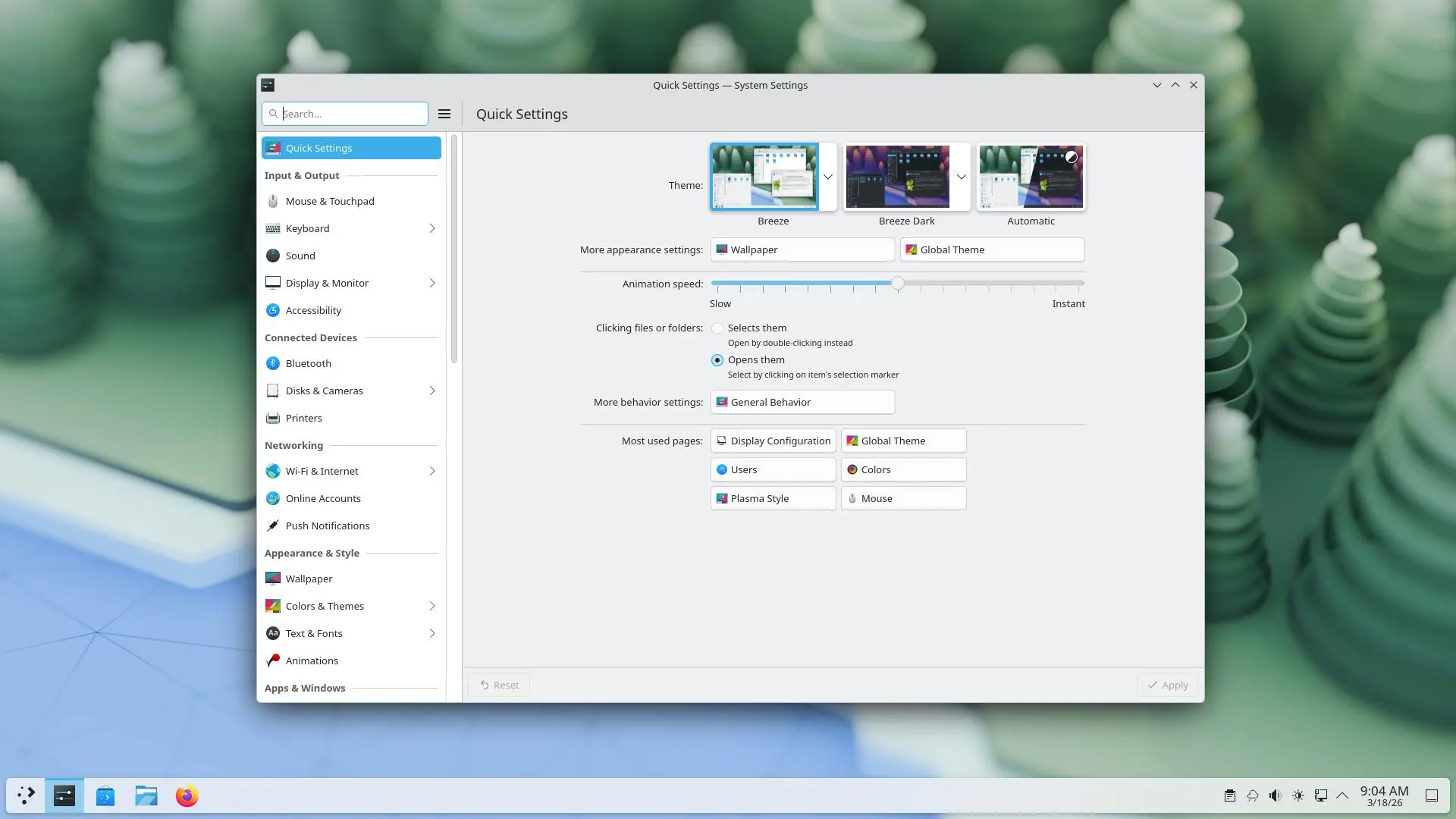
در محیط دسکتاپ KDE Plasma تقریباً همه بخشهای سیستم را میتوان از طریق System Settings مدیریت کرد. از ظاهر و تم دسکتاپ گرفته تا نمایشگر، کیبورد، مدیریت پنجرهها، شبکه و تنظیمات مربوط به رفتار محیط کاربری، همگی در این ابزار جمع شدهاند.
تعداد زیاد گزینهها در ابتدا ممکن است کمی گیجکننده باشد، اما اگر ساختار System Settings و روشهای سریع پیدا کردن تنظیمات را بشناسید، کار با آن بسیار سادهتر میشود. در نسخههای جدید KDE نیز صفحه اصلی تنظیمات برای دسترسی سریعتر به گزینههای پرکاربرد طراحی شده است.
روشهای سریع باز کردن System Settings در KDE Plasma
System Settings را از چند مسیر مختلف اجرا کنید
در KDE Plasma روشهای مختلفی برای باز کردن System Settings وجود دارد. سادهترین روش استفاده از منوی برنامهها است. میتوانید وارد منوی برنامهها شوید و در بخش مربوط به تنظیمات سیستم، System Settings را انتخاب کنید.
اگر System Settings را زیاد استفاده میکنید، میتوانید آن را به پنل دسکتاپ سنجاق کنید تا بدون جستوجو در منوها همیشه در دسترس باشد.
روش دیگر استفاده از ترمینال است. برای این کار ترمینال را باز کنید و فرمان systemsettings را اجرا کنید.
همچنین میتوانید از KRunner برای اجرای سریع برنامهها و پیدا کردن تنظیمات استفاده کنید. KRunner علاوه بر اجرای برنامهها، میتواند تنظیمات سیستم و بسیاری از بخشهای دیگر KDE را نیز پیدا کند.
استفاده از Quick Settings برای تنظیمات پرکاربرد
تنظیمات موردنیاز را در صفحه اصلی پیدا کنید
در نسخههای جدید KDE Plasma، برنامه System Settings با صفحهای شروع میشود که دسترسی سریع به تنظیمات پرکاربرد را فراهم میکند. این صفحه به عنوان نقطه شروع تنظیمات طراحی شده و گزینههای پراستفاده را سریعتر در اختیار شما قرار میدهد.
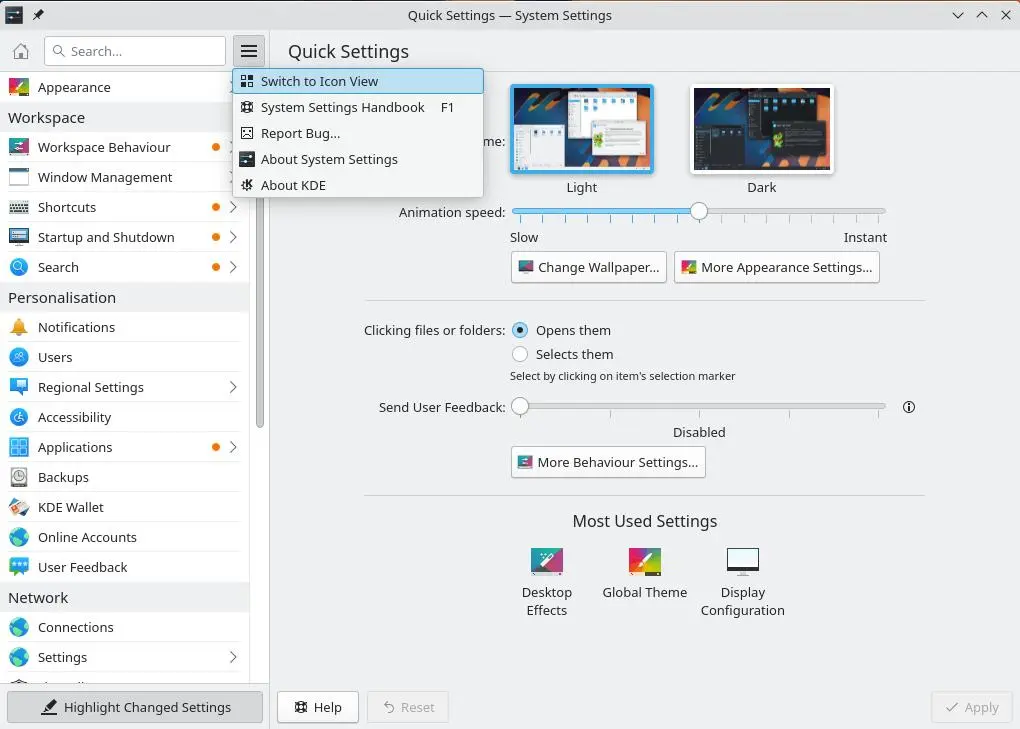
در این قسمت ممکن است گزینههایی مانند تغییر تم، سرعت انیمیشن و تنظیمات مربوط به ظاهر و رفتار دسکتاپ را مشاهده کنید. همچنین تنظیماتی که بیشتر از سایر بخشها استفاده میکنید میتوانند دسترسی سریعتری داشته باشند.
اگر مرتباً تنظیم خاصی مانند تنظیمات نمایشگر یا ظاهر دسکتاپ را تغییر میدهید، استفاده از همین صفحه باعث میشود کمتر در میان دستههای مختلف جستوجو کنید.
ساختار System Settings را بشناسید
تنظیمات KDE در دستهها و ماژولهای مختلف قرار دارند
System Settings مجموعهای از ماژولهای مختلف است که برای دسترسی سادهتر در چند دسته اصلی قرار گرفتهاند. در مستندات فعلی KDE دستههایی مانند Appearance و Workspace و Personalization و Network و Hardware و System Administration دیده میشود.
به عنوان مثال تنظیمات مربوط به نمایشگر در بخش Display and Monitor قرار دارد و تنظیمات کیبورد و موس در گروه مربوط به دستگاههای ورودی قرار میگیرند. تنظیمات پنجرهها، میانبرها و رفتار محیط کار نیز در بخشهای مرتبط با Workspace قرار دارند.
لازم نیست محل تمام گزینهها را حفظ کنید. هدف اصلی این است که بدانید System Settings ساختار مشخصی دارد و هر تنظیم در یک ماژول قرار گرفته است.
در برخی نسخهها ممکن است نام یا محل تعدادی از گزینهها تغییر کرده باشد. به همین دلیل بهتر است هنگام جستوجو به نام دقیق تنظیم توجه کنید.
همه تنظیمات لزوماً داخل System Settings نیستند
یکی از نکات مهم برای کاربران تازهکار این است که هر گزینهای را نباید در System Settings جستوجو کنید. بسیاری از برنامههای KDE منوی تنظیمات مخصوص خودشان را دارند و تنظیمات مربوط به همان برنامه را مستقیماً در اختیار شما قرار میدهند.
از طرف دیگر، برخی تنظیمات عمومی مانند میانبرها، نمایشگر، دستگاههای ورودی، شبکه و مدیریت پنجرهها در System Settings قرار گرفتهاند. مستندات KDE نیز این بخشها را در قالب ماژولهای جداگانه معرفی میکند.
همچنین بعضی گزینههای پرکاربرد از طریق آیکونهای موجود در System Tray قابل دسترسی هستند و لازم نیست برای تغییر هر تنظیمی وارد System Settings شوید.
جستوجوی تنظیمات در KDE Plasma
با جستوجوی System Settings سریعتر به گزینه موردنظر برسید
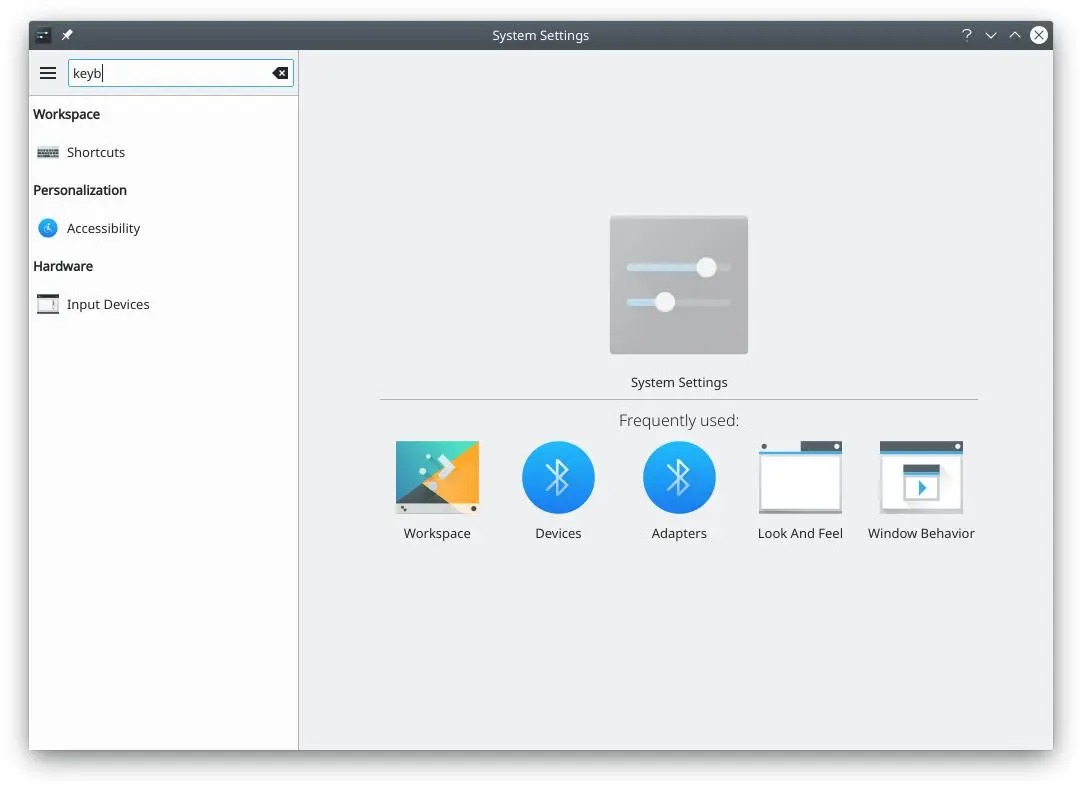
یکی از کاربردیترین قابلیتهای System Settings، بخش جستوجوی آن است. به جای اینکه دستههای مختلف را یکییکی باز کنید، عبارت مرتبط با تنظیم موردنظر را در کادر جستوجو وارد کنید.
به عنوان مثال اگر به دنبال تنظیمات مربوط به اسکرول هستید، عبارت scroll میتواند ماژولها و صفحات مرتبط را پیدا کند. مستندات KDE نیز استفاده از کادر جستوجوی System Settings برای پیدا کردن ماژولهای مرتبط با یک عبارت را توصیه میکند.
البته جستوجو همیشه دقیقاً نام گزینهای را که در ذهن دارید پیدا نمیکند. ممکن است یک قابلیت در رابط کاربری با واژهای متفاوت از چیزی که جستوجو میکنید نامگذاری شده باشد.
به همین دلیل اگر جستوجوی یک عبارت نتیجهای نداشت، مترادف آن یا نام بخشی که احتمال میدهید تنظیم موردنظر در آن قرار گرفته باشد را امتحان کنید.
برخی ماژولها نیز کادر جستوجوی داخلی دارند. بنابراین اگر وارد یک بخش شدید و گزینه موردنظر را پیدا نکردید، جستوجوی داخلی همان صفحه را نیز بررسی کنید.
پیدا کردن تنظیماتی که قبلاً تغییر دادهاید
قابلیت Highlight Changed Settings چه کاربردی دارد؟
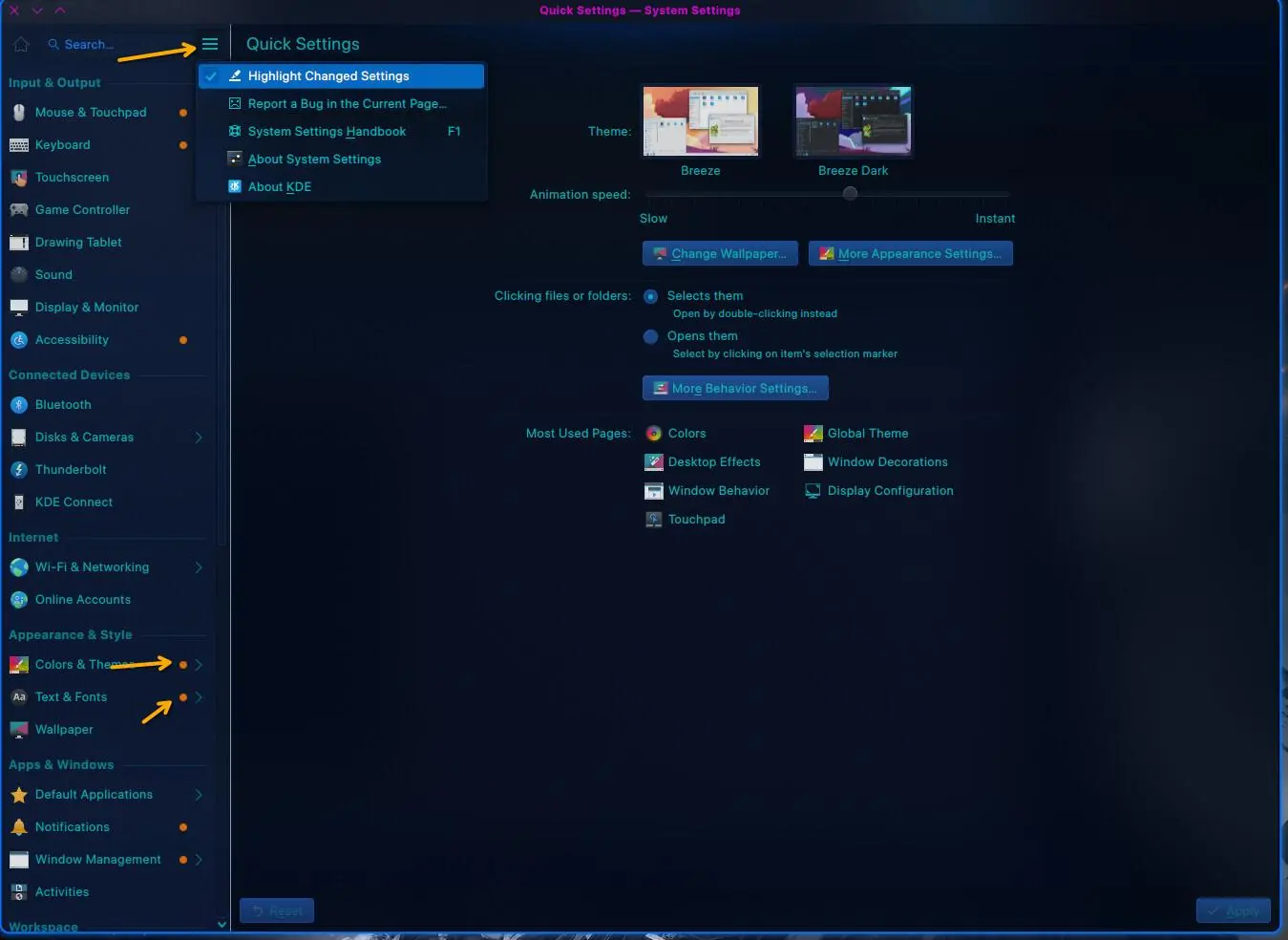
اگر تنظیمی را در KDE تغییر دادهاید و بعداً متوجه شدید رفتار سیستم با حالت اولیه متفاوت شده است، قابلیت Highlight Changed Settings میتواند کمک زیادی کند.
با فعال کردن این قابلیت، System Settings بخشهایی را که نسبت به تنظیمات پیشفرض تغییر کردهاند مشخص میکند. این ویژگی فقط تغییرات اخیر را بررسی نمیکند و میتواند برای پیدا کردن تنظیماتی که از زمان نصب سیستم تغییر کردهاند مفید باشد. KDE این قابلیت را برای سادهتر کردن عیبیابی و پیدا کردن تغییرات اعمالشده در تنظیمات معرفی کرده است.
در نسخههای جدیدتر KDE Plasma، گزینه Highlight Changed Settings در منوی اصلی یا همان منوی همبرگری System Settings قرار گرفته است. جای این گزینه در نسخههای مختلف Plasma تغییر کرده و در Plasma 5.27 به منوی همبرگری منتقل شده است.
اگر بعد از تغییر یک گزینه با مشکل خاصی مواجه شدید، فعال کردن این قابلیت میتواند مسیر پیدا کردن تنظیمات تغییرکرده را کوتاهتر کند.
چند نکته برای کار راحتتر با تنظیمات KDE
System Settings امکانات زیادی دارد و بهتر است به جای حفظ کردن مسیر تمام گزینهها، چند روش سریع را یاد بگیرید:
- برای تنظیماتی که مرتب استفاده میکنید، صفحه اصلی و بخش Quick Settings را بررسی کنید.
- برای پیدا کردن یک ماژول خاص، از جستوجوی System Settings استفاده کنید.
- اگر تنظیمی را تغییر دادهاید و بعداً نمیدانید چه چیزی باعث تغییر رفتار سیستم شده است، Highlight Changed Settings را بررسی کنید.
- برای اجرای سریع برنامهها و دسترسی به برخی تنظیمات، KRunner گزینه مناسبی است.
- اگر یک برنامه تنظیمات مخصوص خودش را دارد، ابتدا همان بخش را بررسی کنید و همه چیز را در System Settings جستوجو نکنید.
- محل بعضی گزینهها با تغییر نسخه KDE Plasma تغییر میکند، بنابراین اگر یک مسیر قدیمی را پیدا نکردید، جستوجوی داخلی را امتحان کنید.
System Settings KDE با وجود امکانات زیاد کاملاً بینقص نیست
System Settings یکی از مهمترین ابزارهای شخصیسازی KDE Plasma است و به دلیل تعداد زیاد گزینهها ممکن است در نگاه اول پیچیده به نظر برسد. با این حال، شناخت ساختار دستهها، استفاده از جستوجو و آشنایی با KRunner باعث میشود بیشتر تنظیمات را بدون گشتوگذار طولانی پیدا کنید.
همچنین باید در نظر داشت که نام و محل برخی گزینهها بین نسخههای مختلف KDE Plasma یکسان نیست. مستندات فعلی KDE ساختار گستردهای از ماژولها را برای بخشهایی مانند ظاهر، فضای کاری، شبکه، سختافزار و مدیریت سیستم ارائه میکند.
سیارهی آیتی