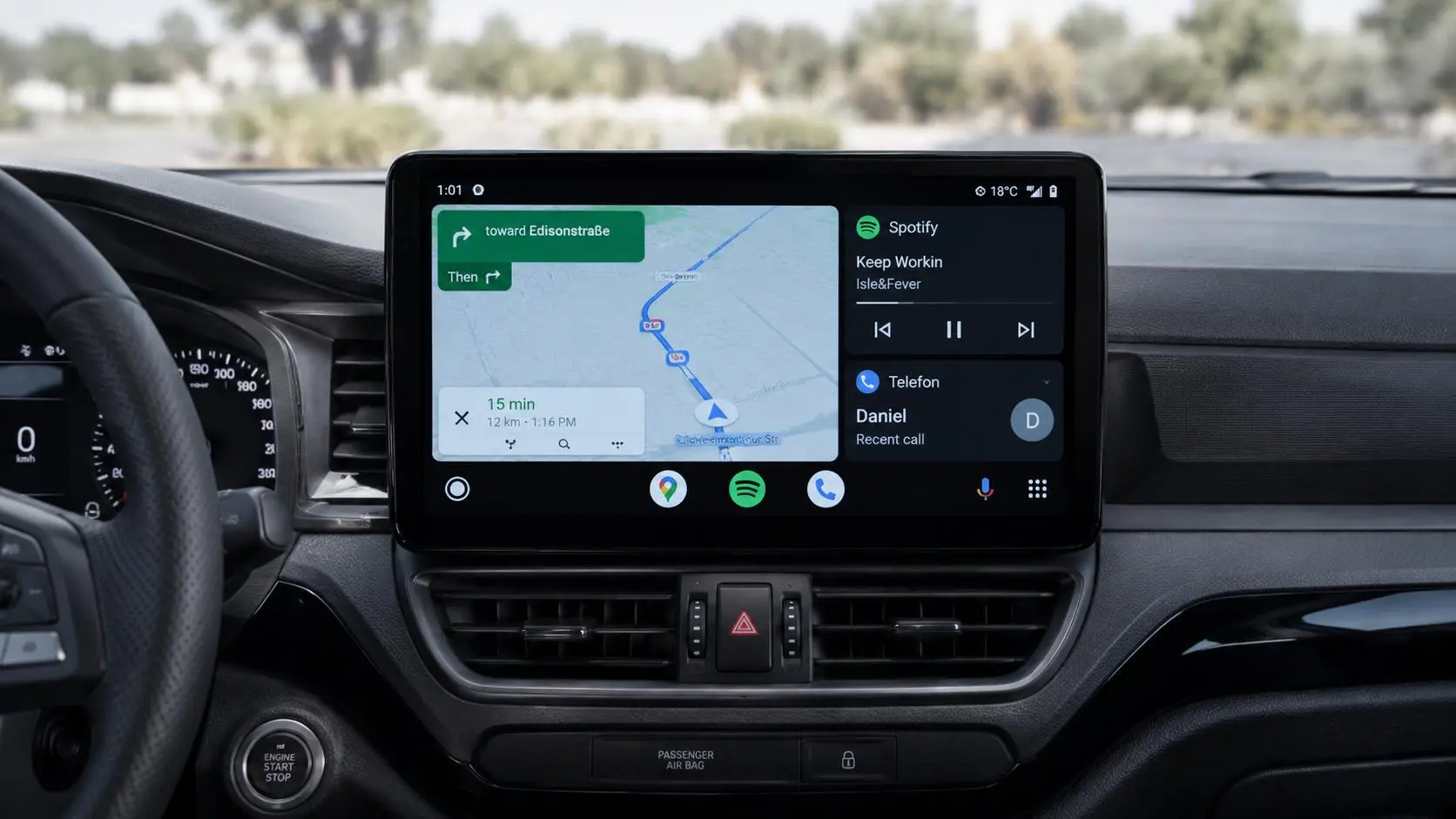
Android Auto قرار است هنگام رانندگی دسترسی به مسیریابی، موسیقی و ارتباطات ضروری را سادهتر کند؛ اما اگر برنامههای زیادی در لانچر نمایش داده شوند یا اعلانهای متعددی روی نمایشگر خودرو ظاهر شوند، محیط آن شلوغ و حواسپرتکننده میشود. با چند تنظیم ساده میتوانید Android Auto را خلوتتر کنید و فقط امکانات موردنیازتان را نگه دارید.
حذف برنامههای اضافی از Android Auto
برنامههایی که با Android Auto سازگار هستند میتوانند در لانچر نمایش داده شوند. لازم نیست همه این برنامهها هنگام اتصال گوشی به خودرو در دسترس باشند. با مخفی کردن برنامههای غیرضروری، پیدا کردن نقشه و برنامههای پخش موسیقی سریعتر میشود. گوگل نیز تأیید میکند که Android Auto فقط مجموعهای از برنامههای سازگار با محیط خودرو را در اختیار راننده قرار میدهد.
برای مدیریت برنامههای نمایشدادهشده، در گوشی به تنظیمات Android Auto بروید و بخش سفارشیسازی لانچر را باز کنید:
Settings > Connected devices > Connection preferences > Android Auto > Customize launcher
تنظیمات > دستگاههای متصل > تنظیمات برگزیده اتصال > Android Auto > سفارشیسازی لانچر
در این بخش فهرست برنامههای سازگار را مشاهده میکنید. برنامههایی را که هنگام رانندگی به آنها نیاز ندارید غیرفعال کنید. در بعضی گوشیها نام یا محل Android Auto ممکن است کمی متفاوت باشد.
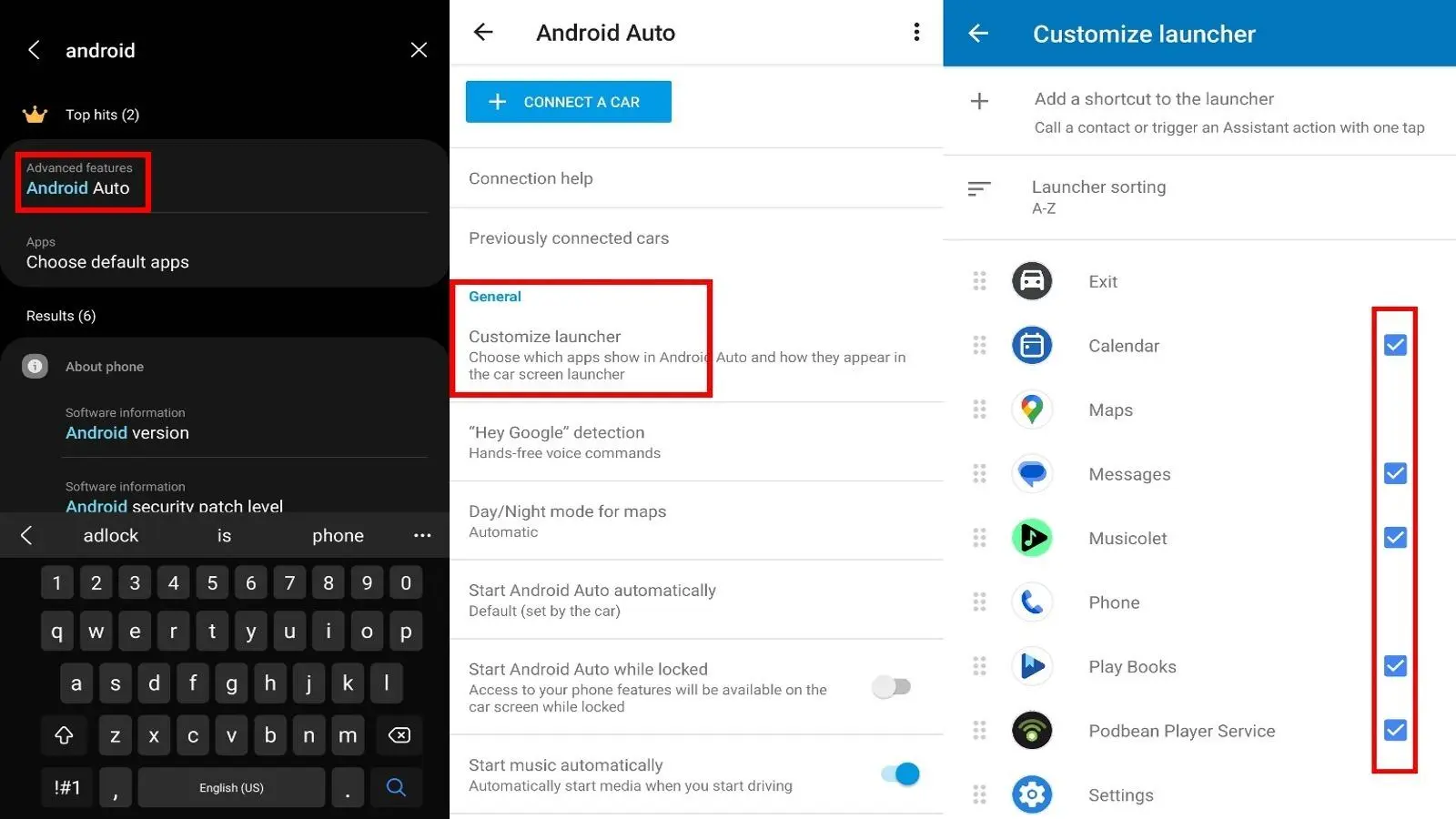
نکته مهم این است که نصب یک برنامه سازگار جدید میتواند باعث اضافه شدن آن به فهرست لانچر شود؛ بنابراین بهتر است هر چند وقت یکبار این فهرست را بررسی کنید. همچنین اگر برنامهای در لانچر دیده نمیشود، ممکن است به دلیل ناسازگاری یا روش نصب آن باشد. گوگل برای برخی برنامهها بررسیهای مخصوص سازگاری با Android Auto را انجام میدهد.
مرتب کردن ترتیب برنامهها در Android Auto
بعد از حذف برنامههای اضافی، میتوانید ترتیب برنامههای باقیمانده را هم تغییر دهید. این کار مخصوصاً زمانی مفید است که مرتب از چند برنامه مشخص برای مسیریابی یا پخش موسیقی استفاده میکنید.
در بخش Customize launcher، برنامه موردنظر را لمس کنید و نگه دارید، سپس آن را به جایگاه دلخواه بکشید. بهتر است برنامههای پرکاربرد در قسمت بالاتر قرار بگیرند تا برای پیدا کردن آنها مجبور نباشید در فهرست حرکت زیادی انجام دهید.
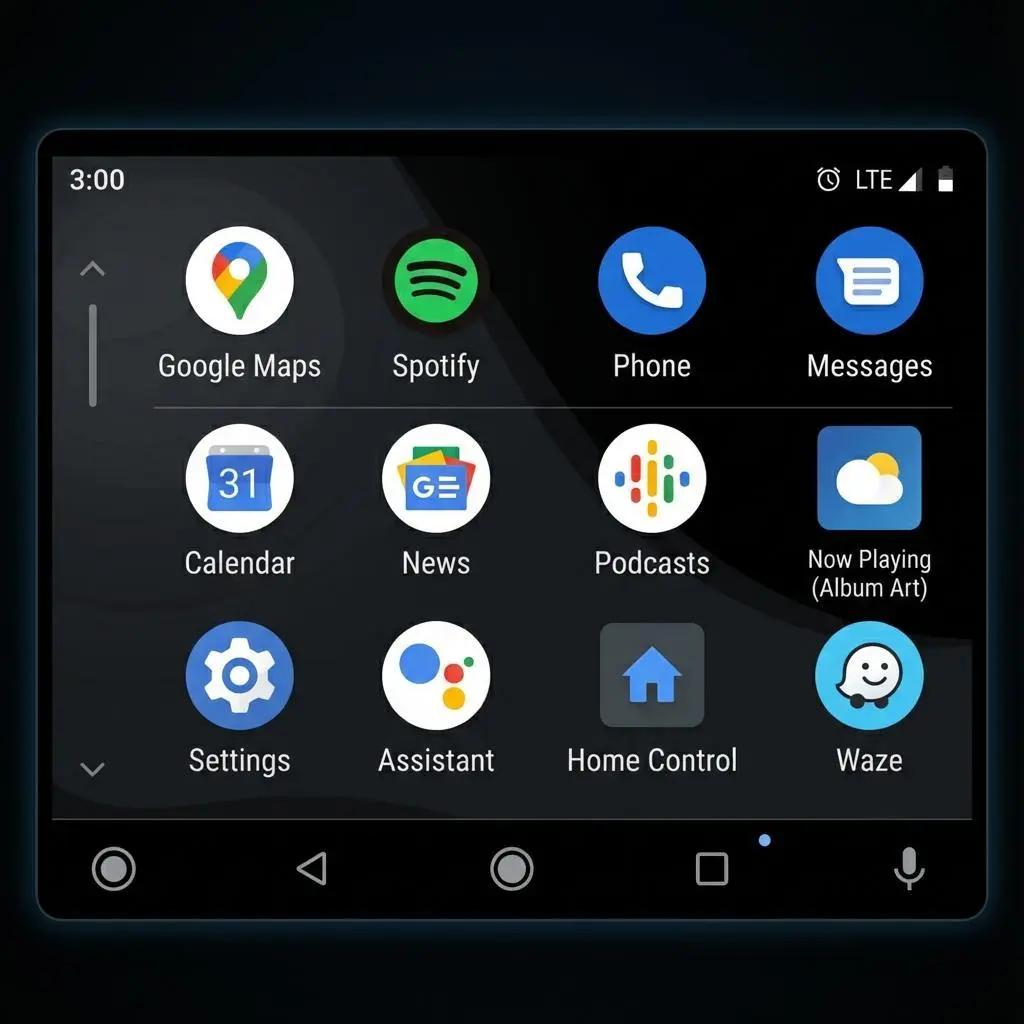
به عنوان مثال میتوانید برنامههای مسیریابی را در قسمت بالاتر قرار دهید و برنامههای موسیقی و پادکست را بعد از آنها بگذارید. حتی اگر نمیخواهید برنامهای را کاملاً مخفی کنید، میتوانید آن را به انتهای فهرست منتقل کنید تا در استفاده روزمره مزاحم نباشد.
تصویر نمونهای از تنظیمات لانچر نشان میدهد که برنامهها را میتوان در یک ترتیب سفارشی قرار داد و انتخاب کرد کدام برنامهها در محیط Android Auto نمایش داده شوند.
خاموش کردن پیشنمایش پیامها در Android Auto
نمایش متن پیامهای دریافتی روی نمایشگر خودرو میتواند توجه راننده را از مسیر منحرف کند. اگر میخواهید اعلان پیامها را دریافت کنید اما متن آنها روی صفحه نمایش داده نشود، گزینه مربوط به نمایش خط اول پیامها را خاموش کنید.
در تنظیمات Android Auto به بخش اعلانهای پیام بروید و گزینه Show First Line of Messages را غیرفعال کنید.
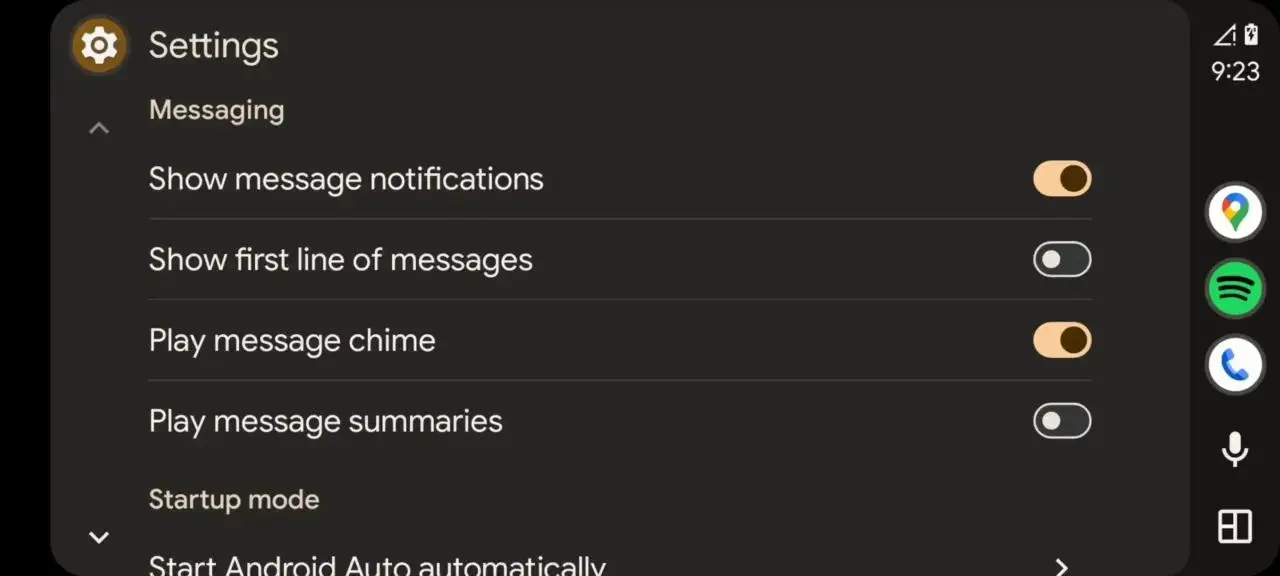
با این کار اصل اعلان پیام همچنان میتواند نمایش داده شود، اما محتوای پیام به شکل واضح روی صفحه ظاهر نمیشود. در برخی نسخهها نام گزینهها ممکن است با توجه به نسخه Android Auto یا زبان گوشی کمی متفاوت باشد. تنظیمات اعلانهای Android Auto شامل گزینههایی برای کنترل نحوه نمایش مکالمات و پیامها است.
کاهش اعلانهای مزاحم هنگام رانندگی
اگر اعلانهای گروهی زیادی دریافت میکنید، میتوانید نمایش مکالمات گروهی را نیز محدود کنید. گزینه Show Group Conversations در تنظیمات اعلانهای Android Auto برای همین نوع پیامها کاربرد دارد.
همچنین اگر نمیخواهید دستیار صوتی پیامهای دریافتی را به صورت خودکار اعلام کند، گزینه Notifications with Assistant را بررسی و در صورت نیاز غیرفعال کنید. هدف این تنظیمات این است که فقط اعلانهای ضروری در هنگام رانندگی مزاحم شما شوند.
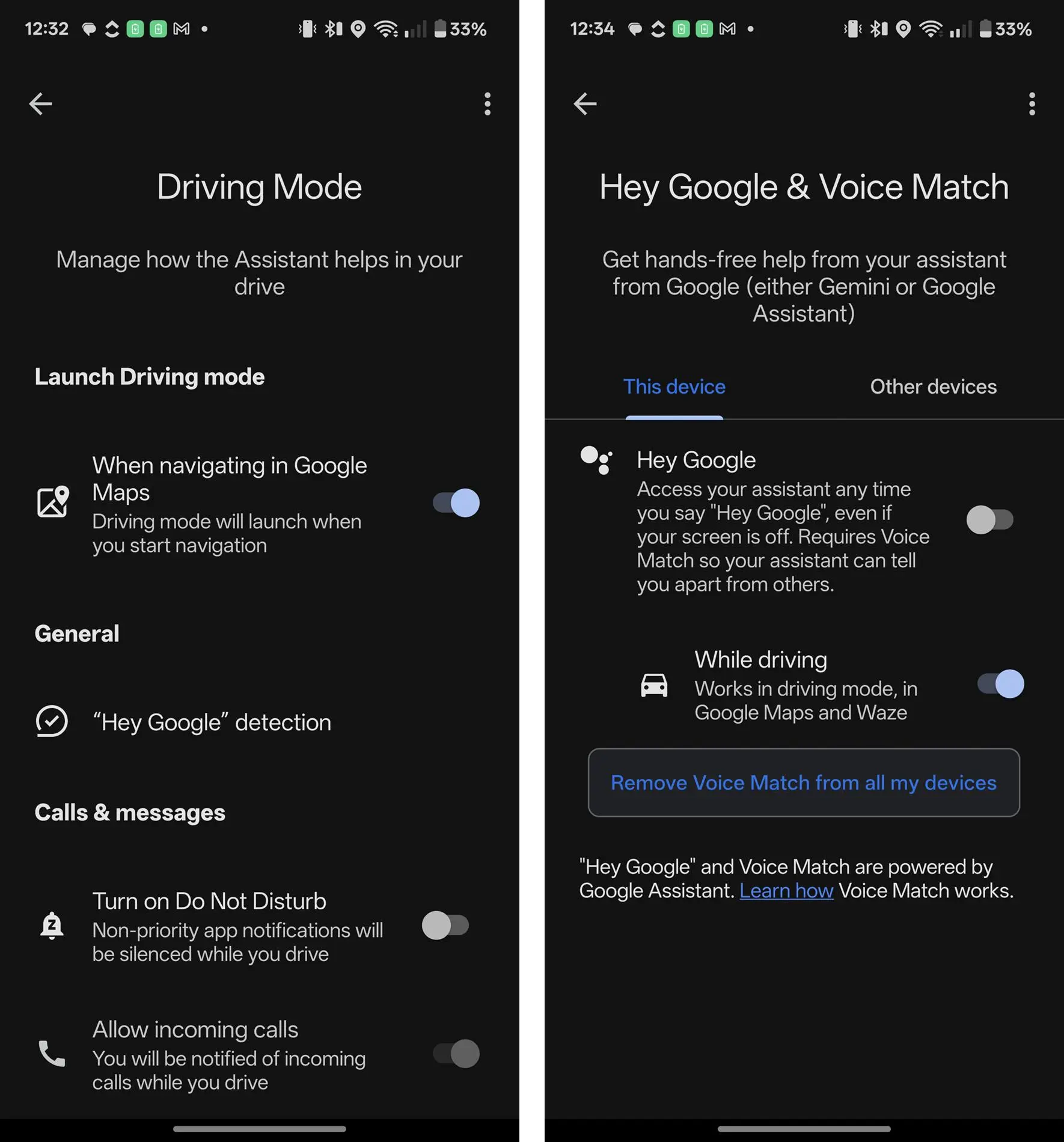
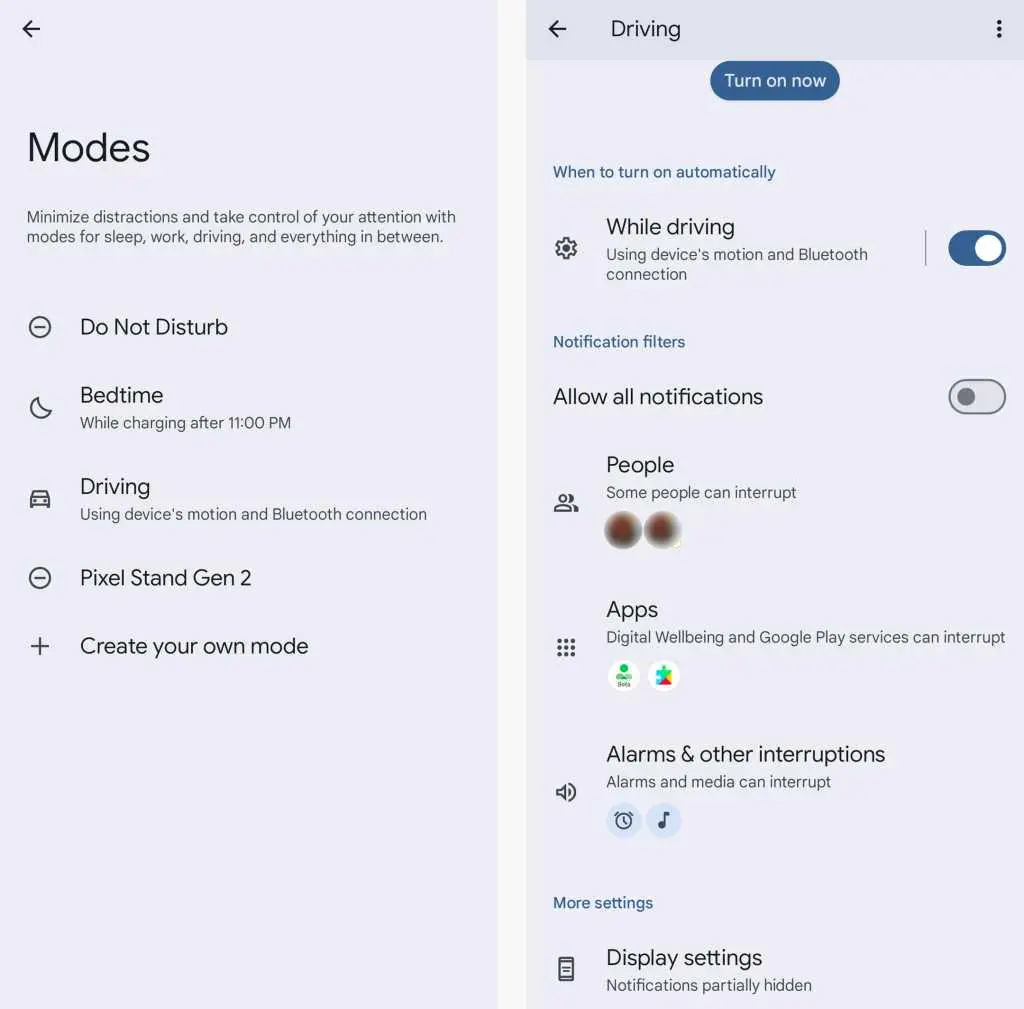
برای کاهش بیشتر اعلانها میتوانید از قابلیت حالت رانندگی اندروید نیز استفاده کنید. در نسخههای جدید اندروید، حالتهای مختلف سیستم امکان تعیین زمان فعال شدن و فیلتر کردن اعلانها را فراهم میکنند.
در گوشیهایی که این قابلیت را دارند، مسیر آن معمولاً به شکل زیر است:
Settings > Modes > Driving
تنظیمات > حالتها > رانندگی
در گوشیهای سامسونگ ممکن است تنظیمات مشابه در بخش Modes and Routines قرار داشته باشد. با استفاده از این قابلیت میتوانید مشخص کنید هنگام رانندگی کدام اعلانها اجازه نمایش داشته باشند و کدام اعلانها بیصدا شوند.
در نهایت بهتر است Android Auto را فقط به امکاناتی محدود کنید که واقعاً هنگام رانندگی به آنها نیاز دارید؛ معمولاً مسیریابی، پخش موسیقی و اعلانهای ضروری کافی هستند. حذف برنامههای بلااستفاده و محدود کردن اعلانها علاوه بر خلوتتر شدن رابط کاربری، میتواند تعداد عوامل حواسپرتکننده روی نمایشگر خودرو را هم کاهش دهد.
سیارهی آیتی