ویندوز ۱۱ فقط به امکاناتی که در منوی استارت یا تنظیمات اصلی میبینید محدود نمیشود. بعضی قابلیتهای کاربردی این سیستمعامل در بخشهایی قرار گرفتهاند که ممکن است مدتها از وجودشان خبر نداشته باشید.
از تاریخچه کلیپبورد و دسکتاپهای مجازی گرفته تا ابزار قدرتمند Snipping Tool و مجموعه PowerToys، چند قابلیت وجود دارد که میتوانند کارهای روزمره را سریعتر و منظمتر کنند.
تاریخچه کلیپبورد ویندوز ۱۱ برای نگهداری چندین مورد کپیشده
در حالت عادی، وقتی متنی را در ویندوز کپی میکنید، با کپی کردن مورد بعدی محتوای قبلی جایگزین میشود. Clipboard History این محدودیت را برطرف میکند و امکان مشاهده چندین مورد اخیر کپیشده را در اختیار شما قرار میدهد. این قابلیت میتواند متن و برخی محتوای تصویری را نگهداری کند و حداکثر ۲۵ مورد اخیر را در تاریخچه قرار میدهد.
برای فعالکردن آن کافی است از کلید میانبر Win + V استفاده کنید و در پنجره ظاهرشده روی گزینه فعالسازی کلیک کنید.
همچنین میتوانید از مسیر زیر به تنظیمات آن دسترسی داشته باشید:
Settings → System → Clipboard
پس از فعالشدن، با استفاده از Win + V فهرست موارد قبلی نمایش داده میشود و با کلیک روی هر مورد میتوانید همان محتوا را در برنامه فعال وارد کنید. موارد پرکاربرد را نیز میتوان سنجاق کرد تا هنگام پاکشدن تاریخچه بعد از راهاندازی مجدد ویندوز همچنان باقی بمانند.
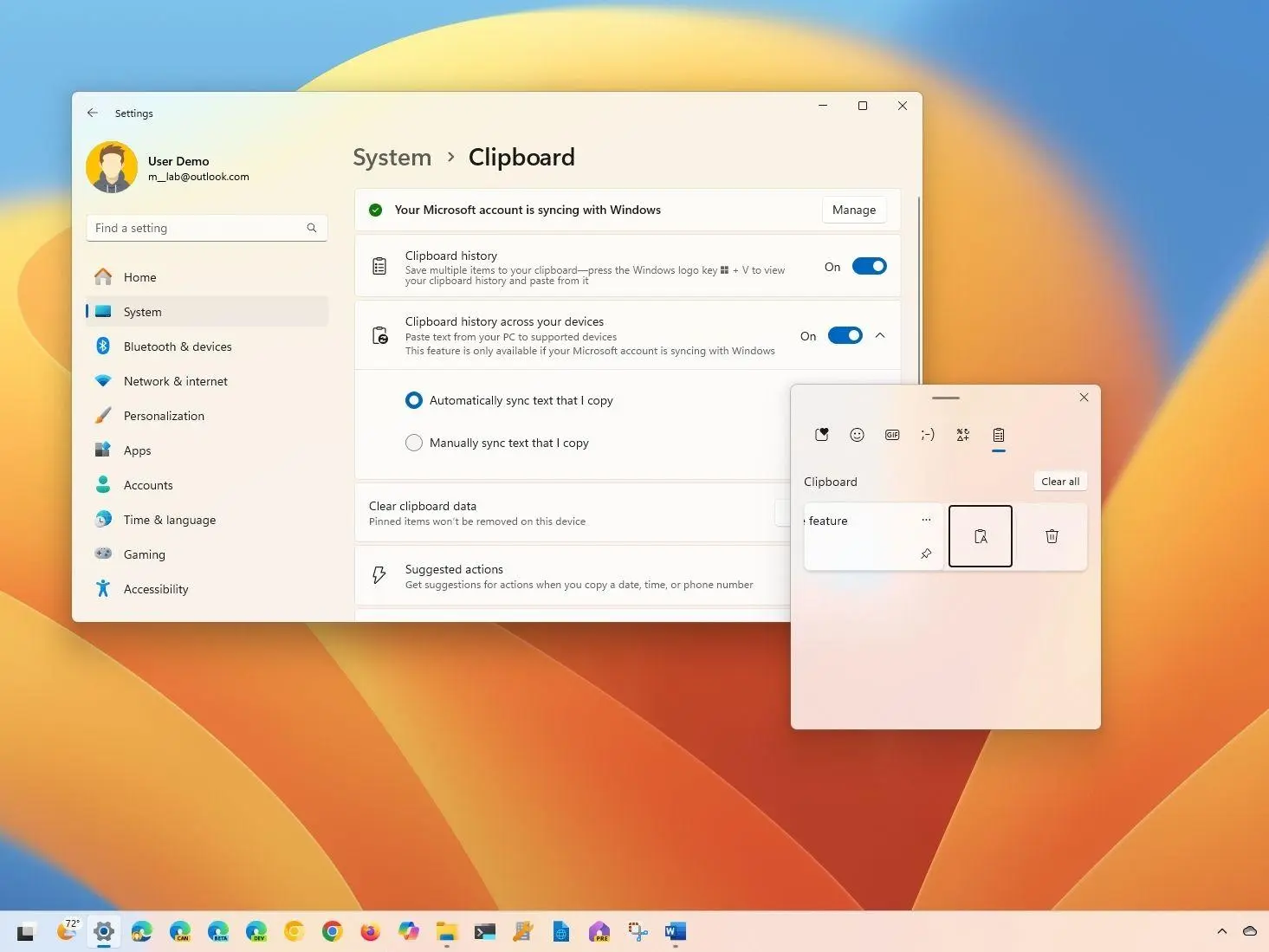
یکی دیگر از امکانات این بخش، همگامسازی کلیپبورد بین دستگاهها است. برای استفاده از این قابلیت باید گزینه همگامسازی را در تنظیمات کلیپبورد فعال کنید و دستگاهها با یک حساب مایکروسافت یکسان استفاده شوند.
دسکتاپهای مجازی ویندوز ۱۱ برای مدیریت بهتر چند کار
اگر برنامههای زیادی همزمان باز میکنید، Virtual Desktops میتواند محیط کاری را منظمتر کند. در این قابلیت میتوانید چند دسکتاپ جداگانه داشته باشید و برنامهها و پنجرههای مربوط به کارهای مختلف را در محیطهای جدا قرار دهید.
برای ایجاد دسکتاپ جدید، ابتدا با کلید Win + Tab نمای Task View را باز کنید و سپس روی New desktop کلیک کنید. پس از ساخت دسکتاپ میتوانید برنامههای موردنیاز خود را در آن اجرا کنید.
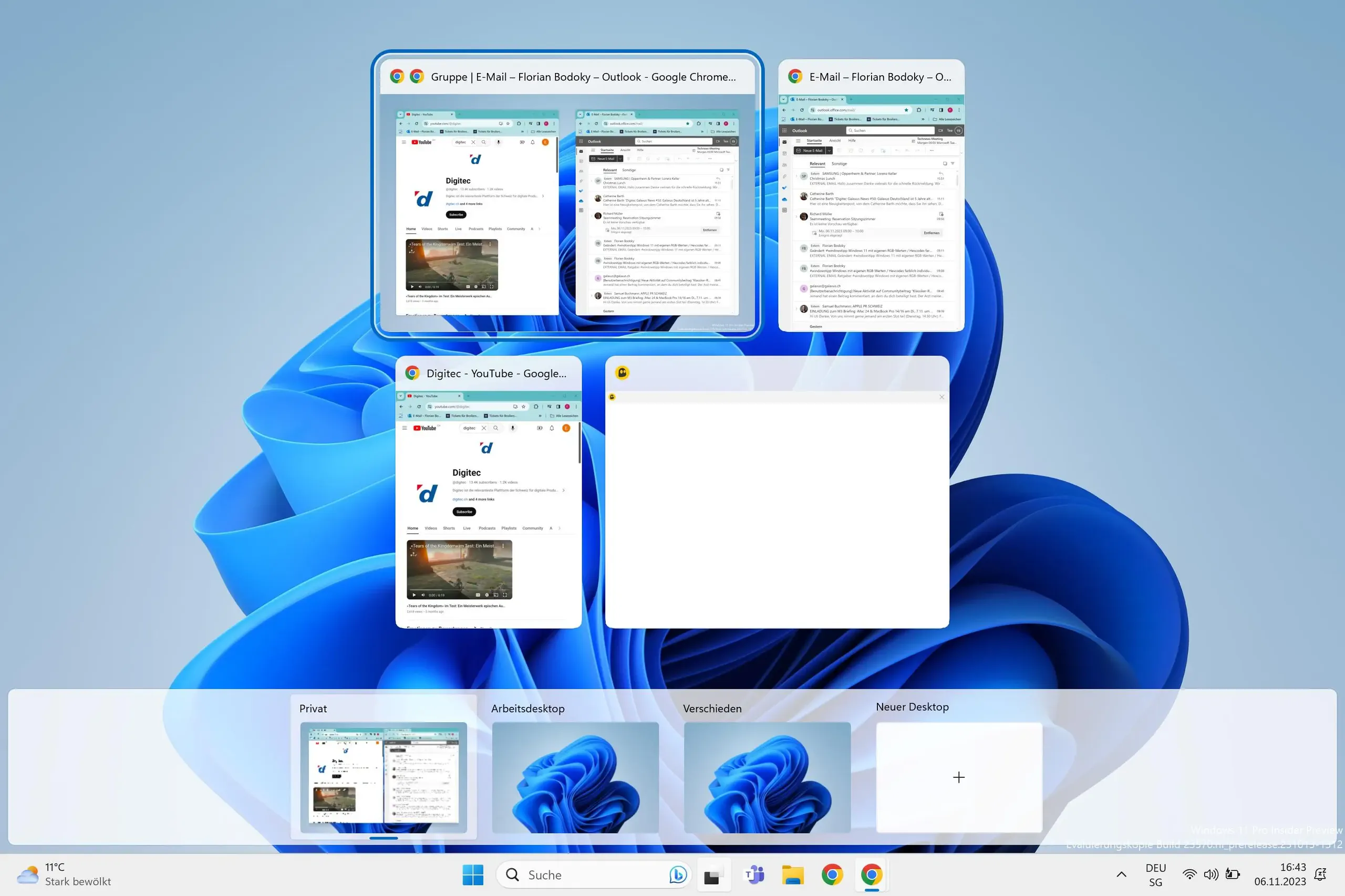
برای جابهجایی بین دسکتاپها نیز میتوانید از Win + Ctrl + → یا Win + Ctrl + ← استفاده کنید. همچنین با بازکردن Task View میتوانید مستقیماً دسکتاپ موردنظر را انتخاب کنید.
امکان تغییر نام دسکتاپها و تعیین تصویر پسزمینه جداگانه نیز وجود دارد. به عنوان مثال، میتوانید یک دسکتاپ را برای کار و دسکتاپ دیگری را برای استفاده شخصی اختصاص دهید تا تعداد پنجرههای همزمان کمتر و محیط کاری مرتبتر باشد.
Focus در ویندوز ۱۱ برای کاهش حواسپرتی هنگام کار
قابلیت Focus در ویندوز ۱۱ برای زمانی طراحی شده است که میخواهید برای مدتی روی یک کار مشخص تمرکز کنید. این قابلیت میتواند اعلانها و برخی عوامل مزاحم را در طول جلسه تمرکز محدود کند.
برای دسترسی به تنظیمات آن از مسیر زیر استفاده کنید:
Settings → System → Focus
در این بخش میتوانید مدت جلسه تمرکز را مشخص کنید و تنظیماتی مانند نمایش تایمر، مخفیکردن نشان اعلانهای نوار وظیفه و فعالشدن حالت مزاحم نشوید را تغییر دهید.
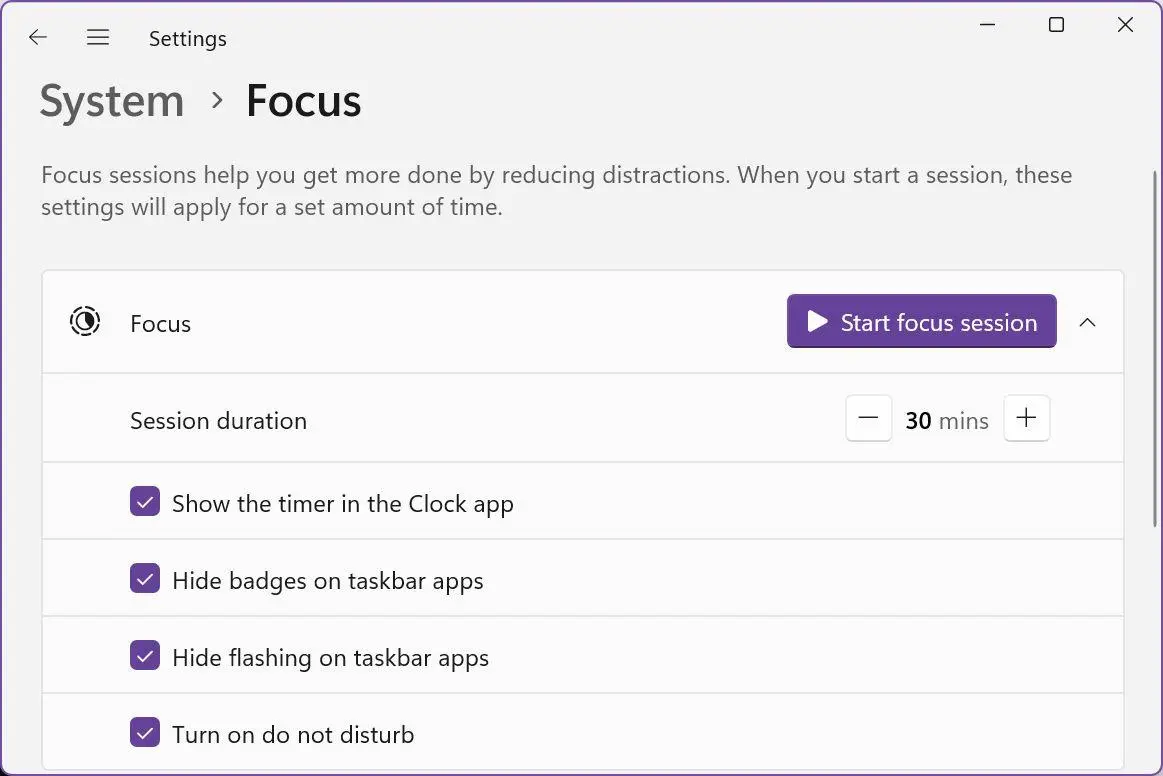
جلسههای Focus با برنامه Clock نیز ارتباط دارند و میتوانند برای تقسیم زمان کار و استراحت استفاده شوند. بنابراین برای کارهایی که نیاز به تمرکز پیوسته دارند، بدون نصب برنامه اضافی میتوانید یک زمان مشخص را به فعالیت موردنظر اختصاص دهید.
ابزار Snipping Tool فقط برای گرفتن اسکرینشات نیست
Snipping Tool یکی از ابزارهایی است که در ویندوز ۱۱ امکانات بیشتری از یک برنامه ساده اسکرینشات دارد. این ابزار علاوه بر گرفتن تصویر از بخشی از صفحه یا کل صفحه، امکان ضبط ویدئو از محدودهای از نمایشگر را نیز فراهم میکند.
برای گرفتن سریع اسکرینشات از کلید Win + Shift + S استفاده کنید. سپس نوع برش را انتخاب کنید و محدوده موردنظر را با موس مشخص کنید.
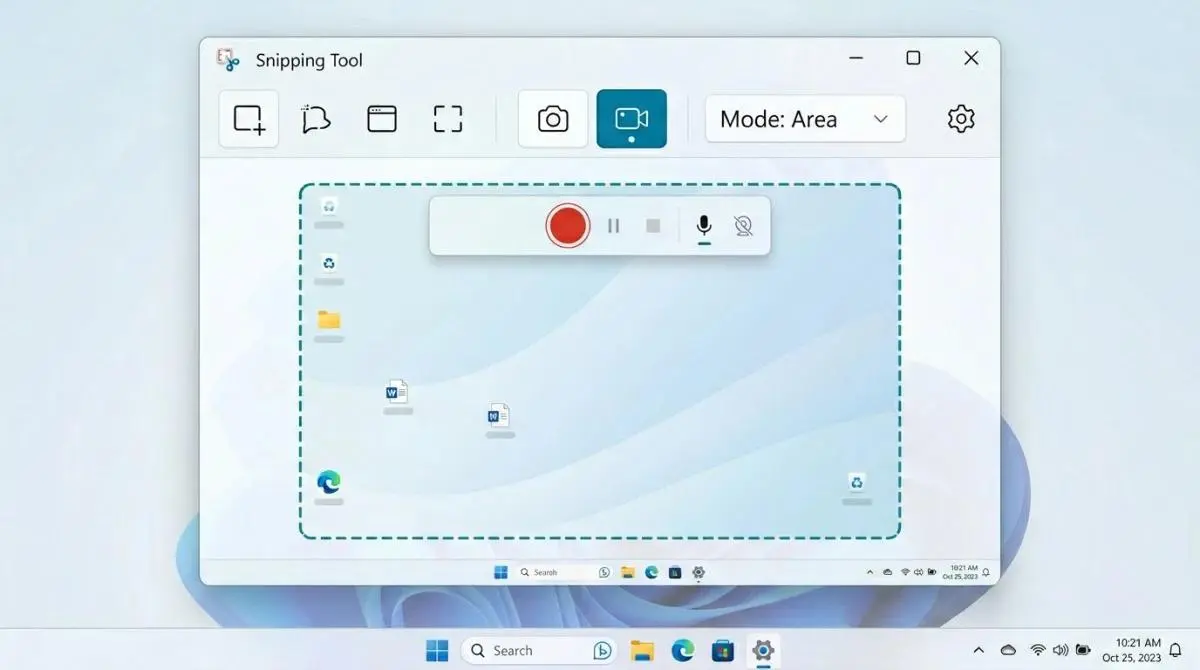
یکی از کاربردیترین امکانات جدید این ابزار، استخراج متن از تصویر با قابلیت OCR است. پس از گرفتن تصویر میتوانید گزینه Text actions را انتخاب کنید و متن شناساییشده را کپی کنید. در نسخههای جدید، این پردازش برای استخراج متن از تصویر روی خود دستگاه انجام میشود.
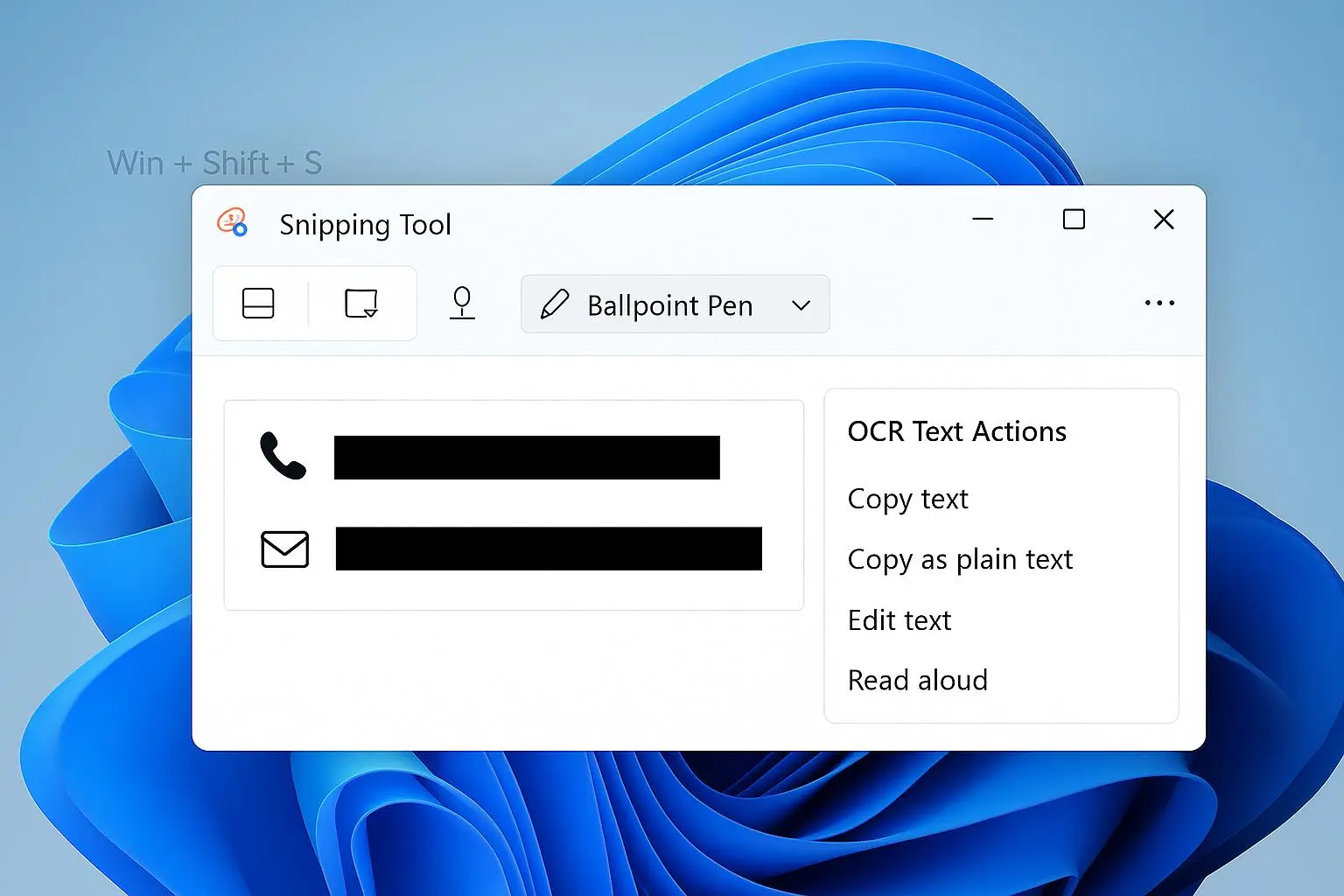
Snipping Tool همچنین برای ضبط بخشی از صفحه کاربرد دارد. کافی است برنامه را باز کنید، حالت ضبط را انتخاب کنید و محدوده موردنظر را مشخص کنید. این قابلیت برای تهیه آموزشهای کوتاه یا ثبت یک مشکل نرمافزاری بسیار کاربردی است.
PowerToys قابلیتهای بیشتری به ویندوز ۱۱ اضافه میکند
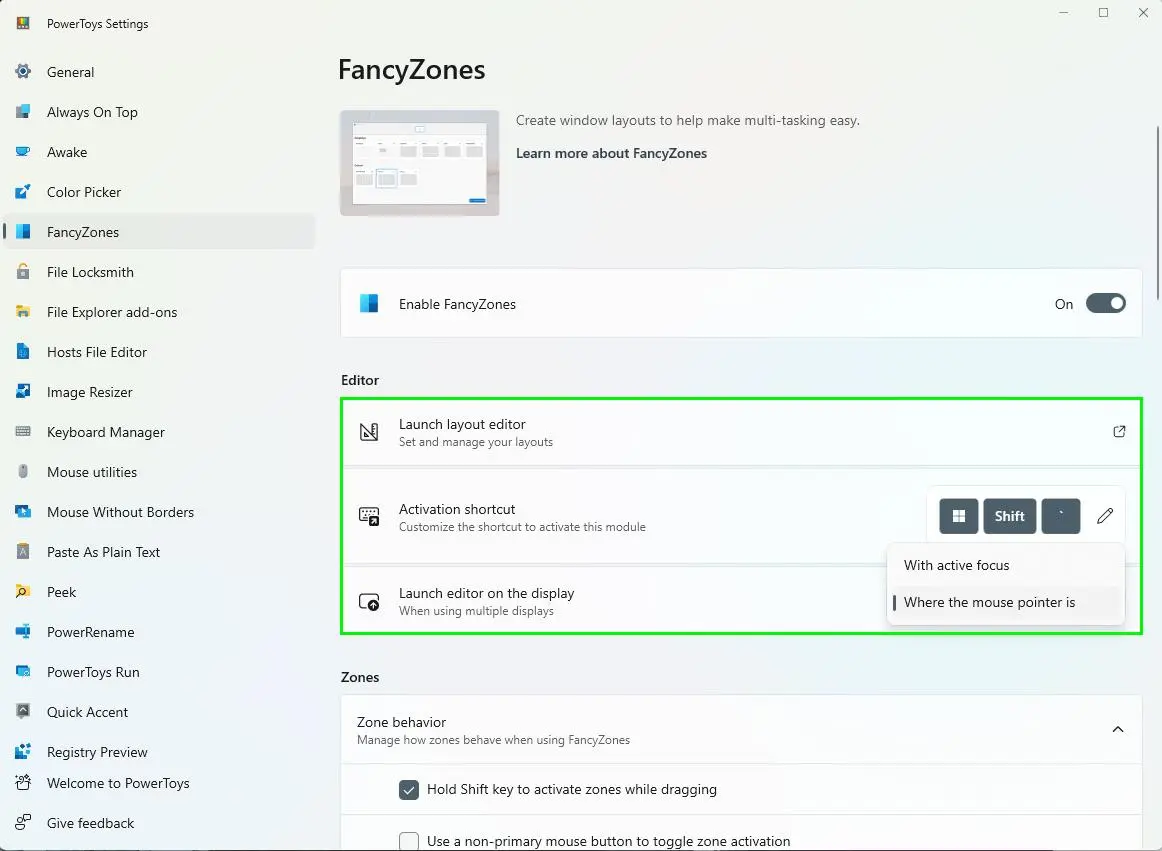
اگر امکانات داخلی ویندوز برایتان کافی نیست، Microsoft PowerToys مجموعهای رایگان و متنباز از ابزارهای کاربردی برای شخصیسازی و افزایش امکانات ویندوز است. این مجموعه ابزارهایی مانند FancyZones برای مدیریت پنجرهها، PowerRename برای تغییر نام گروهی فایلها، Keyboard Manager برای تغییر عملکرد کلیدها و Text Extractor برای استخراج متن از صفحه را در اختیار شما قرار میدهد.
PowerToys را میتوان از Microsoft Store یا روشهای رسمی دیگر نصب کرد. نسخههای فعلی از ویندوز ۱۰ نسخه ۲۰۰۴ به بعد و ویندوز ۱۱ پشتیبانی میکنند.
یکی از قابلیتهای جالب PowerToys یعنی Workspaces اجازه میدهد مجموعهای از برنامهها را با چیدمان مشخص ذخیره کنید و بعداً با یک کلیک همان محیط کاری را دوباره اجرا کنید. این ویژگی برای کسانی که هر روز مجموعه مشخصی از برنامهها را باز میکنند، میتواند کاربرد زیادی داشته باشد.
همچنین ابزار FancyZones برای ساخت چیدمانهای سفارشی پنجرهها و PowerToys Run برای جستوجو و اجرای سریع برنامهها در این مجموعه قرار دارند.
جمعبندی قابلیتهای کاربردی ویندوز ۱۱
اگر بیشتر زمان خود را با ویندوز ۱۱ سپری میکنید، لازم نیست برای هر قابلیت کوچک سراغ برنامههای جانبی بروید. تاریخچه کلیپبورد، دسکتاپهای مجازی، Focus و Snipping Tool بخشی از امکانات داخلی ویندوز هستند و PowerToys نیز ابزارهای بیشتری به این مجموعه اضافه میکند.
فعالکردن همین چند قابلیت میتواند کپی و انتقال اطلاعات، مدیریت پنجرهها، تمرکز هنگام کار، گرفتن اسکرینشات و اجرای برنامهها را سریعتر و منظمتر کند.
سیارهی آیتی