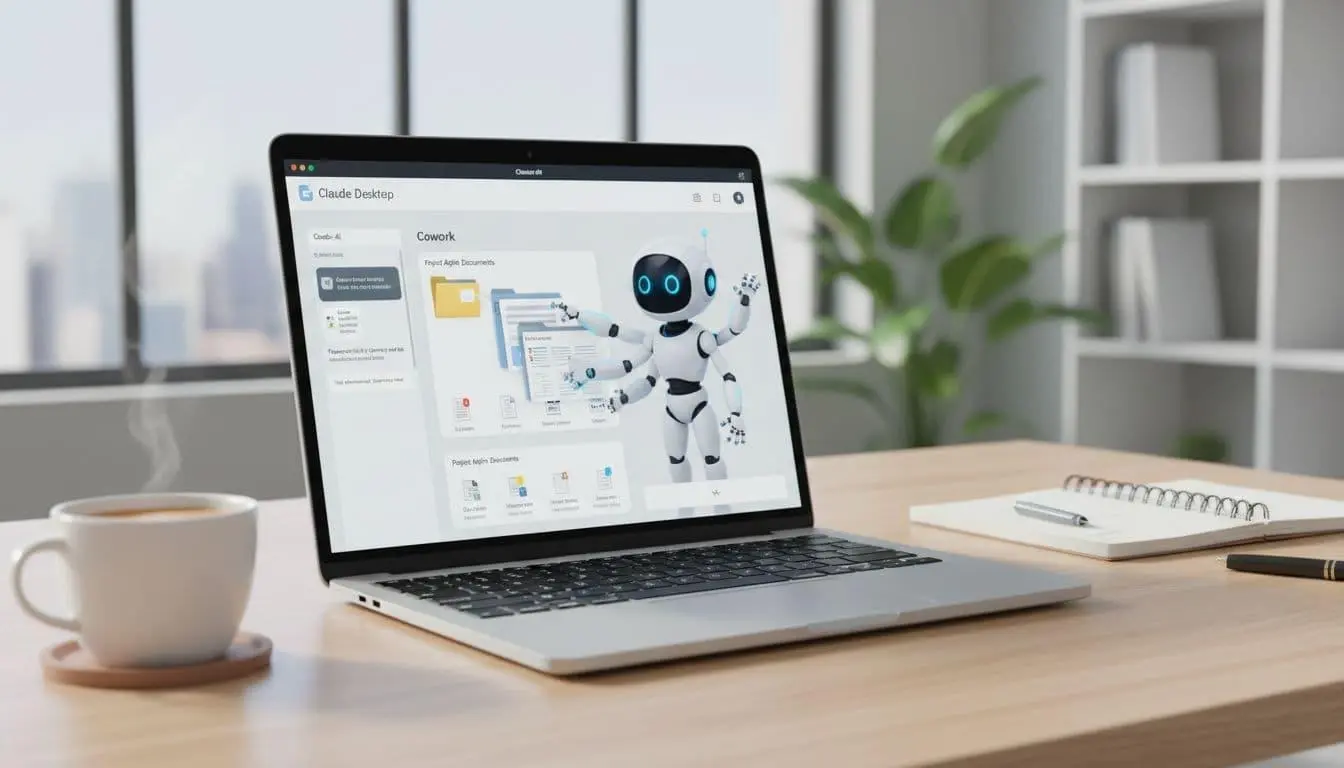
قابلیت Record a Skill در Claude به شما اجازه میدهد بهجای نوشتن دستی فایل SKILL.md، یک کار تکراری را یک بار روی کامپیوتر انجام دهید و هنگام انجام آن توضیح دهید چه کاری انجام میدهید و چرا. Claude از روی تصویر صفحه، کلیکها، تایپها و توضیحات صوتی شما، یک Skill قابل استفاده مجدد ایجاد میکند. این قابلیت برای کارهایی مناسب است که مراحل مشخص و تکرارشونده دارند.
Skills در Claude در اصل مجموعهای از دستورالعملها و منابع هستند که برای انجام بهتر یک کار تخصصی در اختیار مدل قرار میگیرند. ساختار اصلی هر Skill نیز شامل فایل SKILL.md است و در صورت نیاز میتواند فایلهای مرجع، اسکریپتها و منابع دیگری داشته باشد.
Record a Skill در Claude چگونه کار میکند؟
ضبط یک کار و تبدیل آن به Skill
در روش معمول ساخت Skill، کاربر باید فرآیند موردنظر را بهصورت دقیق در قالب دستورالعمل بنویسد. این کار برای فرآیندهای پیچیده میتواند زمانبر باشد، زیرا بعضی از تصمیمها در هنگام کار بهصورت ذهنی انجام میشوند و توضیح دادن آنها با متن ساده نیست.
قابلیت Record a Skill در Claude بهجای دریافت صرفاً توضیحات متنی، اجرای واقعی کار را مشاهده میکند. هنگام ضبط، صفحهنمایش، کلیکها، تایپها و صدای شما ثبت میشوند و Claude با استفاده از این اطلاعات یک Skill پیشنهادی ایجاد میکند تا قبل از ذخیره بتوانید آن را بررسی کنید.
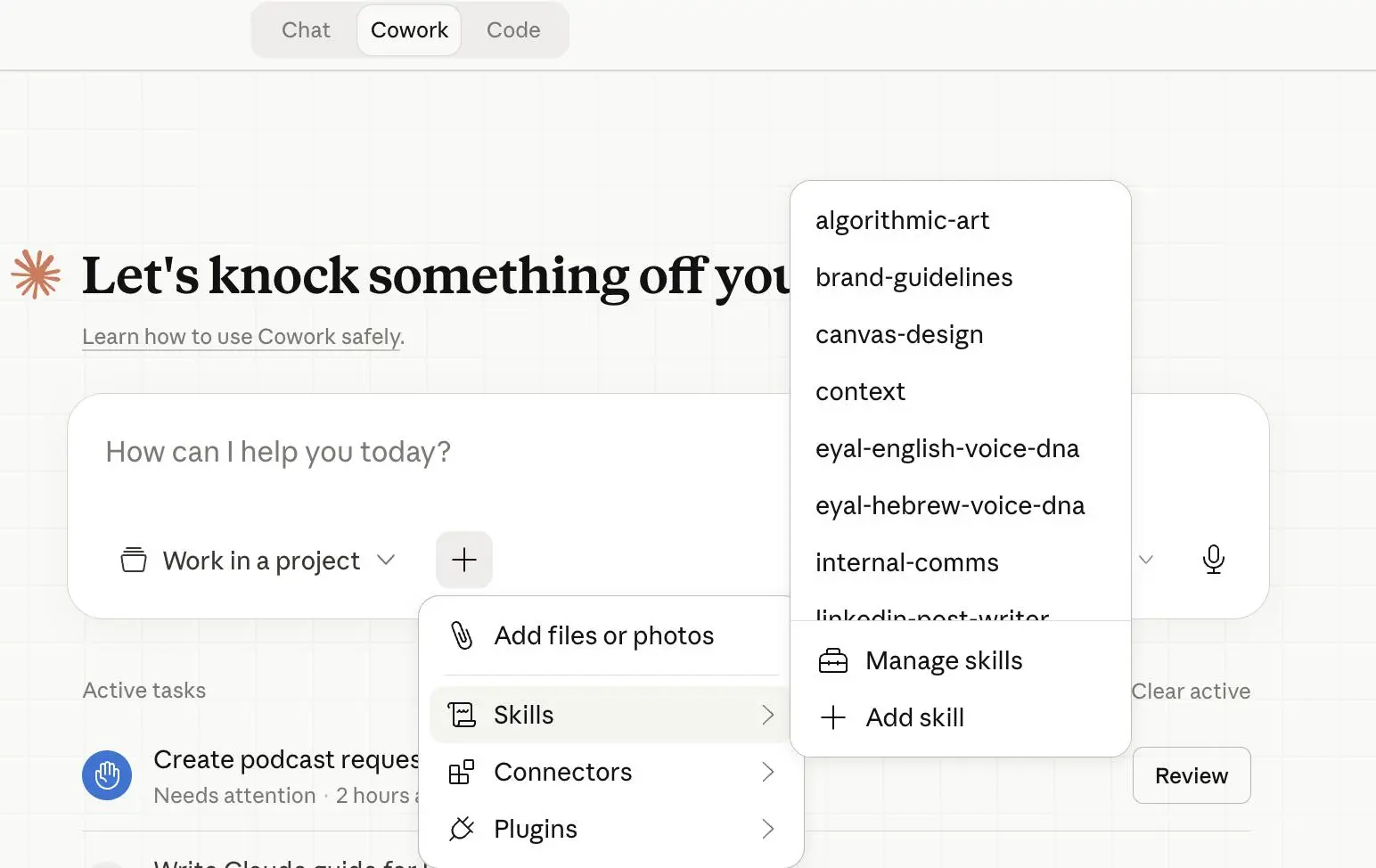
روش استفاده از Record a Skill
در حال حاضر قابلیت ضبط Skill در Claude برای مک و در محیط Cowork ارائه میشود و طبق راهنمای رسمی برای کاربران Pro و Max و Team در دسترس است. این قابلیت با نسخه معمول چت متفاوت است و برای ضبط Skill در ویندوز یا پلنهای Free و Enterprise در دسترس نیست.
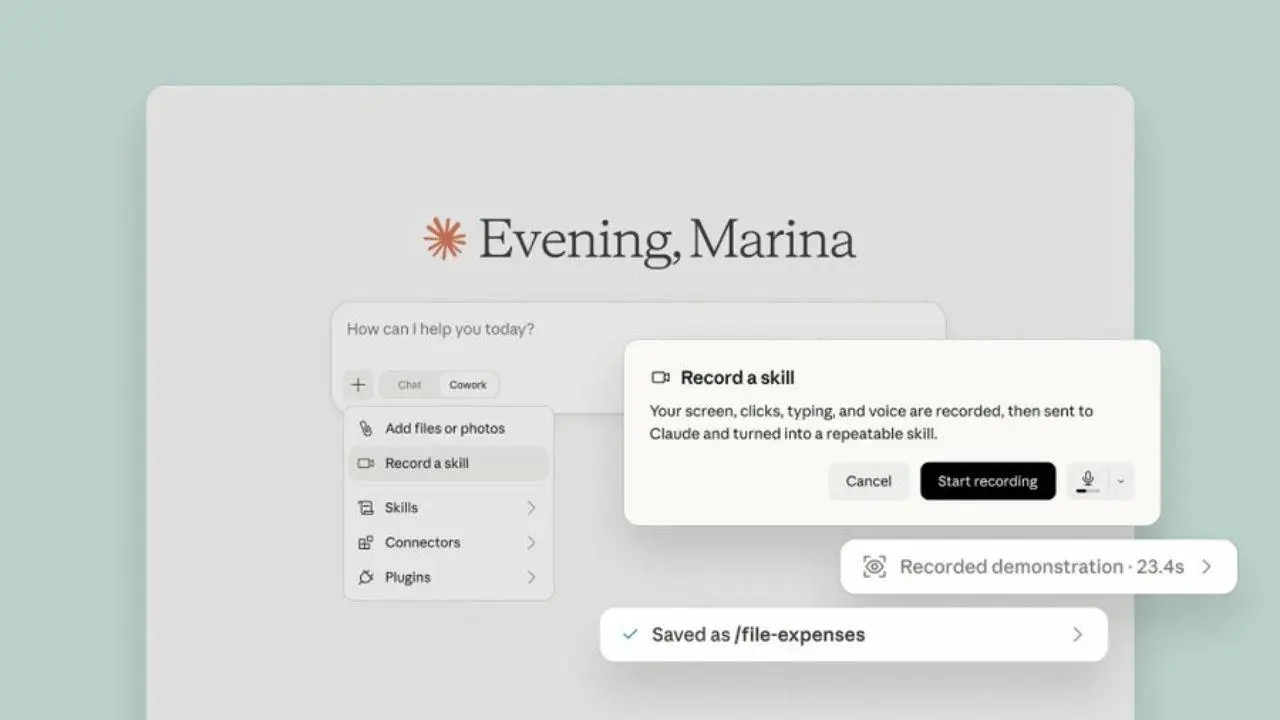
مسیر دسترسی در نسخهای که Cowork را جداگانه نمایش میدهد:
Cowork ← + ← Record a skill
در برخی نسخهها که رابط جدید Claude بهتدریج در حال انتشار است، ممکن است گزینههای Chat و Cowork را جداگانه نبینید و رابط یکپارچه جدید را مشاهده کنید.
پس از انتخاب Record a skill، اجازههای مربوط به دسترسی به صفحهنمایش و کنترل ماوس و صفحهکلید در macOS درخواست میشود. بعد از شروع ضبط، کار موردنظر را دقیقاً همانطور که همیشه انجام میدهید اجرا کنید.
بهتر است هنگام کار با صدای بلند توضیح دهید چه کاری انجام میدهید و دلیل انتخابهای شما چیست. به عنوان مثال اگر در یک مرحله فقط فایلهایی با وضعیت خاص را انتخاب میکنید، این منطق را بیان کنید. Claude از روی کلیک بهتنهایی ممکن است بفهمد چه چیزی انتخاب شده است، اما توضیح صوتی به آن کمک میکند بفهمد چرا این انتخاب انجام شده است.
پس از پایان ضبط، Claude نتیجه را به شکل یک Skill پیشنهادی آماده میکند. قبل از ذخیره، متن و منطق ایجادشده را بررسی کنید و اگر لازم بود آن را اصلاح کنید.
چرا ضبط Skill میتواند برای خودکارسازی مفید باشد؟
آموزش Claude بدون نوشتن دستورالعملهای طولانی
مشکل اصلی بسیاری از دستورهای پیچیده این است که کاربر باید تمام جزئیات فرآیند را به خاطر داشته باشد. ممکن است چند مرحله ساده به نظر برسند اما یک تصمیم کوچک در میانه کار تعیین کند که ادامه فرآیند چگونه انجام شود.
Record a Skill این فاصله را کمتر میکند، چون Claude فرآیند واقعی را مشاهده میکند. نتیجه نیز به ساختار Skills موجود در Claude متصل میشود؛ یعنی یک Skill میتواند دستورالعملها و در صورت نیاز منابع یا اسکریپتهای مرتبط را در اختیار Claude قرار دهد.
مزیت مهم دیگر این است که Skill فقط یک پاسخ آماده نیست. هدف آن ثبت یک روش انجام کار قابل تکرار است. به همین دلیل برای وظایفی که هر هفته یا هر روز با تقریباً یک ترتیب مشخص انجام میشوند، کاربرد بیشتری دارد.
چرا توضیح صوتی هنگام ضبط اهمیت دارد؟
اگر فقط کلیک کنید و هیچ توضیحی ندهید، Claude عمدتاً ترتیب اتفاقات روی صفحه را میبیند. اما در بسیاری از فرآیندها، علت انجام یک کار روی صفحه مشخص نیست.
به عنوان مثال ممکن است در یک فرم، یکی از گزینهها را فقط زمانی فعال کنید که مبلغ از حد مشخصی بیشتر باشد. این شرط از روی کلیک بهتنهایی مشخص نیست. توضیح صوتی میتواند چنین قواعدی را به فرآیند اضافه کند و Skill حاصل را کاربردیتر کند.
چه کارهایی را میتوان با Record a Skill خودکار کرد؟
کارهای تکراری در سایتها و برنامهها
Record a Skill برای وظایفی مناسب است که اجرای آنها به چندین کلیک و تصمیم مشخص نیاز دارد و بارها تکرار میشوند. به عنوان مثال میتوان فرآیندهای اداری، ورود اطلاعات، آمادهسازی محتوا یا بررسی چندباره یک رابط کاربری را به Skill تبدیل کرد.
کارهایی مانند تنظیم اطلاعات یک مقاله، بررسی فیلدهای یک فرم، مرتبسازی فایلها یا اجرای یک فرآیند ثابت در یک برنامه گرافیکی، نمونههایی از وظایفی هستند که میتوانند از چنین قابلیتی بهره ببرند.
استفاده برای کارهای گرافیکی و برنامههای بدون API
یکی از کاربردهای مهم Skills زمانی است که یک برنامه API مناسبی برای انجام خودکار عملیات موردنظر ندارد. در چنین شرایطی، Claude میتواند از قابلیتهای تعامل با رابط گرافیکی استفاده کند و همان مسیری را که کاربر در Skill مشخص کرده است دنبال کند.
البته تعامل مستقیم با رابط گرافیکی همیشه به اندازه استفاده از یک اتصال مستقیم یا API قابل اعتماد نیست. راهنمای رسمی Claude نیز اشاره میکند که در صورت وجود Connector مناسب، استفاده از آن معمولاً سریعتر و مطمئنتر از کنترل صفحه است.
بنابراین بهتر است Record a Skill را برای فرآیندهای مشخص و قابل تکرار استفاده کنید و در کارهای حساس، نتیجه نهایی را همچنان بررسی کنید.
هنگام ضبط Skill به چه نکاتی توجه کنیم؟
اطلاعات حساس را در زمان ضبط نمایش ندهید
مهمترین نکته امنیتی این است که هر چیزی که هنگام ضبط روی صفحه نمایش داده میشود یا در طول ضبط بیان میکنید، میتواند بخشی از اطلاعات مورد استفاده برای ساخت Skill باشد. راهنمای رسمی Claude نیز توصیه میکند پیش از ضبط، فایلها، برنامهها و گفتگوهای خصوصی غیرمرتبط را ببندید. همچنین نباید رمز عبور یا اطلاعات محرمانه را هنگام ضبط وارد کنید.
بهتر است قبل از شروع، دسکتاپ را مرتب کنید و فقط برنامهها و فایلهایی را باز نگه دارید که برای اجرای فرآیند ضروری هستند. این کار هم کیفیت Skill را بهتر میکند و هم احتمال ثبت اطلاعات ناخواسته را کاهش میدهد.
Skill ایجادشده را حتماً آزمایش و اصلاح کنید
ساخت Skill به معنی بینیاز شدن کامل از بررسی انسانی نیست. Claude ممکن است بعضی از مراحل را درست برداشت نکند یا یک تصمیم ضمنی را اشتباه تفسیر کند. بهتر است پس از ایجاد Skill، آن را روی یک نمونه واقعی اما کمخطر اجرا کنید و خروجی را بررسی کنید.
اگر Skill عملکرد مناسبی نداشت، دستورالعملهای آن را اصلاح کنید یا دوباره فرآیند را با توضیحات دقیقتر ضبط کنید. Anthropic نیز برای ساخت Skills روی آزمایش با وظایف واقعی و اصلاح تدریجی دستورالعملها تأکید کرده است.
در نهایت، Record a Skill بیشتر برای آموزش یک فرآیند مشخص به Claude طراحی شده است، نه اینکه هر فعالیتی را بدون نظارت خودکار کند. هرچه فرآیند تکراریتر و قوانین تصمیمگیری آن روشنتر باشد، استفاده از این قابلیت منطقیتر خواهد بود.
سیارهی آیتی