دوربین گوشیهای سامسونگ فقط برای گرفتن عکس و فیلم معمولی نیست و در مدلهای جدید Galaxy امکاناتی برای اسکن اسناد، ساخت GIF، بهینهسازی خودکار تصاویر و حتی ادامه پخش موسیقی هنگام فیلمبرداری دارد. نام بعضی گزینهها و مسیر دسترسی به آنها ممکن است با توجه به مدل گوشی و نسخه One UI متفاوت باشد.
در ادامه چند قابلیت کاربردی را بررسی میکنیم که بدون نصب برنامه جانبی میتوانند استفاده از دوربین گوشی سامسونگ را سادهتر کنند.
ادامه پخش موسیقی هنگام فیلمبرداری با دوربین سامسونگ
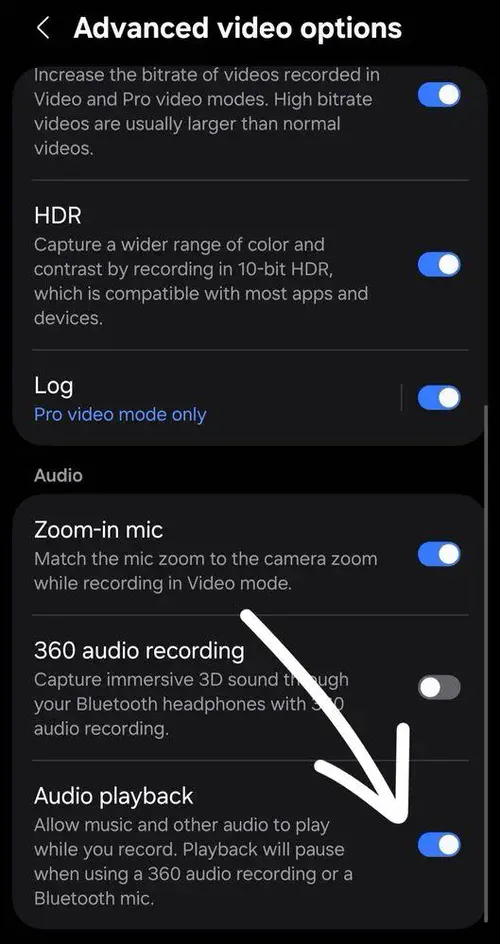
یکی از قابلیتهای کاربردی در بعضی گوشیهای Galaxy امکان ادامه پخش صدا هنگام ضبط ویدیو است. با فعالکردن گزینه مربوط به پخش صدا میتوانید در حالی که موسیقی از گوشی پخش میشود فیلمبرداری کنید. این قابلیت در منابع پشتیبانی سامسونگ و انجمن Samsung Members نیز برای برخی مدلها و نسخههای نرمافزاری توضیح داده شده است.
برای فعالکردن آن ابتدا وارد تنظیمات دوربین شوید:
Camera → Settings → Audio options → Audio playback
پخش صدا ← گزینههای صدا ← تنظیمات ← دوربین
پس از فعالکردن Audio playback به حالت Video برگردید و فیلمبرداری را شروع کنید. با این حال عملکرد این قابلیت میتواند به مدل گوشی و تجهیزات صوتی متصلشده بستگی داشته باشد و هنگام استفاده از بعضی میکروفونها یا حالتهای صوتی ممکن است رفتار متفاوتی داشته باشد.
اسکن خودکار اسناد با دوربین گوشی سامسونگ
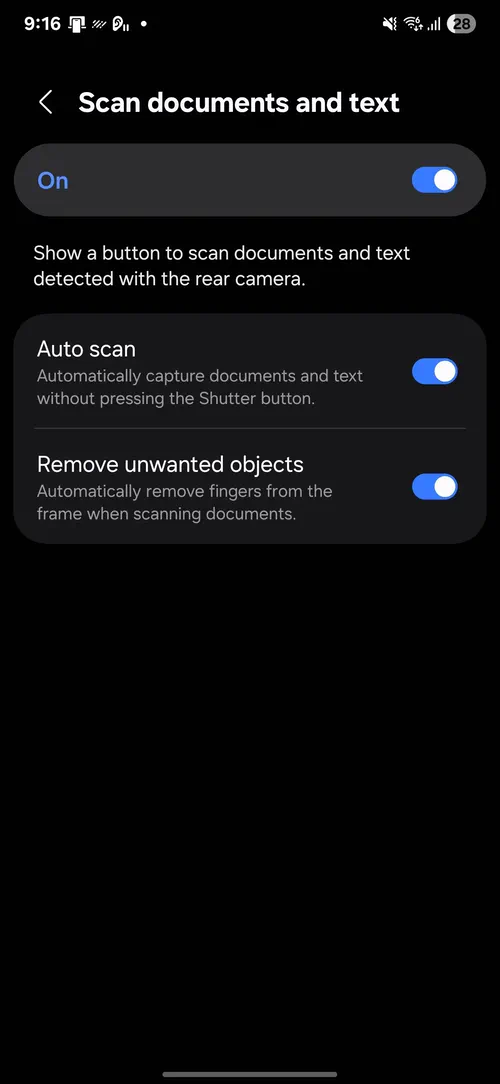
دوربین Galaxy میتواند کاغذها و اسناد را تشخیص دهد و آنها را مانند یک اسکنر ثبت کند. پس از شناسایی سند معمولاً قاب مخصوصی اطراف آن ظاهر میشود و در مدلهای پشتیبانیشده میتوان قابلیت اسکن خودکار را فعال کرد. سامسونگ همچنین امکان حذف موارد مزاحم مانند انگشت از محدوده اسکن را در برخی مدلها ارائه میکند.
مسیر دسترسی در مدلهای جدید:
Camera → Settings → Scanning → Scan documents and text → Auto scanning
اسکن خودکار ← اسکن اسناد و متن ← اسکن ← تنظیمات ← دوربین
پس از فعالکردن این قابلیت کافی است سند را مقابل دوربین قرار دهید و گوشی را تا حد امکان ثابت نگه دارید. دوربین میتواند لبههای کاغذ را تشخیص دهد و نتیجه را برای ویرایش یا ذخیره آماده کند. در برخی نسخههای One UI این قابلیت از Scene Optimizer جدا شده و به صورت مستقل در تنظیمات دوربین قرار دارد.
تبدیل دکمه شاتر دوربین سامسونگ به ابزار ساخت GIF
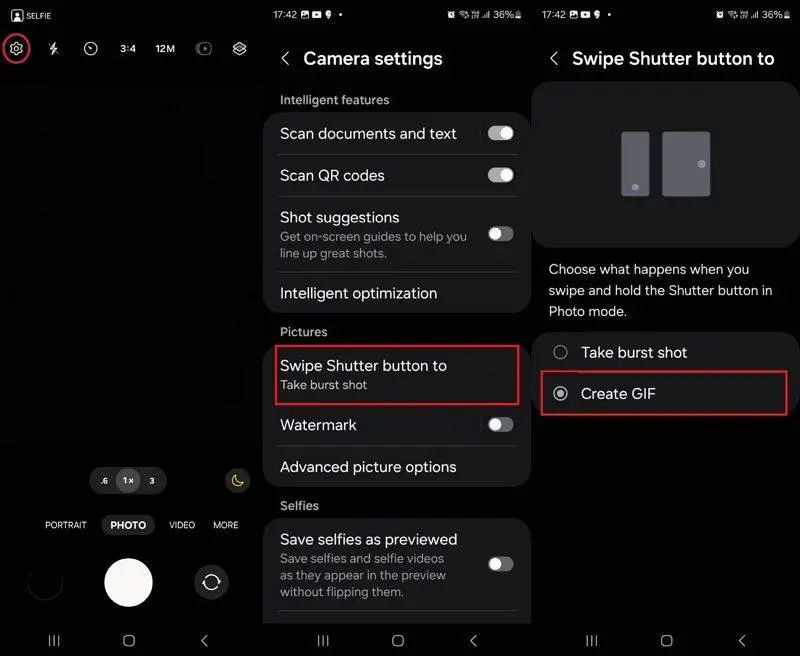
اگر میخواهید از یک حرکت کوتاه یا واکنش سریع یک GIF بسازید لازم نیست همیشه سراغ برنامه ویرایش جداگانه بروید. در بسیاری از گوشیهای Galaxy میتوان عملکرد کشیدن دکمه شاتر را از گرفتن عکسهای پیاپی به ساخت GIF تغییر داد. سامسونگ این گزینه را در تنظیمات دوربین ارائه کرده است.
مسیر تنظیمات:
Camera → Settings → Pictures → Swipe Shutter button to → Create GIF
ساخت GIF ← کشیدن دکمه شاتر به ← تصاویر ← تنظیمات ← دوربین
بعد از فعالکردن گزینه Create GIF وارد حالت Photo شوید و دکمه شاتر را به سمت پایین بکشید و نگه دارید. گوشی مجموعهای از تصاویر را ثبت کرده و آنها را به یک GIF کوتاه تبدیل میکند. این روش برای ثبت حرکات کوتاه و لحظههای متوالی مناسب است.
بهینهسازی خودکار عکسها با Scene Optimizer
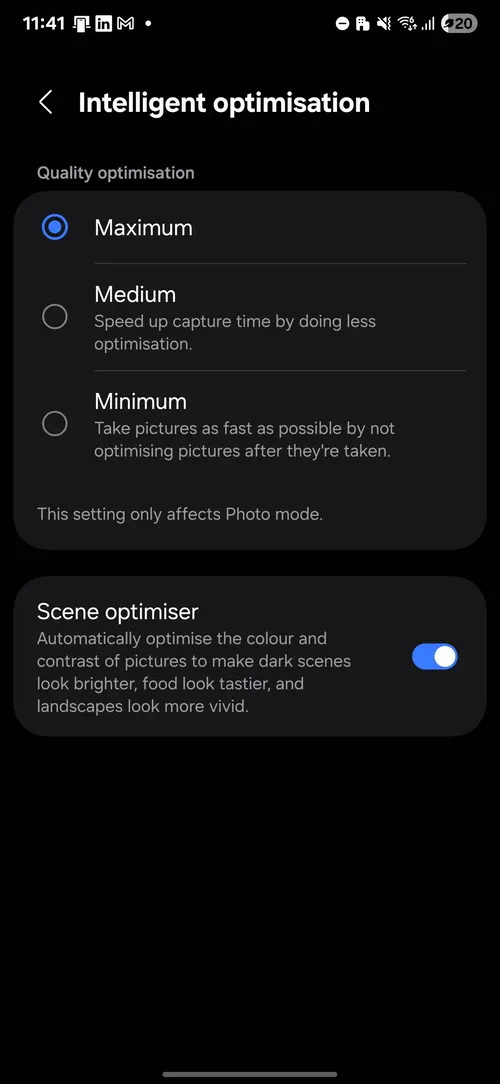
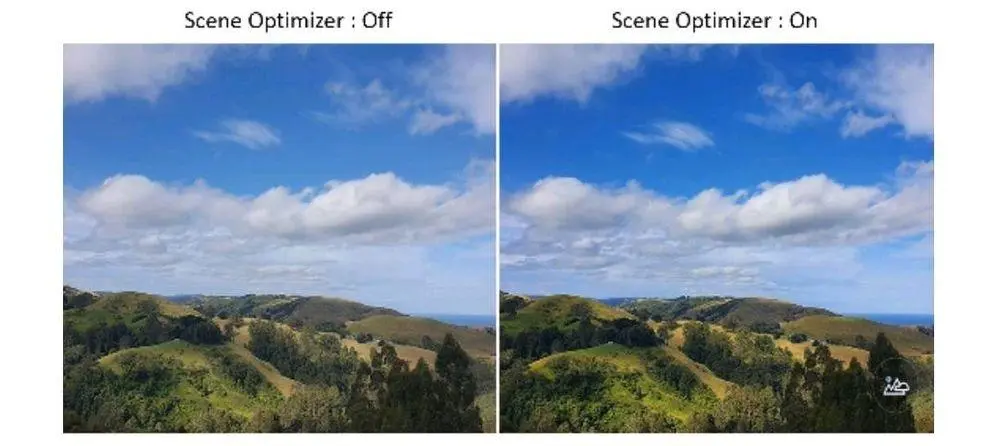
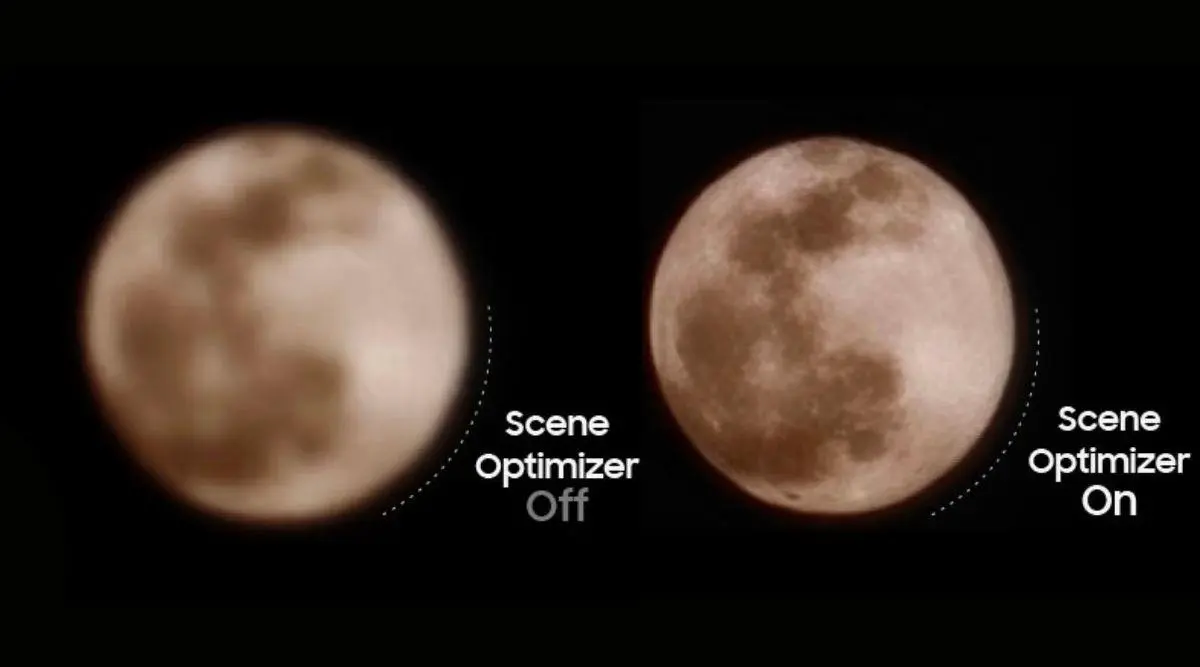
اگر نمیخواهید برای هر عکس تنظیمات نور و رنگ را به صورت دستی تغییر دهید Scene Optimizer میتواند بخشی از این کار را خودکار انجام دهد. این قابلیت با تشخیص صحنه میتواند تنظیماتی مانند نوردهی و کنتراست را متناسب با سوژه تغییر دهد.
مسیر دسترسی در مدلهایی که این گزینه را دارند:
Camera → Settings → Intelligent optimization → Scene optimizer
بهینهسازی صحنه ← بهینهسازی هوشمند ← تنظیمات ← دوربین
فعالکردن این قابلیت برای عکاسی روزمره میتواند مناسب باشد؛ بهخصوص زمانی که میخواهید بدون درگیرشدن با تنظیمات دستی سریع عکس بگیرید. البته امکانات و نام گزینهها در مدلهای مختلف یکسان نیست و در بعضی گوشیهای جدید سامسونگ ساختار تنظیمات به Photo enhancer تغییر کرده است.
عکاسی پرتره متفاوت با افکت Color Point
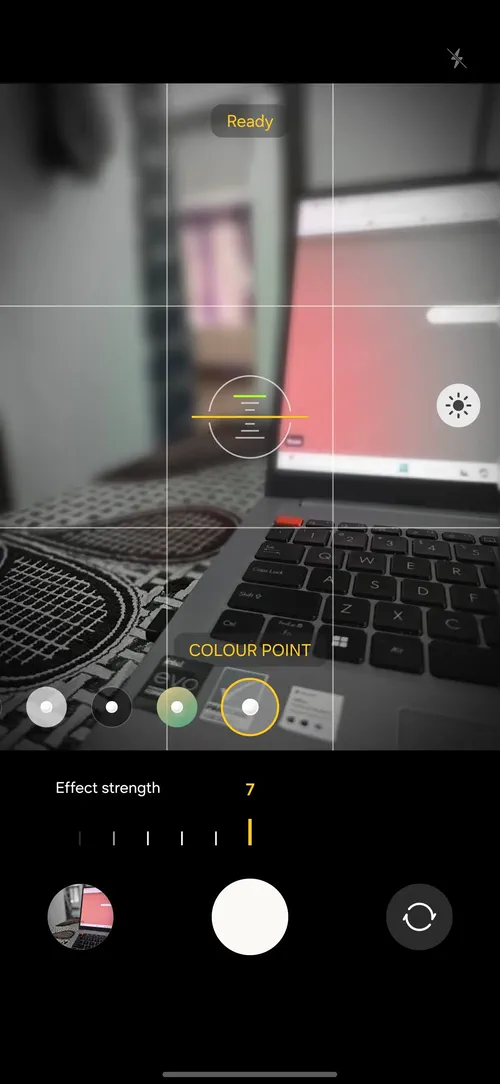
قابلیت Color Point برای زمانی کاربرد دارد که میخواهید سوژه رنگی باقی بماند و پسزمینه حالت سیاهوسفید پیدا کند. این افکت در بعضی مدلهای Galaxy داخل حالت Portrait قرار دارد و میتوان شدت آن را نیز تنظیم کرد.
برای استفاده از آن وارد حالت پرتره شوید:
Camera → Portrait → Effects → Color Point
Color Point ← جلوهها ← پرتره ← دوربین
پس از انتخاب افکت میتوانید سوژه را در کادر قرار دهید و شدت افکت یا میزان محوشدن پسزمینه را تنظیم کنید. در مدلهای مختلف ممکن است نام گزینه یا محل آن تفاوت داشته باشد.
بیصدا کردن صدای شاتر دوربین با Modes and Routines
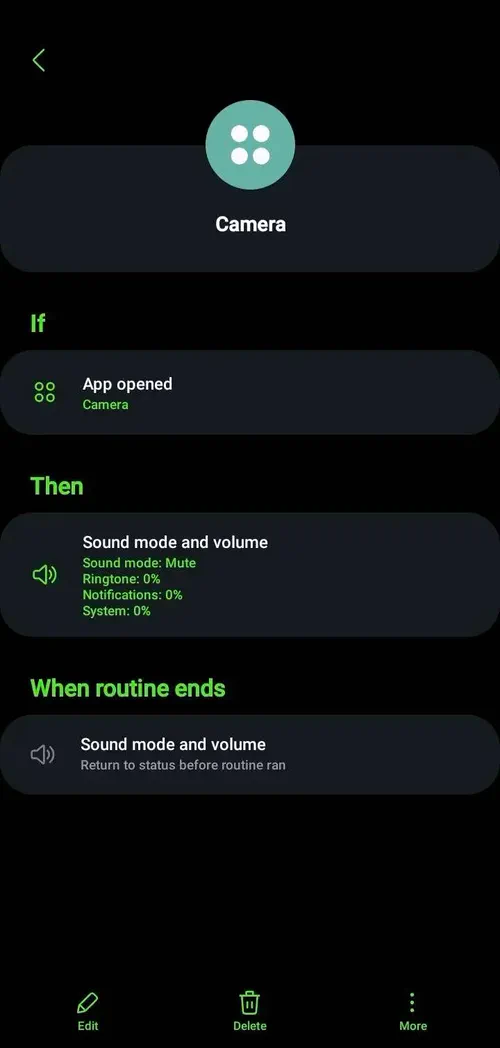
در بعضی شرایط ممکن است نخواهید هنگام بازکردن دوربین صدای شاتر ایجاد شود. سامسونگ قابلیت Modes and Routines را برای خودکارسازی رفتار گوشی در شرایط مختلف ارائه کرده است و میتوان از آن برای تغییر تنظیمات صدا هنگام اجرای دوربین استفاده کرد.
مسیر ساخت روتین:
Settings → Modes and Routines → Routines → Add
افزودن ← روتینها ← حالتها و روالها ← تنظیمات
در بخش If میتوانید اجرای دوربین را به عنوان شرط انتخاب کنید و در قسمت Then یک عمل مرتبط با صدا تعیین کنید. مسیر دقیق گزینههای صدا ممکن است بر اساس نسخه One UI و مدل گوشی متفاوت باشد.
برای گوشیهایی که امکان کنترل صدای سیستم در روتین را ارائه میکنند میتوانید کاهش صدای سیستم را به اجرای دوربین وابسته کنید. پس از بستن دوربین نیز میتوان یک روتین جداگانه برای بازگرداندن وضعیت صدا در نظر گرفت. سامسونگ تأکید میکند که گزینهها و ظاهر Modes and Routines با توجه به دستگاه و نسخه نرمافزار ممکن است متفاوت باشد.
چند نکته برای استفاده بهتر از دوربین Galaxy
بخش زیادی از کیفیت عکس به جای تغییر مداوم تنظیمات به نحوه کادربندی و شرایط نور مربوط است. سامسونگ نیز استفاده از خطوط راهنما و توجه به ترکیببندی تصویر را برای عکاسی با Galaxy پیشنهاد میکند.
اگر زیاد عکاسی میکنید فعالکردن خطوط راهنما میتواند به ترازکردن افق و رعایت ترکیببندی کمک کند. در محیطهای کمنور نیز بهتر است گوشی را تا حد امکان ثابت نگه دارید و از حالت Night در مدلهایی که این قابلیت را دارند استفاده کنید.
در نهایت توجه داشته باشید که همه قابلیتهای گفتهشده روی تمام گوشیهای سامسونگ وجود ندارند. مدل گوشی و نسخه One UI میتواند نام گزینهها و حتی محل قرارگیری آنها را تغییر دهد. بنابراین اگر یک گزینه را در مسیر گفتهشده پیدا نکردید ممکن است قابلیت موردنظر در مدل شما وجود نداشته باشد یا با نام دیگری ارائه شده باشد.
سیارهی آیتی