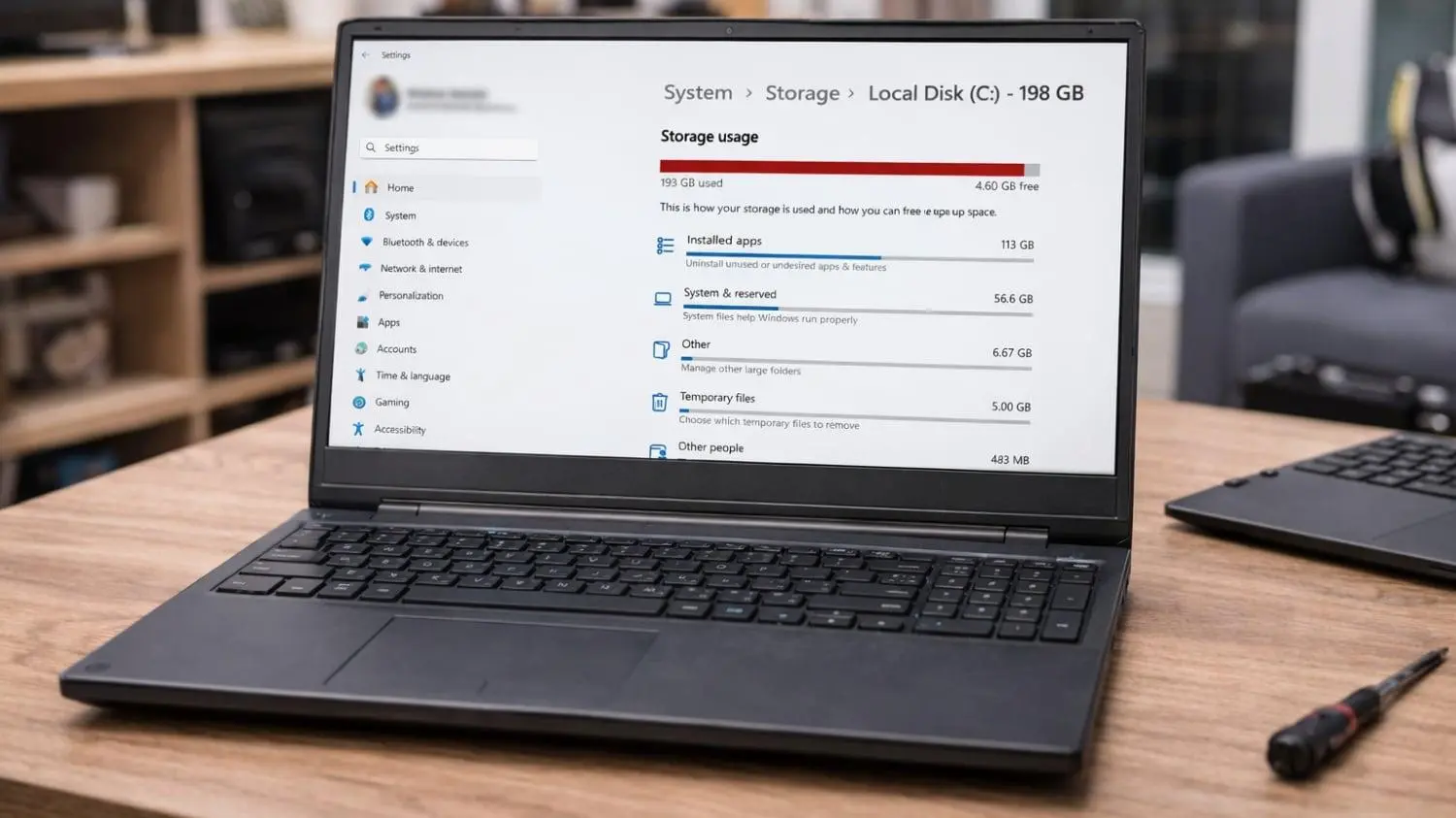
پر شدن درایو C در ویندوز ۱۱ همیشه به دلیل فایلهای شخصی یا برنامههای نصبشده نیست. بخشی از فضا ممکن است توسط فایلهای موقت، فایلهای قدیمی آپدیت ویندوز و پوشه WinSxS اشغال شده باشد. ویندوز ابزارهای داخلی مختلفی برای بررسی و پاکسازی این فایلها دارد و در بعضی سیستمها اجرای DISM میتواند چند گیگابایت فضای قابل استفاده ایجاد کند.
چرا فضای درایو C در ویندوز ۱۱ مدام کم میشود؟
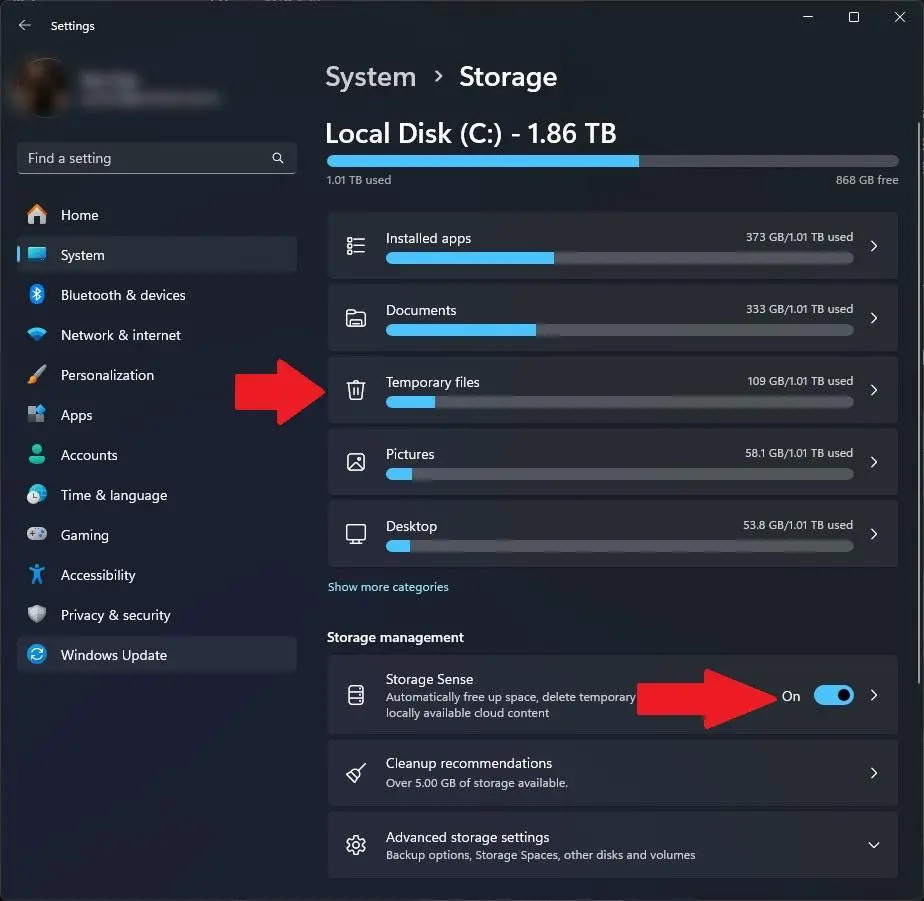
قبل از حذف فایلها بهتر است مشخص کنید چه چیزی بیشترین فضا را اشغال کرده است. در ویندوز ۱۱ میتوانید از بخش Storage میزان مصرف برنامهها، فایلهای موقت، فایلهای سیستمی و سایر دادهها را بررسی کنید. ابزار Storage Sense نیز میتواند فایلهای موقت و برخی دادههای غیرضروری را بهصورت خودکار پاک کند.
مسیر دسترسی:
Settings ← System ← Storage
اگر حجم زیادی از فضا توسط فایلهای موقت، سطل بازیافت یا فایلهای قدیمی ویندوز مصرف شده باشد، ابتدا Cleanup recommendations یا Temporary files را بررسی کنید. همچنین پوشههای شخصی مانند Downloads یا Videos و Documents را فراموش نکنید؛ مایکروسافت نیز این پوشهها را از محلهای رایج مصرف فضای ذخیرهسازی معرفی میکند.
پاکسازی WinSxS در ویندوز ۱۱ با دستور DISM
پوشه WinSxS در مسیر Windows قرار دارد و بخشی از Component Store ویندوز است. اندازهای که File Explorer برای این پوشه نشان میدهد همیشه معادل فضای واقعی مصرفشده نیست، زیرا بخشی از فایلها با استفاده از Hard Link در قسمتهای دیگر ویندوز نیز استفاده میشوند. بنابراین بهتر است قبل از پاکسازی، اندازه واقعی Component Store را با DISM بررسی کنید.
برای بررسی وضعیت WinSxS، ابتدا Command Prompt را با دسترسی Administrator باز کنید. سپس دستور زیر را در پنجره بازشده وارد کنید:
DISM /Online /Cleanup-Image /AnalyzeComponentStore
پس از پایان بررسی، مقدار Actual Size of Component Store و همچنین تعداد Reclaimable Packages نمایش داده میشود. اگر در گزارش عبارت Component Store Cleanup Recommended: Yes دیده شد، پاکسازی میتواند مقداری از فضای اشغالشده را آزاد کند.
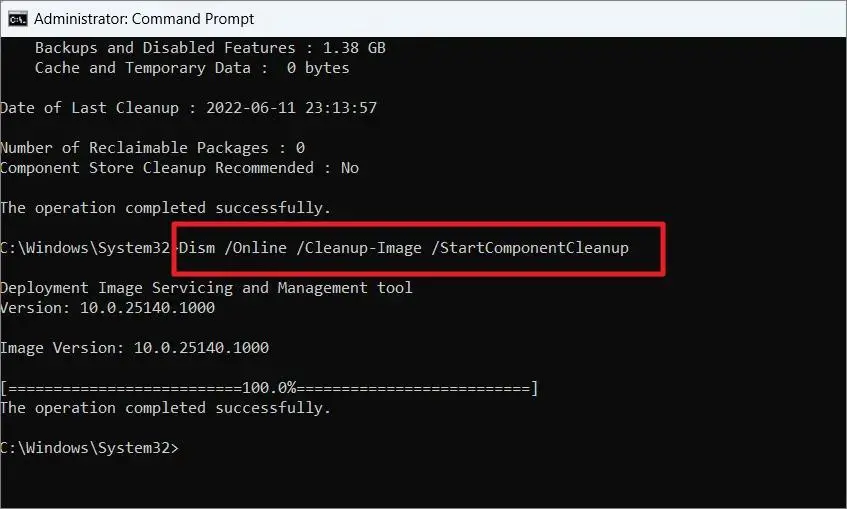
برای اجرای پاکسازی، دستور زیر را در همان پنجره وارد کنید:
DISM /Online /Cleanup-Image /StartComponentCleanup
این دستور نسخههای قدیمیتر و جایگزینشده برخی مؤلفههای ویندوز را پاک میکند. مقدار فضایی که آزاد میشود به وضعیت نصب ویندوز و تعداد مؤلفههای قابل حذف بستگی دارد و نمیتوان برای همه سیستمها مقدار ثابتی مانند ۱۰ یا ۱۵ گیگابایت در نظر گرفت.
پوشه WinSxS را بهصورت دستی حذف نکنید. مایکروسافت هشدار میدهد حذف فایلهای این پوشه میتواند باعث آسیب جدی به ویندوز و حتی جلوگیری از بوت شدن یا دریافت آپدیتها شود. پاکسازی باید با ابزارهای داخلی مانند DISM انجام شود.
آیا دستور ResetBase را اجرا کنیم؟
دستور زیر پاکسازی شدیدتری انجام میدهد:
DISM /Online /Cleanup-Image /StartComponentCleanup /ResetBase
با اجرای /ResetBase نسخههای جایگزینشده مؤلفهها حذف میشوند و پس از آن امکان حذف برخی آپدیتهای نصبشده ویندوز وجود نخواهد داشت. به همین دلیل برای پاکسازی معمولی درایو C بهتر است ابتدا از همان دستور StartComponentCleanup استفاده شود و سراغ ResetBase نروید مگر اینکه محدودیتهای آن را بدانید.
روشهای امن دیگر برای افزایش فضای درایو C
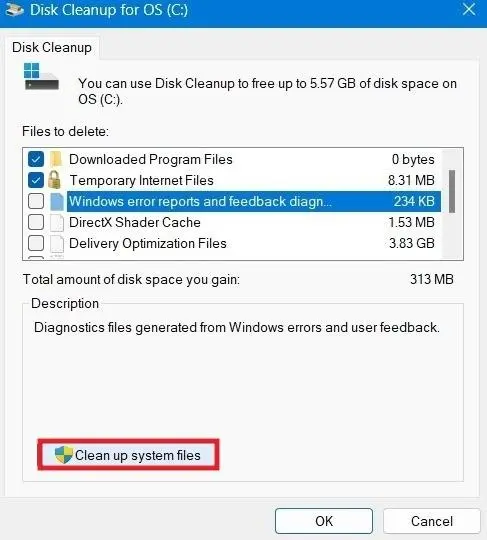
اگر DISM فضای زیادی آزاد نکرد، سراغ ابزارهای داخلی دیگر ویندوز بروید. Disk Cleanup میتواند فایلهای موقت و برخی فایلهای سیستمی را حذف کند. گزینه Cleanup recommendations نیز فایلهایی را که امکان حذف آنها وجود دارد دستهبندی میکند.
برای بررسی پیشنهادهای پاکسازی:
مسیر دسترسی:
Settings ← System ← Storage ← Cleanup recommendations
در این قسمت میتوانید مواردی مانند فایلهای موقت، فایلهای بزرگ یا بلااستفاده و برخی فایلهای مربوط به نصب قبلی ویندوز را بررسی کنید. توجه داشته باشید که حذف Previous Windows installation(s) میتواند امکان بازگشت به نسخه قبلی ویندوز را از بین ببرد.
برای فعال کردن پاکسازی خودکار نیز میتوانید Storage Sense را بررسی کنید:
مسیر دسترسی:
Settings ← System ← Storage ← Storage Sense
Storage Sense میتواند بر اساس تنظیمات انتخابشده فایلهای موقت و مواردی مانند محتویات قدیمی سطل بازیافت را پاک کند. فایلهای موجود در Downloads یا محتوای ابری بهصورت پیشفرض مانند فایلهای موقت مدیریت نمیشوند و باید تنظیمات مربوط به آنها را جداگانه بررسی کنید.
آیا پاکسازی WinSxS برای SSD مفید است؟
اگر درایو C فضای بسیار کمی دارد، پاکسازی WinSxS میتواند بخشی از فضای اشغالشده را آزاد کند و برای نصب آپدیتهای بعدی نیز فضای بیشتری در اختیار ویندوز قرار دهد. با این حال WinSxS یک پوشه ضروری سیستم است و نباید با هدف کاهش مصرف SSD بهصورت دستی دستکاری یا حذف شود.
همچنین بهتر است ابتدا با دستور AnalyzeComponentStore وضعیت واقعی آن را بررسی کنید. ممکن است حجم ظاهری WinSxS زیاد باشد اما فضای قابل آزادسازی بسیار کمتر از عدد نمایشدادهشده در File Explorer باشد.
سیارهی آیتی