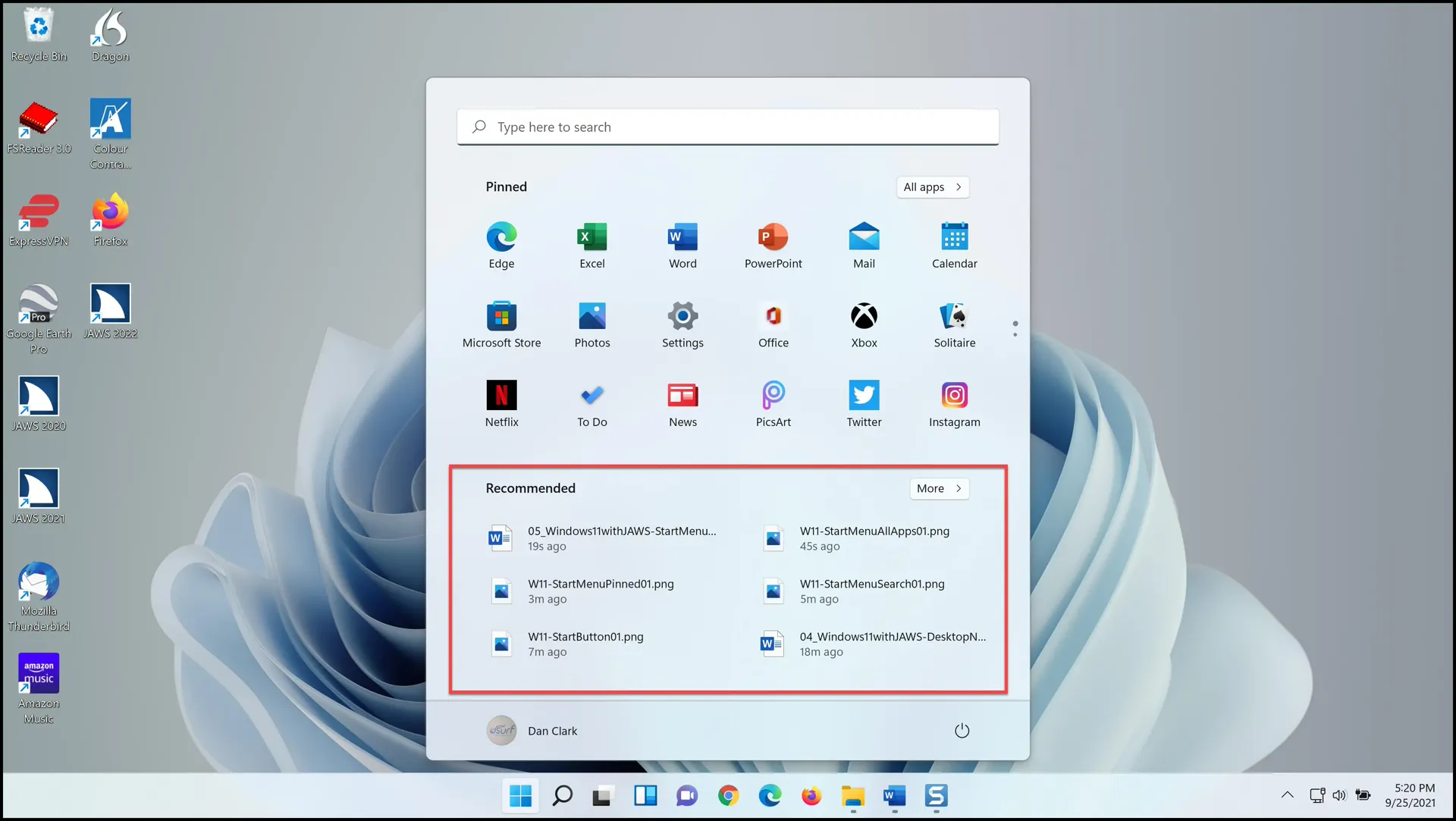
منوی استارت ویندوز ۱۱ فقط محلی برای اجرای برنامهها نیست و بسته به نسخه ویندوز و تنظیمات سیستم میتواند فایلهای اخیر، برنامههای تازه نصبشده، برنامههای پرکاربرد و پیشنهادهای مختلف را نیز نمایش دهد. برای بعضی کاربران این بخش مفید است اما اگر ترجیح میدهید منوی استارت فقط روی برنامهها و میانبرهای انتخابی خودتان متمرکز باشد میتوانید بخش زیادی از این محتوا را غیرفعال کنید.
نکته مهم این است که منوی استارت در نسخههای جدید ویندوز ۱۱ تغییر کرده است. در بهروزرسانیهای جدید برای نسخههای 24H2 و 25H2 گزینههای بیشتری برای کنترل بخشهای مختلف Start اضافه شده و در برخی بیلدهای جدید نام بخش Recommended به Recent تغییر کرده است. مایکروسافت همچنین امکان نمایش یا مخفی کردن مستقل بخشهای Pinned و Recent و All را در رابط جدید فراهم کرده است.
چرا منوی استارت ویندوز ۱۱ شلوغ به نظر میرسد؟
بخش Recommended یا Recent چه چیزهایی را نمایش میدهد؟
منوی استارت ویندوز ۱۱ در کنار برنامههای سنجاقشده میتواند اطلاعاتی مانند برنامههای تازه نصبشده و فایلهایی را که اخیراً باز کردهاید نمایش دهد. در نسخههای مختلف ویندوز نام و نحوه نمایش این قسمت تغییر کرده است و در برخی نسخههای جدیدتر بخش Recommended با عنوان Recent نمایش داده میشود.
این محتوا بر اساس فعالیت کاربر بهروزرسانی میشود و به همین دلیل ممکن است ظاهر منوی استارت مرتباً تغییر کند. اگر مرتباً اسناد مختلفی را باز میکنید یا برنامههای زیادی نصب میکنید این قسمت میتواند فضای قابل توجهی از منوی استارت را به خود اختصاص دهد.
آیا میتوان پیشنهادهای منوی استارت را کامل حذف کرد؟
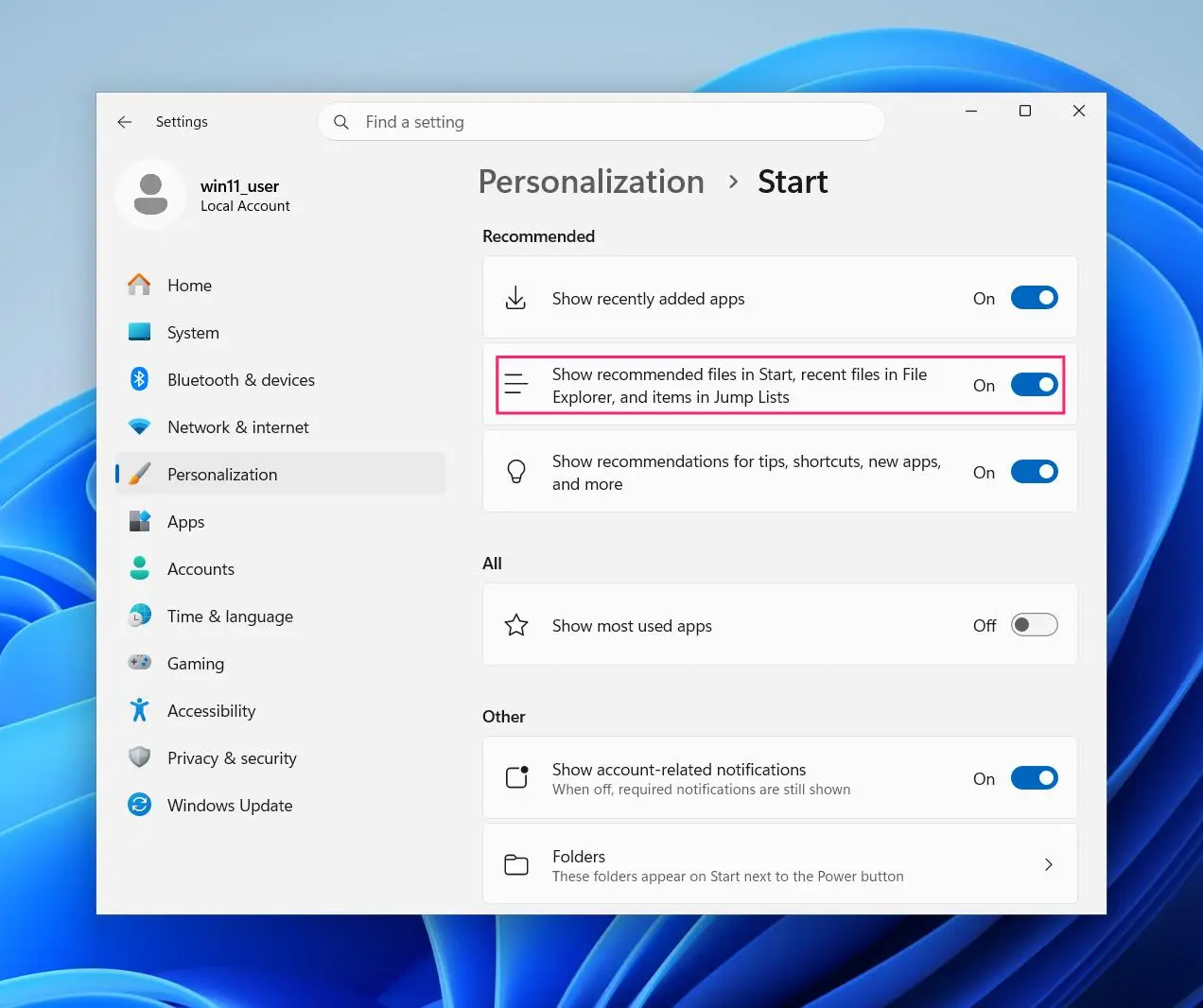
در نسخههای قدیمیتر ویندوز ۱۱ برای خالی کردن بخش Recommended باید چند گزینه مختلف را غیرفعال میکردید. این گزینهها شامل نمایش برنامههای تازه نصبشده، موارد اخیراً بازشده، برنامههای پرکاربرد و پیشنهادهای مربوط به نکات و برنامههای جدید بودند. مایکروسافت برای این تنظیمات در صفحه Personalization > Start کنترلهای جداگانه ارائه کرده است.
در نسخههای جدیدتر شرایط سادهتر شده است. بهروزرسانیهای جدید ویندوز ۱۱ امکان کنترل خود بخش Recent را فراهم میکنند و در طراحی جدید صفحه تنظیمات میتوان بخشهای مختلف Start را مستقل از یکدیگر نمایش داد یا مخفی کرد. البته عرضه این قابلیتها ممکن است بسته به نسخه ویندوز و مرحله انتشار بهروزرسانی متفاوت باشد.
چگونه پیشنهادهای منوی استارت ویندوز ۱۱ را خاموش کنیم؟
غیرفعال کردن فایلهای اخیر و پیشنهادها از تنظیمات ویندوز
برای کنترل محتوای پیشنهادی منوی استارت ابتدا برنامه Settings را باز کنید و وارد تنظیمات Start شوید.
Settings → Personalization → Start
تنظیمات ← شخصیسازی ← استارت
در نسخههایی که گزینههای قدیمیتر را دارند میتوانید گزینههای مربوط به موارد زیر را خاموش کنید:
- نمایش برنامههای تازه نصبشده
- نمایش موارد اخیراً بازشده در Start و Jump Lists و File Explorer
- نمایش برنامههای پرکاربرد
- نمایش پیشنهادهای مربوط به نکات و میانبرها و برنامههای جدید
- نمایش سایر پیشنهادهای موجود در بخش Start
در نسخههای جدید ویندوز ۱۱ بخش Recent را مستقیماً مخفی کنید
اگر ویندوز ۱۱ شما از رابط جدید Start پشتیبانی میکند ممکن است تنظیمات سادهتری ببینید. در بهروزرسانی معرفیشده برای نسخههای 24H2 و 25H2، بخش Recommended به Recent تغییر نام داده و صفحه تنظیمات Start نیز بازطراحی شده است. این طراحی امکان کنترل مستقل بخشهای Pinned و Recent و All را فراهم میکند.
Settings → Personalization → Start
تنظیمات ← شخصیسازی ← استارت
در چنین نسخهای کافی است گزینه مربوط به نمایش Recent را خاموش کنید. با این کار محتوای این بخش از منوی استارت نمایش داده نمیشود و فضای بیشتری برای قسمتهایی باقی میماند که خودتان استفاده میکنید.
اگر چنین گزینهای را در سیستم خود نمیبینید به این معنی نیست که تنظیمات وجود ندارد؛ ممکن است نسخه ویندوز شما هنوز رابط جدید را دریافت نکرده باشد. مایکروسافت برخی قابلیتهای جدید Start را بهصورت تدریجی عرضه میکند.
بعد از خاموش کردن پیشنهادها چه چیزی در منوی استارت باقی میماند؟
برنامههای مورد نیاز خود را در بخش Pinned نگه دارید
خاموش کردن پیشنهادها به معنی از بین رفتن منوی استارت نیست. میتوانید برنامههایی را که بیشتر استفاده میکنید در بخش Pinned قرار دهید تا هنگام باز کردن Start مستقیماً در دسترس باشند. مایکروسافت امکان سنجاق کردن برنامهها به Start و مرتبسازی آنها را در همین بخش فراهم کرده است.
برای سنجاق کردن یک برنامه کافی است آن را در Start یا Search پیدا کنید و گزینه Pin to Start را انتخاب کنید. همچنین میتوانید برنامههایی را که دیگر لازم ندارید از این بخش خارج کنید تا تعداد آیکونها نیز کنترل شود.
اگر پیشنهادها برایتان مفید هستند لازم نیست آنها را خاموش کنید
بخش Recent یا Recommended برای همه کاربران مزاحم نیست. اگر معمولاً فایلهایی را که اخیراً استفاده کردهاید دوباره باز میکنید یا برنامههای تازه نصبشده را سریع پیدا میکنید این قسمت میتواند کاربردی باشد. در واقع هدف اصلی آن فراهم کردن دسترسی سریعتر به فایلها و برنامههایی است که احتمال استفاده مجدد از آنها وجود دارد.
بنابراین خاموش کردن پیشنهادها بیشتر یک انتخاب برای شخصیسازی محیط ویندوز ۱۱ است. اگر منوی استارت را بیشتر به عنوان یک لانچر ساده برای اجرای برنامهها استفاده میکنید میتوانید Recent را محدود یا مخفی کنید. اگر هم از فایلهای اخیر و برنامههای پیشنهادی استفاده میکنید بهتر است فقط گزینههایی را که واقعاً برایتان کاربرد ندارند غیرفعال کنید.
جمعبندی
ویندوز ۱۱ در نسخههای جدید کنترل بیشتری روی منوی استارت ارائه میدهد. در نسخههای قدیمیتر میتوان با خاموش کردن گزینههای مربوط به فایلهای اخیر و برنامههای تازه نصبشده و پیشنهادها فضای این بخش را خلوتتر کرد. در نسخههای جدیدتر نیز امکان کنترل مستقیم بخش Recent و سایر قسمتهای Start در حال ارائه است.
اگر هدف شما داشتن یک منوی استارت ساده است کافی است محتوای پیشنهادی را محدود کنید و برنامههای مورد نیاز خود را در Pinned قرار دهید. به این ترتیب Start بیشتر شبیه یک لانچر شخصی برای اجرای برنامههای مورد استفاده شما خواهد بود.
سیارهی آیتی