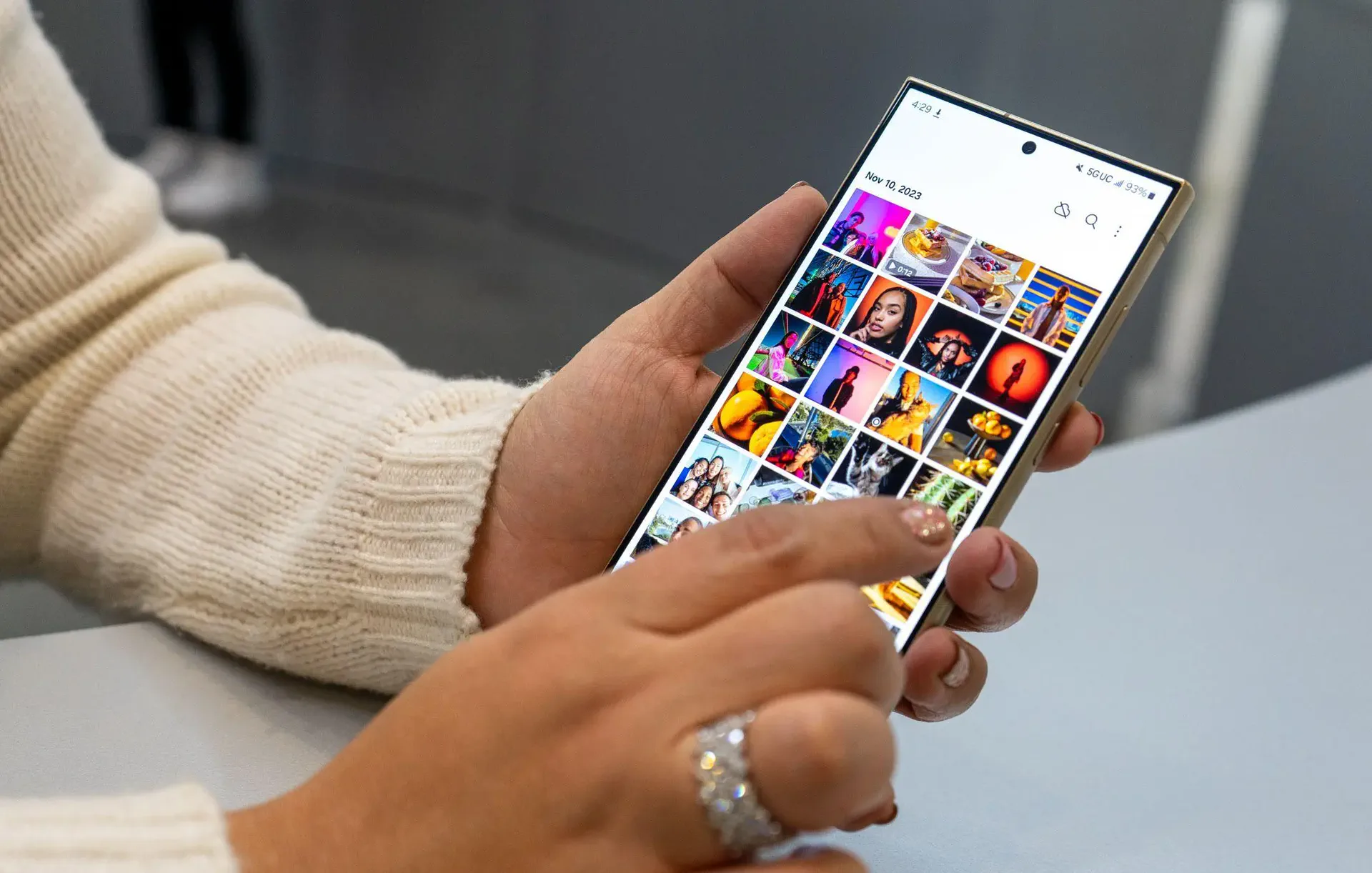
برنامه Samsung Gallery در گوشیهای گلکسی فقط برای مشاهده و دستهبندی عکسها نیست. این برنامه مجموعهای از ابزارهای ویرایش و مدیریت فایل را در اختیار کاربر قرار میدهد و در مدلهای جدیدتر قابلیتهای هوش مصنوعی و ابزارهای پیشرفتهتری نیز به آن اضافه شده است. البته بعضی امکانات به مدل گوشی و نسخه One UI وابسته هستند.
در ادامه چند قابلیت کاربردی را بررسی میکنیم که میتوانند برای اصلاح عکسهای گروهی، حذف اطلاعات مکانی، کاهش حجم تصاویر و حتی ساخت ویدئوی اسلوموشن از فایلهای معمولی مفید باشند.
اصلاح عکسهای گروهی با قابلیت Best Face
اگر در یک عکس گروهی یکی از افراد چشمهایش را بسته باشد یا در لحظه ثبت تصویر به دوربین نگاه نکرده باشد، قابلیت Best Face میتواند از فریمهای موجود در Motion Photo برای انتخاب حالت مناسبتر چهره استفاده کند. این ویژگی مخصوصاً برای عکسهایی کاربردی است که گرفتن دوباره آنها دشوار است.
برای استفاده از آن باید عکس موردنظر یک Motion Photo باشد. سامسونگ امکان مشاهده فریمهای مختلف این نوع عکس را در Gallery فراهم کرده و در دستگاههای سازگار میتوان برای چند نفر حالت چهره مناسبتری انتخاب کرد.
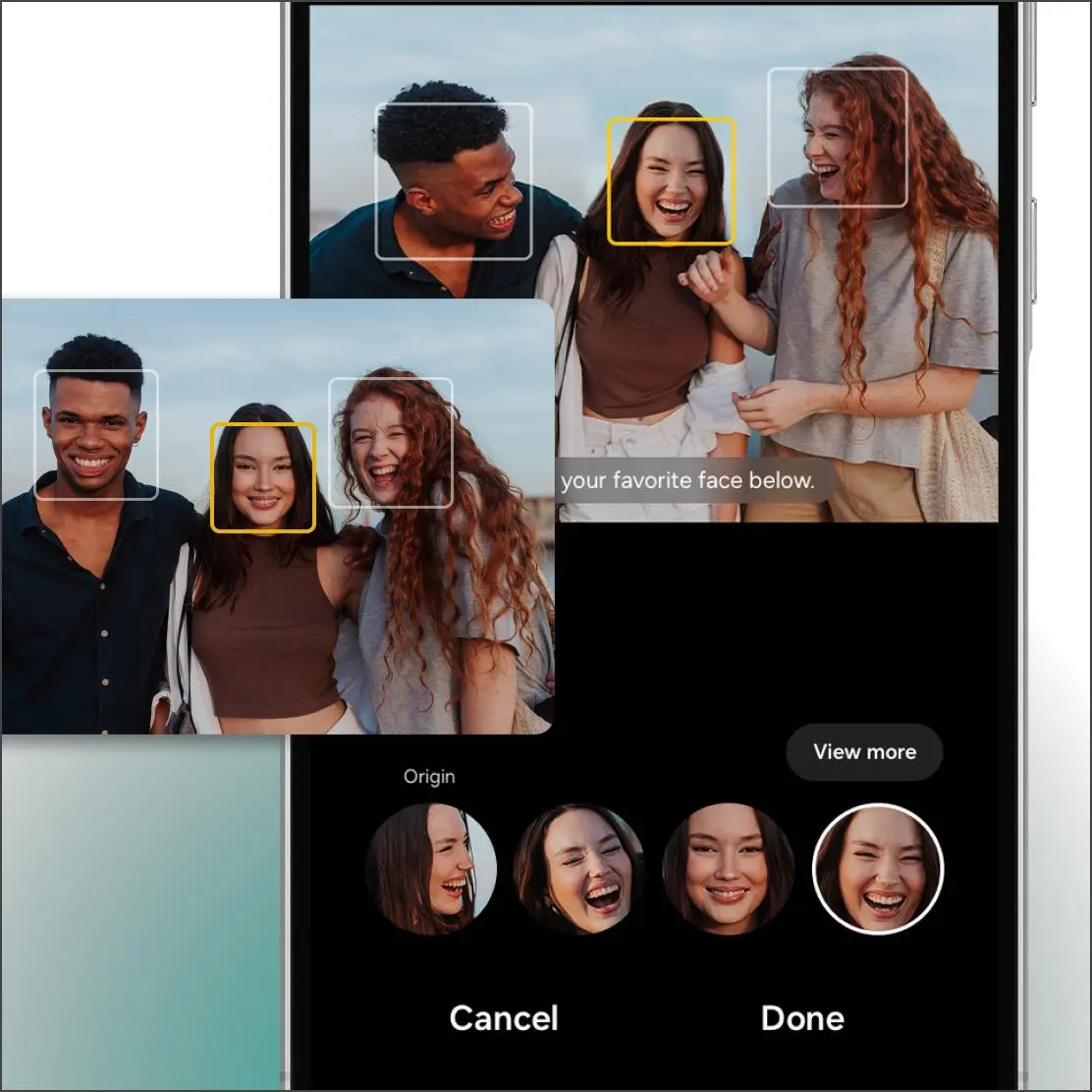
برای دسترسی به این قابلیت، عکس گروهی را در Gallery باز کنید و با کشیدن صفحه به سمت بالا یا باز کردن جزئیات عکس، گزینه مربوط به انتخاب بهترین چهره را پیدا کنید. سپس حالت موردنظر هر شخص را انتخاب و نتیجه را ذخیره کنید. در صورت وجود گزینه Save copy بهتر است نسخه جدید را جداگانه ذخیره کنید تا عکس اصلی دستنخورده باقی بماند.
نکته مهم این است که Motion Photo باید هنگام عکاسی فعال بوده باشد. قابلیت Best Face از فریمهای ثبتشده در همین حالت استفاده میکند و بنابراین روی هر عکس ثابت معمولی در دسترس نیست.
حذف اطلاعات مکانی عکس قبل از اشتراکگذاری
عکسهای دیجیتال ممکن است اطلاعاتی مانند محل ثبت تصویر را همراه خود داشته باشند. اگر موقعیت مکانی برای عکس ثبت شده باشد، اشتراکگذاری فایل میتواند این اطلاعات را نیز در اختیار گیرنده قرار دهد. Samsung Gallery امکان حذف اطلاعات مکانی را مستقیماً از داخل گوشی فراهم میکند.
برای حذف موقعیت مکانی یک عکس، ابتدا تصویر را در Gallery باز کنید تا جزئیات آن قابل مشاهده باشد. سپس از بخش گزینههای بیشتر وارد اطلاعات عکس شوید و گزینه ویرایش اطلاعات را انتخاب کنید.
مسیر دسترسی:
Gallery > Photo > More options > Details > Edit > Location
گالری ← عکس ← گزینههای بیشتر ← جزئیات ← ویرایش ← مکان
در نسخههایی که این گزینه را ارائه میکنند، با لمس علامت حذف کنار اطلاعات موقعیت مکانی میتوانید این داده را پاک کنید و سپس فایل را ذخیره کنید. سامسونگ تأکید کرده است که ظاهر منوها ممکن است براساس مدل گوشی و نسخه نرمافزار متفاوت باشد.
اگر قصد دارید تعداد زیادی عکس را برای اشتراکگذاری آماده کنید، بهتر است قبل از ارسال، اطلاعات مکانی تصاویر حساس را بررسی کنید. این کار بهخصوص برای عکسهای خانه، محل کار یا مکانهایی که نمیخواهید موقعیت آنها مشخص شود کاربردی است.
کاهش حجم عکس و ذخیره چند تصویر به صورت PDF
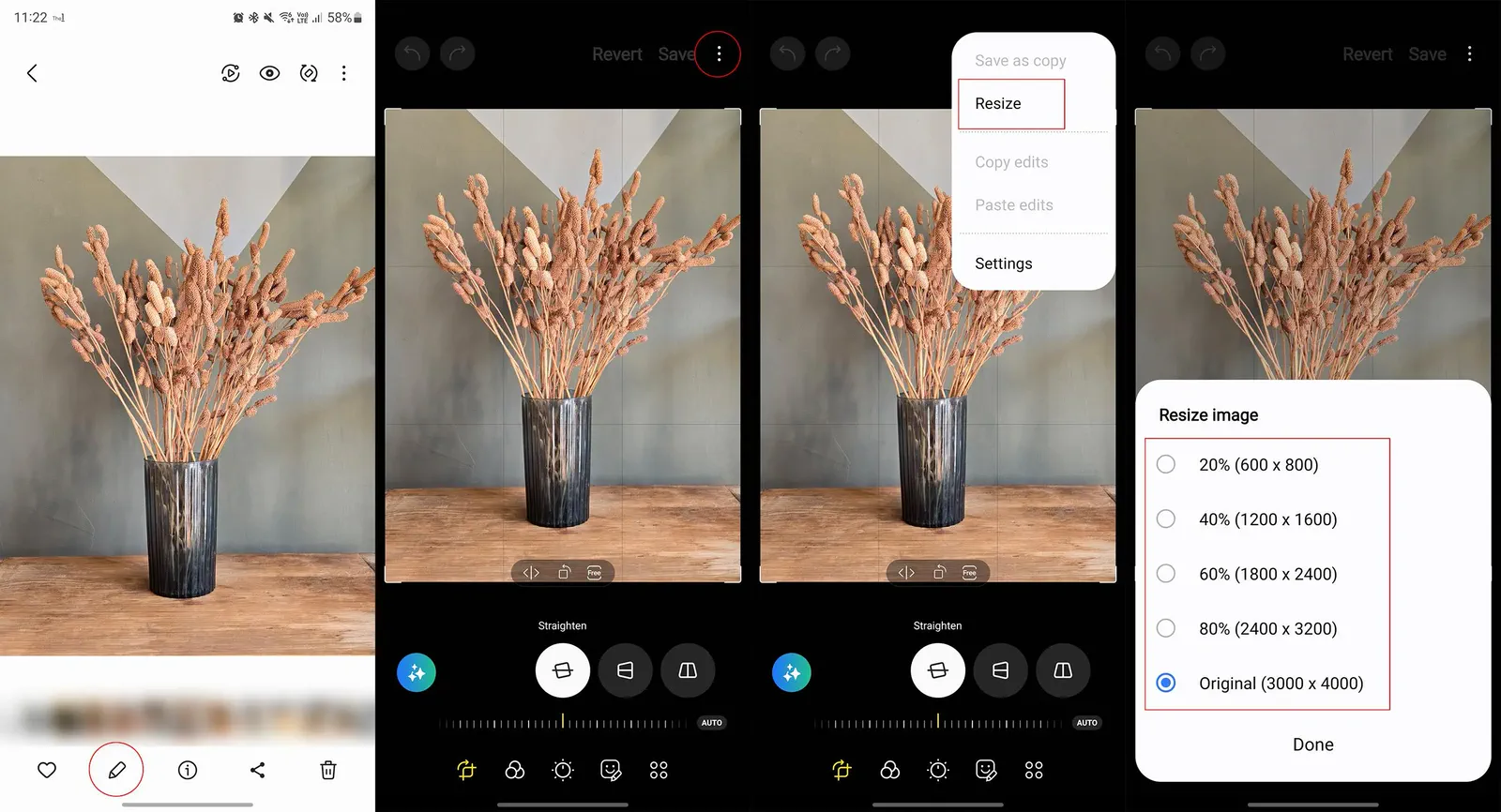
اگر هدف شما فقط کمکردن حجم عکس است، در بسیاری از گوشیهای گلکسی نیازی به نصب برنامه جداگانه ندارید. Gallery امکان تغییر اندازه عکس را دارد و در مدلها و نسخههای سازگار میتوان اندازه فایل را کاهش داد.
برای کاهش اندازه یک تصویر، عکس را در Gallery باز کنید و وارد بخش ویرایش شوید. سپس از منوی گزینههای بیشتر، قابلیت تغییر اندازه را انتخاب کنید.
مسیر دسترسی:
Gallery > Photo > Edit > More options > Resize
گالری ← عکس ← ویرایش ← گزینههای بیشتر ← تغییر اندازه
در نسخههای جدیدتر Gallery Assistant امکانات بیشتری برای پردازش همزمان چند فایل ارائه میدهد. طبق اطلاعات سامسونگ، این ابزار میتواند چند تصویر و ویدئو را همزمان تغییر اندازه دهد و تصاویر انتخابشده را به PDF تبدیل کند. گزینههای موجود به نسخه One UI و مدل دستگاه بستگی دارند.
در Gallery Assistant حتی میتوان برای PDF اندازه صفحه و کیفیت تصویر را انتخاب کرد. برای مثال، در نسخههای پشتیبانیشده اندازههای A3 و A4 و Letter و حالتهای عمودی و افقی در دسترس هستند.
برای ویدئو نیز Gallery Assistant میتواند حجم فایل را کاهش دهد و در دستگاههای سازگار امکان انتخاب HEVC برای حجم کمتر یا H.264 برای سازگاری بیشتر وجود دارد.
تبدیل ویدئوهای معمولی به اسلوموشن با Instant Slow-mo
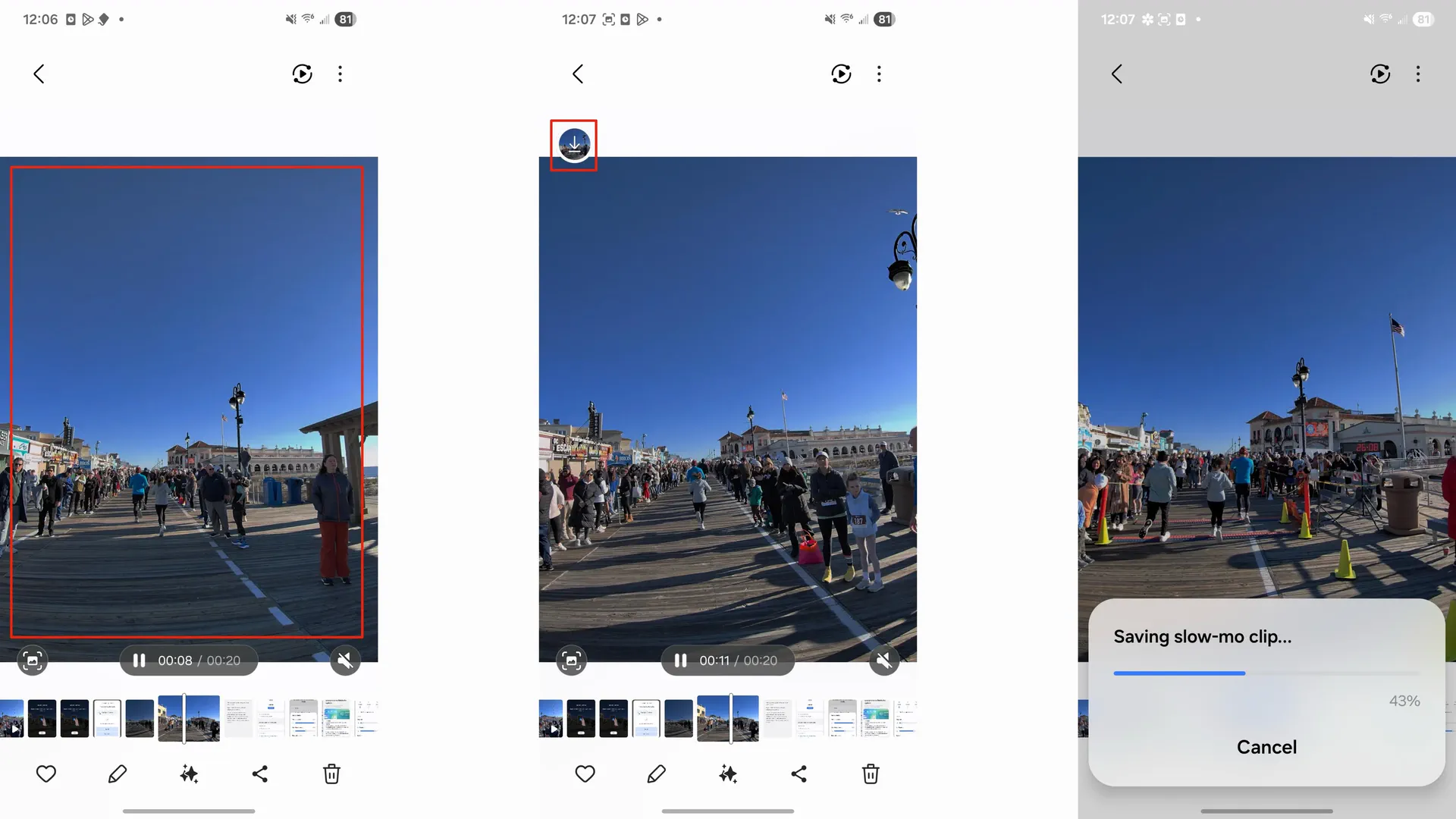
یکی از قابلیتهای جالب گوشیهای گلکسی، Instant Slow-mo است. این قابلیت به شما اجازه میدهد هنگام پخش بعضی ویدئوها انگشت خود را روی صفحه نگه دارید تا بخش موردنظر به صورت اسلوموشن پخش شود. در دستگاههای سازگار حتی ویدئوهایی که از قبل ضبط شدهاند نیز میتوانند از این قابلیت استفاده کنند.
برای استفاده، یک ویدئو را در Gallery اجرا کنید و هنگام پخش انگشت خود را روی صفحه نگه دارید. تا زمانی که انگشت روی نمایشگر قرار دارد، ویدئو به صورت آهسته پخش میشود. برای ذخیره نتیجه نیز میتوان از گزینه ذخیره کلیپ اسلوموشن استفاده کرد.
مسیر دسترسی:
Gallery > Video > Play > Touch and hold
گالری ← ویدئو ← پخش ← لمس و نگهداشتن
در برخی مدلها میتوان سرعت و محدوده اسلوموشن را نیز تنظیم کرد و نتیجه را به صورت یک فایل جدید ذخیره کرد. سامسونگ اعلام کرده است که Instant Slow-mo به مدلهای مشخصی محدود است و در برخی دستگاههای سازگار به Android ۱۴ و One UI 6.1 یا نسخههای جدیدتر نیاز دارد.
امکانات بیشتری که در Gallery پیدا میکنید
علاوه بر این قابلیتها، Gallery ابزارهای معمول ویرایش عکس مانند تنظیم روشنایی، فیلترها و برش تصویر را نیز ارائه میدهد. در گوشیهای جدیدتر بعضی ابزارهای Galaxy AI مانند حذف اشیا و ویرایش مولد نیز از داخل Gallery قابل دسترسی هستند.
همچنین در نسخههای جدید Gallery Assistant امکاناتی مانند چرخاندن و برگرداندن چند تصویر به صورت همزمان، استخراج سوژه از عکس، افزودن واترمارک و مقایسه چند تصویر اضافه شده است. دسترسی به این امکانات به مدل گوشی و نسخه One UI بستگی دارد.
در نتیجه اگر برای کارهایی مانند کاهش حجم، ویرایشهای ساده، حذف اطلاعات مکانی یا ساخت PDF از تصاویر به دنبال برنامه جانبی هستید، ابتدا امکانات موجود در Samsung Gallery و Gallery Assistant را بررسی کنید. ممکن است ابزار موردنیازتان از قبل روی گوشی وجود داشته باشد.
سیارهی آیتی