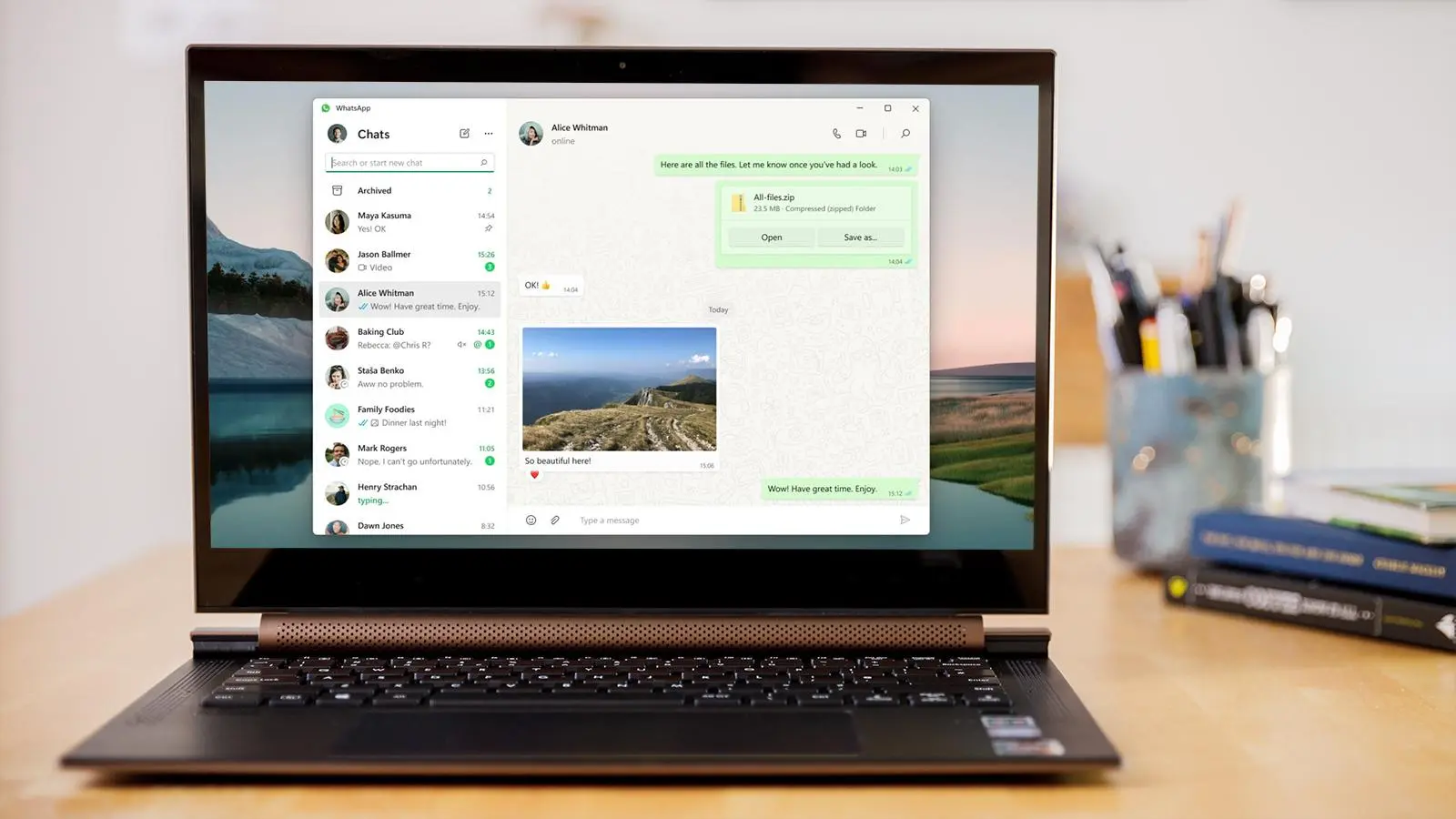
اگر هنگام نصب ویندوز ۱۱ عادت دارید مجموعهای از برنامههای معروف را بلافاصله روی کامپیوتر نصب کنید، بهتر است ابتدا ببینید واقعاً به آنها نیاز دارید یا نه. بعضی از نرمافزارهای محبوب امروزی قابلیتهایی ارائه میکنند که ویندوز ۱۱ یا مرورگر شما از قبل پوشش میدهد.
این موضوع به معنی ضعیف یا بیفایده بودن این برنامهها نیست. اگر به قابلیتهای تخصصی آنها نیاز دارید، نصبشان منطقی است؛ اما برای استفاده معمولی میتوان با تعداد کمتری برنامه، سیستم خلوتتر و مدیریت سادهتری داشت.
Google Chrome؛ وقتی Microsoft Edge نیازهای مرور وب را پوشش میدهد
Google Chrome همچنان یکی از محبوبترین مرورگرهای دسکتاپ در جهان است و در آمار جهانی StatCounter سهم بسیار بالایی دارد. با این حال، محبوبیت بهتنهایی دلیل کافی برای نصب آن روی هر کامپیوتر ویندوزی نیست.
اگر Microsoft Edge مرورگر اصلی شماست، بسیاری از سایتها و افزونههای Chrome بدون مشکل در آن کار میکنند؛ زیرا هر دو مرورگر بر پایه Chromium ساخته شدهاند. Edge همچنین قابلیتهایی مانند مدیریت بهتر تبها و امکانات صرفهجویی در مصرف انرژی دارد. Microsoft اعلام کرده قابلیت Energy Saver میتواند با کاهش فعالیت تبهای پسزمینه، مصرف منابع و انرژی را کاهش دهد.
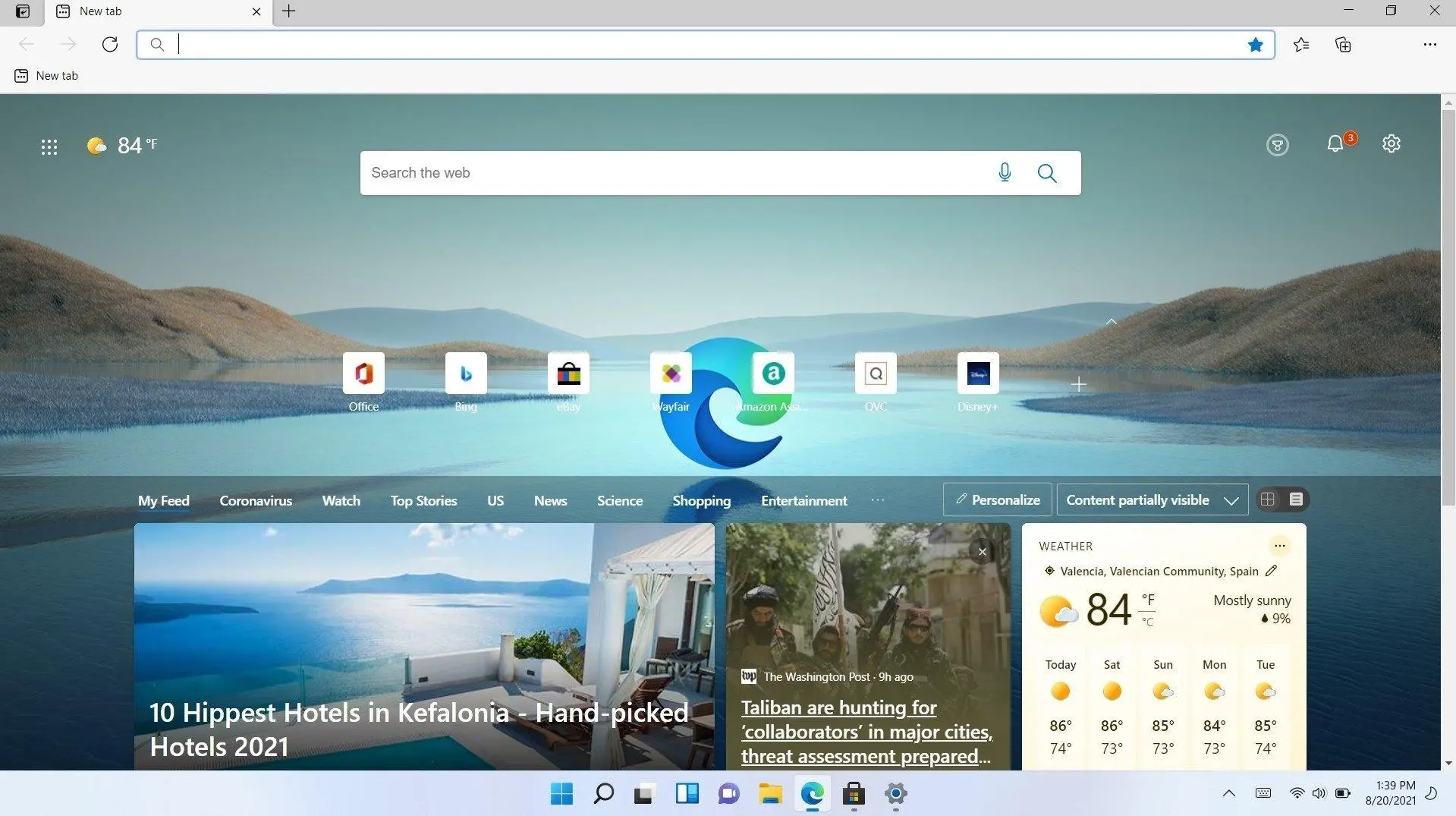
بنابراین اگر Edge مرورگر مورد نیاز شماست و مشکل خاصی با سازگاری سایتها یا افزونهها ندارید، نصب Chrome ضرورت خاصی ندارد. البته برای کاربرانی که به اکوسیستم Google وابسته هستند یا Chrome را برای کار مشخصی ترجیح میدهند، شرایط متفاوت است.
Adobe Acrobat Reader؛ آیا برای خواندن PDF به برنامه جداگانه نیاز دارید؟
برای بسیاری از کاربران، Microsoft Edge میتواند جایگزین مناسبی برای یک PDF Reader جداگانه باشد. Edge امکان باز کردن فایلهای PDF، جستوجو در متن، هایلایت، یادداشتگذاری و برخی قابلیتهای فرم را مستقیماً داخل مرورگر فراهم میکند.
برای باز کردن PDF کافی است روی فایل دوبار کلیک کنید یا آن را داخل پنجره Edge بکشید. ابزارهای موجود در نوار بالای فایل نیز برای مطالعه و حاشیهنویسی در دسترس هستند.
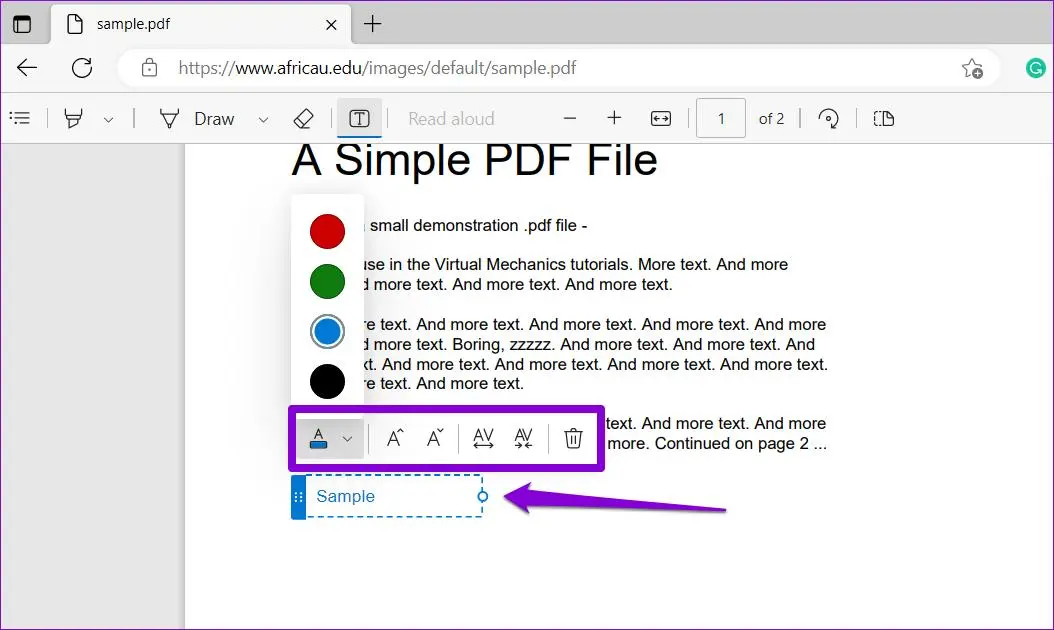
اگر فقط PDF میخوانید، فرمهای ساده را تکمیل میکنید یا روی اسناد یادداشت میگذارید، نصب Acrobat Reader ممکن است ضروری نباشد. در مقابل، برای ویرایش حرفهای PDF، قابلیتهای پیشرفته Acrobat یا کار با اسناد پیچیده، استفاده از نرمافزارهای تخصصی همچنان توجیه دارد.
WhatsApp؛ چرا بهتر است پیامرسان را روی گوشی نگه داریم؟
نسخه ویندوز WhatsApp برای افرادی که دائماً پیام دریافت میکنند میتواند بسیار کاربردی باشد؛ اما نصب آن روی کامپیوتر یک اثر جانبی مهم هم دارد: پیامها و اعلانهای بیشتری وارد محیط کاری شما میشوند.
اگر بیشتر ساعات کار را با کامپیوتر سپری میکنید و نمیخواهید هر پیام باعث حواسپرتی شود، نگه داشتن WhatsApp روی گوشی میتواند محیط ویندوز را خلوتتر نگه دارد. برای بسیاری از کاربران، استفاده از WhatsApp روی کامپیوتر بیشتر یک انتخاب مربوط به سبک کار است تا یک نیاز فنی.
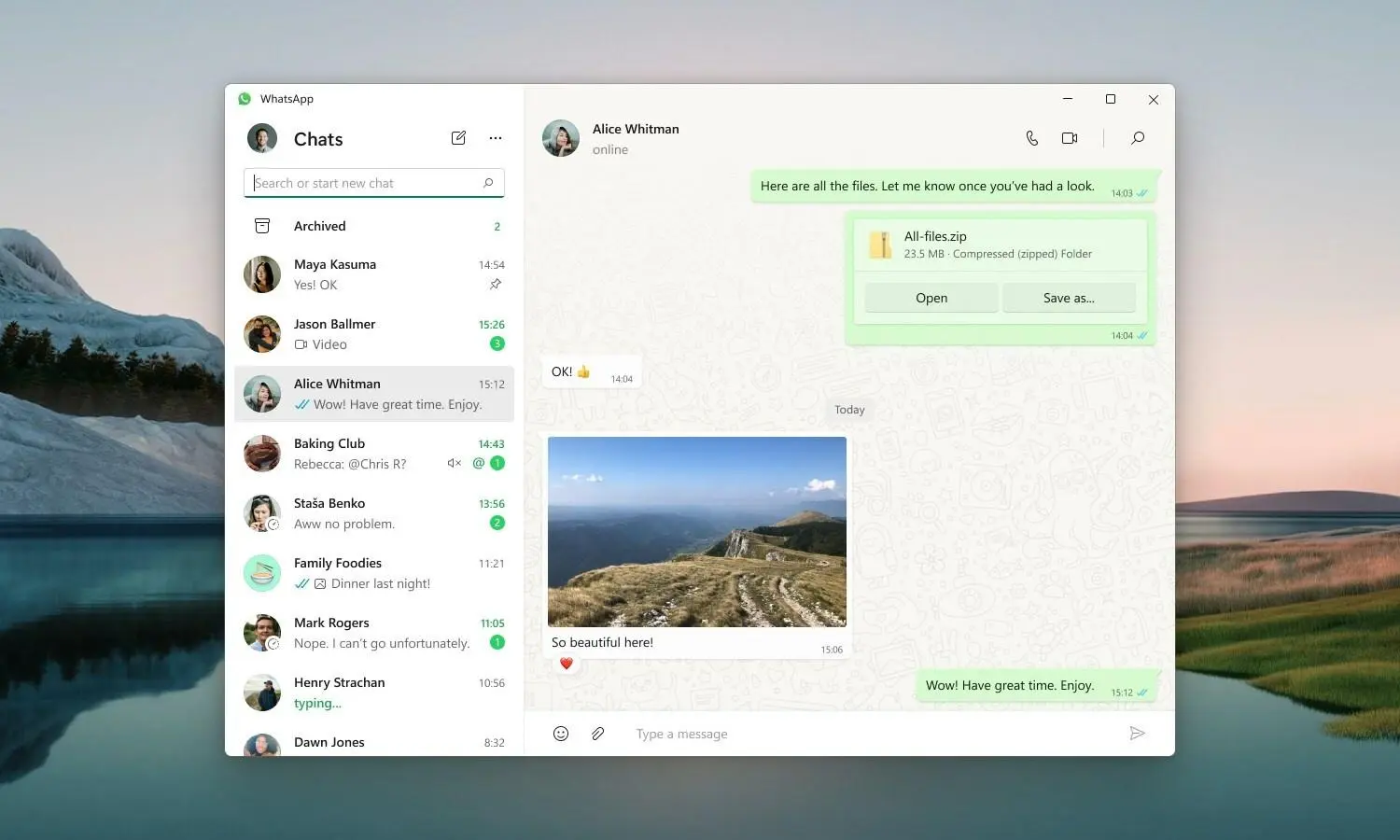
در نتیجه اگر تماسها و پیامهای WhatsApp را ترجیح میدهید فقط روی گوشی بررسی کنید، نصب نسخه دسکتاپ یا استفاده مداوم از نسخه وب ضرورت ندارد.
VLC؛ وقتی پخشکننده داخلی ویندوز کافی است
VLC Media Player به دلیل پشتیبانی گسترده از فرمتهای مختلف و امکانات فراوان، یکی از شناختهشدهترین پخشکنندههای ویدئو است. با این حال، برای پخش معمولی ویدئو و موسیقی ممکن است Windows Media Player نیاز شما را برطرف کند.
اگر گاهی به فرمتهای خاص، تنظیمات پیشرفته یا امکانات تخصصی پخش نیاز دارید، نصب VLC یا یک پخشکننده جایگزین منطقی است. اما برای کاربری که بیشتر فایلهای رایج ویدئویی را تماشا میکند، داشتن یک پخشکننده اضافی الزامآور نیست.
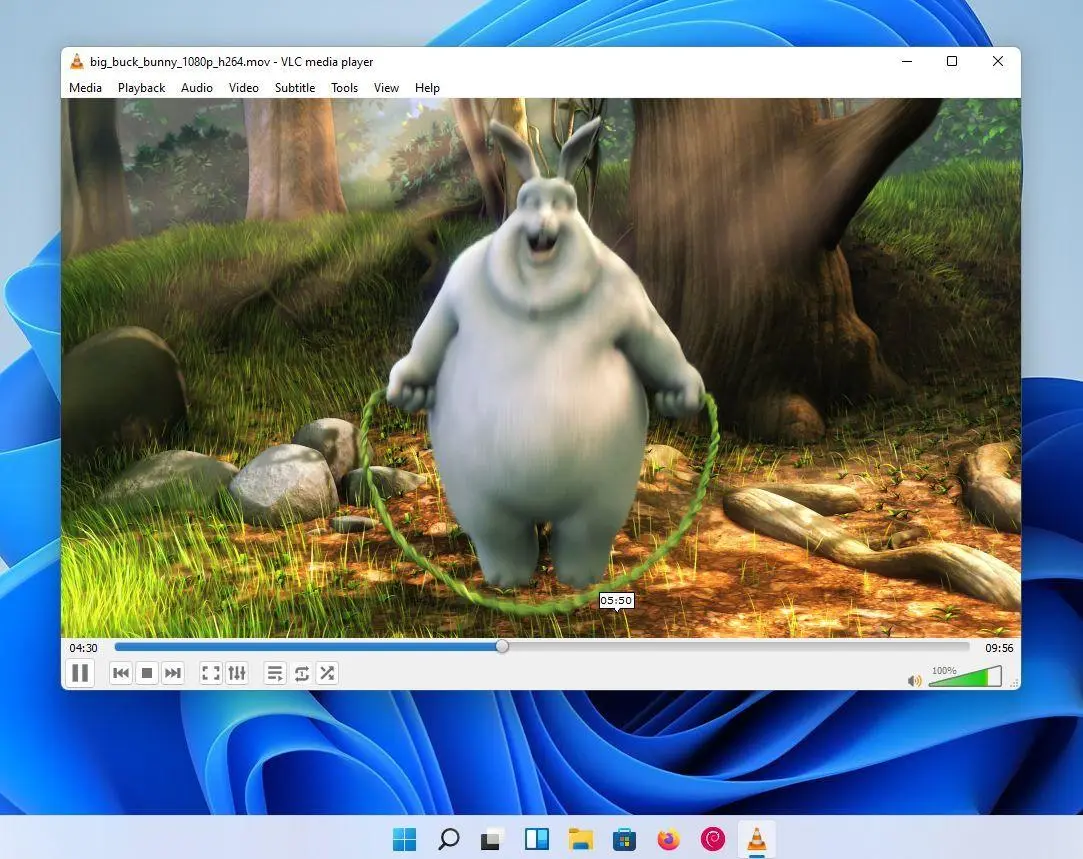
به همین دلیل بهتر است ابتدا پخشکننده داخلی ویندوز ۱۱ را امتحان کنید و فقط در صورت برخورد با محدودیت واقعی، سراغ گزینههای دیگر بروید.
Microsoft Teams؛ استفاده از نسخه وب برای جلسات گاهبهگاه
اگر فقط گاهی در جلسههای Microsoft Teams شرکت میکنید، شاید نصب نسخه دسکتاپ ضروری نباشد. Microsoft امکان استفاده از Teams در مرورگر را فراهم کرده و نسخه وب روی Microsoft Edge و چند مرورگر اصلی دسکتاپ پشتیبانی میشود.
برای جلسههای معمولی میتوانید Teams را در یک تب مرورگر باز کنید، جلسه را برگزار یا دنبال کنید و پس از پایان کار تب را ببندید. این روش برای کاربری که Teams را تمام روز باز نگه نمیدارد، سادهتر است.
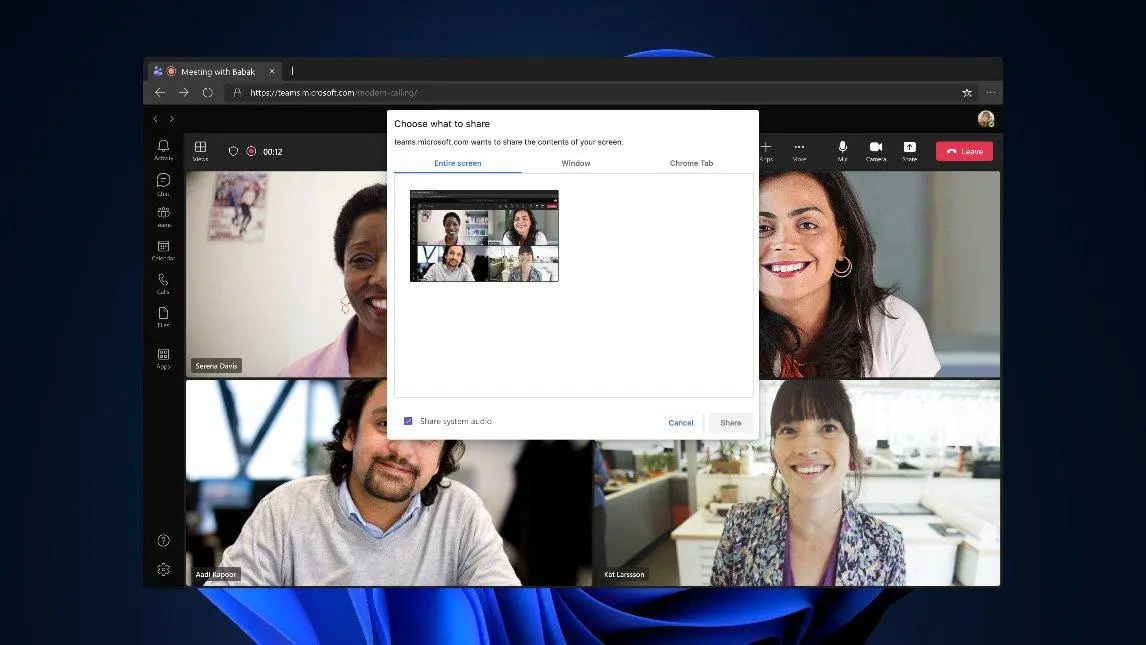
البته نسخه دسکتاپ برای افرادی که هر روز با Teams کار میکنند یا به قابلیتهای کاملتر آن نیاز دارند، کاربرد بیشتری دارد. بنابراین تفاوت اصلی به نوع استفاده شما برمیگردد.
WinRAR؛ قابلیت استخراج فایلها حالا بخشی از Windows 11 است
سالها نصب WinRAR بعد از نصب ویندوز یکی از کارهای معمول کاربران بود، اما Windows 11 در نسخههای جدید پشتیبانی داخلی از چند فرمت آرشیو را اضافه کرده است. Windows 11 نسخه 24H2 میتواند فرمتهایی مانند ZIP، RAR، 7z و TAR را مستقیماً مدیریت کند.
برای استخراج یک فایل ZIP یا آرشیو سازگار، میتوانید از File Explorer استفاده کنید.
مسیر استخراج فایل:
File Explorer ← راستکلیک روی فایل فشرده ← Extract All
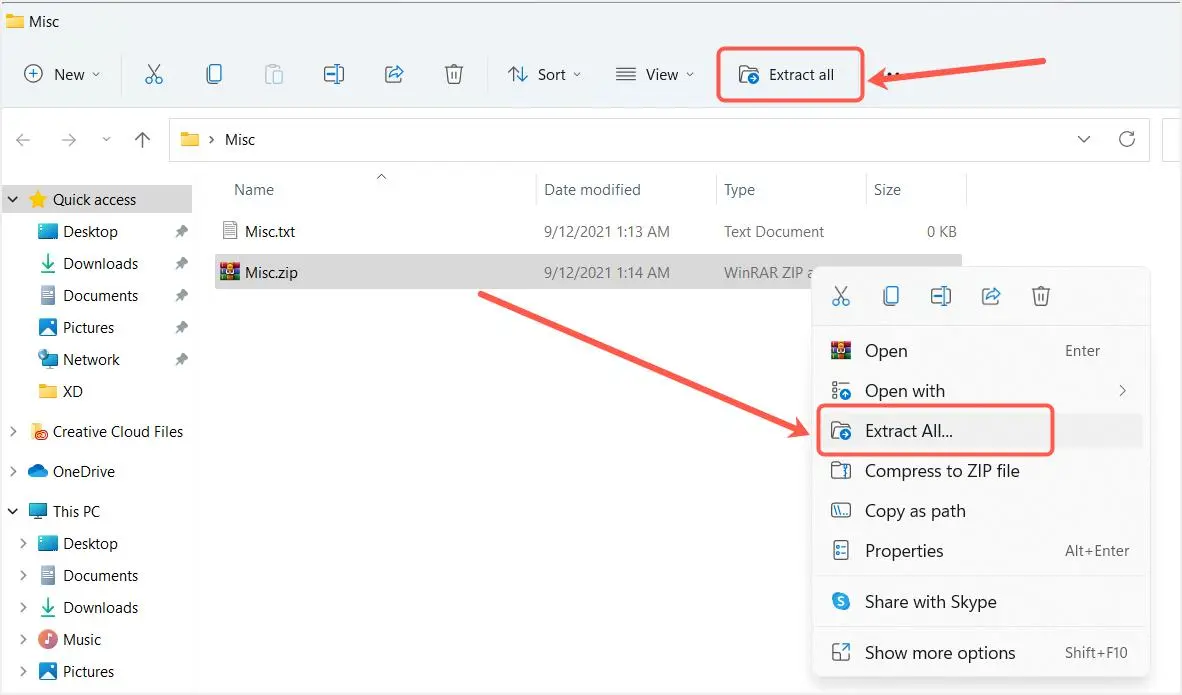
اگر فقط فایلهای فشرده را باز و استخراج میکنید، همین قابلیتهای داخلی ممکن است کافی باشد. نرمافزارهایی مانند WinRAR یا 7-Zip زمانی اهمیت بیشتری پیدا میکنند که بخواهید آرشیوهای پیچیدهتر بسازید، فایلها را رمزگذاری کنید یا تنظیمات پیشرفته فشردهسازی در اختیار داشته باشید. Windows 11 برای آرشیوهای رمزگذاریشده محدودیتهایی دارد.
Google Drive؛ وقتی استفاده از نسخه وب کافی است
Google Drive برای بسیاری از کارها به نصب برنامه دسکتاپ نیاز ندارد. نسخه وب امکان مشاهده فایلها، PDFها، تصاویر، فایلهای Office و دیگر محتواها را مستقیماً از مرورگر فراهم میکند.
برای کاربری که فقط گاهی فایل آپلود میکند، فایلها را دانلود میکند یا اسناد Google را ویرایش و به اشتراک میگذارد، باز کردن Drive در Microsoft Edge میتواند کافی باشد.
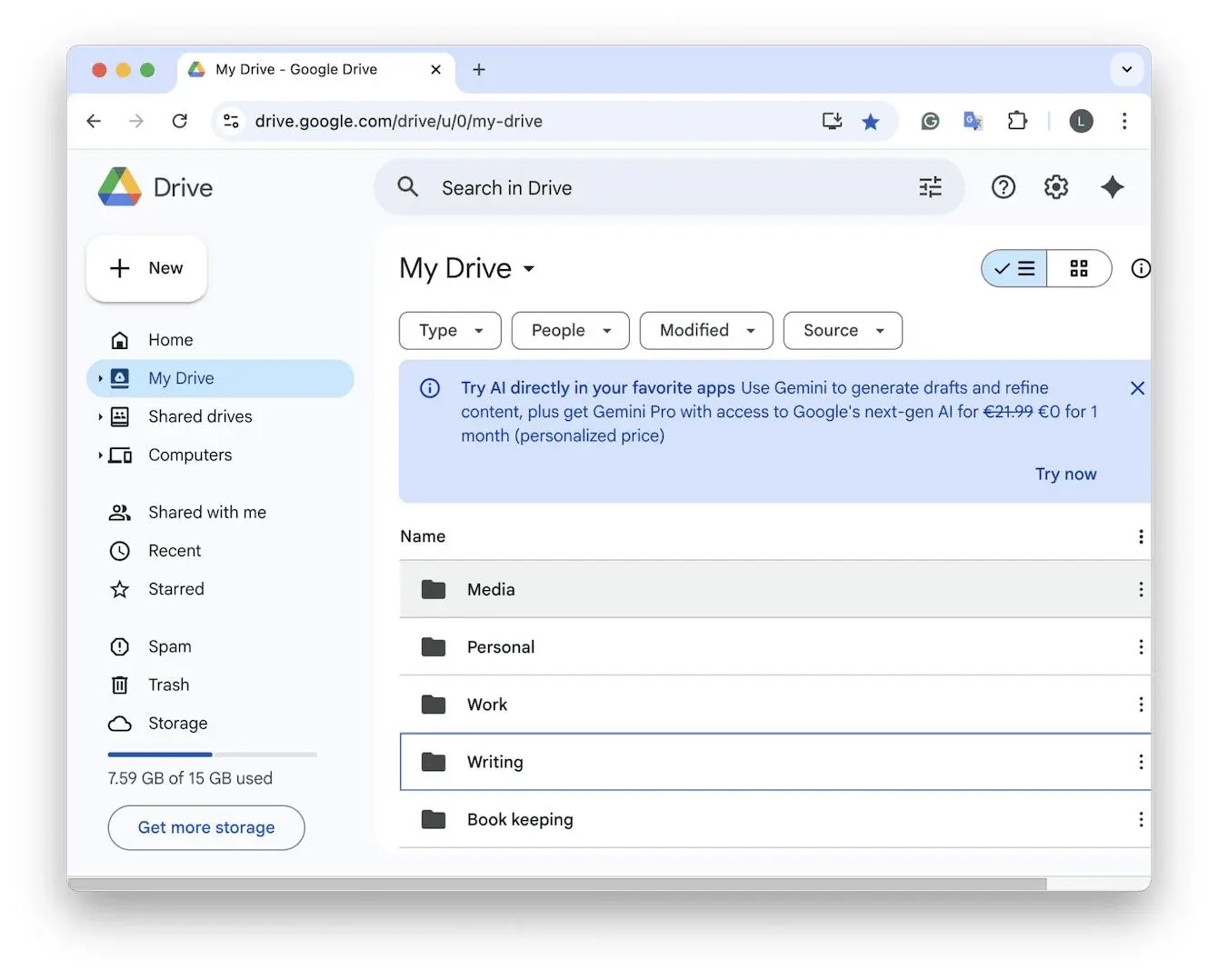
مزیت نصب Drive for desktop زمانی بیشتر مشخص میشود که بخواهید فایلهای ابری را با سیستم فایل ویندوز یکپارچه کنید یا به قابلیتهای همگامسازی و دسترسی محلی نیاز داشته باشید. خود Google نیز Drive for desktop را برای Windows ارائه میکند و استفاده از نسخه وب را برای کارهای مبتنی بر مرورگر پشتیبانی میکند.
آیا واقعاً به همه برنامههای معروف ویندوز نیاز داریم؟
لازم نیست صرفاً به دلیل محبوبیت یک برنامه، آن را روی Windows 11 نصب کنید. بهتر است ابتدا قابلیتهای داخلی ویندوز و مرورگر خود را امتحان کنید و سپس فقط زمانی نرمافزار دیگری نصب کنید که یک نیاز مشخص را بهتر برطرف کند.
برای بعضی کاربران Chrome یا Acrobat Reader و همچنین WhatsApp، VLC، Teams، WinRAR و Google Drive کاملاً ضروری هستند. برای برخی دیگر، بخش قابل توجهی از همین کارها با امکانات داخلی Windows 11 و Microsoft Edge و سرویسهای تحت وب انجام میشود.
سیارهی آیتی