سالها پس از هر نصب تازه ویندوز، مجموعهای از ابزارهای کاربردی روی سیستم نصب میشد تا محدودیتهای سیستمعامل را برطرف کند یا قابلیتهایی را که ناقص به نظر میرسیدند، بهتر کند. اما در سالهای اخیر نیاز به چنین برنامههایی کمتر شده است. ویندوز ۱۱ اکنون بسیاری از کارهایی را که زمانی به ابزارهای جداگانه نیاز داشتند، مستقیماً انجام میدهد.
از مدیریت خودکار فضای ذخیرهسازی و تاریخچه کلیپبورد گرفته تا دسکتاپهای مجازی و ابزارهای پیشرفتهتر برای گرفتن اسکرینشات، ضبط صفحه و ارتباط با گوشی، بخشی از شکاف میان قابلیتهای پایه ویندوز و نیاز کاربران از بین رفته است. البته این موضوع به معنای بینیازی کامل از ابزارهای جانبی نیست؛ اما برای بسیاری از کارهای روزمره، امکانات داخلی ویندوز ۱۱ دیگر به اندازه گذشته محدود نیستند.
Storage Sense؛ مدیریت خودکار فضای ذخیرهسازی
چرا فضای درایو C کمتر پر میشود؟
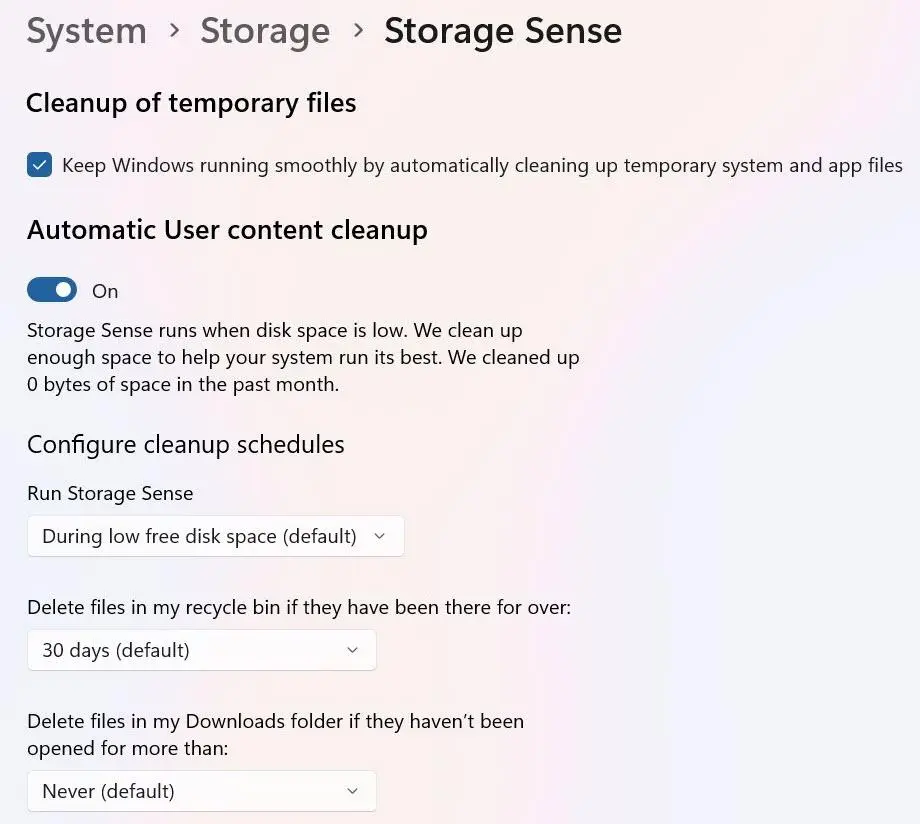
یکی از دلایلی که ابزارهای پاکسازی ویندوز زمانی بسیار محبوب بودند، نیاز به حذف فایلهای موقت، دادههای اضافی و فایلهای باقیمانده از فعالیتهای مختلف سیستم بود. در ویندوز ۱۱، قابلیت Storage Sense بخش قابلتوجهی از این کار را به شکل خودکار انجام میدهد.
Storage Sense میتواند فایلهای موقت غیرضروری و موارد موجود در سطل بازیافت را بر اساس تنظیمات کاربر پاک کند. همچنین میتوان تعیین کرد که این قابلیت چه زمانی اجرا شود و فایلهای موجود در پوشه Downloads یا محتوای ذخیرهشده در فضای ابری تحت چه شرایطی مدیریت شوند.
یکی از قابلیتهای مهم Storage Sense همکاری آن با OneDrive است. فایلهایی که مدتی باز نشدهاند، میتوانند در شرایط مشخص از حالت محلی خارج و به حالت فقط آنلاین تبدیل شوند. در این وضعیت، فایل همچنان در File Explorer دیده میشود اما فضای ذخیرهسازی محلی را اشغال نمیکند و در صورت نیاز دوباره قابل دریافت است. فایلهایی که گزینه Always keep on this device برای آنها فعال شده باشد، از این فرایند مستثنا هستند.
به همین دلیل، در بسیاری از سیستمها دیگر لازم نیست یک ابزار جداگانه صرفاً برای پاکسازی فایلهای موقت نصب شود. البته Storage Sense قرار نیست هر نوع فایل اضافی را تشخیص دهد و پاک کند؛ مدیریت فایلهای بزرگ شخصی یا برنامههای بلااستفاده همچنان ممکن است به بررسی دستی نیاز داشته باشد. ویندوز ۱۱ برای این کار نیز بخش Cleanup recommendations را ارائه میکند که فایلهای موقت، فایلهای بزرگ یا بلااستفاده و برنامههای کماستفاده را برای پاکسازی پیشنهاد میدهد.
Clipboard History؛ یک میانبر به جای ابزار مدیریت کلیپبورد
دو کلید که جای یک برنامه کامل را گرفتند
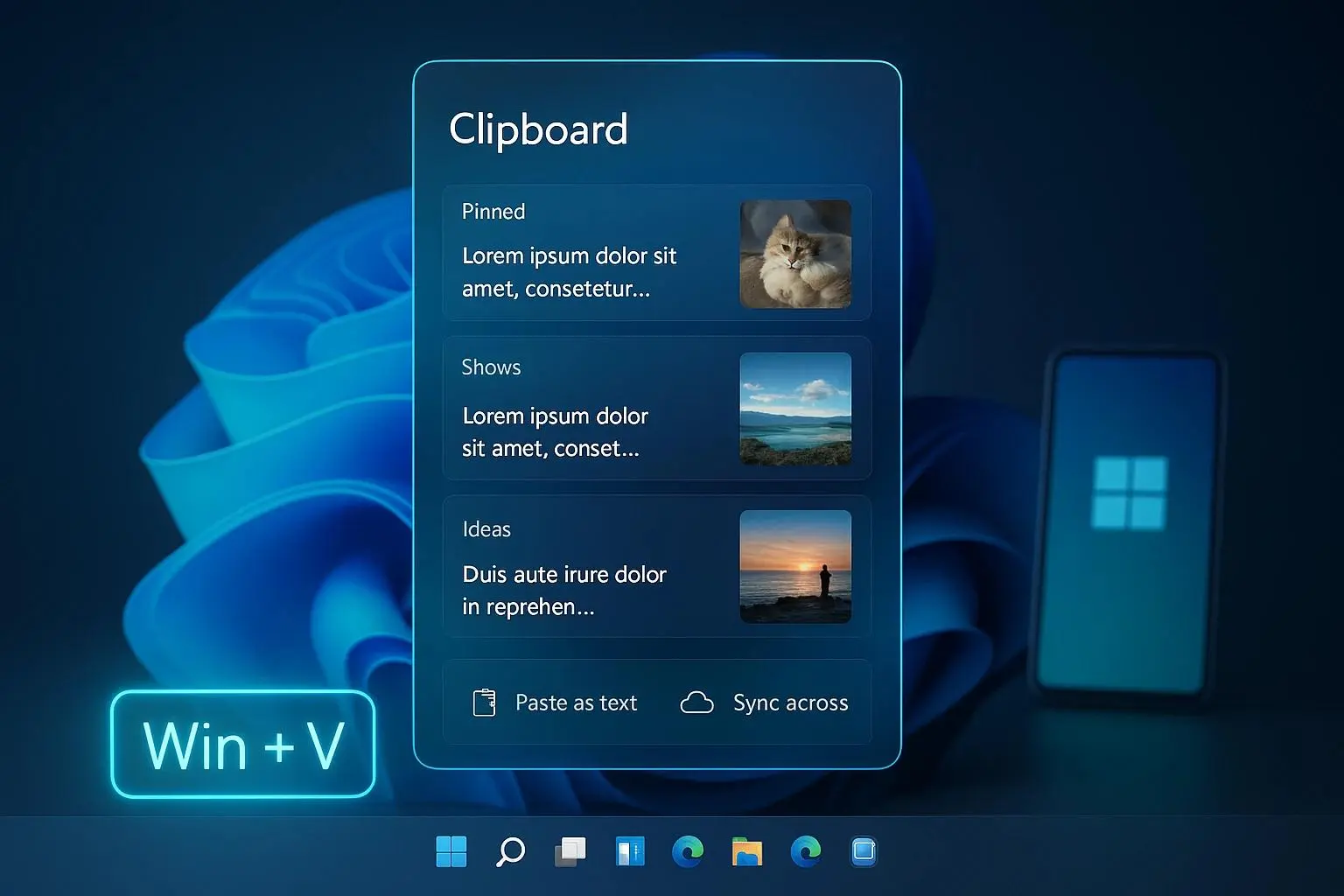
در ویندوز ۱۱، فشردن Win + V پنل تاریخچه کلیپبورد را باز میکند. این قابلیت باعث میشود آخرین مواردی که کپی شدهاند در دسترس باقی بمانند و برای استفاده دوباره نیازی به کپیکردن مکرر یک متن یا تصویر نباشد. تاریخچه کلیپبورد بهصورت پیشفرض فعال نیست و نخستین بار باید آن را فعال کرد.
مزیت مهمتر، قابلیت Pin است. مواردی که پین میشوند، هنگام پاکشدن تاریخچه معمولی کلیپبورد از بین نمیروند و حتی پس از راهاندازی مجدد سیستم نیز باقی میمانند. تاریخچه معمولی پس از ریاستارت پاک میشود و در حالت عادی حداکثر ۲۵ مورد اخیر را نگه میدارد.
برای اطلاعاتی که مرتب استفاده میشوند، میتوان چند مورد را پین کرد تا همیشه از طریق Win + V در دسترس باشند. بنابراین برای استفادههای معمول، بسیاری از قابلیتهایی که زمانی دلیل اصلی نصب یک مدیر کلیپبورد جداگانه بودند، اکنون مستقیماً در ویندوز وجود دارند.
Snipping Tool؛ فراتر از گرفتن اسکرینشات
ابزاری که قابلیتهای بیشتری از یک اسکرینشاتگیر ساده دارد
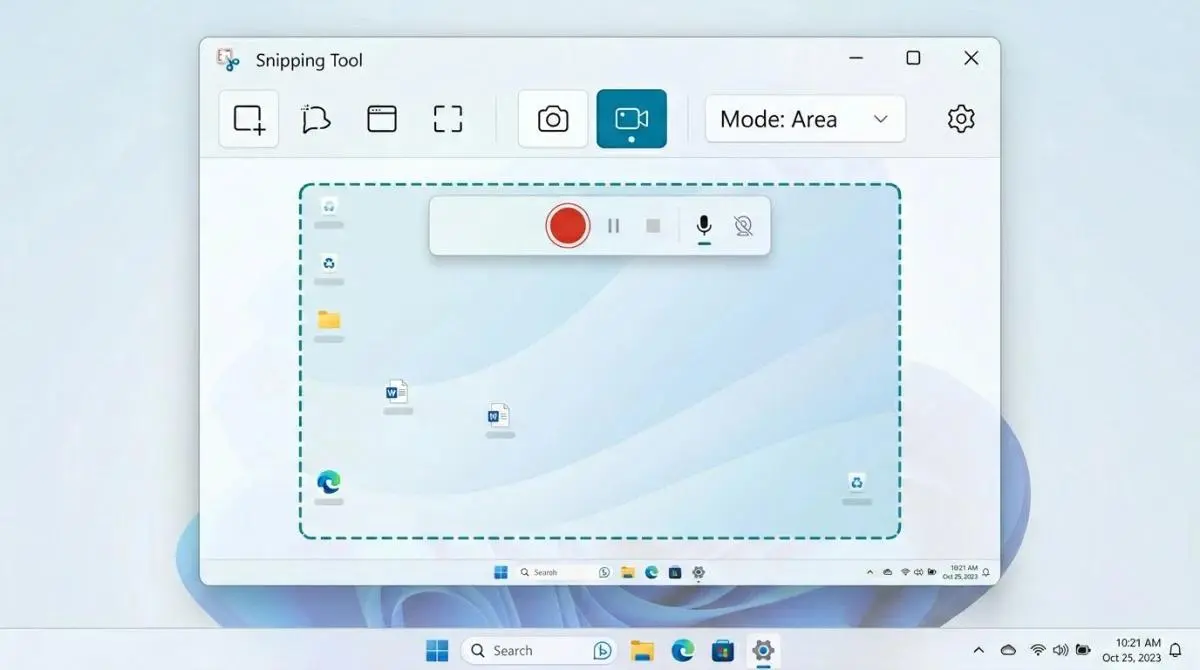
Snipping Tool در نسخههای جدید ویندوز ۱۱ دیگر صرفاً ابزاری برای گرفتن اسکرینشات نیست. این برنامه امکان ثبت تصویر از بخشی از صفحه یا یک پنجره مشخص را فراهم میکند و پس از ثبت تصویر نیز میتوان آن را ویرایش کرد و روی آن یادداشت یا علامتگذاری انجام داد.
قابلیت ضبط صفحه نیز Snipping Tool را به گزینهای کاربردیتر تبدیل کرده است. با میانبر Win + Shift + R میتوان ناحیهای از صفحه را برای ضبط انتخاب کرد و ویدیو را مستقیماً از همان ابزار ثبت کرد. میانبر Win + Shift + S نیز برای گرفتن اسکرینشات از بخش مشخصی از صفحه کاربرد دارد.
یکی دیگر از قابلیتهای مفید Snipping Tool، استخراج متن از محتوای تصویری است. در نسخههای جدیدتر، امکاناتی مانند Text Actions میتوانند متن موجود در اسکرینشات را شناسایی کنند و امکان کپی یا اصلاح بخشهای مشخصی از آن را فراهم کنند. روی برخی دستگاههای Copilot+ PC نیز امکانات هوشمند بیشتری در این ابزار ارائه شده است.
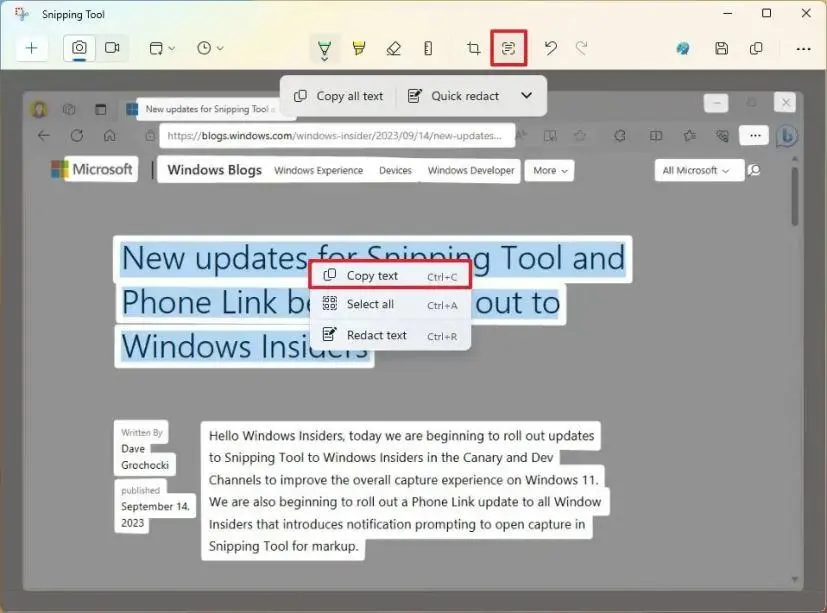
در نتیجه، برای کارهایی مانند ثبت سریع یک بخش از صفحه، ضبط یک آموزش کوتاه، استخراج متن از تصویر یا حاشیهنویسی روی اسکرینشات، دیگر الزاماً به یک برنامه جداگانه نیاز نیست.
دسکتاپهای مجازی؛ جایگزینی برای جابهجایی دائمی بین پنجرهها
هر محیط کاری میتواند دسکتاپ خودش را داشته باشد
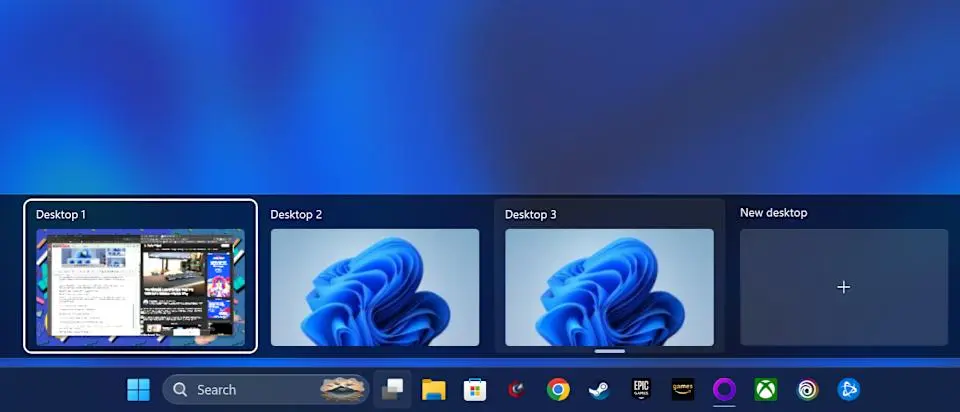
وقتی تعداد زیادی پنجره مربوط به کارهای متفاوت همزمان باز باشد، پیدا کردن پنجره موردنظر و جابهجایی میان آنها میتواند وقتگیر شود. دسکتاپهای مجازی ویندوز ۱۱ این امکان را فراهم میکنند که پنجرهها و فعالیتهای مختلف در محیطهای جداگانه سازماندهی شوند.
با فشردن Win + Ctrl + D میتوان یک دسکتاپ مجازی جدید ساخت. برای جابهجایی سریع میان دسکتاپها نیز میانبرهای Win + Ctrl + ← و Win + Ctrl + → در نظر گرفته شدهاند. همچنین Win + Ctrl + F4 دسکتاپ مجازی فعلی را میبندد.
برای مثال، یک دسکتاپ میتواند مخصوص کار و برنامههای اداری باشد و دسکتاپ دیگر برای مرور وب، سرگرمی یا فعالیتهای شخصی استفاده شود. این قابلیت لزوماً همه امکانات ابزارهای تخصصی مدیریت دسکتاپ را ارائه نمیکند، اما برای جداسازی محیطهای کاری روزمره معمولاً کافی است.
Phone Link؛ وقتی گوشی کمتر مزاحم کار با کامپیوتر میشود
پیامها، تماسها و فایلها بدون برداشتن گوشی
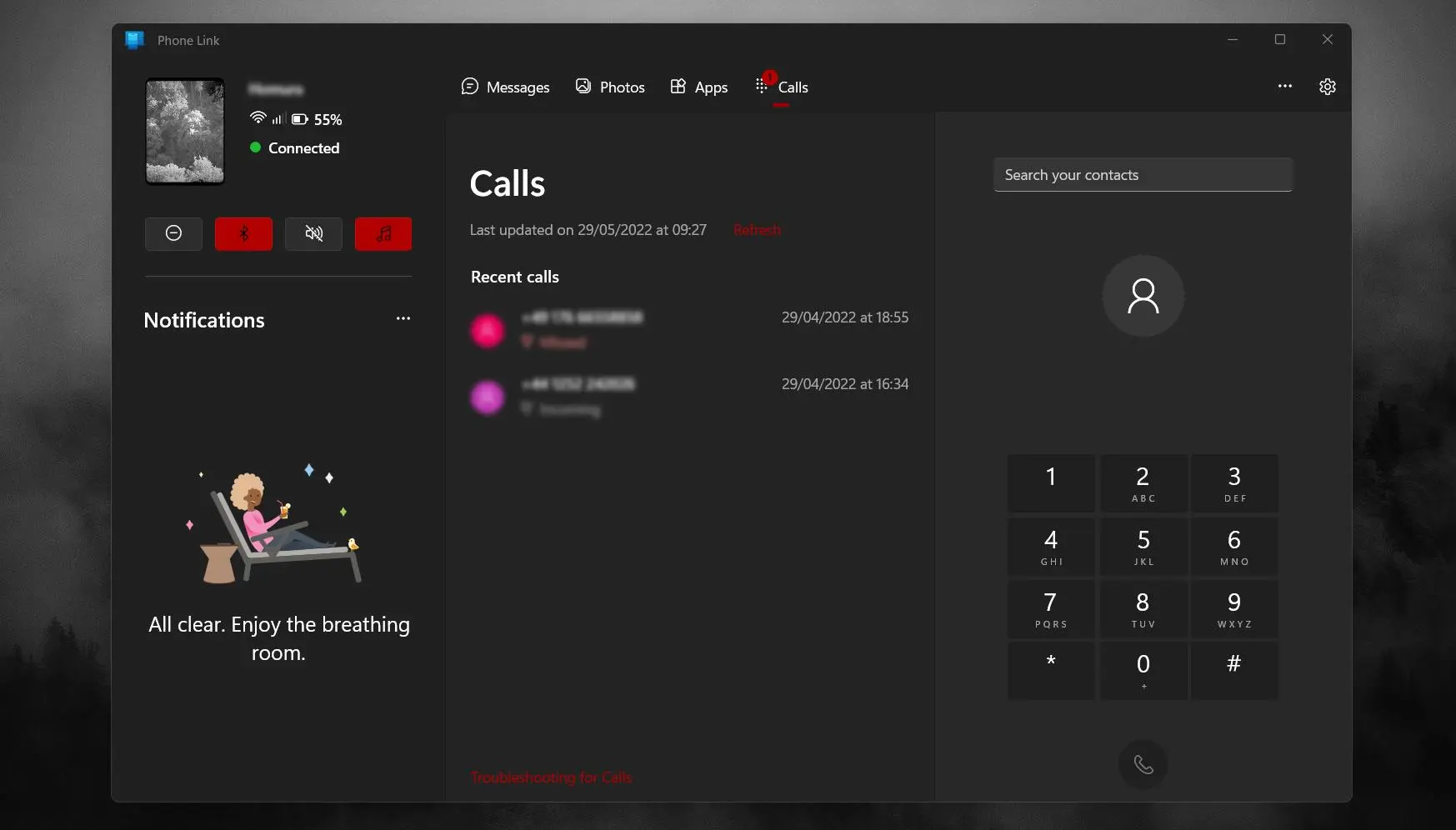
Phone Link یکی از قابلیتهایی است که فاصله میان گوشی و کامپیوتر ویندوزی را کمتر کرده است. با اتصال گوشی سازگار به کامپیوتر، میتوان بخشی از پیامها و اعلانها را روی سیستم مشاهده کرد و در دستگاههای پشتیبانیشده تماسها را نیز از طریق کامپیوتر مدیریت کرد. برای برقراری تماس، اتصال بلوتوث میان گوشی و کامپیوتر مورد نیاز است.
در دستگاههای سازگار، Phone Link قابلیتهای بیشتری نیز دارد. میتوان برخی برنامههای اندرویدی را روی صفحه کامپیوتر مشاهده و با موس، صفحهکلید یا لمس با آنها تعامل کرد. البته پشتیبانی از اجرای برنامههای اندرویدی به مدل گوشی و نسخه اندروید وابسته است و برای همه دستگاهها یکسان نیست.
انتقال فایل نیز یکی از قابلیتهایی است که نیاز به راهکارهای جداگانه را کمتر کرده است. در ویندوز ۱۱ و گوشیهای اندرویدی سازگار، Phone Link و Link to Windows میتوانند برای جابهجایی فایل میان گوشی و کامپیوتر استفاده شوند. حتی دسترسی به فایلها و تصاویر گوشی در File Explorer نیز در نسخههای جدیدتر ویندوز گسترش یافته است.
به این ترتیب، برای بسیاری از کارهای ساده مانند پاسخ به پیام، بررسی اعلانها، انتقال فایل یا مدیریت تماس، لازم نیست هر بار گوشی از کنار کامپیوتر برداشته شود.
Quick Assist؛ ابزار سادهتر برای کمک از راه دور
برای مشکلی که شاید سالی چند بار پیش بیاید
ابزارهای دسترسی از راه دور زمانی ضروری به نظر میرسیدند که قرار بود مشکل کامپیوتر یکی از اعضای خانواده یا یک دوست از راه دور برطرف شود. Quick Assist در ویندوز امکان برقراری چنین ارتباطی را فراهم میکند و برای دریافت یا ارائه کمک فنی به افراد مورد اعتماد طراحی شده است.
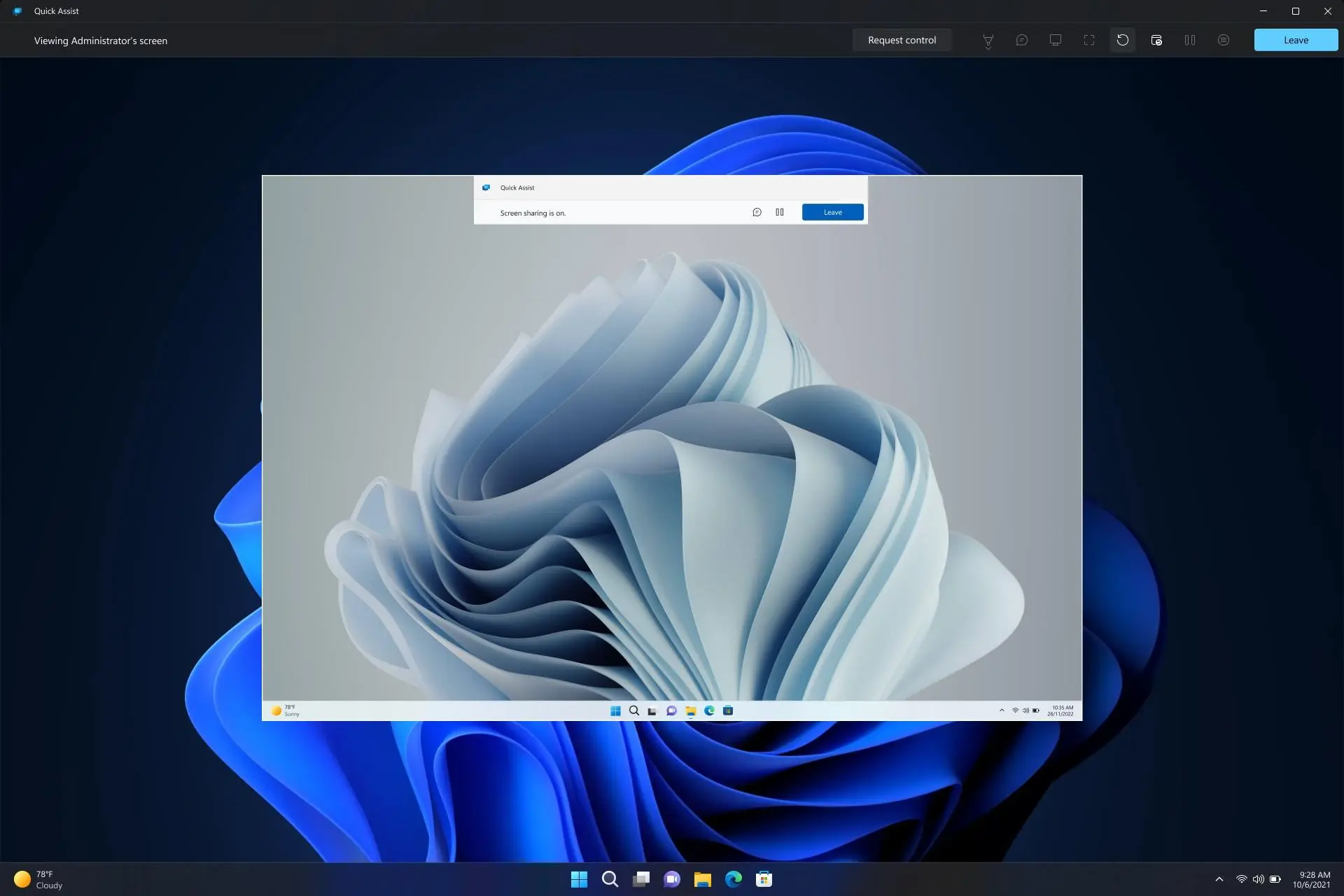
در نسخه فعلی Quick Assist، فردی که میخواهد کمک دریافت کند باید کد امنیتی ششرقمی را وارد کند و سپس اتصال و سطح دسترسی را تأیید کند. در صورت اجازه کاربر، فرد کمککننده میتواند صفحه را مشاهده کند یا کنترل کامل سیستم را در اختیار بگیرد.
Quick Assist همچنین ابزارهایی مانند Laser Pointer برای اشاره به بخشهای مختلف صفحه، قابلیت حاشیهنویسی و چت متنی را ارائه میکند. این امکانات باعث میشوند توضیح یک مشکل ساده بسیار راحتتر از توصیف شفاهی مسیرها و گزینههای مختلف باشد.
نکته مهم این است که Quick Assist در وضعیت فعلی یک برنامه فروشگاهی مایکروسافت است و ممکن است در برخی سیستمها نیاز به نصب از Microsoft Store داشته باشد؛ بنابراین بهتر است آن را یک ابزار داخلی اکوسیستم ویندوز بدانیم، نه برنامهای کاملاً مستقل که الزاماً در تمام نصبهای ویندوز از ابتدا حضور دارد.
از نظر امنیتی نیز نباید کد اتصال را در اختیار افراد ناشناس قرار داد. Quick Assist برای کمک از راه دور مناسب است، اما چون امکان مشاهده یا کنترل سیستم وجود دارد، اتصال باید فقط با فردی مورد اعتماد برقرار شود.
ابزارهای داخلی ویندوز ۱۱ حالا برای بسیاری از کارها کافی هستند
ابزارهای قدیمی و برنامههای جانبی لزوماً بدتر نشدهاند؛ مسئله این است که خود ویندوز در سالهای اخیر قابلیتهای بیشتری دریافت کرده است. Storage Sense بخش مهمی از مدیریت خودکار فضای ذخیرهسازی را بر عهده میگیرد، Clipboard History نیازهای معمول مربوط به نگهداری چند مورد کپیشده را پوشش میدهد و Snipping Tool نیز از یک اسکرینشاتگیر ساده به ابزاری چندمنظورهتر تبدیل شده است.
دسکتاپهای مجازی، Phone Link و Quick Assist نیز نشان میدهند که مایکروسافت بخشی از قابلیتهایی را که قبلاً کاربران برای آنها به نرمافزارهای جداگانه وابسته بودند، مستقیماً در تجربه ویندوز قرار داده است. البته کاربران حرفهای همچنان ممکن است به ابزارهای تخصصیتر نیاز داشته باشند؛ اما برای استفاده روزمره، قبل از نصب یک برنامه کاربردی جدید بهتر است ابتدا بررسی شود که ویندوز ۱۱ همان قابلیت را در اختیار دارد یا نه.
جمعبندی
اگر یک سیستم ویندوز ۱۱ تازه نصب شده باشد، دیگر لازم نیست بلافاصله مجموعه بزرگی از ابزارهای کاربردی روی آن نصب شود. بسیاری از نیازهای رایج را میتوان با قابلیتهای داخلی سیستمعامل پوشش داد و فقط زمانی سراغ نرمافزار جانبی رفت که امکانات داخلی برای یک نیاز مشخص کافی نباشند.
این تغییر همچنین مزیت دیگری دارد: تعداد برنامههای نصبشده کمتر میشود و در نتیجه مدیریت بهروزرسانیها، مجوزها و اجرای سرویسهای پسزمینه نیز سادهتر خواهد بود. به همین دلیل، شناخت امکانات داخلی ویندوز ۱۱ میتواند به اندازه پیدا کردن ابزارهای جدید برای آن مفید باشد.
سیارهی آیتی