ویندوز ۱۱ مجموعه بزرگی از قابلیتها و سرویسهای داخلی دارد که بسیاری از آنها بهصورت پیشفرض فعال هستند و مایکروسافت نیز آنها را به عنوان بخشی از تجربه بهتر کار با سیستمعامل پیشنهاد میکند. با این حال، فعال بودن یک قابلیت لزوماً به این معنا نیست که برای همه کاربران مفید است. بعضی از این امکانات در شرایط خاص کاربرد دارند، اما ممکن است در استفاده روزمره بیشتر باعث شلوغی، مصرف منابع یا محدود شدن انتخاب کاربر شوند.
به عنوان مثال، قابلیتهایی مانند Fast Startup و Widgets و Delivery Optimization با هدف بهبود سرعت یا تجربه کاربری طراحی شدهاند، اما نحوه عملکرد آنها باعث میشود بعضی کاربران ترجیح دهند غیرفعالشان کنند. در ادامه ۶ قابلیت ویندوز ۱۱ بررسی میشوند که میتوان آنها را حذف یا غیرفعال کرد؛ البته بهتر است پیش از تغییر تنظیمات، کاربرد هر قابلیت را در سیستم خودتان در نظر بگیرید.
۱. Fast Startup؛ افزایش سرعت روشن شدن ویندوز ۱۱ همیشه ارزشش را ندارد
Fast Startup یکی از قابلیتهایی است که مایکروسافت برای کوتاهتر کردن زمان راهاندازی ویندوز طراحی کرده است. این قابلیت هنگام خاموش شدن کامل سیستم، نشست هسته ویندوز را به طور کامل نمیبندد و بخشی از اطلاعات مربوط به Kernel و درایورها را در فایل Hibernate ذخیره میکند. در راهاندازی بعدی، ویندوز از همان اطلاعات استفاده میکند تا سریعتر به محیط دسکتاپ برسد.
مشکل اینجاست که در کامپیوترهای مجهز به SSD، بهخصوص SSDهای NVMe، زمان بوت سیستم از ابتدا نیز بسیار کوتاه است. بنابراین ممکن است سود Fast Startup برای کاربر چندان محسوس نباشد، در حالی که خاموش شدن ترکیبی میتواند در برخی شرایط مشکلاتی برای نصب آپدیتها، شناسایی سختافزار یا سیستمهای Dual Boot ایجاد کند. از طرف دیگر، فایل مورد استفاده برای این قابلیت نیز بخشی از فضای ذخیرهسازی را اشغال میکند.
چگونه Fast Startup را در ویندوز ۱۱ غیرفعال کنیم؟
مسیر تنظیمات:
Control Panel > Hardware and Sound > Power Options > Choose what the power buttons do
در صفحه مربوط به دکمههای روشن و خاموش کردن، ابتدا روی Change settings that are currently unavailable کلیک کنید و سپس تیک گزینه Turn on fast startup را بردارید. در نهایت گزینه Save changes را انتخاب کنید.
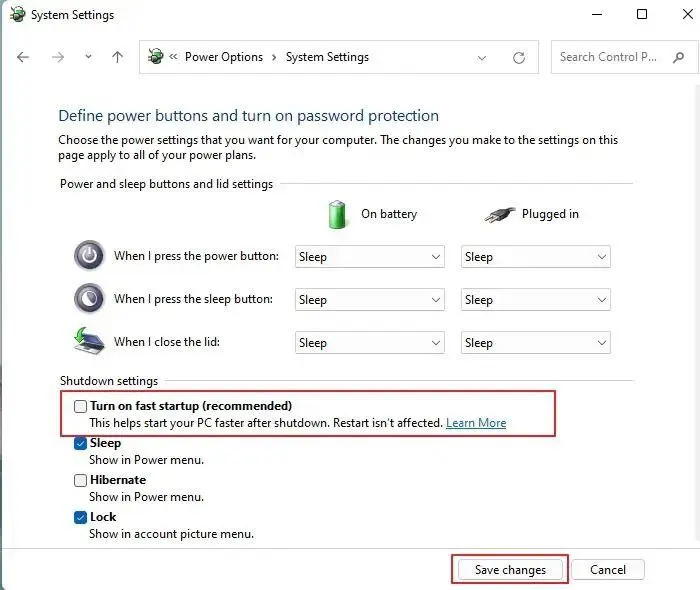
اگر از SSD استفاده میکنید و سیستم شما بدون مشکل بوت میشود، غیرفعال کردن Fast Startup الزاماً باعث افزایش سرعت یا کاهش مصرف منابع نمیشود؛ مزیت اصلی این کار بیشتر در اختیار داشتن خاموش شدن کامل سیستم و کاهش احتمال بروز برخی مشکلات مربوط به راهاندازی مجدد است.
۲. Copilot؛ قابلیت هوش مصنوعی ویندوز ۱۱ که ممکن است به آن نیازی نداشته باشید
مایکروسافت در سالهای اخیر Copilot را به بخشهای مختلف محصولات خود آورده است و در کامپیوترهای جدید ویندوز ۱۱ نیز برنامه Copilot ممکن است از ابتدا نصب شده باشد. این ابزار برای پاسخ دادن به پرسشها، تولید محتوا و انجام برخی وظایف مبتنی بر هوش مصنوعی طراحی شده است، اما طبیعی است که همه کاربران به چنین ابزاری در سیستمعامل خود نیاز نداشته باشند.
اگر از Copilot استفاده نمیکنید، نگه داشتن برنامهای که هیچوقت آن را اجرا نمیکنید، مزیت خاصی برای شما ندارد. نکته مهم این است که مایکروسافت امکان حذف برنامه Copilot از ویندوز ۱۱ را نیز در نظر گرفته است؛ بنابراین برای حذف آن نیازی به ترفندهای پیچیده یا دستکاری رجیستری نیست.
چگونه Copilot را از ویندوز ۱۱ حذف کنیم؟
مسیر تنظیمات:
Settings > Apps > Installed apps > Copilot
در فهرست برنامههای نصبشده، Copilot را پیدا کنید، روی منوی سهنقطه کنار آن کلیک کنید و گزینه Uninstall را انتخاب کنید. مایکروسافت نیز همین روش را برای حذف برنامه Copilot از ویندوز ۱۱ توصیه کرده است.
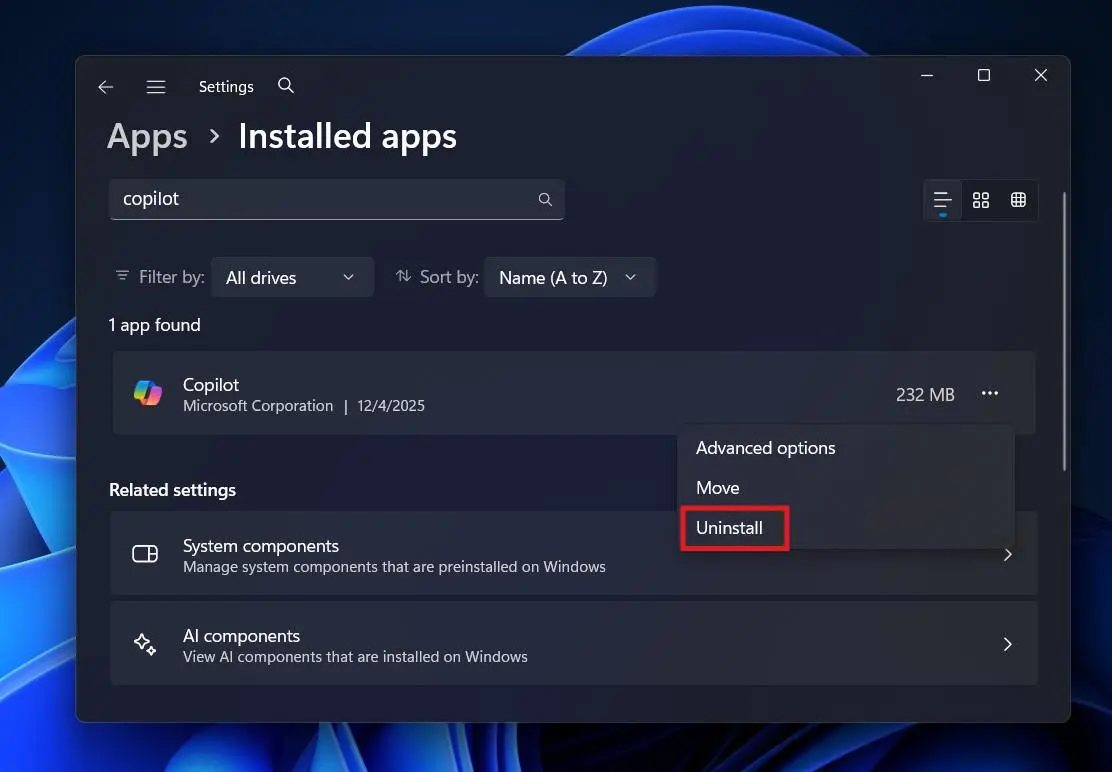
البته حذف Copilot به این معنا نیست که قابلیتهای هوش مصنوعی مایکروسافت از تمام محصولات آن حذف میشوند. Copilot همچنان ممکن است در سرویسها و برنامههای دیگری در دسترس باشد؛ بنابراین اگر فقط میخواهید محیط ویندوز ۱۱ خلوتتر شود، حذف برنامه اصلی میتواند کافی باشد.
۳. Windows Backup؛ پشتیبانگیری مفید با وابستگی زیاد به OneDrive
Windows Backup در ظاهر یکی از کاربردیترین قابلیتهای ویندوز ۱۱ است. این ابزار میتواند فایلها، تنظیمات، برخی برنامهها، اطلاعات شبکه Wi-Fi و تعدادی از تنظیمات شخصیسازی را برای انتقال به یک کامپیوتر جدید ذخیره کند. با این حال، بخش مهمی از این قابلیت به حساب مایکروسافت و OneDrive وابسته است.
Windows Backup برای پشتیبانگیری از پوشههای کاربر مانند Desktop و Documents و Pictures و Videos و Music از OneDrive استفاده میکند. حساب رایگان مایکروسافت نیز ۵ گیگابایت فضای OneDrive در اختیار کاربر قرار میدهد؛ بنابراین اگر حجم فایلهای مهم شما بیشتر باشد، این روش ممکن است برای یک سیستم پشتیبانگیری کامل کافی نباشد.
آیا Windows Backup را باید غیرفعال کرد؟
مسیر تنظیمات:
Settings > Accounts > Windows backup
اگر از OneDrive استفاده نمیکنید یا سرویس ابری دیگری مانند Google Drive را برای فایلهای خود ترجیح میدهید، Windows Backup ممکن است ابزار اصلی مناسبی برای شما نباشد. در چنین شرایطی میتوانید از یک سرویس ابری دیگر یا یک هارد اکسترنال و NAS برای پشتیبانگیری استفاده کنید.
البته نباید Windows Backup را با یک سیستم Backup کامل اشتباه گرفت. این ابزار بیشتر برای ذخیره و بازیابی برخی فایلها و تنظیمات در زمان راهاندازی یک کامپیوتر جدید طراحی شده است. بنابراین حتی اگر از Windows Backup استفاده کنید، داشتن یک نسخه پشتیبان مستقل از فایلهای مهم همچنان تصمیم منطقیتری است.
۴. Widgets؛ یکی از کماستفادهترین قابلیتهای ویندوز ۱۱ برای بسیاری از کاربران
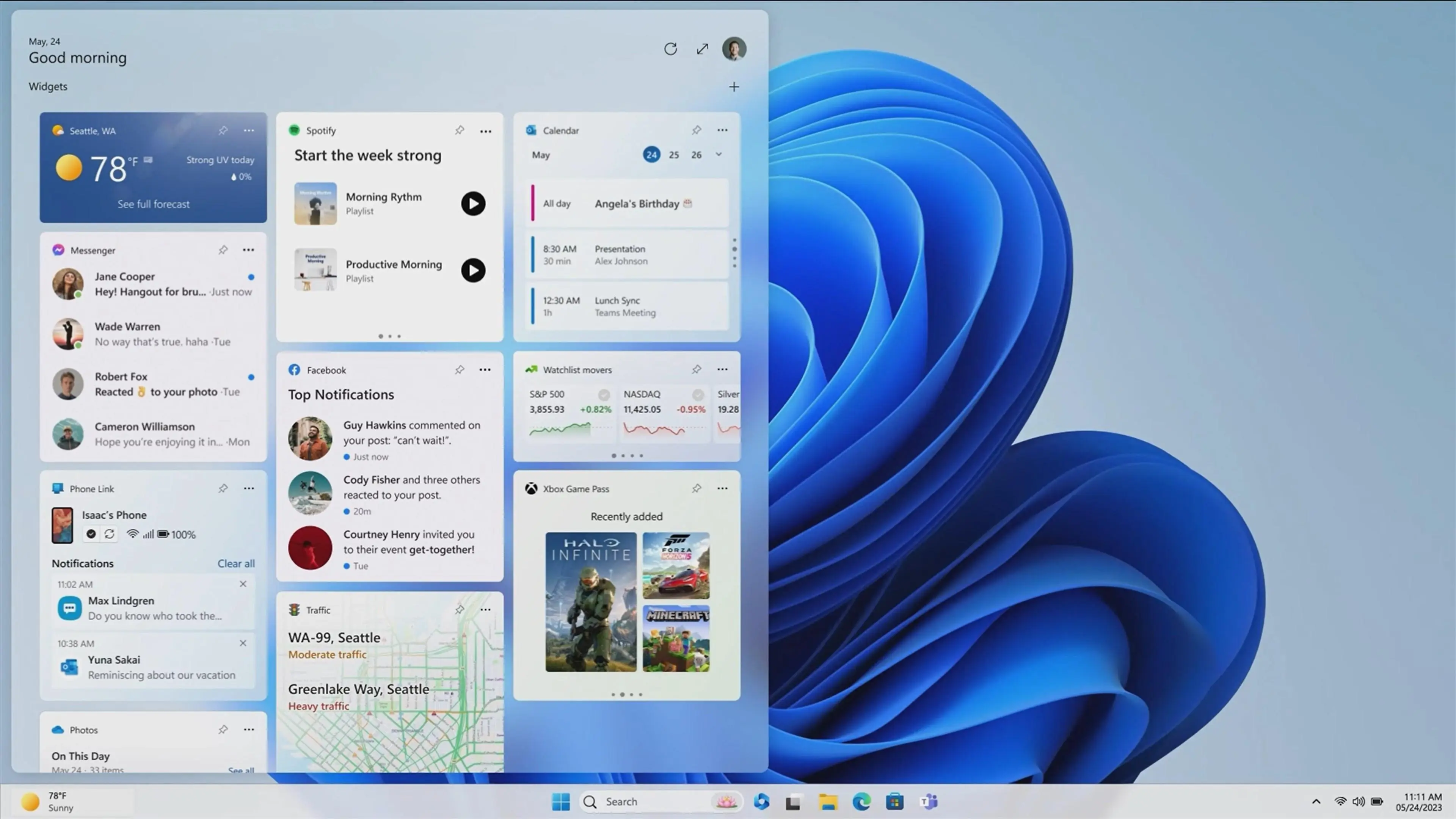
Widgets در ویندوز ۱۱ قرار است اطلاعاتی مانند وضعیت آبوهوا، اخبار، بازار و برخی اطلاعات شخصی را در یک پنل در اختیار کاربر قرار دهد. مایکروسافت این بخش را به عنوان داشبوردی برای مشاهده سریع اطلاعات معرفی میکند و امکان اضافه، حذف، جابهجا کردن و تغییر اندازه ویجتها نیز وجود دارد.
با این حال، ارزش Widgets کاملاً به نوع استفاده کاربر بستگی دارد. اگر بیشتر اخبار و اطلاعات روزمره را از مرورگر یا گوشی دریافت میکنید، ممکن است این پنل کاربرد چندانی نداشته باشد. علاوه بر این، بخش Discover و محتوای خبری آن برای بعضی کاربران بیشتر شبیه یک فهرست شلوغ از اخبار است تا داشبوردی که واقعاً در کار روزمره صرفهجویی کند.
چگونه Widgets را از نوار وظیفه ویندوز ۱۱ حذف کنیم؟
مسیر تنظیمات:
Settings > Personalization > Taskbar > Widgets
در این بخش میتوانید نمایش Widgets را از نوار وظیفه غیرفعال کنید. خود قابلیت Widgets همچنان بخشی از ویندوز باقی میماند، اما دیگر آیکون آن در نوار وظیفه نمایش داده نمیشود.
مایکروسافت امکان استفاده از Widgets را برای نمایش اطلاعاتی مانند آبوهوا، اخبار و محتوای مختلف فراهم کرده است، اما اگر هیچکدام از این موارد برایتان کاربردی نیست، حذف آن از نوار وظیفه باعث خلوتتر شدن محیط ویندوز ۱۱ میشود.
۵. منوی استارت ویندوز ۱۱؛ چرا بسیاری از کاربران به دنبال جایگزین هستند؟
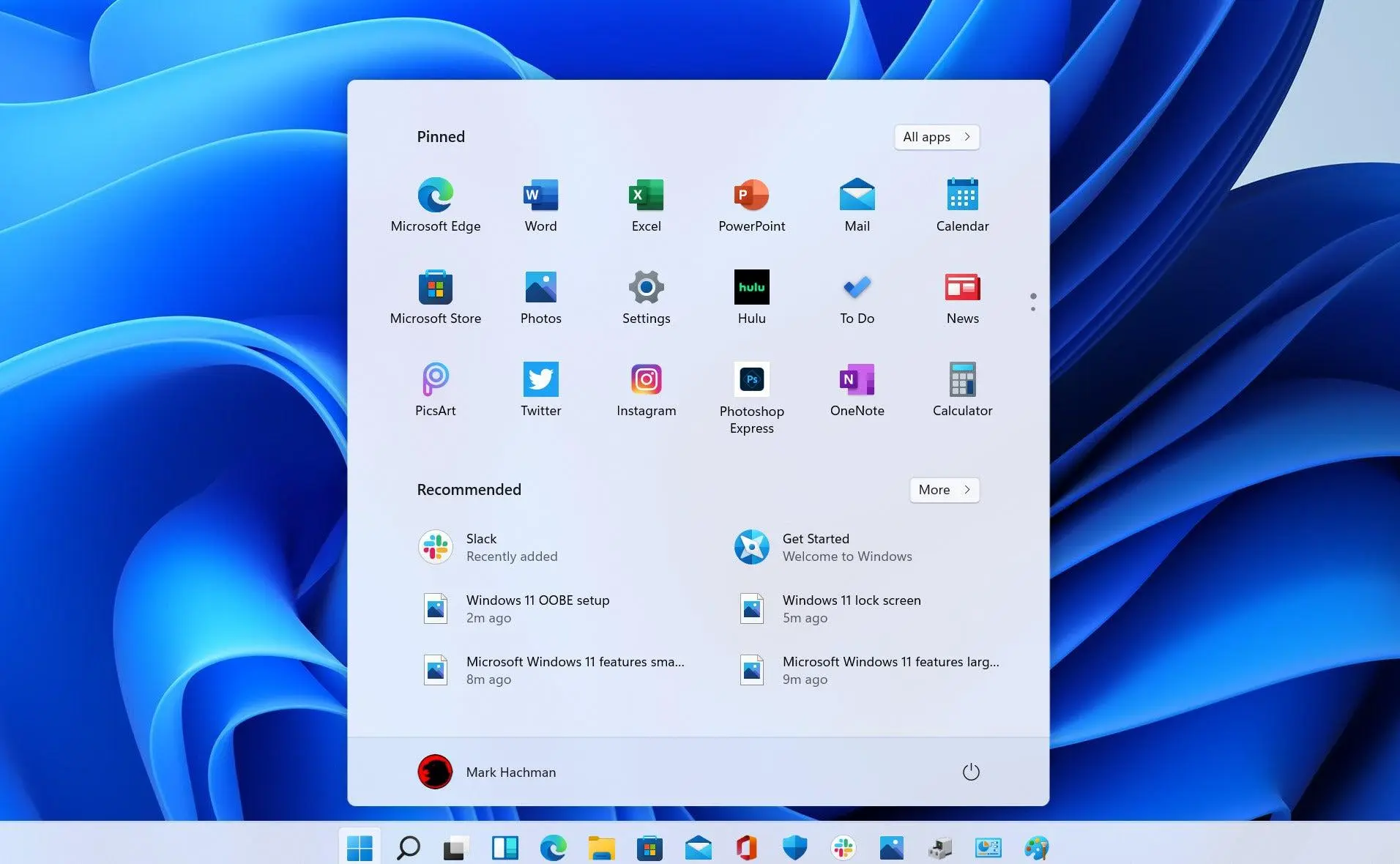
منوی استارت در ویندوز ۱۱ یکی از بخشهایی است که نمیتوان بهسادگی نادیدهاش گرفت. این منو برای اجرای برنامهها، جستوجوی فایلها و دسترسی به بخشهای مختلف سیستم استفاده میشود، اما وجود بخشهایی مانند Recommended و ترکیب نتایج محلی با نتایج وب ممکن است برای برخی کاربران آزاردهنده باشد.
یکی از مشکلات Windows Search این است که نتایج وب نیز در جستوجوها نمایش داده میشوند و این بخش از نتایج توسط Bing تأمین میشود. مایکروسافت نیز رسماً اعلام کرده است که Windows Search میتواند در کنار فایلها و برنامهها، نتایج وب مبتنی بر Bing را نمایش دهد.
جایگزین بهتر برای منوی استارت ویندوز ۱۱ چیست؟
اگر هدف شما داشتن یک لانچر سریعتر و سادهتر است، ابزار Command Palette در مجموعه نرمافزار Microsoft PowerToys گزینه جالبی محسوب میشود. این ابزار برای اجرای برنامهها، اجرای فرمانها، جستوجوی فایلها و حتی جستوجوی وب از یک محیط واحد طراحی شده است.
مسیر تنظیمات:
PowerToys > Command Palette
برای باز کردن Command Palette کافی است کلیدهای Win + Alt + Space را فشار دهید. این ابزار برای کاربرانی که ترجیح میدهند به جای جستوجوی برنامهها در منوی استارت، از یک لانچر سریع با محوریت صفحهکلید استفاده کنند، میتواند تجربه بسیار بهتری ایجاد کند.
البته Command Palette جایگزین کامل منوی استارت در تمام جنبهها نیست و همچنان برای خاموش کردن سیستم، مشاهده برخی گزینههای حساب کاربری و دسترسی به قابلیتهای سیستمی ممکن است به منوی استارت نیاز داشته باشید.
۶. Delivery Optimization؛ وقتی نمیخواهید ویندوز از اینترنت شما برای دستگاههای دیگر استفاده کند
Delivery Optimization با هدف سریعتر و مطمئنتر شدن دریافت آپدیتها و برنامههای مایکروسافت طراحی شده است. ویندوز میتواند بخشی از فایلهای موردنیاز را از کامپیوترهای دیگر در شبکه محلی یا حتی دستگاههای موجود در اینترنت دریافت کند و در شرایطی نیز بخشهایی از همان فایلها را برای دستگاههای دیگر ارسال کند.
مایکروسافت تأکید میکند که Delivery Optimization به فایلها و پوشههای شخصی کاربر دسترسی ندارد و محتوای شخصی را ارسال نمیکند. با این حال، اگر اینترنت محدود، حجم مصرفی مشخص یا اتصال نسبتاً ضعیفی دارید، ممکن است ترجیح دهید این قابلیت را محدود یا کاملاً غیرفعال کنید تا پهنایباند سیستم برای کارهای دیگر آزاد بماند.
چگونه Delivery Optimization را در ویندوز ۱۱ غیرفعال کنیم؟
مسیر تنظیمات:
Settings > Windows Update > Advanced options > Delivery Optimization
در بخش Allow downloads from other devices، گزینه را روی Off قرار دهید. با این کار دریافت و ارسال آپدیتها از طریق کامپیوترهای دیگر متوقف میشود و ویندوز همچنان میتواند آپدیتها و برنامههای موردنیاز را مستقیماً از زیرساخت مایکروسافت دریافت کند.
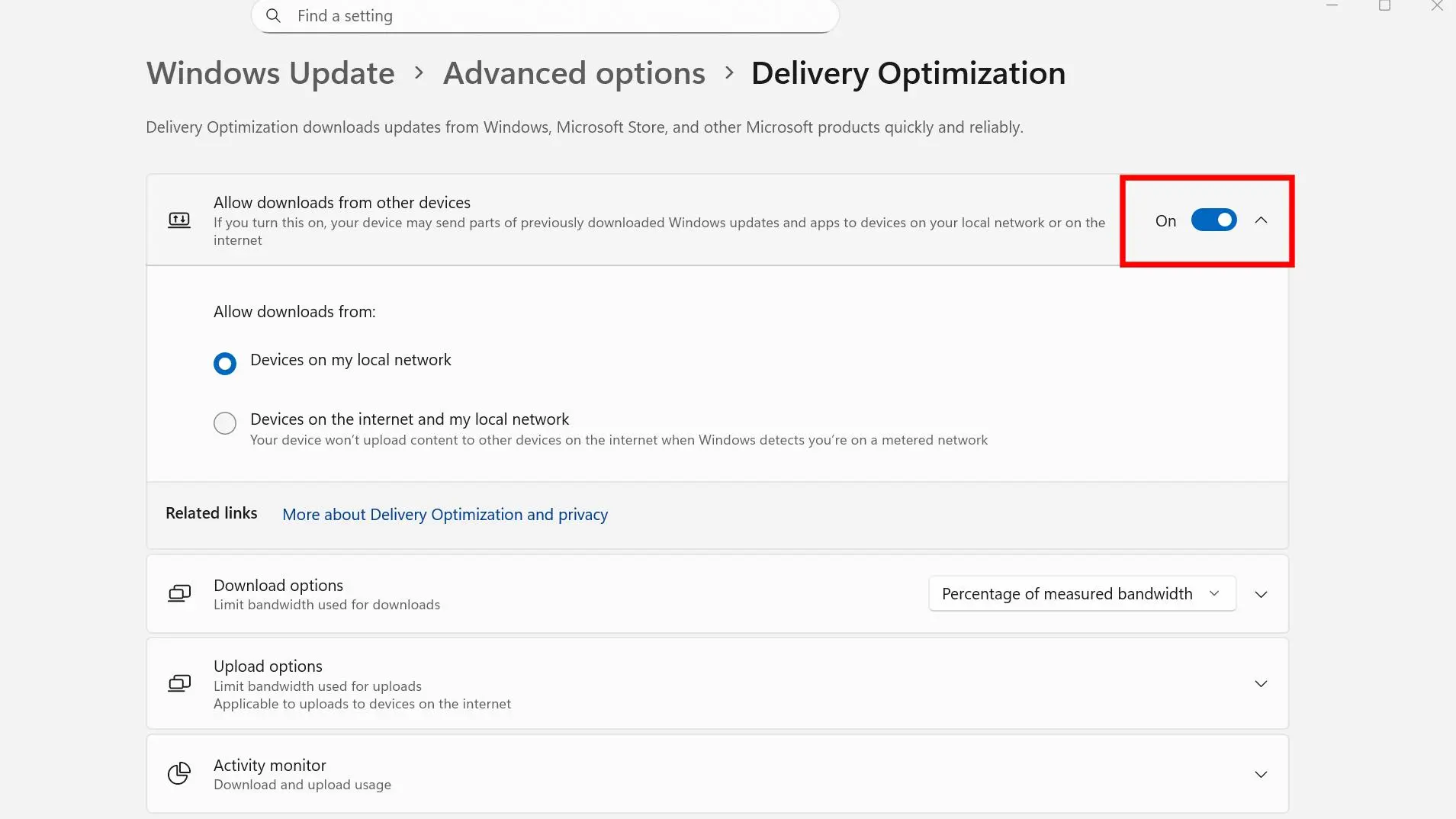
اگر نمیخواهید این قابلیت را کاملاً خاموش کنید، میتوانید آن را محدود کنید. ویندوز امکان تعیین محدودیت برای پهنایباند دانلود و آپلود و حتی تعیین سقف ماهانه برای دادههای آپلودشده را نیز ارائه میدهد. این گزینه برای کاربرانی که اینترنت حجمی یا اتصال محدود دارند، انتخاب متعادلتری است.
آیا باید همه این قابلیتهای ویندوز ۱۱ را غیرفعال کرد؟
نه لزوماً. هدف از این تغییرات، سبکتر کردن تجربه ویندوز ۱۱ متناسب با نیاز کاربر است، نه اینکه هر قابلیت جدید مایکروسافت را غیرفعال کنیم. برای بعضی کاربران Fast Startup مفید است، برخی افراد از Widgets برای مشاهده سریع اطلاعات استفاده میکنند و Delivery Optimization نیز میتواند در دریافت سریعتر آپدیتها نقش داشته باشد.
بهترین رویکرد این است که قابلیتهایی را غیرفعال کنید که واقعاً از آنها استفاده نمیکنید یا در شرایط خاص برایتان مشکل ایجاد میکنند. به عنوان مثال، اگر SSD سریع دارید و به Dual Boot نیاز دارید، غیرفعال کردن Fast Startup میتواند منطقی باشد. اگر از OneDrive استفاده نمیکنید، Windows Backup احتمالاً انتخاب اصلی شما برای پشتیبانگیری نخواهد بود و اگر اینترنت محدودی دارید، کنترل Delivery Optimization اهمیت بیشتری پیدا میکند.
در نهایت، ویندوز ۱۱ امکان شخصیسازی نسبتاً زیادی در اختیار کاربر قرار میدهد و لازم نیست صرفاً به دلیل اینکه یک قابلیت به صورت پیشفرض فعال شده یا مایکروسافت آن را پیشنهاد میکند، حتماً از آن استفاده کنید.
سیارهی آیتی