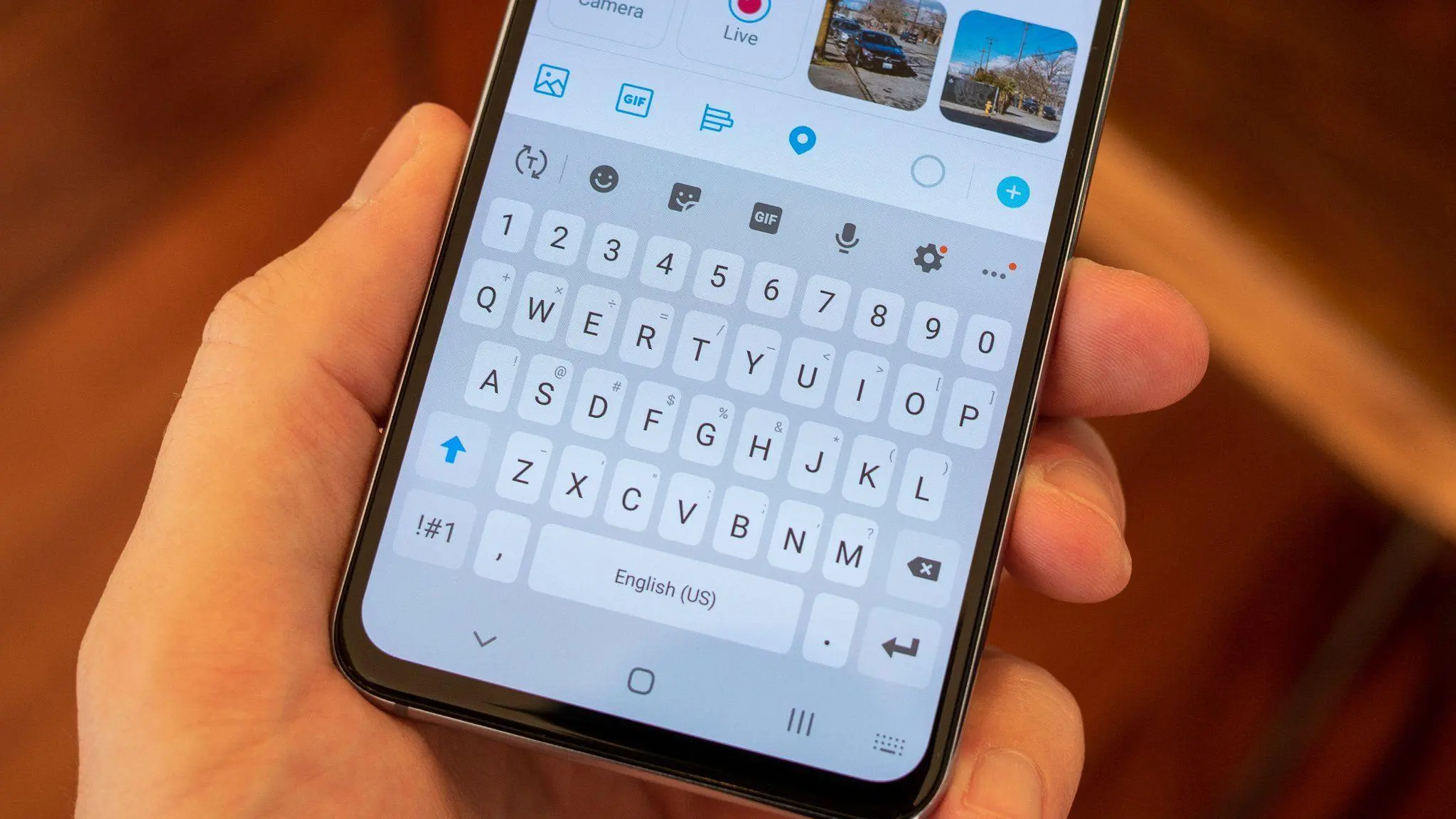
اگر از گوشیهای سامسونگ استفاده میکنید، احتمالاً با وجود امکانات و قابلیتهای متنوع Samsung Keyboard گاهی احساس کردهاید که تایپ کردن روی آن به روانی Gboard در گوشیهای پیکسل یا کیبورد آیفون نیست. البته در بسیاری از مواقع مشکل از خود کیبورد نیست و چند قابلیت بصری و سیستمی میتوانند باعث شوند واکنش گوشی هنگام تایپ کمی کندتر یا شلوغتر به نظر برسد.
با تغییر تنها سه تنظیم میتوان تجربه تایپ را تا حدی سریعتر و مستقیمتر کرد. دو مورد از این تنظیمات مستقیماً به Samsung Keyboard مربوط میشوند و مورد سوم روی انیمیشنهای کل سیستم اثر میگذارد.
در این راهنما ابتدا مطمئن میشویم Samsung Keyboard فعال است و سپس هر سه تنظیم را مرحلهبهمرحله تغییر میدهیم.
ابتدا مطمئن شوید Samsung Keyboard فعال است
پیش از تغییر تنظیمات، باید مطمئن شوید که کیبورد اصلی گوشی واقعاً Samsung Keyboard است. این راهنما برای افرادی نوشته شده که از کیبورد سامسونگ استفاده میکنند و اگر Gboard یا کیبورد دیگری فعال باشد، تغییر گزینههای زیر تأثیر مستقیمی روی کیبورد مورد استفاده نخواهد داشت.
برای بررسی این موضوع، ابتدا یک کادر متنی را در هر برنامهای باز کنید تا کیبورد نمایش داده شود. سپس روی آیکون کیبورد در پایین صفحه ضربه بزنید. در پنجره Choose input method میتوانید کیبورد فعال را ببینید و در صورت نیاز Samsung Keyboard را انتخاب کنید.
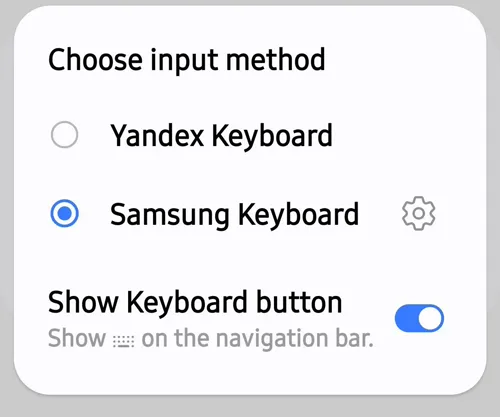
در بعضی نسخههای One UI ممکن است محل یا ظاهر این گزینه کمی متفاوت باشد، اما منطق کار یکسان است: باید Samsung Keyboard به عنوان روش ورود متن انتخاب شده باشد.
پیشنمایش حروف را در Samsung Keyboard خاموش کنید
با حذف انیمیشن کلیدها، محیط تایپ خلوتتر میشود
یکی از قابلیتهای قدیمی کیبوردهای لمسی، نمایش بزرگشده حرفی است که هنگام لمس هر کلید ظاهر میشود. این قابلیت زمانی که تایپ روی نمایشگرهای لمسی تازه رواج پیدا کرده بود، کاربرد بیشتری داشت؛ زیرا کاربر میتوانست ببیند دقیقاً کدام کلید را لمس کرده است.
با این حال، اگر هنگام تایپ نیازی به این بازخورد بصری ندارید، خاموش کردن آن باعث میشود هنگام فشردن کلیدها عناصر متحرک کمتری روی صفحه ظاهر شوند. نتیجه اصلی برای بسیاری از کاربران، احساس روانتر و خلوتتر شدن محیط تایپ است.
برای غیرفعال کردن این قابلیت:
Settings → Samsung Keyboard → Swipe, touch and feedback → Touch feedback → Character preview
گزینه Character preview را خاموش کنید.
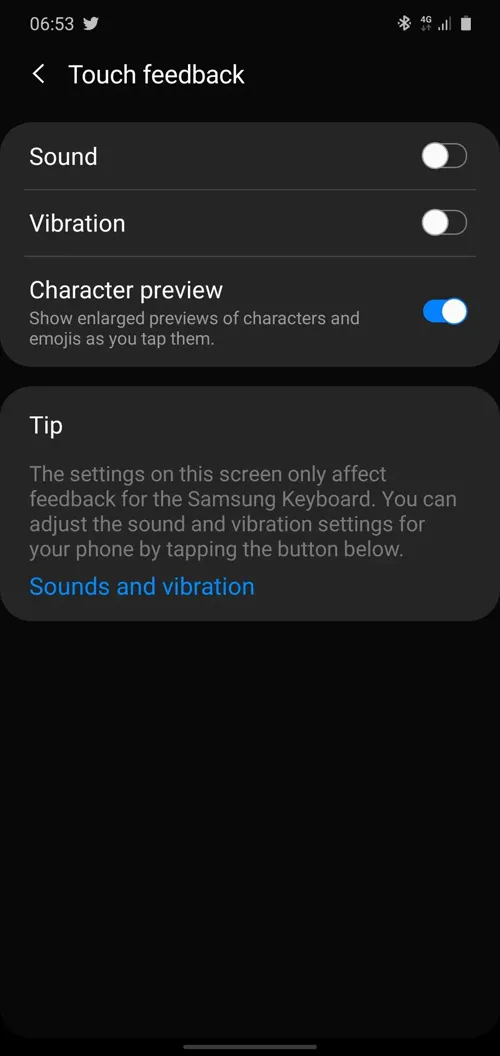
پیشنمایش حروف بیشتر یک قابلیت بصری است و انتظار نمیرود خاموش کردن آن به شکل چشمگیری قدرت پردازشی گوشی را آزاد کند. با این حال، حذف این بازخورد متحرک میتواند احساس پاسخگویی سریعتر را هنگام تایپ ایجاد کند؛ بهخصوص اگر به بازخورد بصری کلیدها نیازی نداشته باشید.
بازخورد لرزشی کیبورد را غیرفعال کنید
حذف ویبره میتواند حس تأخیر هنگام تایپ را کمتر کند
دومین تنظیم به بازخورد لرزشی مربوط میشود. اگر بعد از هر بار لمس کلید، گوشی لرزش کوتاهی ایجاد میکند، در واقع موتور لرزش دستگاه برای هر ضربه فعال میشود.
این لرزش معمولاً بسیار سریع است و برای بسیاری از کاربران مفید محسوب میشود، اما اگر هدف شما داشتن سریعترین و مستقیمترین حس ممکن هنگام تایپ است، میتوانید آن را خاموش کنید.
مسیر این گزینه تقریباً همان مسیری است که برای غیرفعال کردن Character preview طی کردیم، در صفحه تنظیمات گوشی مسیر زیر را باز کنید:
Samsung Keyboard → Swipe, touch and feedback → Touch feedback → Vibration
حالا گزینه Vibration را خاموش کنید.
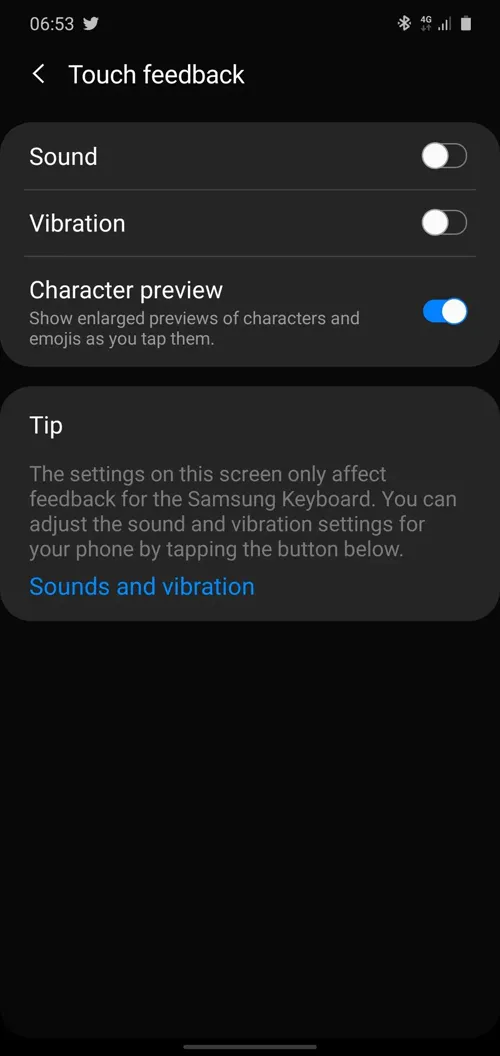
البته نباید انتظار داشت خاموش کردن ویبره ناگهان سرعت پردازش کیبورد را چند برابر کند. تأثیر اصلی این تغییر بیشتر در حس پاسخگویی است. وقتی بعد از هر لمس لرزش کوتاهی ایجاد نمیشود، بازخورد لمسی کمتری بین ضربههای متوالی وجود دارد و ممکن است تایپ سریع برای شما روانتر احساس شود.
اگر به بازخورد لمسی علاقه دارید، میتوانید به جای خاموش کردن کامل آن، شدت لرزش را نیز در صورت وجود چنین گزینهای کاهش دهید.
انیمیشنهای سیستم را روی ۰٫۵x قرار دهید
با کاهش سرعت انیمیشنها، کل رابط کاربری سریعتر احساس میشود
سومین تغییر مستقیماً مربوط به Samsung Keyboard نیست. در این مرحله سرعت نمایش انیمیشنهای رابط کاربری اندروید و One UI را کاهش میدهیم تا انتقال بین بخشهای مختلف گوشی سریعتر احساس شود.
این گزینه در Developer Options قرار دارد. اگر Developer Options را قبلاً فعال نکردهاید، ابتدا باید آن را فعال کنید.
به مسیر زیر بروید:
Settings → About phone → Software information → Build number
سپس روی Build number هفت بار پشت سر هم ضربه بزنید. ممکن است گوشی برای تأیید این کار از شما رمز یا الگوی قفل صفحه را بخواهد.
پس از فعال شدن Developer Options، به صفحه اصلی تنظیمات برگردید و وارد این بخش شوید:
Settings → Developer options
در این قسمت سه گزینه زیر را پیدا کنید:
- Window animation scale
- Transition animation scale
- Animator duration scale
مقدار هر سه گزینه را از 1x به 0.5x تغییر دهید. با این کار انیمیشنها حذف نمیشوند؛ مدت زمان اجرای آنها تقریباً نصف میشود. بنابراین هنگام باز کردن پنجرهها، جابهجایی بین بخشها و اجرای برخی عناصر رابط کاربری، گوشی سریعتر به نظر میرسد.
این تنظیم احتمالاً کمترین تأثیر مستقیم را روی خود تایپ دارد، اما چون روی انیمیشنهای کل سیستم اعمال میشود، میتواند باعث شود تعامل کلی با گوشی سریعتر و پاسخگوتر احساس شود.
اگر گزینههای Developer Options را پیدا نمیکنید
در نسخههای مختلف One UI ممکن است نام یا محل برخی گزینهها کمی متفاوت باشد. اگر Developer options را در تنظیمات پیدا نمیکنید، از جستوجوی داخلی برنامه Settings استفاده کنید.
همچنین بهتر است در تغییر سایر گزینههای Developer Options محتاط باشید. این بخش تنظیمات پیشرفتهای دارد و تغییر گزینههای نامرتبط میتواند رفتار سیستم را تغییر دهد.
این سه تغییر در کنار هم چه تأثیری دارند؟
اگر هر سه تنظیم را تغییر دهید، نتیجه بیشتر به شکل تجربه تایپ روانتر و کمحواسپرتتر ظاهر میشود تا یک افزایش واقعی و قابلاندازهگیری در سرعت پردازش حروف.
در واقع سه تغییر مختلف انجام دادهاید:
| تنظیم | تغییر | نتیجه مورد انتظار |
|---|---|---|
| Character preview | خاموش | حذف بازخورد بصری کلیدها |
| Vibration | خاموش | حذف لرزش بعد از لمس کلید |
| Animation scales | کاهش از 1x به 0.5x | سریعتر شدن انیمیشنهای رابط کاربری |
اگر مشکل اصلی شما تأخیر واقعی در ثبت لمسها باشد، این تنظیمات لزوماً آن را برطرف نمیکنند. در چنین شرایطی باید موارد دیگری مانند میزان مصرف رم، برنامههای در حال اجرا، فضای ذخیرهسازی و وضعیت نرمافزار گوشی را نیز بررسی کنید.
اما اگر Samsung Keyboard از نظر فنی درست کار میکند و فقط کند یا سنگین احساس میشود، این سه تغییر ارزش امتحان کردن دارند.
اگر هنوز Samsung Keyboard کند است، این موارد را هم بررسی کنید
اگر بعد از انجام تنظیمات بالا همچنان هنگام تایپ تأخیر محسوسی دارید، بهتر است مشکل را فقط به انیمیشنها نسبت ندهید.
ابتدا گوشی را به آخرین نسخه نرمافزاری موجود برای مدل خود بهروزرسانی کنید. سپس Samsung Keyboard را نیز بررسی کنید و مطمئن شوید فضای ذخیرهسازی دستگاه بیش از حد پر نشده است.
همچنین اگر هنگام تایپ برنامههای سنگینی در پسزمینه فعال هستند، موقتاً آنها را ببندید و دوباره سرعت تایپ را آزمایش کنید.
یک راه ساده دیگر برای تشخیص مشکل این است که Samsung Keyboard را با Gboard مقایسه کنید. اگر هر دو کیبورد در شرایط یکسان باشند اما فقط Samsung Keyboard تأخیر داشته باشد، احتمالاً باید تنظیمات یا دادههای خود کیبورد را بررسی کنید.
آیا باید این تنظیمات را روی همه گوشیهای سامسونگ تغییر داد؟
نه لزوماً. این تنظیمات بیشتر برای کاربرانی مناسب هستند که سرعت و پاسخگویی را به بازخوردهای بصری و لرزشی ترجیح میدهند.
اگر پیشنمایش حروف یا لرزش کلیدها به شما کمک میکند دقیقتر تایپ کنید، دلیلی برای خاموش کردن آنها وجود ندارد. هدف این تغییرات افزایش راحتی و سرعت ادراکشده است، نه اینکه یک تنظیم ضروری برای تمام گوشیهای سامسونگ باشند.
همچنین مقدار تأثیر انیمیشنها به مدل گوشی و نسخه One UI بستگی دارد. روی گوشیهای جدید و قدرتمند ممکن است تفاوت بسیار کمی احساس شود، در حالی که روی بعضی دستگاهها کاهش زمان انیمیشنها بیشتر به چشم میآید.
جمعبندی؛ سه تنظیم ساده برای تجربه تایپ سریعتر
Samsung Keyboard قابلیتهای زیادی دارد، اما همه این قابلیتها برای هر کاربری ضروری نیستند. اگر هنگام تایپ به پیشنمایش حروف و لرزش کلیدها نیازی ندارید، خاموش کردن Character preview و Vibration میتواند محیط تایپ را سادهتر و پاسخگوتر کند.
در مرحله بعد نیز با قرار دادن Window animation scale و Transition animation scale و Animator duration scale روی 0.5x میتوانید سرعت انیمیشنهای رابط کاربری را افزایش دهید.
این تغییرات قرار نیست سختافزار گوشی را سریعتر کنند یا سرعت واقعی پردازش کیبورد را به شکل چشمگیری افزایش دهند، اما میتوانند همان حس آزاردهنده تأخیر و شلوغی هنگام تایپ را کاهش دهند. اگر مدت زیادی است که از Samsung Keyboard استفاده میکنید و احساس میکنید تایپ روی گوشی سامسونگ به اندازه دلخواه شما سریع نیست، امتحان کردن این سه تنظیم چند دقیقه بیشتر زمان نمیبرد.
سیارهی آیتی