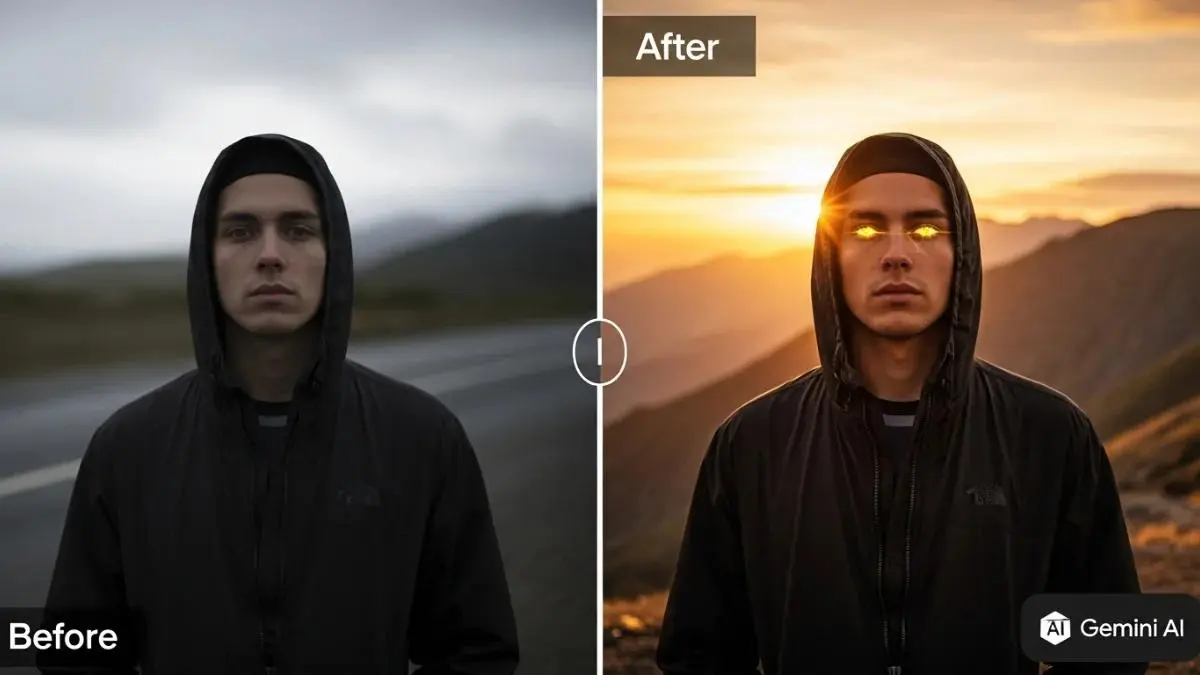
گوگل فوتوز در سالهای اخیر ابزارهای هوش مصنوعی متعددی برای ویرایش عکس اضافه کرده است و حالا بسیاری از تغییرات پیچیده را میتوان بدون کار با نرمافزارهای حرفهای انجام داد. قابلیتهایی که با عنوانهایی مانند Generative Edit و Reimagine شناخته میشوند، امکان تغییر بخشهایی از عکس یا حتی ایجاد عناصر جدید را با کمک هوش مصنوعی فراهم میکنند.
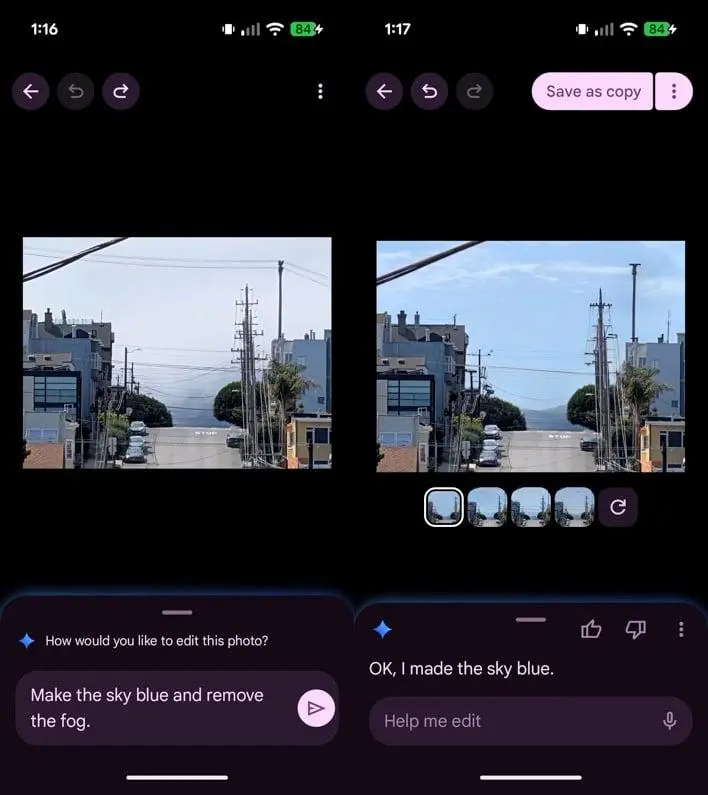
در نسخههای جدید گوگل فوتوز، تجربه ویرایش هوش مصنوعی بیشتر به سمت ویرایش مکالمهای رفته است. کاربر میتواند وارد بخش Help me edit شود و به جای انتخاب دستی چند ابزار مختلف، تغییر موردنظر را با متن یا صدا توضیح دهد. گوگل اعلام کرده است که این قابلیت از مدلهای Gemini برای درک درخواست و اعمال تغییرات روی تصویر بهره میبرد.
Generative Edit در گوگل فوتوز چیست؟
Generative Edit را میتوان نوعی ویرایش تصویر با هوش مصنوعی مولد دانست که به جای اعمال ساده فیلتر یا تغییر روشنایی، میتواند محتوای جدیدی را در عکس ایجاد یا بخشی از تصویر را بازسازی کند. به عنوان مثال میتوان از هوش مصنوعی خواست یک شیء مزاحم را حذف کند، پسزمینه را تغییر دهد یا فضای بیشتری اطراف سوژه ایجاد کند.
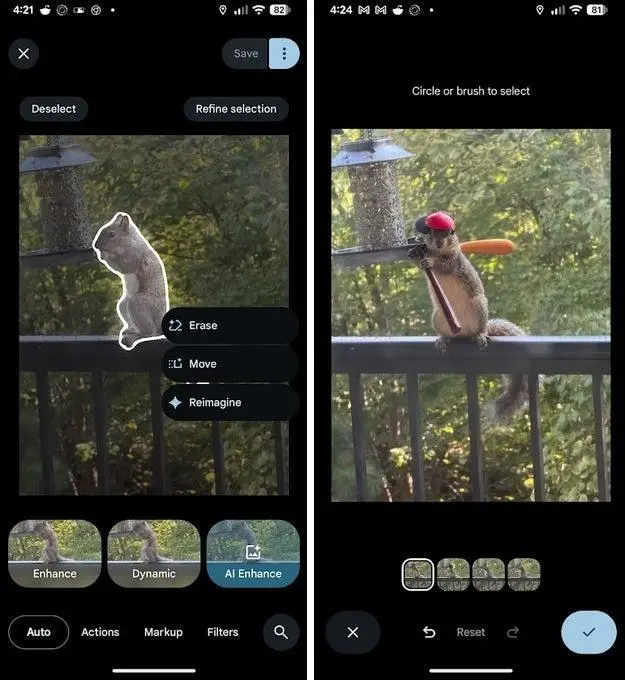
در نسخههای قبلی گوگل فوتوز، قابلیت Reimagine یکی از مهمترین ابزارهای این بخش بود. کاربر میتوانست قسمتی از تصویر را انتخاب کند و با نوشتن یک درخواست مشخص، ظاهر یا محتوای همان قسمت را تغییر دهد. گوگل بعدها ویرایش مکالمهای را توسعه داد تا کاربر بتواند تغییرات موردنظر را مستقیماً با زبان طبیعی توضیح دهد.
چگونه از Generative Edit در گوگل فوتوز استفاده کنیم؟
برای استفاده از قابلیت ویرایش مولد ابتدا باید عکس موردنظر را در برنامه گوگل فوتوز باز کنید. سپس وارد بخش ویرایش شوید. در نسخههایی که قابلیت ویرایش مکالمهای برای حساب کاربر فعال شده باشد، گزینه Help me edit نمایش داده میشود.
مسیر کلی در اندروید به شکل زیر است:
Google Photos > Photos > Edit > Ask
پس از ورود به این بخش، میتوانید درخواست خود را در کادر متن بنویسید یا در صورت فعال بودن قابلیت ورودی صوتی، آن را با صدای خود بیان کنید. گوگل فوتوز سپس تصویر را بررسی کرده و نتیجهای متناسب با درخواست ایجاد میکند. راهنمای رسمی گوگل نیز همین روند را برای ویرایش عکس با توضیح متنی یا صوتی تأیید میکند.
برای درخواستهای ساده میتوانید عباراتی مانند این موارد را امتحان کنید:
- حذف افراد یا اشیای مزاحم از پسزمینه
- روشنتر کردن چهره سوژه
- تغییر پسزمینه
- افزایش فضای اطراف سوژه
- حذف انعکاس شیشه
- بهبود نور و رنگ عکس
- اضافه کردن یک عنصر جدید به تصویر
- بازسازی یک عکس قدیمی
بهترین روش نوشتن درخواست برای ویرایش مولد
کیفیت نتیجه Generative Edit تا حد زیادی به نحوه توضیح درخواست بستگی دارد. به جای نوشتن یک جمله بسیار کلی مانند «عکس را بهتر کن»، بهتر است دقیقاً مشخص کنید چه بخشی از تصویر باید تغییر کند و نتیجه موردنظر چه باشد. گوگل نیز برای ویرایش مکالمهای امکان ارسال درخواستهای چندبخشی را فراهم کرده است؛ بنابراین میتوان چند تغییر مرتبط را در یک درخواست مطرح کرد.
به عنوان مثال، به جای درخواست کلی «پسزمینه را تغییر بده»، میتوان نوشت:
- پسزمینه را به یک پارک سرسبز در زمان غروب آفتاب تغییر بده و نور روی سوژه را با محیط جدید هماهنگ کن.
برای حذف عناصر مزاحم نیز میتوان درخواست دقیقتری نوشت:
- تابلو و سطل زباله کنار سوژه را حذف کن و قسمت خالی پسزمینه را طبیعی بازسازی کن.
در صورتی که هدف ایجاد تغییرات خلاقانه باشد، بهتر است ظاهر عنصر جدید نیز توصیف شود. برای نمونه:
- یک میز چوبی کوچک با یک گلدان گل سفید در سمت چپ تصویر اضافه کن و نور آن را با نور محیط هماهنگ کن.
با Generative Edit چه کارهایی میتوان انجام داد؟
یکی از مزیتهای اصلی ویرایش مولد این است که کاربر مجبور نیست برای هر تغییر ابزار جداگانهای پیدا کند. گوگل نمونههایی مانند حذف انعکاس، بهبود نور، گسترش کادر، اضافه کردن عناصر جدید، تغییر دکوراسیون و حتی بازسازی عکسهای قدیمی را برای این قابلیت ارائه کرده است.
برای عکسهای پرتره نیز امکانات جالبی در نسخههای جدید اضافه شده است. در بعضی شرایط میتوان از گوگل فوتوز خواست عینک آفتابی فردی را حذف کند، چشمهای بسته را اصلاح کند یا حالت چهره را تغییر دهد. این نوع ویرایشهای شخصیسازیشده میتوانند از تصاویر موجود در Face Groups برای بهبود نتیجه استفاده کنند.
چند پرامپت کاربردی برای Generative Edit
برای شروع میتوان از درخواستهای ساده استفاده کرد و سپس در صورت رضایت نداشتن از نتیجه، تغییرات بیشتری را درخواست کرد. چند نمونه کاربردی عبارتاند از:
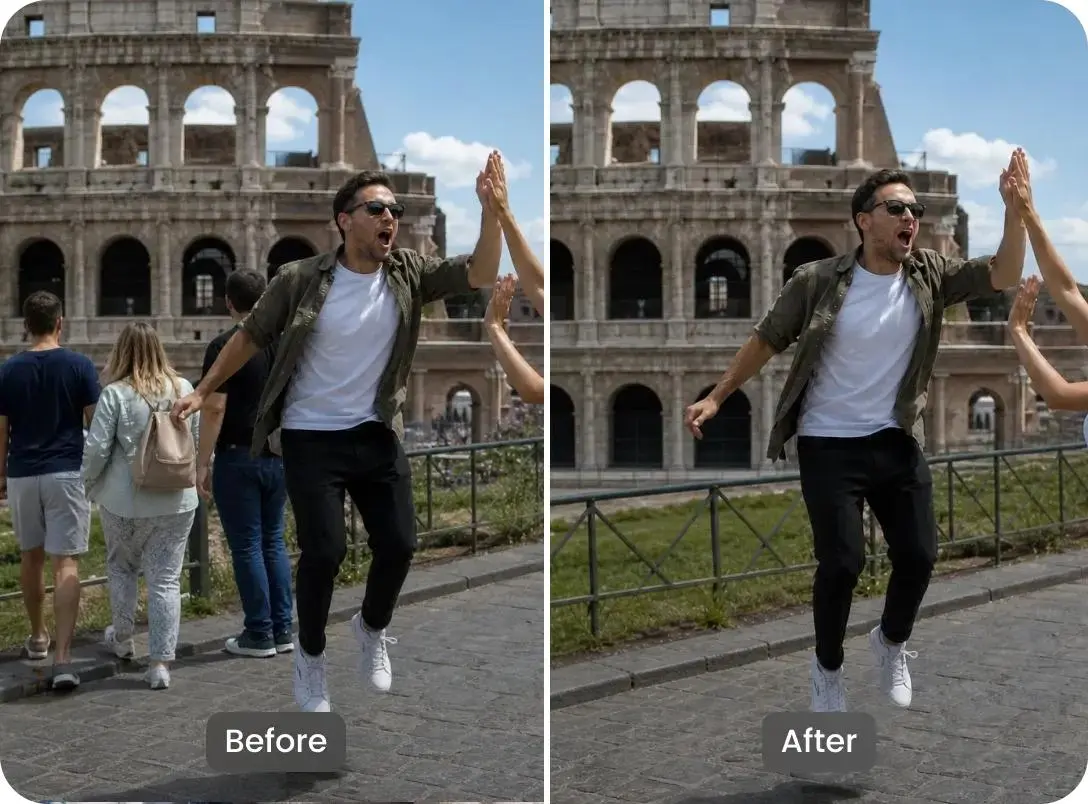
حذف عناصر مزاحم
افراد پشت سر سوژه را حذف کن و پسزمینه را طبیعی بازسازی کن.
تغییر آسمان
آسمان ابری را به آسمان آبی با نور گرم عصرگاهی تبدیل کن.
تغییر پسزمینه
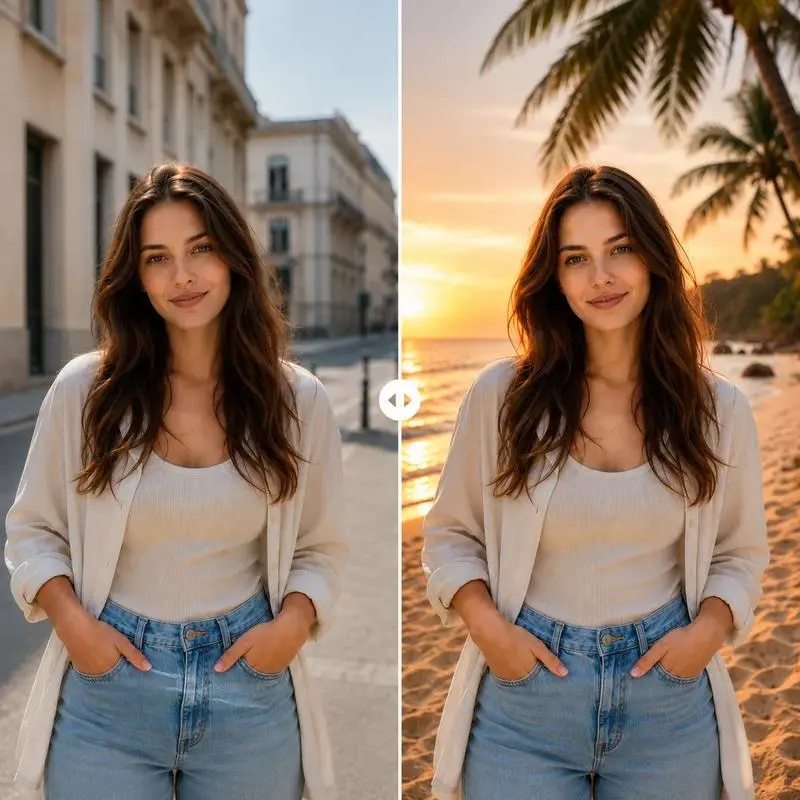
پسزمینه را به یک ساحل خلوت در زمان غروب آفتاب تغییر بده.
بهبود پرتره
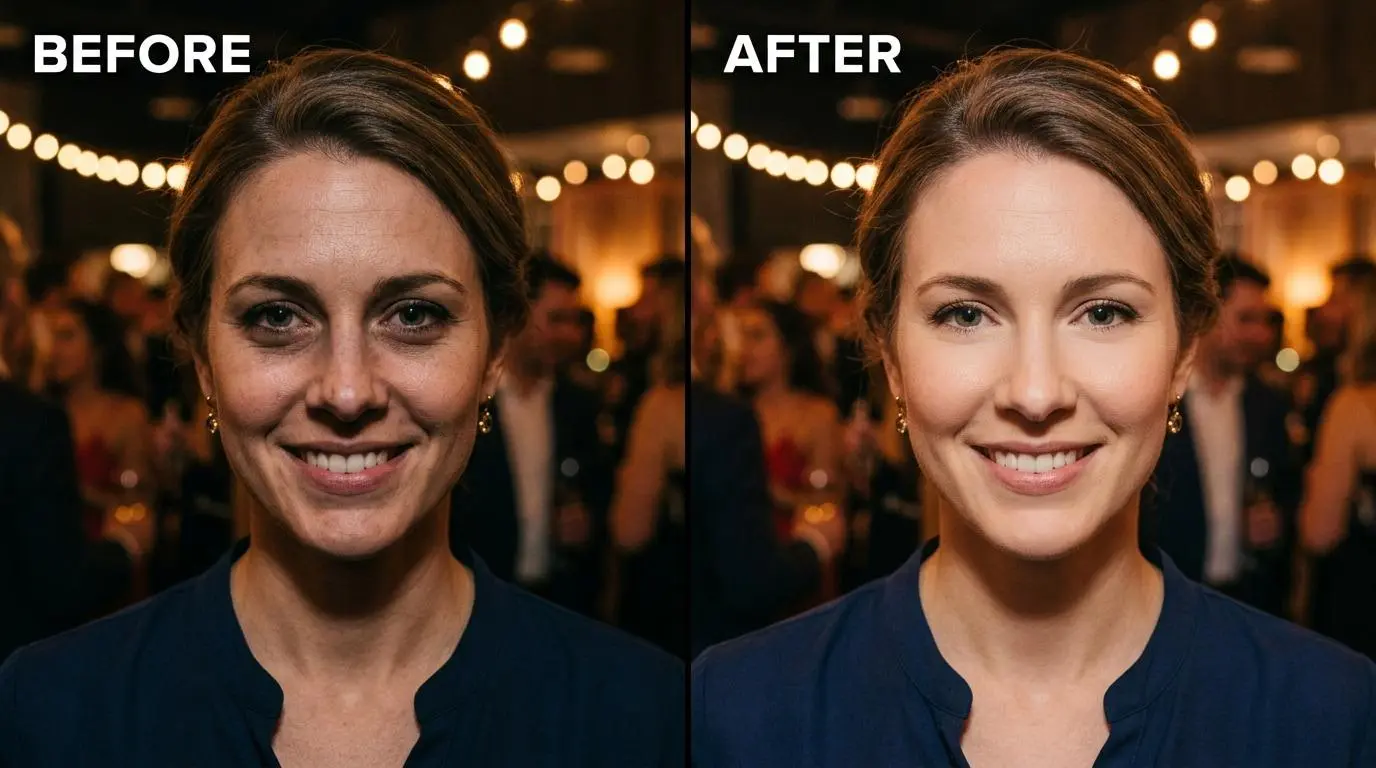
نور چهره را طبیعیتر کن و سایههای شدید روی صورت را کاهش بده.
گسترش تصویر
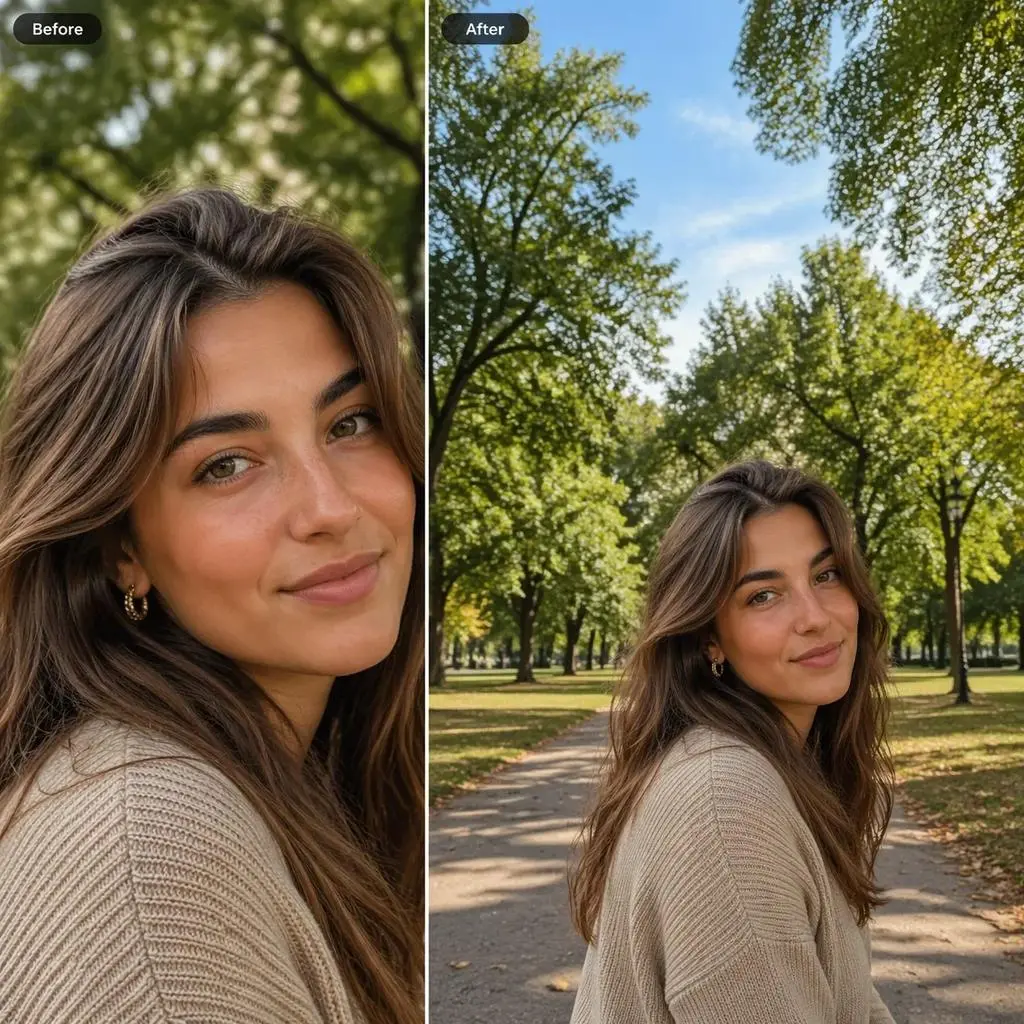
کادر تصویر را از اطراف گسترش بده و قسمتهای جدید را با محیط اصلی هماهنگ کن.
تغییر دکوراسیون
یک قفسه چوبی مدرن به دیوار پشت سر اضافه کن و نور و سایه آن را با اتاق هماهنگ کن.
بازسازی عکس قدیمی
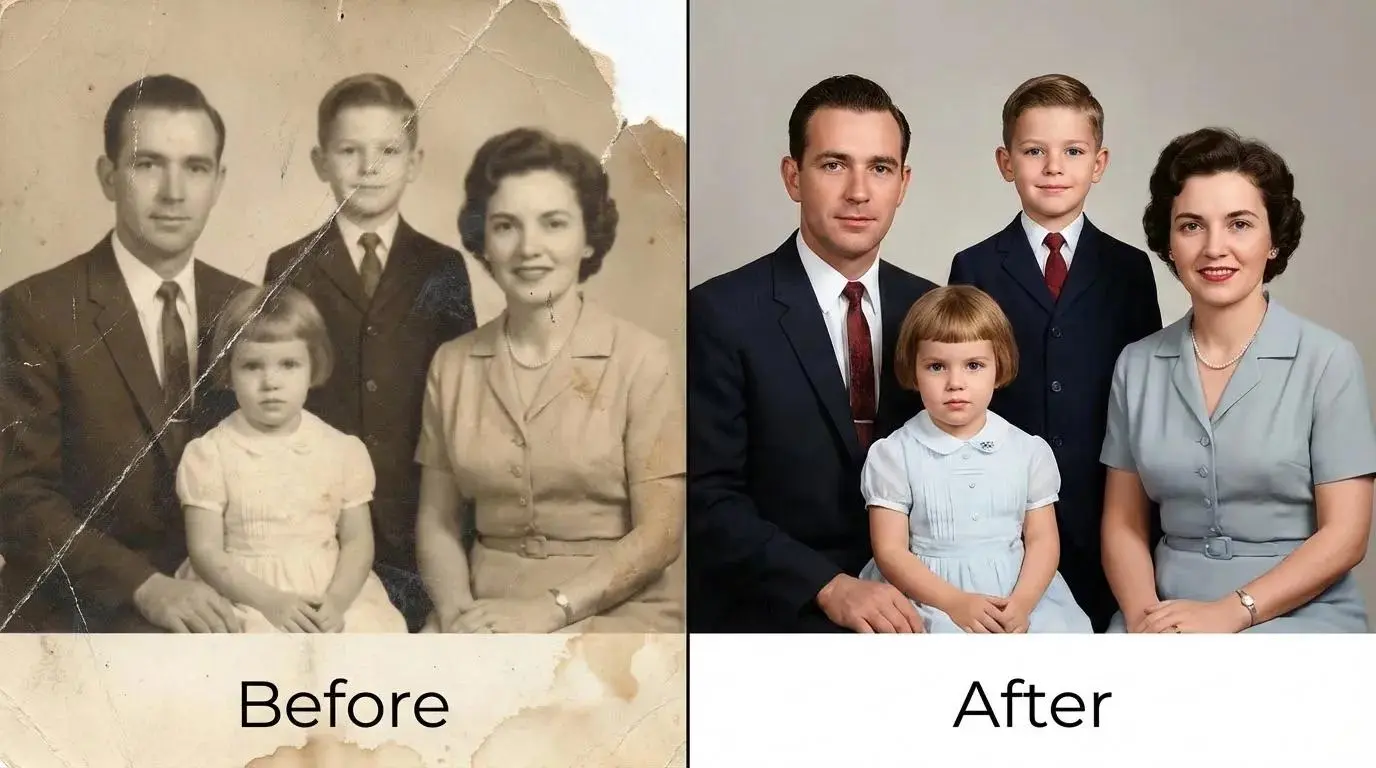
این عکس قدیمی را بازسازی کن و جزئیات و وضوح آن را افزایش بده بدون اینکه ظاهر اصلی افراد تغییر کند.
بهتر است درخواستها مشخص و توصیفی باشند. اگر نتیجه مطلوب نبود، میتوان به جای شروع مجدد از ابتدا، درخواست دوم را برای اصلاح همان نتیجه نوشت. ویرایش مکالمهای گوگل فوتوز برای همین نوع تعامل مرحلهای طراحی شده است.
اگر گزینه Generative Edit یا Help me edit نمایش داده نمیشود
یکی از نکات مهم درباره این قابلیت، تفاوت در دسترسی کاربران است. ابزارهای هوش مصنوعی گوگل فوتوز بسته به کشور، زبان، نوع حساب، دستگاه و نسخه برنامه ممکن است در زمانهای مختلف در دسترس قرار بگیرند. گوگل نیز در راهنمای رسمی خود تأکید کرده است که قابلیت ویرایش با Ask Photos هنوز در همه مناطق ارائه نشده است.
برای استفاده از ویرایش مکالمهای، در شرایط فعلی باید الزامات مربوط به Ask Photos و Gemini features in Photos را داشته باشید. گوگل در راهنمای خود فعال بودن Face Groups و برخی گزینههای مربوط به Gemini را نیز از پیشنیازهای این قابلیت اعلام کرده است. علاوه بر این، این قابلیت برای حسابهای شخصی گوگل ارائه میشود و حسابهای Google Workspace یا آموزشی ممکن است واجد شرایط نباشند.
مسیر بررسی تنظیمات در نسخههایی که این گزینهها را ارائه میکنند:
Google Photos > Profile picture > Photos settings > Preferences > Gemini features in Photos
اگر گزینه موردنظر وجود ندارد، بهروزرسانی برنامه، بررسی حساب کاربری و بررسی در دسترس بودن قابلیت در منطقه موردنظر میتواند مفید باشد. همچنین ممکن است نام یا محل ابزار در نسخههای مختلف تغییر کرده باشد. برای نمونه، در نسخههای جدیدتر برخی قابلیتهای Magic Editor وارد ویرایشگر اصلی شدهاند و Reimagine نیز در بعضی نسخهها به بخش ویرایش با Ask Photos منتقل شده است.
نکاتی که قبل از استفاده باید بدانید
ویرایش مولد همیشه نتیجه کاملاً دقیق و طبیعی تولید نمیکند. گوگل نیز این قابلیت را در برخی بخشها آزمایشی معرفی کرده و هشدار میدهد که ممکن است خروجی غیرمنتظره یا نادرست باشد. بنابراین بهتر است نتیجه نهایی را بهخصوص در ویرایش چهره، دستها، نوشتهها و اشیای دارای جزئیات زیاد با دقت بررسی کنید.
همچنین بهتر است برای عکسهای مهم، نسخه اصلی را حفظ کنید. اگر به جای ذخیره مستقیم، گزینه ذخیره به صورت کپی در دسترس باشد، استفاده از آن روش امنتری برای نگهداری عکس اصلی است. راهنمای گوگل نیز اشاره میکند که تغییرات ذخیرهشده به صورت کپی مانند ویرایش عادی قابل بازگردانی نیستند.
گوگل برای شفافیت بیشتر درباره تصاویر ویرایششده با هوش مصنوعی از فناوریهایی مانند SynthID و Content Credentials نیز استفاده کرده است. بنابراین بهتر است هنگام انتشار عکسهای ویرایششده با هوش مصنوعی، ماهیت تغییرات را در نظر داشته باشید؛ بهخصوص اگر تصویر قرار است به عنوان یک عکس واقعی یا خبری منتشر شود.
Generative Edit گوگل فوتوز ارزش استفاده دارد؟
اگر هدف شما حذف عناصر مزاحم، تغییر سریع پسزمینه، اصلاح نور، گسترش کادر یا ایجاد تغییرات خلاقانه باشد، Generative Edit و ابزارهای جدید ویرایش هوش مصنوعی گوگل فوتوز میتوانند بسیاری از کارهایی را که قبلاً به نرمافزارهای تخصصی نیاز داشتند، بسیار ساده کنند.
مهمترین نکته برای گرفتن نتیجه بهتر، نوشتن درخواست دقیق و مرحلهای است. به جای اینکه همه چیز را به یک دستور مبهم بسپارید، بهتر است ابتدا تغییر اصلی را انجام دهید و سپس در صورت نیاز جزئیات بیشتری اضافه کنید. با این روش کنترل بیشتری روی نتیجه نهایی خواهید داشت.
سیارهی آیتی