Windows Search

غیرفعال کردن ایندکس ویندوز ۱۱؛ آیا Windows Search سرعت کامپیوتر را کم می‌کند؟

قابلیت Search Indexing یا ایندکس جستجو در ویندوز یکی از فرایندهای پس‌زمینه‌ای است که معمولاً کمتر به آن توجه می‌شود. ویندوز با ایندکس کردن نام فایل‌ها، مسیرها و در برخی موارد محتوای فایل‌ها یک فهرست ایجاد می‌کند تا هنگام جستجو مجبور نباشد همه فایل‌ها را از ابتدا بررسی کند. به همین دلیل جستجوی فایل‌ها و برنامه‌ها معمولاً سریع‌تر انجام می‌شود.

در مقابل، ایجاد و به‌روزرسانی این فهرست کاملاً بدون هزینه نیست. ویندوز هنگام ایجاد یا تغییر فایل‌ها اطلاعات ایندکس را به‌روزرسانی می‌کند و این کار می‌تواند در برخی سیستم‌ها باعث مصرف CPU و حافظه یا فعالیت دیسک شود. شدت این مصرف به تعداد فایل‌ها، محل‌های تحت ایندکس و نوع سیستم بستگی دارد.
آپدیت جدید ویندوز ۱۱؛ تغییرات Start و Taskbar و Windows Search و روش فعال کردن آن‌ها

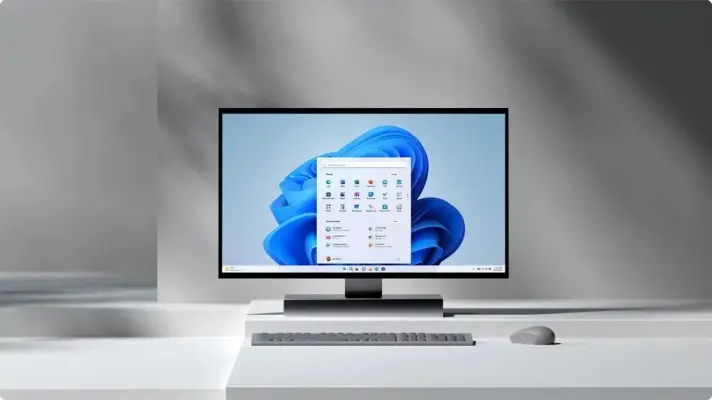
آپدیت سپتامبر ۲۰۲۶ ویندوز ۱۱ چند قابلیت مهم برای شخصی‌سازی محیط دسکتاپ اضافه کرده است. در این آپدیت می‌توان جای Taskbar را تغییر داد و آن را به بالای صفحه منتقل کرد. امکان کوچک‌تر کردن Taskbar و تغییر اندازه Start نیز اضافه شده و Windows Search هم کنترل بیشتری برای حذف نتایج وب و پیشنهادهای Microsoft Store در اختیار کاربر قرار می‌دهد. این قابلیت‌ها برای Windows 11 نسخه‌های 24H2 و 25H2 در نظر گرفته شده‌اند و عرضه آن‌ها ممکن است به‌صورت تدریجی انجام شود.

۶ قابلیت ویندوز ۱۱ که بهتر است غیرفعال کنید؛ از Fast Startup تا Widgets و Delivery Optimization

ویندوز ۱۱ مجموعه بزرگی از قابلیت‌ها و سرویس‌های داخلی دارد که بسیاری از آن‌ها به‌صورت پیش‌فرض فعال هستند و مایکروسافت نیز آن‌ها را به عنوان بخشی از تجربه بهتر کار با سیستم‌عامل پیشنهاد می‌کند. با این حال، فعال بودن یک قابلیت لزوماً به این معنا نیست که برای همه کاربران مفید است. بعضی از این امکانات در شرایط خاص کاربرد دارند، اما ممکن است در استفاده روزمره بیشتر باعث شلوغی، مصرف منابع یا محدود شدن انتخاب کاربر شوند.

به عنوان مثال، قابلیت‌هایی مانند Fast Startup و Widgets و Delivery Optimization با هدف بهبود سرعت یا تجربه کاربری طراحی شده‌اند، اما نحوه عملکرد آن‌ها باعث می‌شود بعضی کاربران ترجیح دهند غیرفعالشان کنند. در ادامه ۶ قابلیت ویندوز ۱۱ بررسی می‌شوند که می‌توان آن‌ها را حذف یا غیرفعال کرد؛ البته بهتر است پیش از تغییر تنظیمات، کاربرد هر قابلیت را در سیستم خودتان در نظر بگیرید.

۵ قابلیت ویندوز که عمر SSD را کاهش می‌دهد

Fast Startup معمولاً یکی از اولین قابلیت‌هایی است که هنگام نگرانی درباره فرسودگی SSD به آن اشاره می‌شود. دلیلش هم مشخص است؛ ویندوز برای این قابلیت از فایل hiberfil.sys استفاده می‌کند که ممکن است چندین گیگابایت از فضای درایو را اشغال کند. هنگام خاموش کردن سیستم، ویندوز ابتدا نشست کاربر را می‌بندد و سپس وضعیت کرنل و درایورهای بارگذاری‌شده را در این فایل ذخیره می‌کند تا بوت بعدی سریع‌تر انجام شود.

با این حال، بزرگ بودن hiberfil.sys به این معنی نیست که Fast Startup بیشترین میزان نوشتن را روی SSD ایجاد می‌کند. فعالیت‌هایی مانند Hibernate کامل، ایندکس‌سازی گسترده فایل‌ها، نصب آپدیت‌های ویندوز، همگام‌سازی حجم زیادی از فایل‌های OneDrive و استفاده سنگین از فایل پیجینگ می‌توانند در شرایط خاص حجم بسیار بیشتری از عملیات نوشتن را به SSD تحمیل کنند.

در نتیجه، اگر هدف کاهش نوشتن روی SSD و بررسی علت فعالیت بالای دیسک است، بهتر است قبل از غیرفعال کردن Fast Startup سراغ این فرایندها بروید.

۳ مشکل آزاردهنده ویندوز ۱۱ که فقط با دستورات PowerShell می‌توانید برطرف کنید

ویندوز 11 همچنان سیستم‌عامل اصلی من است، اما کار کردن با آن گاهی شبیه کشمکشی دائمی میان روش کاری مورد علاقه‌ام و روشی است که مایکروسافت تصور می‌کند باید با ویندوز کار کنم. ویندوز را دوست دارم، با بخش‌های مختلف آن آشنا هستم و برای گردش کار من بهتر از گزینه‌های دیگر جواب می‌دهد. چیزی که آزاردهنده است، این است که مایکروسافت برای بسیاری از جزئیات کوچک، گزینه‌های شخصی‌سازی متعددی در اختیار کاربر قرار می‌دهد، اما تغییر بعضی از مشکلات بزرگ‌تر را به شکل عجیبی دشوار کرده است.

این موضوع زمانی عجیب‌تر به نظر می‌رسد که ببینیم اپلیکیشن Settings ویندوز 11 تا چه اندازه گسترده شده است. بخش بزرگی از سیستم‌عامل را می‌توان از یک محل تنظیم کرد، اما هنوز برخی تنظیمات پیش‌فرض آزاردهنده وجود دارند که مایکروسافت برای تغییر آن‌ها گزینه مستقیمی ارائه نمی‌دهد. برای برطرف کردن این سه مورد، باید Settings را کنار گذاشت و سراغ PowerShell رفت. خوشبختانه هیچ‌کدام از این کارها پیچیده نیستند. در بیشتر موارد کافی است فرمان موردنظر را با دقت کپی و پیست کنید، Enter را بزنید و اجازه دهید ویندوز بقیه کار را انجام دهد. با سیاره‌ی آی‌تی همراه باشید تا با دستورات پاورشل که در برطرف کردن اشکالات ویندوز ۱۱ موثر است، آشنا شویم.

آخرین دیدگاه‌ها
۲۰۰ دیدگاه و پاسخ آخر
لایسنس اورجینال ویندوز 11