
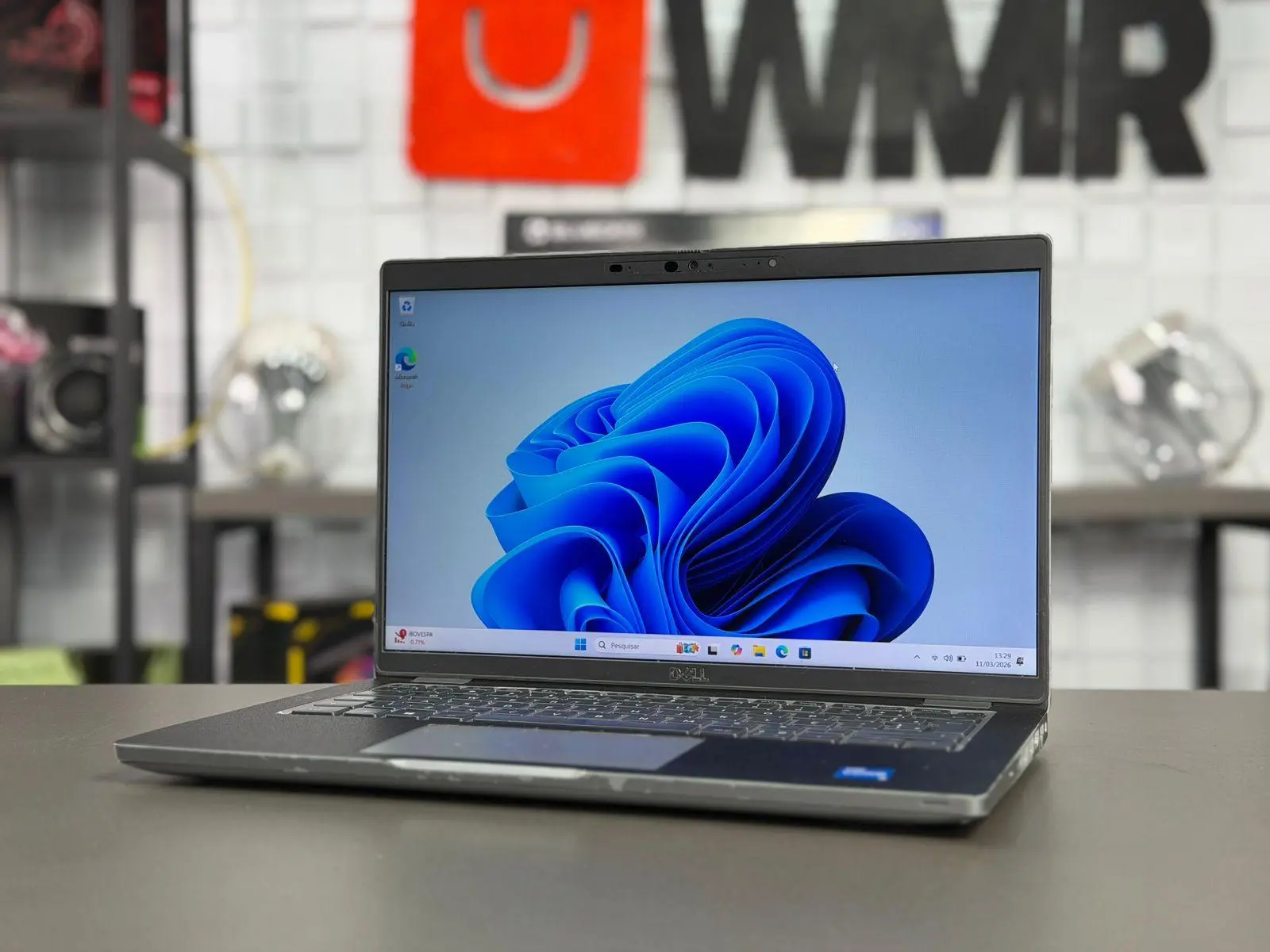
راهاندازی سریع یا Fast Startup یکی از قابلیتهای ویندوز است که با هدف کاهش زمان روشن شدن کامپیوتر طراحی شده است. این قابلیت از زمان ویندوز ۸ وجود دارد و در بسیاری از سیستمها بهصورت پیشفرض فعال است. ایده اصلی آن ساده است: ویندوز هنگام انتخاب گزینه Shut down، بهجای آنکه همه اجزای سیستمعامل را کاملاً از ابتدا ببندد، بخشی از وضعیت هسته سیستمعامل و درایورهای سطح هسته را در فایل Hibernate ذخیره میکند تا در روشن شدن بعدی بتواند سریعتر به صفحه ورود برسد.
این روش روی کامپیوترهای قدیمیتر که از هارددیسک استفاده میکنند میتواند تفاوت محسوسی ایجاد کند، اما روی سیستمهای مجهز به SSD و بهخصوص NVMe، کاهش زمان بوت معمولاً آنقدر زیاد نیست که برای همه کاربران ارزش نگه داشتن این قابلیت را داشته باشد. از طرف دیگر، باقی ماندن بخشی از وضعیت قبلی سیستم ممکن است در بعضی شرایط باعث مشکلات مربوط به درایورها، سختافزار، بروزرسانیها یا سیستمهای دارای بوت دوگانه شود.
Fast Startup در ویندوز ۱۱ چگونه کار میکند؟
Fast Startup در واقع ترکیبی از خاموش شدن و هایبرنیت است. هنگام خاموش شدن معمولی با فعال بودن این قابلیت، برنامههای باز بسته میشوند و حساب کاربری از سیستم خارج میشود، اما وضعیت هسته ویندوز و درایورهای مربوط به آن در فایل هایبرنیشن ذخیره میشود. بنابراین در روشن شدن بعدی، ویندوز مجبور نیست همه این بخشها را مانند یک بوت کاملاً تازه از ابتدا مقداردهی کند.
این موضوع با Hibernate معمولی تفاوت دارد. در هایبرنیت، وضعیت کاری کاربر و برنامههای باز نیز ذخیره میشود تا بعد از روشن شدن مجدد بتوانید تقریباً همان محیط قبلی را ادامه دهید. Fast Startup عمدتاً روی بخش سیستمعامل و درایورهای لازم برای بوت تمرکز دارد و برنامههای باز شما را حفظ نمیکند.
چرا Fast Startup زمان روشن شدن کامپیوتر را کاهش میدهد؟
در یک بوت کامل، ویندوز باید هسته سیستمعامل را از ابتدا راهاندازی کند و درایورهای مختلف را دوباره بارگذاری و مقداردهی اولیه کند. Fast Startup بخشی از این وضعیت را از قبل روی دیسک ذخیره میکند و در بوت بعدی همان اطلاعات را بازیابی میکند.
این روش در زمان استفاده از HDD اهمیت بیشتری داشت، زیرا سرعت خواندن و نوشتن هارددیسک بسیار کمتر از SSDهای امروزی است. با افزایش سرعت SSDهای SATA و سپس NVMe، اهمیت چند ثانیه کاهش زمان بوت برای بسیاری از کامپیوترهای جدید کمتر شده است.
آیا Fast Startup روی Restart هم تأثیر میگذارد؟
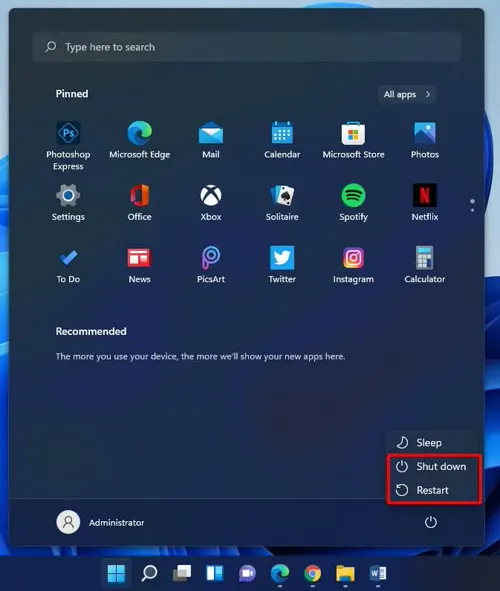
خیر. یکی از نکات مهم درباره Fast Startup این است که این قابلیت برای Restart استفاده نمیشود. وقتی Restart را انتخاب میکنید، ویندوز یک راهاندازی مجدد کاملتر انجام میدهد و وضعیت ذخیرهشده Fast Startup را برای بوت بعدی به کار نمیگیرد.
به همین دلیل، اگر بعد از نصب درایور جدید، تغییر سختافزار یا بروز یک مشکل عجیب در ویندوز با خاموش و روشن کردن کامپیوتر مشکل برطرف نمیشود، Restart کردن سیستم میتواند نتیجه متفاوتی داشته باشد. مایکروسافت نیز Restart را از Shutdown و Hibernate بهعنوان حالتهای متفاوت مدیریت انرژی جدا میکند.
فعال بودن Fast Startup چه مشکلاتی میتواند ایجاد کند؟
Fast Startup برای همه سیستمها مشکلساز نیست و در یک کامپیوتر سالم ممکن است سالها بدون هیچ ایرادی کار کند. مشکل زمانی بیشتر نمایان میشود که یکی از درایورها یا قطعات سختافزاری با بازیابی وضعیت قبلی سیستم سازگاری مناسبی نداشته باشد.
ذخیره شدن وضعیت قبلی به این معناست که خاموش کردن کامپیوتر الزاماً همان تجربه یک خاموش شدن کاملاً تمیز را ایجاد نمیکند. در نتیجه، اگر مشکل از یک درایور یا وضعیت سختافزاری باشد، ممکن است با چند بار Shut down و روشن کردن سیستم همچنان همان وضعیت دوباره بارگذاری شود.
مشکلات درایورها و سختافزار بعد از خاموش کردن ویندوز
درایور کارت گرافیک، بلوتوث، وایفای، چیپست و سایر قطعات سختافزاری نقش مهمی در راهاندازی ویندوز دارند. اگر یک درایور در وضعیت ذخیرهشده دچار مشکل شده باشد، Fast Startup میتواند باعث شود همان وضعیت در بوت بعدی دوباره مورد استفاده قرار گیرد.
این مشکل میتواند خودش را به شکلهای مختلف نشان دهد؛ به عنوان مثال ممکن است بعد از روشن شدن کامپیوتر کارت گرافیک درست شناسایی نشود، وایفای کار نکند یا یک وسیله جانبی تا زمانی که سیستم Restart نشود، عملکرد طبیعی نداشته باشد.
در چنین شرایطی، خاموش کردن Fast Startup باعث میشود Shutdown بعدی وضعیت هسته و درایورهای ذخیرهشده را برای بوت بعدی حفظ نکند و سیستم در روشن شدن مجدد محیط تمیزتری را ایجاد کند.
چرا بعد از تغییر سختافزار بهتر است سیستم کاملاً خاموش شود؟
اگر رم، کارت گرافیک، حافظه ذخیرهسازی یا برخی قطعات داخلی کامپیوتر را تغییر دادهاید، بهتر است قبل از بررسی عملکرد سیستم، یک راهاندازی کامل انجام دهید. Fast Startup میتواند در چنین شرایطی باعث شود بخشی از وضعیت قبلی ویندوز باقی بماند.
این موضوع بهخصوص هنگام عیبیابی سختافزار اهمیت دارد. اگر یک قطعه جدید نصب کردهاید و ویندوز رفتار غیرعادی دارد، Restart یا یک Shutdown کامل میتواند از بازگشت وضعیت قبلی جلوگیری کند.
Fast Startup و بوت دوگانه ویندوز و لینوکس
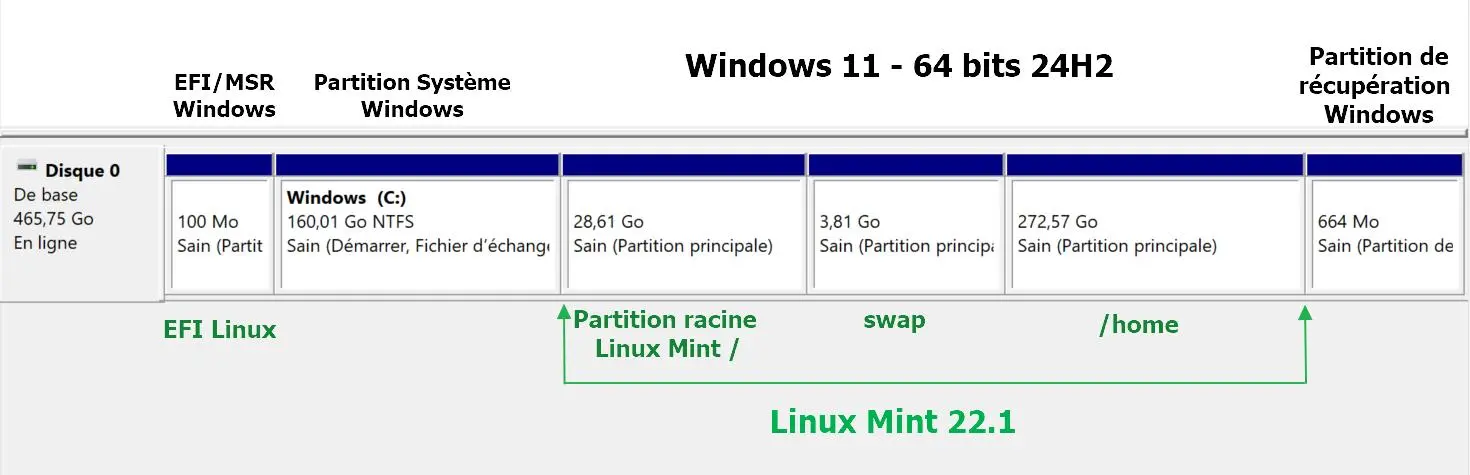
اگر روی یک کامپیوتر همزمان ویندوز و لینوکس نصب کردهاید، Fast Startup اهمیت بیشتری پیدا میکند. یکی از مشکلات شناختهشده این قابلیت، باقی ماندن درایوهای ویندوز در وضعیتی شبیه هایبرنیت است.
در سیستمهای بوت دوگانه، ممکن است یک پارتیشن NTFS میان ویندوز و لینوکس مشترک باشد. اگر ویندوز آن پارتیشن را در وضعیت ناتمام رها کند، لینوکس ممکن است نتواند آن را بهصورت عادی Mount کند یا دسترسی نوشتن به آن را محدود کند.
چرا Fast Startup برای درایو مشترک NTFS مشکلساز میشود؟
ویندوز برای Fast Startup وضعیت سیستم را در حالت نیمهخاموش نگه میدارد. بنابراین از دید سیستمعامل دیگر، مانند لینوکس، ممکن است ویندوز هنوز بهطور کامل از آن پارتیشن خارج نشده باشد.
اگر از یک درایو NTFS برای انتقال فایل بین ویندوز و لینوکس استفاده میکنید، بهتر است Fast Startup را غیرفعال کنید تا هر بار که ویندوز را خاموش میکنید، وضعیت فایلسیستم به شکل قابل پیشبینیتری باقی بماند.
در سیستمهای بوت دوگانه، غیرفعال کردن Fast Startup یکی از تنظیماتی است که میتواند از بروز مشکلات دسترسی به پارتیشنهای مشترک جلوگیری کند؛ بهخصوص اگر مرتباً بین دو سیستمعامل جابهجا میشوید.
آیا Fast Startup برای SSD و NVMe ضروری است؟
خیر. Fast Startup یک قابلیت ضروری برای کارکرد ویندوز نیست و میزان مفید بودن آن به سختافزار سیستم و نحوه استفاده شما بستگی دارد.
در کامپیوترهایی که هنوز از HDD استفاده میکنند، کاهش زمان بوت میتواند قابل توجهتر باشد. اما اگر ویندوز روی SSD SATA یا NVMe نصب شده باشد، سیستم معمولاً بدون Fast Startup نیز در مدت کوتاهی به صفحه ورود میرسد.
چه زمانی بهتر است Fast Startup را روشن نگه داریم؟
اگر سیستم شما کاملاً پایدار است، از بوت دوگانه استفاده نمیکنید، معمولاً سختافزار را تغییر نمیدهید و سرعت روشن شدن سیستم برایتان اهمیت دارد، دلیلی برای خاموش کردن اجباری Fast Startup وجود ندارد.
در کامپیوترهای مجهز به HDD نیز نگه داشتن این قابلیت منطقیتر است، زیرا مزیت آن نسبت به سیستمهایی که از SSD استفاده میکنند محسوستر است.
چه زمانی غیرفعال کردن Fast Startup منطقیتر است؟
غیرفعال کردن Fast Startup در شرایط زیر میتواند انتخاب مناسبتری باشد:
- سیستم بعد از Shut down و روشن شدن با مشکلات درایورها مواجه میشود.
- بعضی قطعات سختافزاری بعد از خاموش کردن درست شناسایی نمیشوند.
- بعد از تغییر سختافزار، ویندوز رفتار غیرعادی دارد.
- از بوت دوگانه ویندوز و لینوکس استفاده میکنید.
- پارتیشن NTFS مشترک میان ویندوز و لینوکس دارید.
- برای عیبیابی، به خاموش شدن کامل سیستم نیاز دارید.
- سیستم شما SSD یا NVMe دارد و کاهش چند ثانیهای زمان بوت برایتان اهمیت زیادی ندارد.
چگونه Fast Startup را در ویندوز ۱۱ غیرفعال کنیم؟
در ویندوز ۱۱ گزینه Fast Startup هنوز از بخش قدیمی Power Options در Control Panel مدیریت میشود. بنابراین برای خاموش کردن آن لازم نیست به تنظیمات اصلی Power & battery در Settings بروید.
Control Panel > Hardware and Sound > Power Options > Choose what the power buttons do
ابتدا Control Panel را باز کنید و وارد Power Options شوید. سپس گزینه مربوط به تعیین عملکرد دکمههای روشن و خاموش کردن سیستم را انتخاب کنید. در صفحه بعد روی گزینه تغییر تنظیمات غیرقابل دسترس کلیک کنید تا تنظیمات Shutdown قابل ویرایش شوند.
گزینه Turn on fast startup را خاموش کنید
در بخش Shutdown settings گزینه زیر را پیدا کنید:
Turn on fast startup (recommended)
تیک این گزینه را بردارید و سپس روی Save changes کلیک کنید.
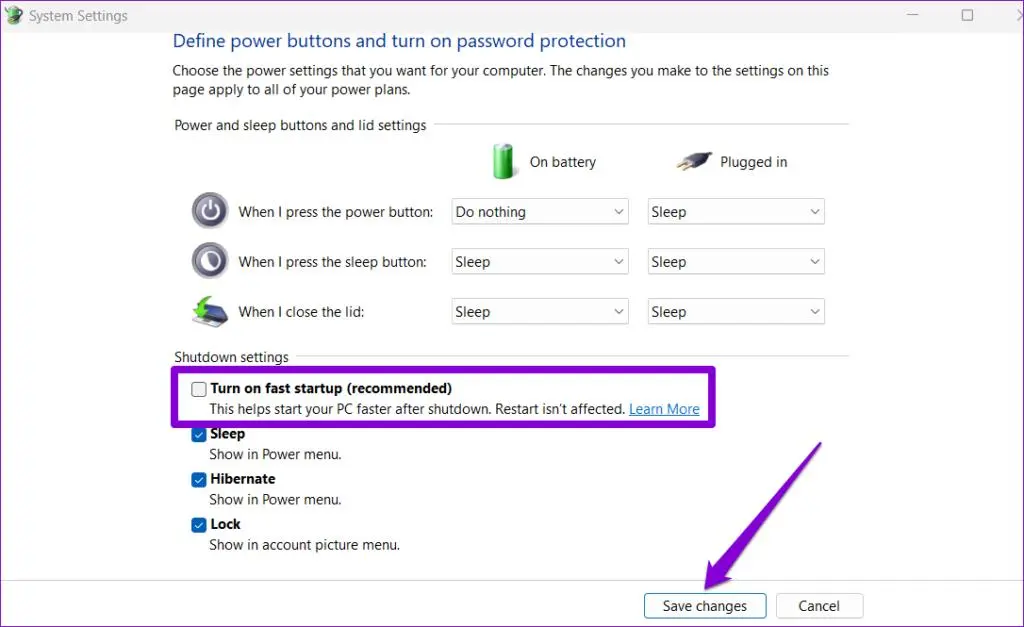
اگر این گزینه خاکستری است، ابتدا روی Change settings that are currently unavailable کلیک کنید. برای تغییر این بخش معمولاً دسترسی مدیریتی لازم است.
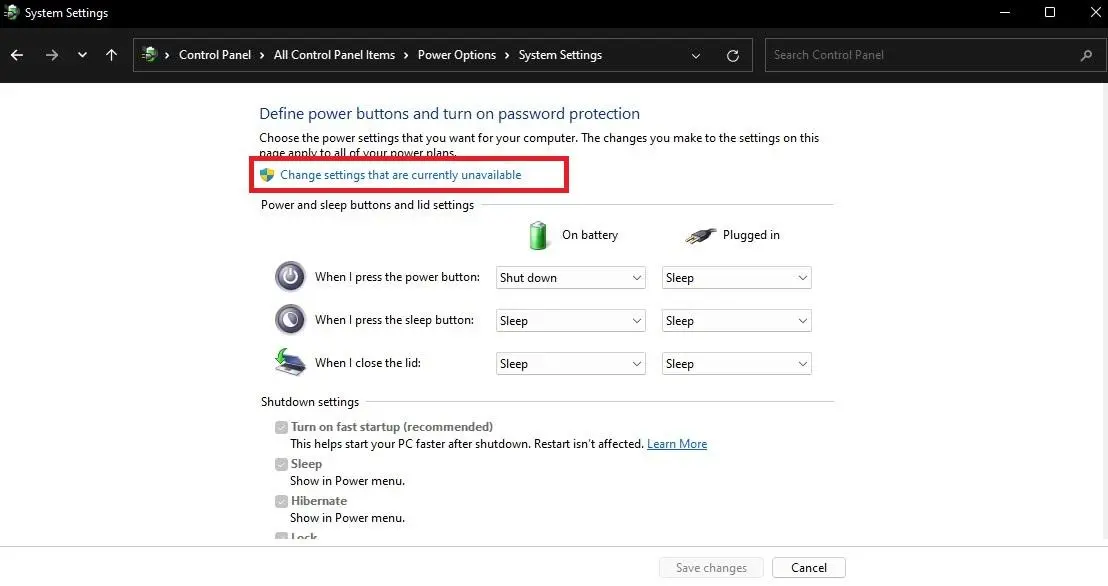
پس از ذخیره تنظیمات، بهتر است یک Restart انجام دهید و سپس عملکرد سیستم را بررسی کنید. مسیر مدیریت این قابلیت در نسخههای مختلف ویندوز ۱۰ و ویندوز ۱۱ تفاوت اساسی ندارد و سازندگان مختلف کامپیوتر نیز همین روش Control Panel را ارائه میکنند.
اگر گزینه Fast Startup نمایش داده نمیشود چه کنیم؟
Fast Startup به قابلیت Hibernate وابسته است. بنابراین اگر هایبرنیت در ویندوز غیرفعال شده باشد، ممکن است گزینه Turn on fast startup نیز در Power Options نمایش داده نشود.
در این شرایط میتوانید هایبرنیت را از طریق Terminal یا Command Prompt با دسترسی Administrator فعال کنید.
powercfg /h on
پس از اجرای دستور، دوباره وارد Power Options شوید و بخش Shutdown settings را بررسی کنید.
اگر به دلایل خاصی قصد دارید هایبرنیت و Fast Startup را همزمان غیرفعال کنید، دستور زیر میتواند قابلیت هایبرنیت را خاموش کند:
powercfg /h off
توجه داشته باشید که غیرفعال کردن Hibernate باعث حذف فایل مربوط به هایبرنیت نیز میشود و در نتیجه Fast Startup هم دیگر در دسترس نخواهد بود.
چگونه فقط یک بار ویندوز را کاملاً خاموش کنیم؟
اگر نمیخواهید Fast Startup را برای همیشه غیرفعال کنید، میتوانید در مواقع عیبیابی یک خاموش شدن کامل انجام دهید.
یکی از روشها استفاده از Command Prompt یا Windows Terminal با دسترسی Administrator است:
shutdown /s /f /t 0
این دستور برای خاموش کردن فوری سیستم استفاده میشود و گزینه /s عملیات Shut down را مشخص میکند. گزینه /f برنامههای در حال اجرا را به اجبار میبندد؛ بنابراین قبل از استفاده، فایلهای مهم را ذخیره کنید.
روش دیگر این است که هنگام انتخاب Shut down، کلید Shift را نگه دارید. در برخی شرایط این روش برای دور زدن Fast Startup و انجام خاموش شدن کامل کاربرد دارد.
برای نصب برخی بروزرسانیهای سیستمی، تغییرات سختافزاری و عیبیابی درایورها نیز Restart معمولاً گزینه مطمئنتری از Shut down است، زیرا Fast Startup روی Restart اعمال نمیشود.
Fast Startup را خاموش کنیم یا روشن نگه داریم؟
پاسخ به نوع سیستم و نحوه استفاده شما بستگی دارد. Fast Startup ذاتاً قابلیت بدی نیست و هدف آن کاهش زمان بوت است. اگر کامپیوتر شما با آن هیچ مشکلی ندارد، استفاده از آن کاملاً منطقی است.
با این حال، در سیستمهای مجهز به SSD و NVMe معمولاً کاهش زمان بوت آنقدر مهم نیست که مشکلات احتمالی مربوط به وضعیت ذخیرهشده سیستم را نادیده بگیریم. اگر با خطاهای عجیب درایورها، شناسایی نشدن قطعات بعد از Shutdown یا مشکلات بوت دوگانه مواجه هستید، خاموش کردن Fast Startup یکی از تنظیماتی است که ارزش امتحان کردن دارد.
در مقابل، اگر کامپیوتر شما قدیمیتر است و هنوز از HDD استفاده میکند و Fast Startup باعث هیچ مشکل خاصی نشده است، بهتر است صرفاً به دلیل توصیههای عمومی آن را غیرفعال نکنید.
بهترین انتخاب برای بیشتر کاربران ویندوز ۱۱
برای یک سیستم جدید مجهز به SSD یا NVMe که بهصورت عادی و بدون بوت دوگانه استفاده میشود، هر دو حالت قابل قبول هستند. اگر سرعت بوت اهمیت زیادی دارد و سیستم پایدار است، Fast Startup را روشن نگه دارید.
اگر پایداری، عیبیابی آسانتر، تغییر مداوم سختافزار یا استفاده از لینوکس برایتان مهمتر است، غیرفعال کردن Fast Startup انتخاب منطقیتری است.
نکته مهم این است که برای حل بسیاری از مشکلات ویندوز، بهجای چند بار Shut down و روشن کردن سیستم، یک Restart واقعی انجام دهید. Restart وضعیت سیستم را از نو راهاندازی میکند و در بسیاری از موارد همان چیزی است که برای پاک شدن وضعیت مشکلساز یک درایور یا سرویس نیاز دارید.
جمعبندی
Fast Startup با ذخیره کردن بخشی از وضعیت هسته ویندوز و درایورهای سطح هسته در فایل هایبرنیت، زمان بوت بعد از Shut down را کاهش میدهد. این قابلیت روی سیستمهای مجهز به HDD کاربرد بیشتری دارد، اما روی SSD و NVMe معمولاً اهمیت کمتری پیدا میکند.
اگر کامپیوتر شما بدون مشکل کار میکند، Fast Startup نیازی به غیرفعال شدن ندارد. اما در صورت بروز مشکلات مربوط به درایورها، سختافزار، بوت دوگانه یا پارتیشنهای NTFS مشترک، خاموش کردن آن میتواند عیبیابی سیستم را سادهتر کند.
همچنین باید تفاوت Shut down و Restart را در نظر گرفت. Fast Startup روی Restart اعمال نمیشود؛ بنابراین اگر هدف شما راهاندازی مجدد کامل محیط ویندوز و درایورها است، Restart معمولاً انتخاب بهتری است.
سیارهی آیتی