NanaZip یک ابزار متنباز برای فشردهسازی و استخراج فایل در ویندوز است که بر پایه کد 7-Zip توسعه پیدا کرده و هدف اصلی آن ارائه تجربهای هماهنگتر با نسخههای جدید ویندوز است. نسخه مدرن NanaZip از منوی کلیک راست File Explorer در ویندوز ۱۰ و ۱۱ پشتیبانی میکند و با بستهبندی MSIX و رابط مبتنی بر XAML عرضه میشود.
تفاوت اصلی NanaZip با 7-Zip بیشتر در نحوه استفاده و یکپارچگی با ویندوز دیده میشود. امکانات اصلی فشردهسازی 7-Zip همچنان در NanaZip وجود دارد و قابلیتهایی مانند حالت تاریک، جلوه Mica، استخراج هوشمند و پشتیبانی از فرمتها و کدکهای بیشتر نیز به آن اضافه شده است.
چرا NanaZip را برای فشرده سازی فایل در ویندوز انتخاب کنیم؟
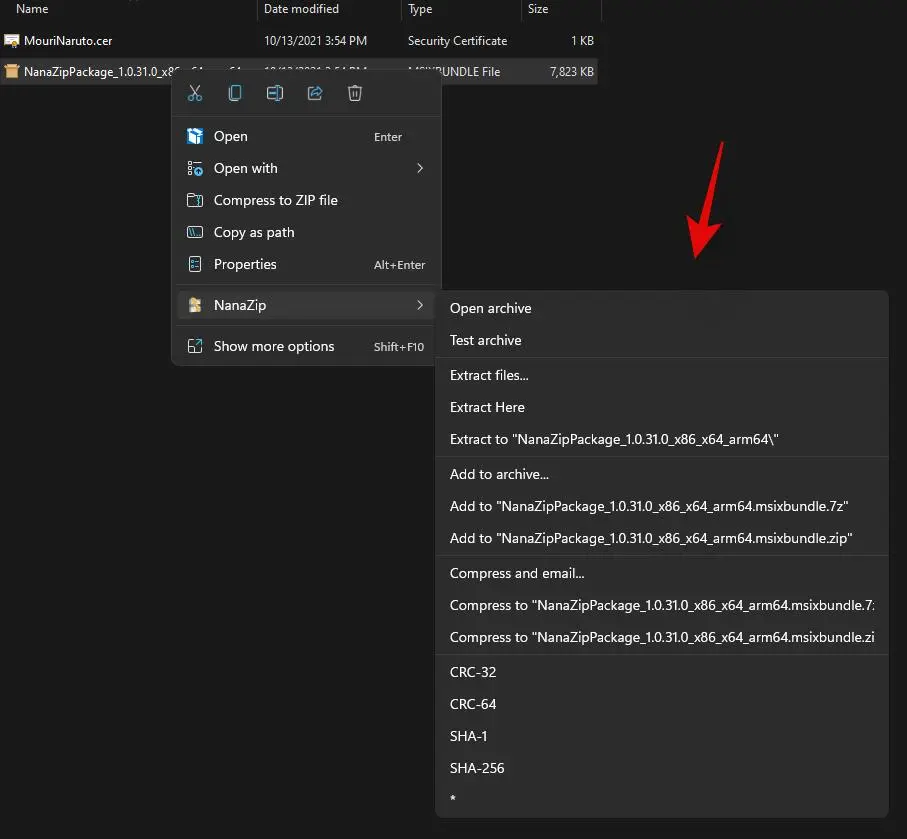
یکی از مهمترین مزیتهای NanaZip، دسترسی مستقیم به قابلیتهای فشردهسازی و استخراج از منوی کلیک راست ویندوز است. به همین دلیل برای کارهای روزمره لازم نیست ابتدا برنامه را باز کنید و سپس فایل فشرده را داخل آن پیدا کنید.
به عنوان مثال، کافی است روی یک فایل ZIP یا 7z کلیک راست کنید تا گزینههای NanaZip را در منوی زمینه ببینید. از همین بخش میتوانید فایل را باز کنید، محتویات آن را استخراج کنید یا یک آرشیو جدید بسازید. این یکپارچگی در ویندوز ۱۱ اهمیت بیشتری دارد، چون NanaZip برای منوی زمینه جدید File Explorer طراحی شده است.
NanaZip علاوه بر ZIP و 7z از کدکها و فرمتهای بیشتری نیز پشتیبانی میکند. در مستندات پروژه، پشتیبانی از مواردی مانند Brotli و Zstandard و LZ4 و LZ5 در کنار قابلیتهای بهارثرسیده از 7-Zip ذکر شده است.
ظاهر مدرن NanaZip و هماهنگی با ویندوز ۱۱
رابط کاربری NanaZip نسبت به ظاهر کلاسیک 7-Zip مدرنتر طراحی شده است. این برنامه از حالت تاریک و جلوه Mica پشتیبانی میکند و به همین دلیل در کنار File Explorer ویندوز ۱۱ هماهنگتر به نظر میرسد.
در استفاده معمول، این موضوع فقط جنبه ظاهری ندارد. طراحی جدید باعث شده گزینههای اصلی مانند استخراج، ایجاد آرشیو و بررسی فایلها دسترسی سادهتری داشته باشند و محیط برنامه با سایر بخشهای ویندوز جدید کمتر متفاوت باشد.
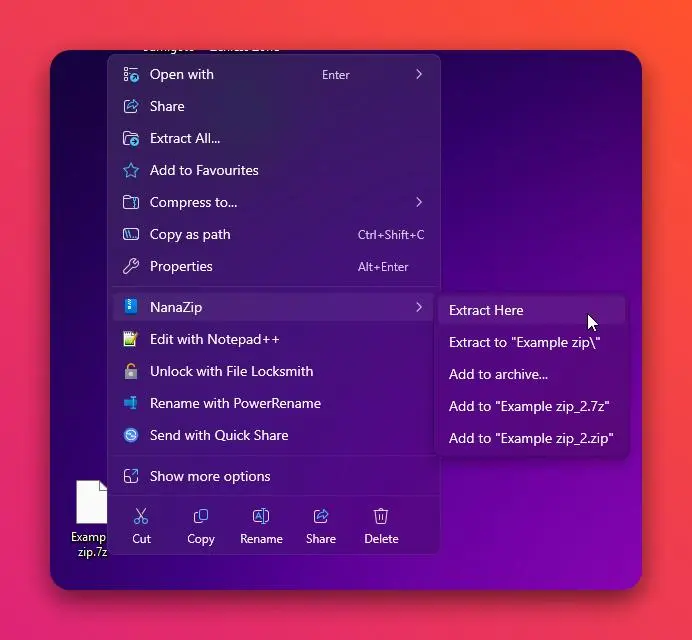
یکی دیگر از قابلیتهای کاربردی NanaZip، قابلیت Smart Extraction است. این ویژگی ساختار آرشیو را بررسی میکند و هنگام استخراج میتواند از ایجاد پوشههای تو در تو و غیرضروری جلوگیری کند.
چگونه NanaZip را در ویندوز نصب کنیم؟
برای نصب NanaZip میتوانید از Microsoft Store استفاده کنید. این روش در مستندات رسمی پروژه نیز به عنوان روش پیشنهادی نصب نسخه پایدار معرفی شده است.
مسیر نصب:
Microsoft Store → جستوجوی NanaZip → Install
بعد از نصب میتوانید NanaZip را از جستوجوی ویندوز اجرا کنید. همچنین برای استفاده سریعتر، کافی است در File Explorer روی فایل فشرده کلیک راست کنید و وارد بخش NanaZip شوید.
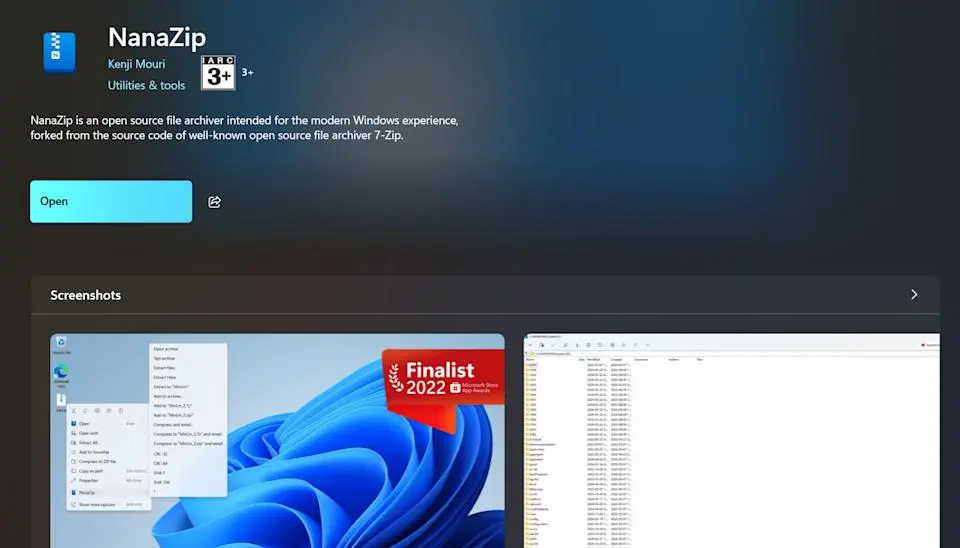
نسخه مدرن NanaZip از Windows 10 نسخه ۲۰۰۴ یا جدیدتر پشتیبانی میکند و نسخههای ۶۴ بیتی برای معماریهای x64 و ARM64 ارائه میشوند. نسخه NanaZip Classic ساختار متفاوتی دارد و بیشتر برای محیطهای خاص مانند Windows PE و Wine در نظر گرفته شده است.
چگونه فایل ZIP و 7z را با NanaZip استخراج کنیم؟
برای استخراج یک فایل فشرده، در File Explorer روی فایل ZIP یا 7z کلیک راست کنید و وارد منوی NanaZip شوید.
در این بخش گزینههایی مانند Extract Here برای استخراج در پوشه فعلی و Extract Here (Smart) برای استخراج هوشمند در دسترس هستند. اگر بخواهید محل استخراج را خودتان مشخص کنید، میتوانید از گزینه Extract files... استفاده کنید.
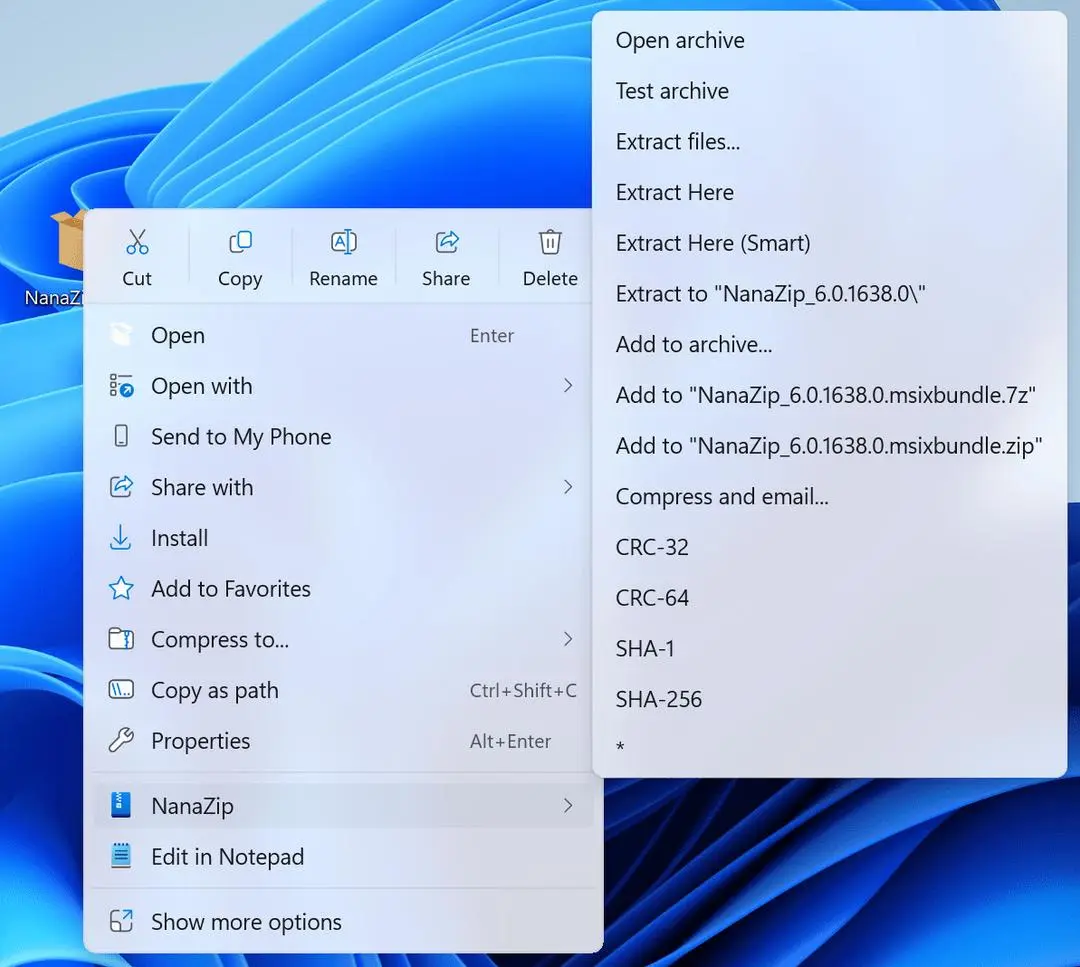
در حالت Smart Extraction، ساختار فایل فشرده توسط NanaZip بررسی میشود. اگر آرشیو از قبل یک پوشه اصلی داشته باشد، استخراج میتواند بدون ایجاد یک پوشه اضافی انجام شود. این قابلیت برای آرشیوهایی که محتویات آنها مستقیماً در ریشه فایل فشرده قرار گرفتهاند نیز میتواند به مرتب ماندن فایلهای استخراجشده کمک کند.
چگونه با NanaZip فایل فشرده بسازیم؟
برای فشرده کردن فایلها، آنها را در File Explorer انتخاب کنید و کلیک راست کنید. سپس از منوی NanaZip گزینه Add to archive... را انتخاب کنید.
در پنجره ساخت آرشیو میتوانید فرمت فایل، سطح فشردهسازی و تنظیمات مرتبط را مشخص کنید. NanaZip علاوه بر قابلیتهای اصلی 7-Zip از کدکهایی مانند Zstandard و LZ4 نیز پشتیبانی میکند.
برای استفاده معمولی، انتخاب فرمت 7z یا ZIP و استفاده از سطح فشردهسازی پیشفرض معمولاً کافی است. اگر هدف کاهش بیشتر حجم فایل باشد، میتوانید سطح فشردهسازی را افزایش دهید؛ البته این کار میتواند زمان پردازش و مصرف منابع سیستم را بیشتر کند.
NanaZip یا 7-Zip؛ تفاوت اصلی چیست؟
NanaZip را میتوان نسخهای با تمرکز بیشتر بر تجربه مدرن ویندوز از خانواده 7-Zip دانست. بسیاری از قابلیتهای پایه 7-Zip در آن حفظ شدهاند، اما یکپارچگی با File Explorer، پشتیبانی از منوی زمینه جدید، رابط مدرن، حالت تاریک، Mica و Smart Extraction از تفاوتهای مهم آن هستند.
بنابراین اگر بیشتر کارهای شما شامل فشردهسازی و استخراج فایل در ویندوز ۱۱ است، تفاوت اصلی را احتمالاً در رابط کاربری و تعداد مراحل موردنیاز برای انجام کارها مشاهده میکنید، نه در اصل فناوری فشردهسازی.
کدام نسخه NanaZip را نصب کنیم؟
برای بیشتر کاربران ویندوز ۱۰ و ویندوز ۱۱، نسخه مدرن NanaZip مناسبتر است. این نسخه از MSIX استفاده میکند و با File Explorer یکپارچه میشود. NanaZip Classic ساختار متفاوتی دارد و برای محیطهای خاص طراحی شده است و امکاناتی مانند یکپارچهسازی منوی زمینه نسخه مدرن را ندارد.
اگر هدف شما فقط باز کردن و ساخت فایلهای ZIP و 7z است، NanaZip امکانات بیشتری از نیازهای معمول ارائه میکند؛ اما مزیت اصلی آن برای کاربران ویندوز ۱۱، دسترسی سریع از منوی کلیک راست و هماهنگی بیشتر با ظاهر سیستمعامل است.
سیارهی آیتی