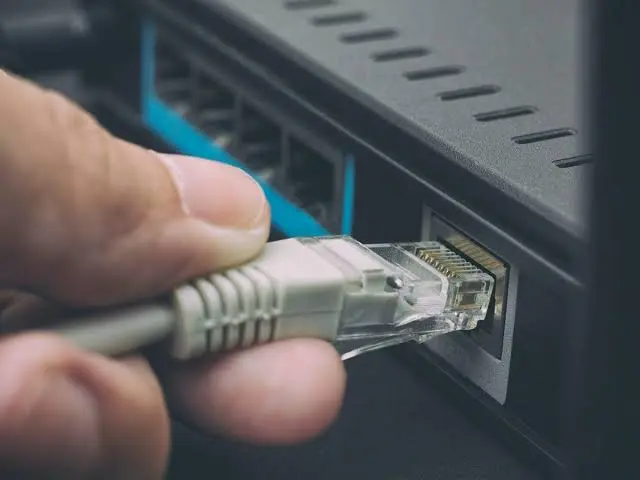
همیشه تصور میکردم اتصال Ethernet من کاملاً پایدار است. بنابراین وقتی اتصال شبکه شروع کرد به ایجاد وقفههای بسیار کوتاه و پشتسرهم، ابتدا تصور کردم مشکل از روتر یا سرویسدهنده اینترنت من است. حتی به ذهنم نرسید که کابل Ethernet را بررسی کنم. موضوع زمانی پیچیدهتر شد که تستهای سرعت اینترنتی که انجام میدادم، نتایج کاملاً عادی نشان میدادند.
در نهایت مشخص شد یک قابلیت صرفهجویی در مصرف انرژی که در مودم یا روتر پیشبینی شده، عامل این مشکل بوده است. بهمحض اینکه آن را خاموش کردم، تمام وقفهها و میکرولگهای اتصال شبکه کاملاً ناپدید شدند.
در ادامه با یکی از تنظیمات مهم مودم و روتر که ممکن است سرعت اینترنت و شبکه را کاهش دهد، آشنا میشویم و روش غیرفعال کردن آن را توضیح میدهیم.
Green Ethernet بهصورت پیشفرض فعال است
قابلیت صرفهجویی در مصرف انرژی که باعث ایجاد تأخیرهای بسیار کوتاه میشود
در سیستمهای مدرن، آداپتور Ethernet معمولاً به یک قابلیت صرفهجویی در مصرف انرژی مجهز است که بهصورت پیشفرض فعال میشود.
در بسیاری از آداپتورها، این قابلیت با نام Energy-Efficient Ethernet یا EEE یا Green Ethernet شناخته میشود؛ اگرچه سازندگان گاهی از این اصطلاحات برای قابلیتهای مختلف صرفهجویی در مصرف انرژی استفاده میکنند.
صرفنظر از نامی که سازنده انتخاب کرده است، این قابلیت معمولاً استاندارد IEEE 802.3az را پیادهسازی میکند. در این حالت، هر زمان اتصال Ethernet دادهای ارسال نکند، آداپتور از حالت مصرف توان کامل خارج شده و وارد یک حالت کممصرف میشود.
این قابلیت در حالت عادی بسیار مفید است، اما مشکل زمانی ایجاد میشود که اتصال بخواهد دوباره از حالت کممصرف خارج شود. این فرایند بیدارشدن آداپتور کمی زمان میبرد.
در برخی ترکیبهای سختافزاری، این تأخیر میتواند در استفاده واقعی محسوستر باشد. این وضعیت با قطعشدن یا کندبودن دائمی اتصال اینترنت تفاوت دارد؛ در اینجا فقط هنگام ازسرگیری ترافیک شبکه، یک مکث بسیار کوتاه ایجاد میشود که خیلی سریع برطرف میشود.
این موضوع به معنای خراببودن درایورهای شبکه یا وجود نقص در استاندارد Ethernet نیست. این قابلیت برای کاهش مصرف انرژی طراحی شده و دقیقاً همان کاری را انجام میدهد که برای آن ساخته شده است. بااینحال، در همه ترکیبهای آداپتور، درایور و روتر به یک شکل عمل نمیکند و در برخی سیستمها میتواند باعث ایجاد تأخیرهای قابلتوجه شود.
نکته جالب این است که بیشتر کاربران معمولاً وارد تنظیمات آداپتور شبکه نمیشوند؛ بنابراین ممکن است این مشکل سالها بدون شناسایی باقی بماند. پیداکردن آن نیز دشوار است، زیرا نام این قابلیت بسته به سازنده آداپتور متفاوت است.
| نام قابلیت در درایور | معنای احتمالی |
|---|---|
| Energy Efficient Ethernet | حالت صرفهجویی در مصرف انرژی مطابق استاندارد IEEE 802.3az |
| Green Ethernet | قابلیت اختصاصی سازنده برای کاهش مصرف انرژی |
| IEEE 802.3az | پیادهسازی استاندارد Energy-Efficient Ethernet |
| EEE | پیادهسازی استاندارد Energy-Efficient Ethernet |
علائم مشکل بالاخره معنا پیدا کردند
چرا همهچیز عادی به نظر میرسید تا زمانی که اتصال دوباره فعال میشد؟
وقتی فهمیدم باید دنبال چه چیزی بگردم، الگوی مشکل کاملاً مشخص شد. مشکل یک مکث تصادفی و بسیار کوتاه بود، نه تأخیر دائمی یا ازدسترفتن بستههای شبکه. این مشکل ممکن است هنگام تماس صوتی به شکل یک وقفه کسری از ثانیه ظاهر شود یا هنگام استفاده از Remote Desktop باعث تأخیر کوتاهی شود و سپس اتصال دوباره خودش را هماهنگ کند.
من حتی در بازی آنلاین نیز متوجه این مشکل شدم. بازی در حالت عادی کاملاً روان اجرا میشد، اما ناگهان هنگام یک درگیری یا در یک لحظه حساس، دچار میکرولگ میشد.
انتقال فایل از طریق شبکه نیز ممکن بود برای لحظهای متوقف شود و سپس دوباره ادامه پیدا کند.
مشکل با روشهای معمول بررسی شبکه شناسایی نمیشود، زیرا فقط در لحظهای رخ میدهد که اتصال از حالت کممصرف خارج شده و دوباره فعال میشود.
تست سرعت اینترنت کاملاً عادی خواهد بود و دانلودها نیز میتوانند با حداکثر سرعت انجام شوند. حتی بررسی Task Manager نیز معمولاً اطلاعاتی درباره علت این مشکل نشان نمیدهد.
من درایور شبکه را بهروزرسانی کردم، چند بار روتر را ریاستارت کردم و کابلهای Ethernet مختلفی را امتحان کردم، اما هیچکدام نتیجهای نداشت.
در همین مرحله بود که تصمیم گرفتم تنظیمات آداپتور شبکه را با دقت بیشتری بررسی کنم و به گزینههایی برخوردم که معمولاً نادیده میگرفتم.
البته این راهکار فقط همین مشکل مشخص را برطرف میکند و مشکلات دیگر شبکه را حل نخواهد کرد. کندی دائمی اینترنت، پینگ بالا یا لگ مداوم موضوعات متفاوتی هستند و برای رفع آنها باید به دنبال دلایل و راهکارهای دیگری باشید.
یک تنظیم، مشکل Green Ethernet را برای من برطرف کرد
Green Ethernet را در ویندوز از کجا پیدا کنیم؟
خاموشکردن این قابلیت بسیار سادهتر از پیداکردن علت مشکل بود. روشس کار ساده است، مراحل زیر را طی کنید:
- ابتدا دیوایس منیجر را با راست روی منوی استارت و انتخاب Device Manager کنید.
- بخش Network adapters را گسترش دهید.
- روی آداپتور Ethernet خود دوبار کلیک کنید تا پنجره Properties باز شود.
- سپس وارد تب Advanced شوید.
- در فهرست Property به دنبال گزینه Energy Efficient Ethernet یا نامی که سازنده برای این قابلیت انتخاب کرده است بگردید. برخی آداپتورهای شبکه ممکن است این گزینه را در اختیار شما قرار ندهند. بنابراین اگر چنین گزینهای را پیدا نکردید، به این معنا نیست که کاری را اشتباه انجام دادهاید.
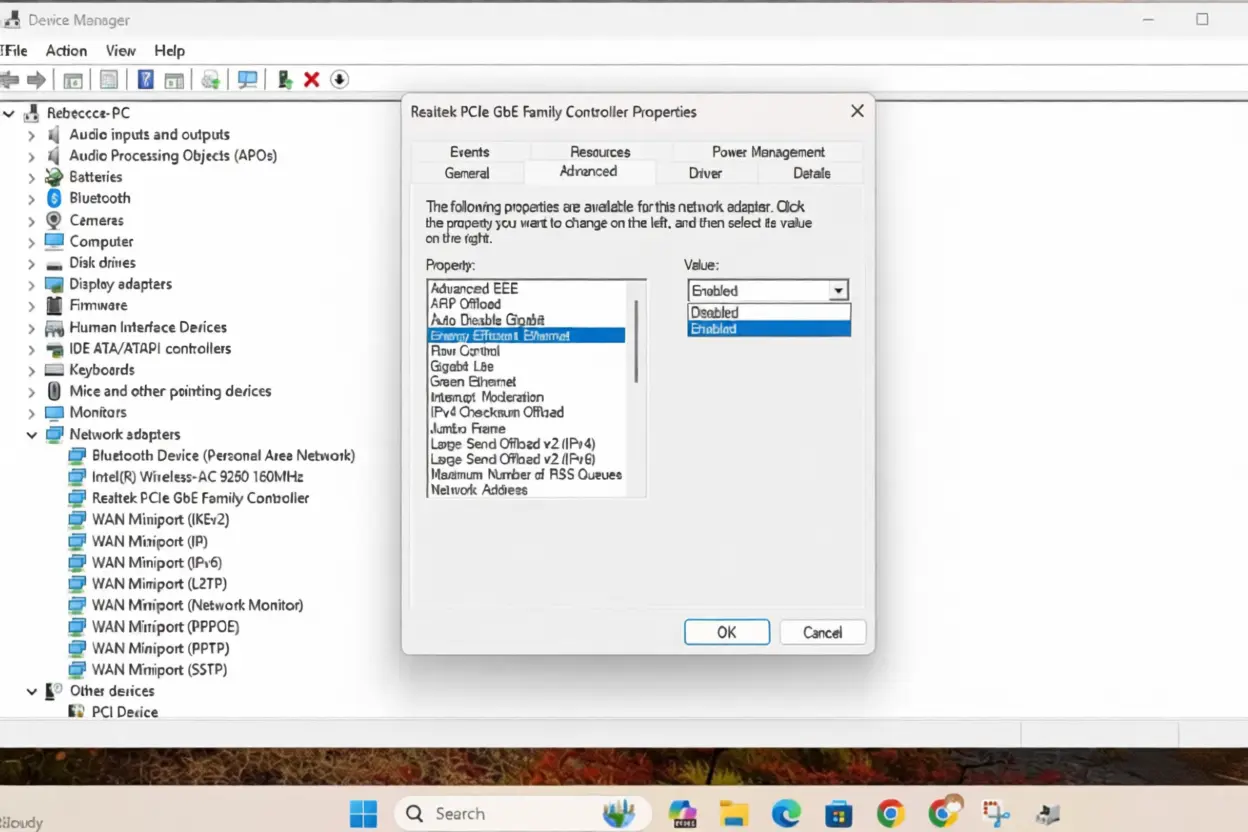
- در همان پنجره Properties، وارد تب Power Management شوید.
- گزینهای با این مضمون را غیرفعال کنید: Allow the computer to turn off this device to save power
معنی این گزینه این است که «به رایانه اجازه دهید برای صرفهجویی در مصرف انرژی این دستگاه را خاموش کند.»
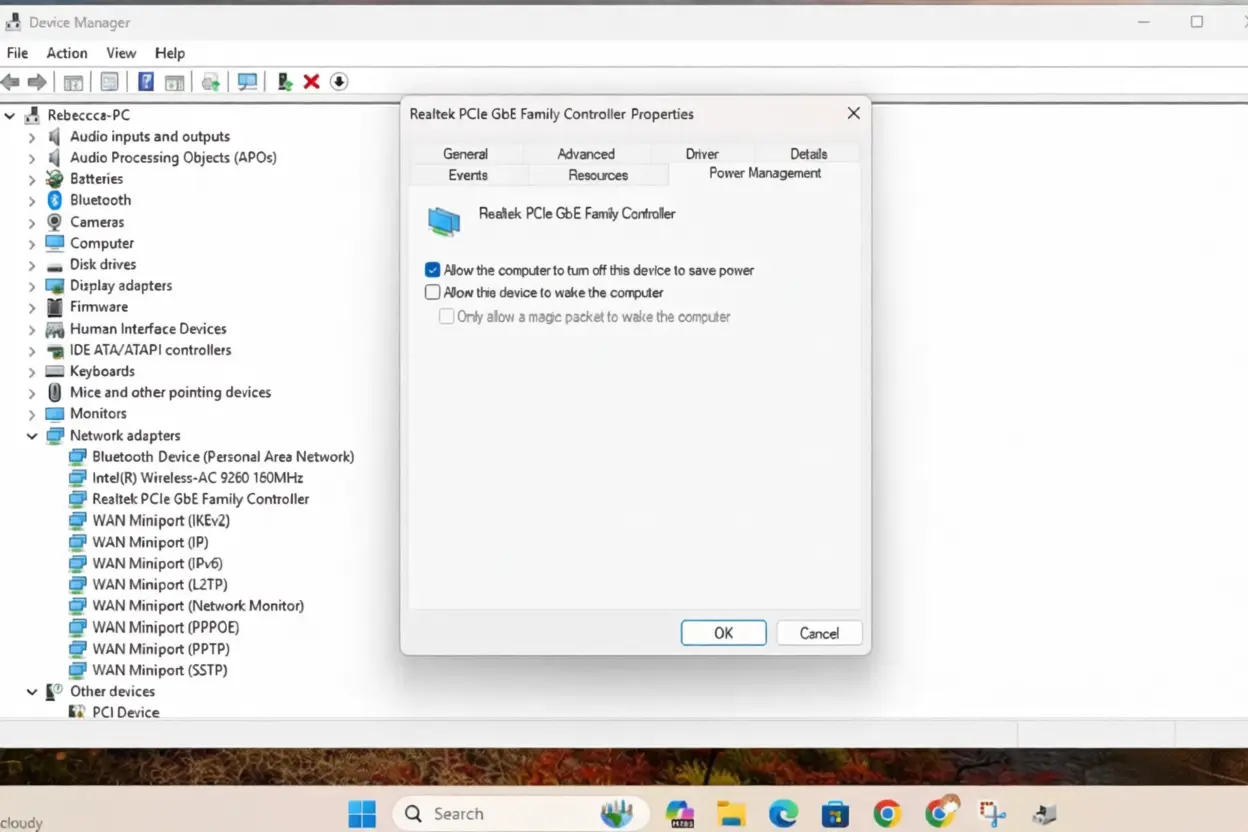
این گزینه دقیقاً همان قابلیت Energy-Efficient Ethernet نیست، اما من آن را نیز غیرفعال میکنم؛ زیرا ترجیح میدهم ویندوز از قراردادن آداپتور شبکه در حالتهای عمیقتر صرفهجویی در مصرف انرژی جلوگیری کند.
پس از انجام این تغییرات، کامپیوتر را ریاستارت کنید یا آداپتور شبکه را یکبار غیرفعال و دوباره فعال کنید تا تنظیمات جدید اعمال شوند.
نباید انتظار داشته باشید سرعت دانلود شما افزایش پیدا کند، اما احتمالاً تعداد مکثها و وقفههای تصادفی اتصال کاهش پیدا میکند.
پس از این تغییر، اتصال شبکه شما حتی بعد از مدت طولانی بیکاری نیز باید بدون مکثهای ناگهانی به کار خود ادامه دهد.
اگر غیرفعالکردن EEE مشکل را برطرف نکرد، آن را دوباره فعال کنید و سراغ بررسی دلایل دیگر مشکلات شبکه بروید.
انتخاب بین پایداری اتصال و صرفهجویی در مصرف انرژی
Green Ethernet قابلیت بدی نیست. این ویژگی دقیقاً همان کاری را انجام میدهد که برای آن طراحی شده است و در بیشتر سیستمها نیز هیچ مشکلی ایجاد نمیکند. اما اگر باعث ایجاد میکرولگ و وقفه در اتصال شبکه شود، باید اولویت خود را مشخص کنید.
برای من که از یک کامپیوتر رومیزی استفاده میکنم و سیستم تقریباً تمام روز به برق متصل است، مقدار انرژیای که این قابلیت ذخیره میکرد ارزش مکثهای تصادفی و وقفههای کوتاه اتصال را نداشت.
البته شرایط برای لپتاپی که بخش زیادی از روز با باتری کار میکند میتواند متفاوت باشد. اگر تاکنون هیچگونه میکرولگ یا وقفهای در اتصال Ethernet خود تجربه نکردهاید، نیازی نیست این قابلیت صرفهجویی در مصرف انرژی را تغییر دهید.
این موضوع نشان میدهد که Energy-Efficient Ethernet در سیستم شما بهدرستی و بدون ایجاد مشکل کار میکند. اتصال اینترنت من بعد از غیرفعالکردن Green Ethernet سریعتر نشد؛ البته قرار هم نبود سریعتر شود. مشکل اصلی چیز دیگری بود: میکرولگها و مکثهای تصادفی کاملاً متوقف شدند. و برای من، این بهبود بسیار مهمتر از هر عددی بود که در تست سرعت اینترنت نمایش داده میشد.
سیارهی آیتی