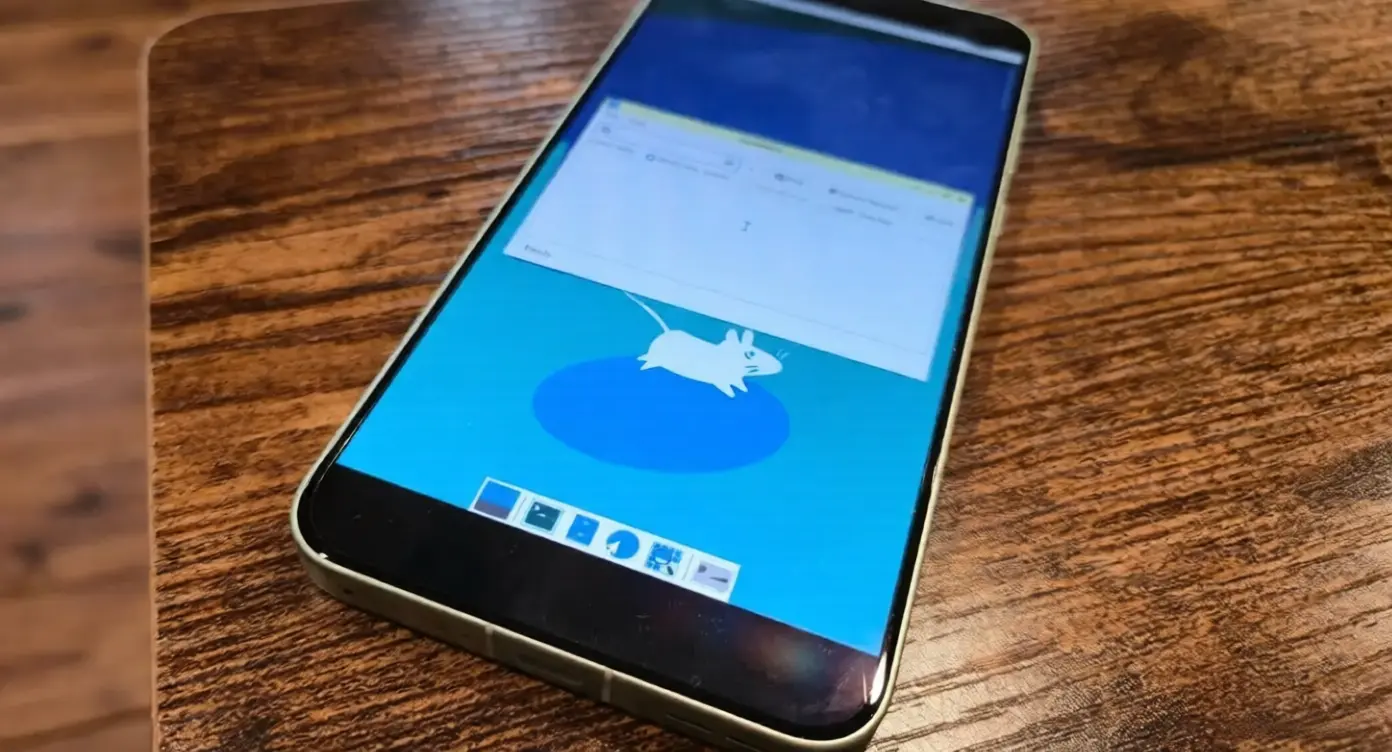
اندروید بر پایه لینوکس ساخته شده است، اما این به معنای یکسان بودن این دو سیستمعامل نیست. اگر بخواهید برنامههای دسکتاپ لینوکس را روی گوشی اندرویدی خود اجرا کنید، باید چند مرحله اضافی را پشت سر بگذارید. خوشبختانه این کار غیرممکن نیست و هر روز نیز سادهتر از گذشته میشود.
در ادامه ۴ راهکار متداول برای اجرا کردن لینوکس در اندروید را معرفی میکنیم. با سیارهی آیتی همراه باشید.
برنامههای مبتنی بر Termux
محبوبترین روش برای اجرای لینوکس روی اندروید
شاید تعجبآور نباشد، اما محبوبترین روشهای اجرای محیط گرافیکی لینوکس در اندروید از یک خط فرمان آغاز میشوند. Termux محبوبترین شبیهساز ترمینال برای اندروید است. این برنامه دیگر در فروشگاه Google Play عرضه نمیشود، اما چون متنباز است، همچنان میتوانید آن را از F-Droid دانلود کنید.
البته نصب Termux بهتنهایی یک دسکتاپ لینوکس یا حتی امکانات خاص دیگری در اختیار شما قرار نمیدهد. توانایی این برنامه کاملاً به دستوراتی بستگی دارد که در آن اجرا میکنید.
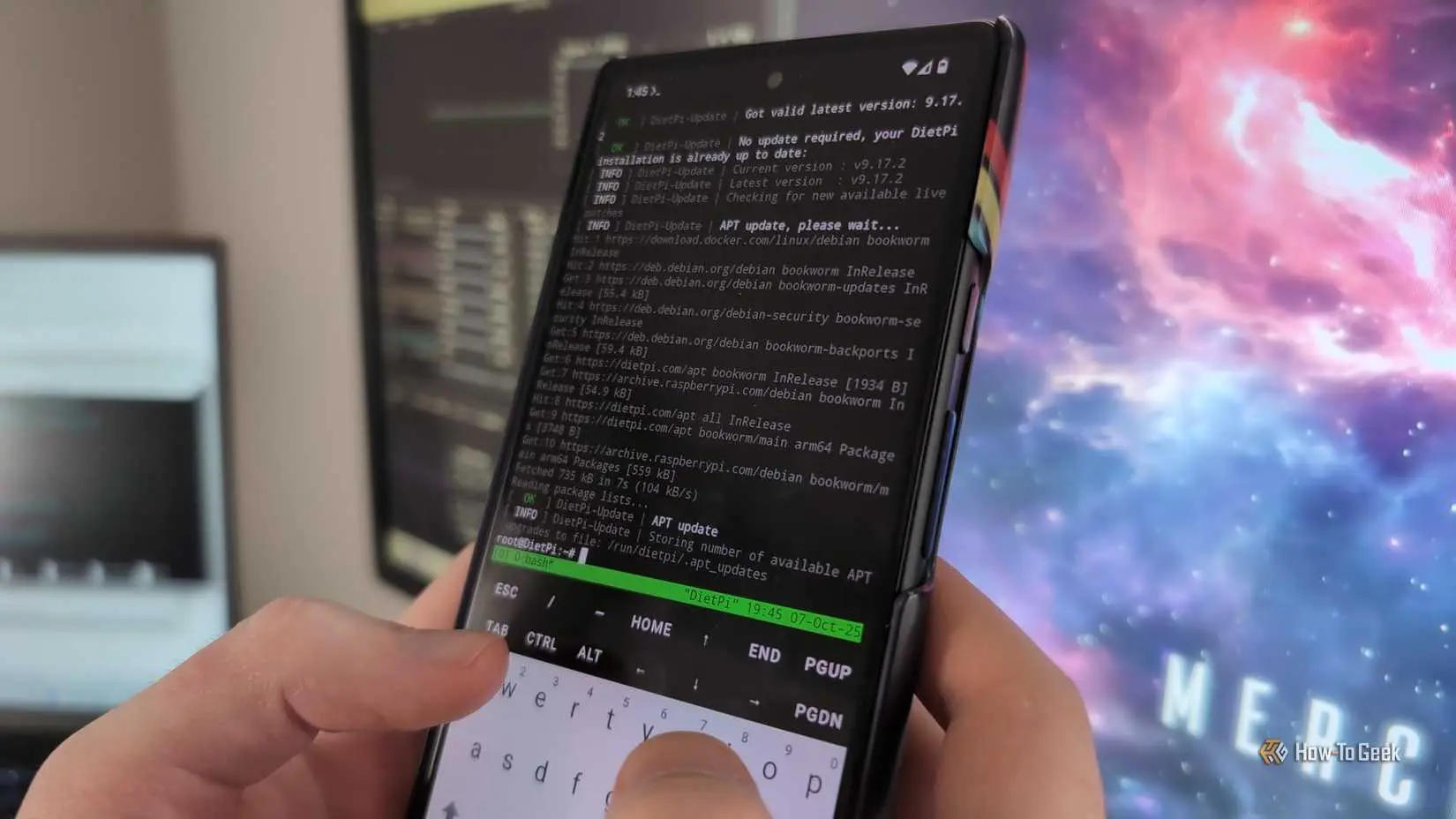
خوشبختانه راهاندازی محیطهای گرافیکی لینوکس نیز در نهایت با اجرای چند دستور در ترمینال انجام میشود. توسعهدهندگان برنامههایی ساختهاند که این فرایند را از طریق Termux خودکار میکنند تا نیازی به یادگیری دستورات پیچیده نداشته باشید. از جمله گزینههای محبوب میتوان به AnLinux و Andronix اشاره کرد. پیشتر نیز Andronix را بهعنوان یکی از سادهترین روشهای اجرای یک توزیع لینوکس روی گوشی معرفی کردهایم.
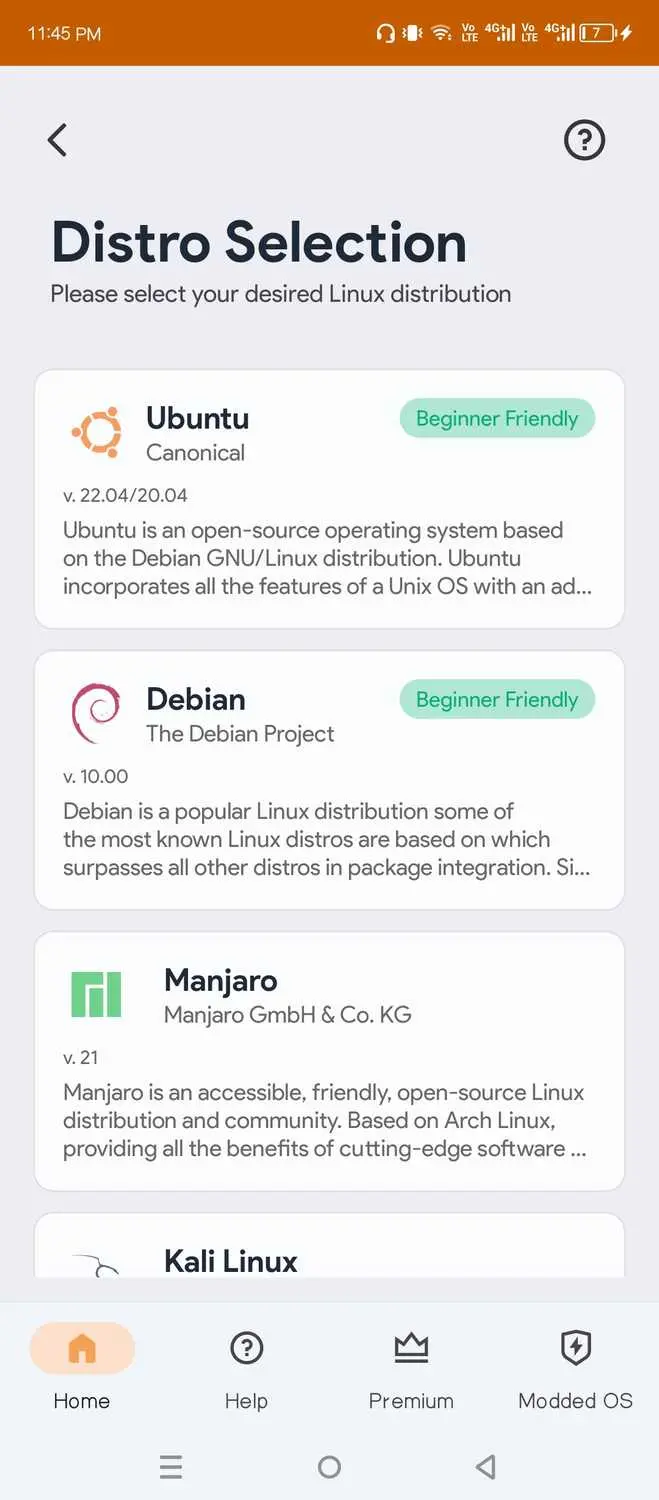
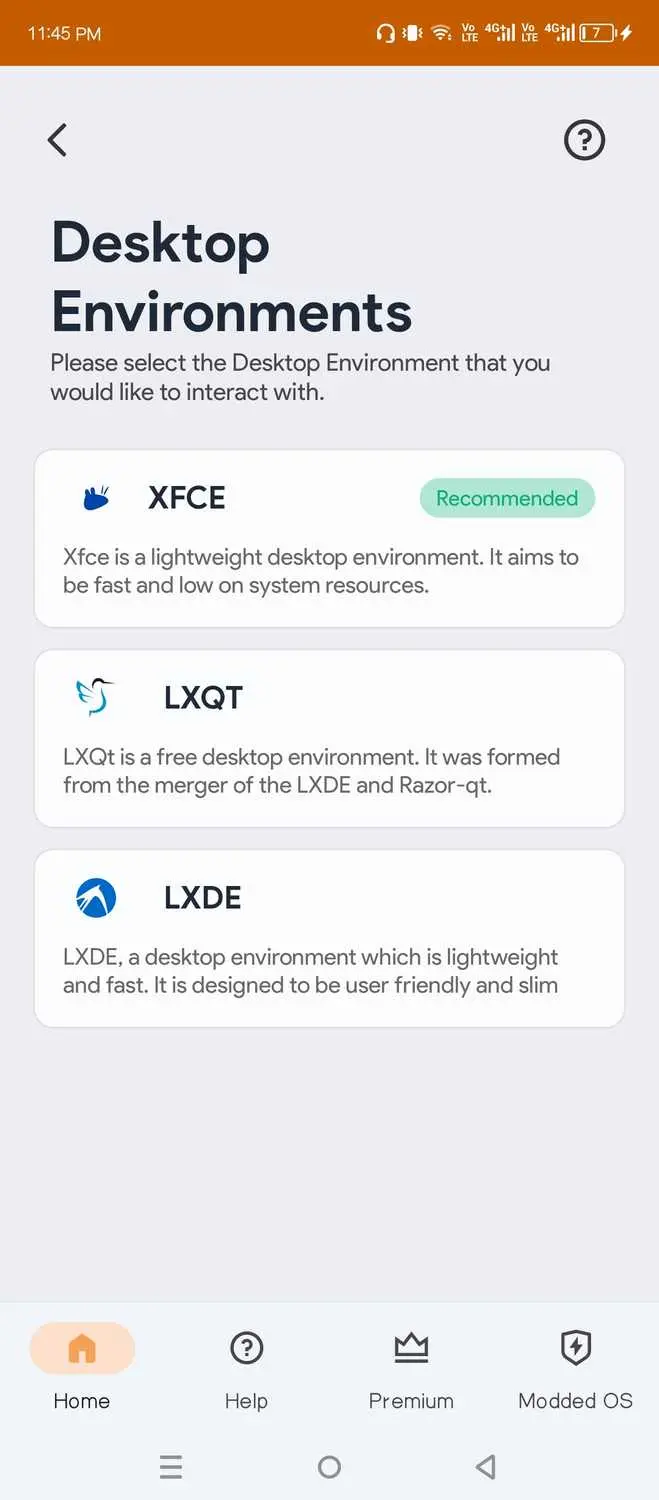
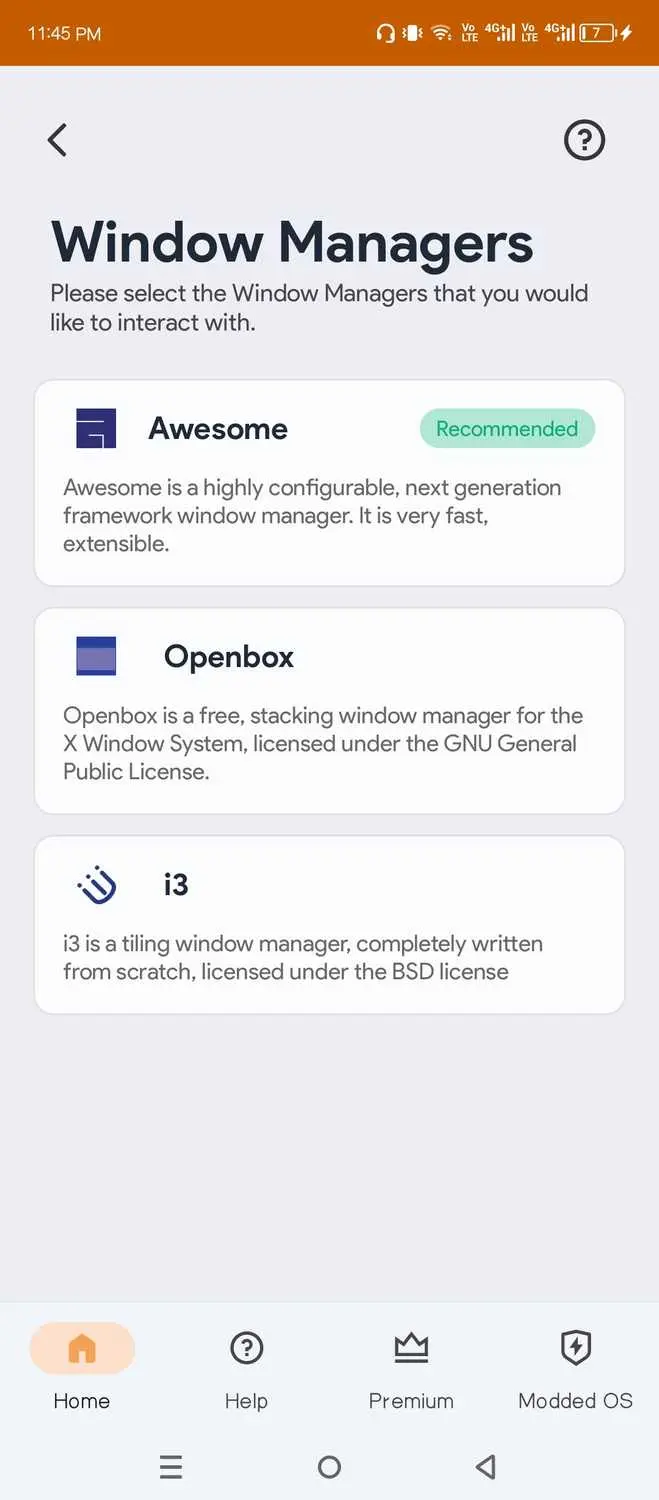
البته باید توجه داشته باشید که Andronix بهتنهایی کافی نیست. برای راهاندازی کامل، علاوه بر آن باید برنامه Termux و یک نرمافزار VNC Viewer مانند RealVNC را نیز نصب کنید.
برنامههای مستقل دیگر
اگر نمیخواهید از Termux استفاده کنید
اگر علاقهای به استفاده از Termux ندارید، روشهای دیگری نیز برای نصب لینوکس روی گوشی اندرویدی وجود دارد. یکی از این پروژهها Local Desktop نام دارد.
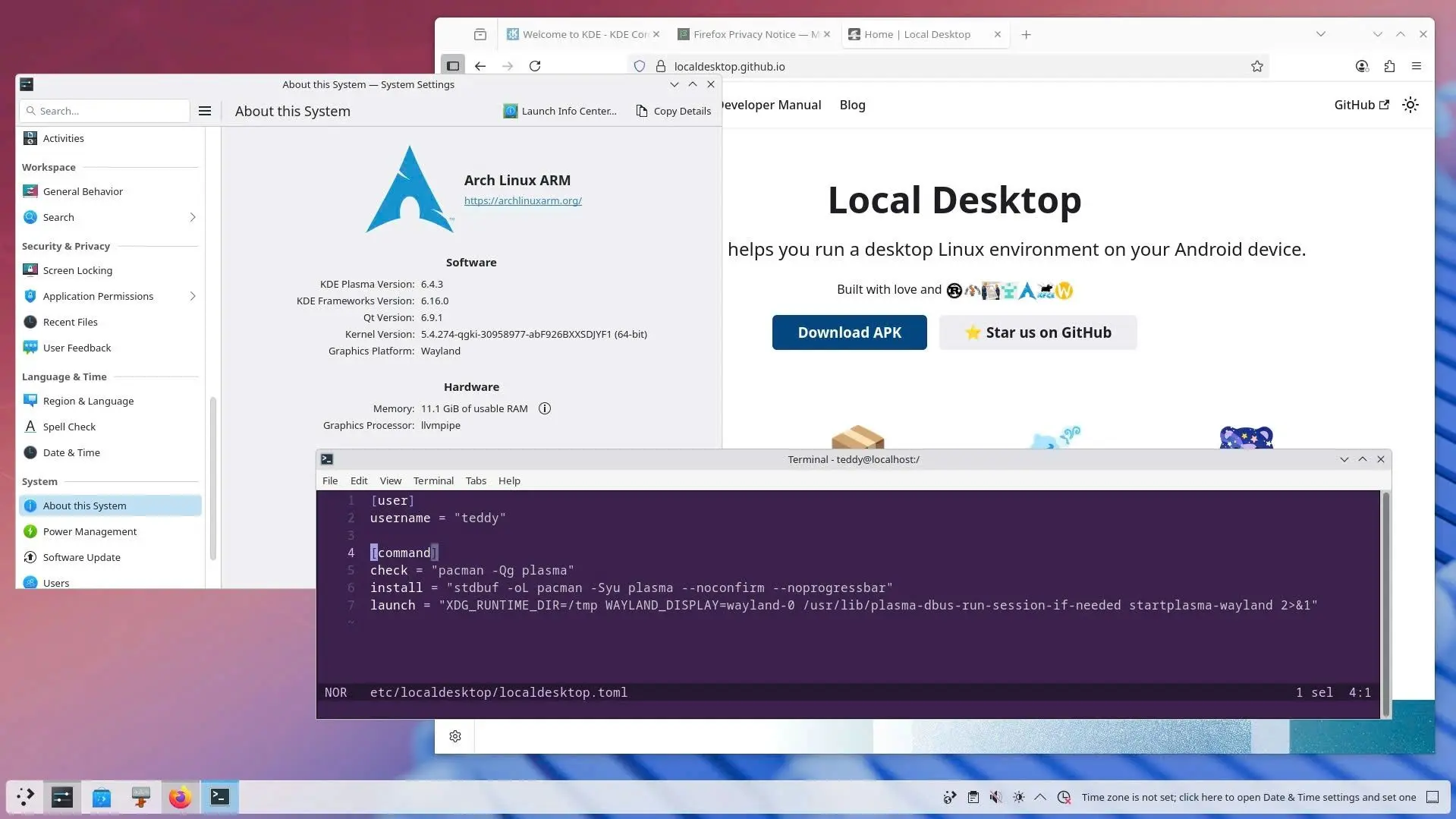
هدف این پروژه اجرای یک محیط دسکتاپ کامل لینوکس روی دستگاههای اندرویدی است. از آنجا که اندروید نیز از هسته لینوکس استفاده میکند، هر دو سیستمعامل مدیریت پردازشها و حافظه را به شکل مشابهی انجام میدهند. اما تفاوت در سیستم فایل و کتابخانههای نرمافزاری باعث میشود برنامههای دسکتاپ لینوکس بهصورت مستقیم روی اندروید اجرا نشوند. Local Desktop این مشکل را با شبیهسازی بخشهایی از لینوکس که در اندروید وجود ندارند برطرف میکند تا برنامههای دسکتاپ تمام وابستگیهای موردنیاز خود را در اختیار داشته باشند.
خوشبختانه نیازی نیست با تمام این جزئیات فنی آشنا باشید. همه این موارد توسط توسعهدهنده مدیریت میشود و شما تنها کافی است برنامه را نصب کنید. این نرمافزار نیز در Google Play وجود ندارد، اما میتوانید فایل APK آن را از GitHub دریافت کنید.
جایگزین کردن اندروید با Fedora
حرفهایترین روش
مدتها است پروژهای به نام PostmarketOS برای جان بخشیدن دوباره به گوشیهای قدیمی با استفاده از لینوکس توسعه داده میشود. به عنوان مثال، اگر یک گوشی قدیمی مانند OnePlus 6 در اختیار دارید، میتوانید سیستمعامل فعلی آن را حذف کرده و لینوکس را جایگزین کنید.
البته PostmarketOS بیشتر برای اجرای نسخههای موبایلی محیطهای دسکتاپ لینوکس مانند Phosh و Plasma Mobile طراحی شده است. بسیاری از کاربران نخستینبار این پروژه را همزمان با معرفی گوشیهای PinePhone و Purism Librem 5 شناختند.
اکنون پروژه Fedora نیز رویکرد مشابهی را در پیش گرفته و امکان نصب نسخه کامل دسکتاپ Fedora روی سختافزارهای اندرویدی را فراهم کرده است. این پروژه با نام Fedora Pocketblue Remix شناخته میشود و یک توزیع لینوکس اتمیک و تغییرناپذیر ارائه میدهد؛ رویکردی که شباهت زیادی به Fedora Silverblue دارد.
هرچند هدف اصلی این پروژه احیای گوشیهای قدیمی عنوان نشده است، اما برای استفاده از آن به یک گوشی اندرویدی نسبتاً قدیمی نیاز خواهید داشت. به عنوان مثال، حتی گوشی Pixel 6 نیز برای این پروژه بیش از حد جدید محسوب میشود.
اجرای لینوکس از داخل ترمینال اندروید
نگاهی به آینده
آخرین روش هنوز برای استفاده عمومی آماده نیست، اما میتواند آینده اجرای برنامههای گرافیکی لینوکس در اندروید را نشان دهد. این قابلیت به برنامه ترمینال لینوکس گوگل برای اندروید مربوط میشود.
پس از نصب نسخه Canary اندروید که تابستان امسال منتشر شد، وبسایت Android Authority متوجه دکمه جدیدی در گوشه بالای سمت راست ترمینال شد. با لمس این دکمه که Display نام دارد، خروجی گرافیکی برنامههای اجراشده در ترمینال مستقیماً در محیط اندروید نمایش داده میشود.
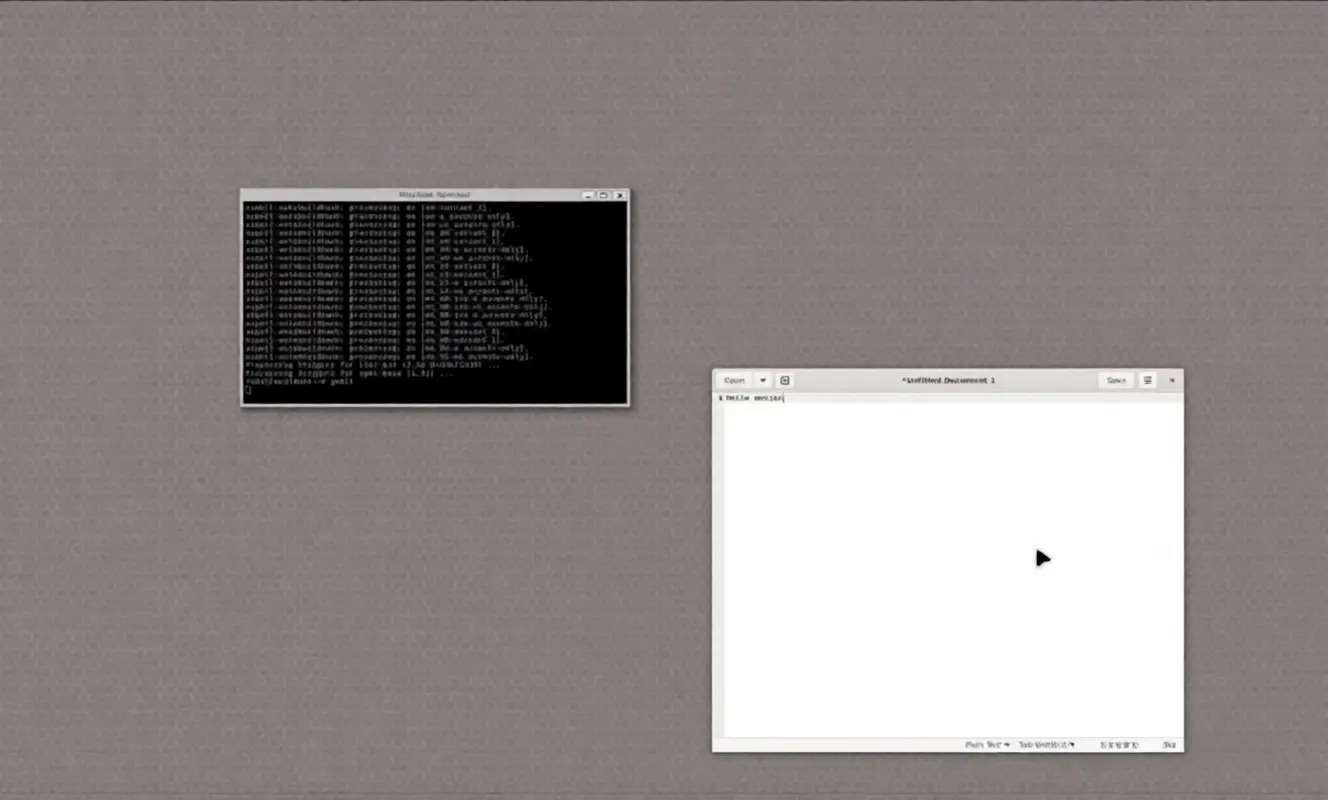
برای فعال شدن این قابلیت کافی است دستور weston را در ترمینال اجرا کنید. این دستور برای کاربرانی که با سرور نمایش Wayland آشنایی دارند، کاملاً شناختهشده است و مسئول نمایش رابط گرافیکی برنامهها محسوب میشود. Android Authority در آزمایش خود موفق شد ویرایشگر متن Gedit را در کنار پنجره GNOME Terminal روی اندروید اجرا کند. البته این بار خبری از اجرای بازی Doom نبود.
آیا گوگل قصد دارد این قابلیت را به روش اصلی استفاده از اندروید تبدیل کند؟ احتمالاً خیر. واقعبینانهتر آن است که این قابلیت بخشی از توسعههای پشتصحنه برای ادغام ChromeOS و اندروید باشد. با این حال، اگر در آینده امکان اجرای کامل برنامههای دسکتاپ لینوکس روی دستگاههای اندرویدی با طراحی لپتاپمانند فراهم شود، بدون شک اتفاقی بسیار هیجانانگیزتر از اجرای لینوکس روی گوشیها و تبلتها خواهد بود. در حال حاضر این قابلیت پیش از نسخه بتا تنها روی گوشیهای Pixel در دسترس است.
کنترل کامل در دستان شما
بخش جذاب لینوکس و اندروید در آزادی عمل آنها نهفته است. هر دو سیستمعامل امکان شخصیسازی گستردهای را در اختیار کاربران قرار میدهند. اگرچه اندروید محدودیتهای بیشتری نسبت به لینوکس دارد، اما همیشه راهی برای رسیدن به هدف وجود دارد و روشهای اجرای لینوکس روی گوشیهای اندرویدی نیز هر روز متنوعتر و کاملتر میشوند.
سیارهی آیتی