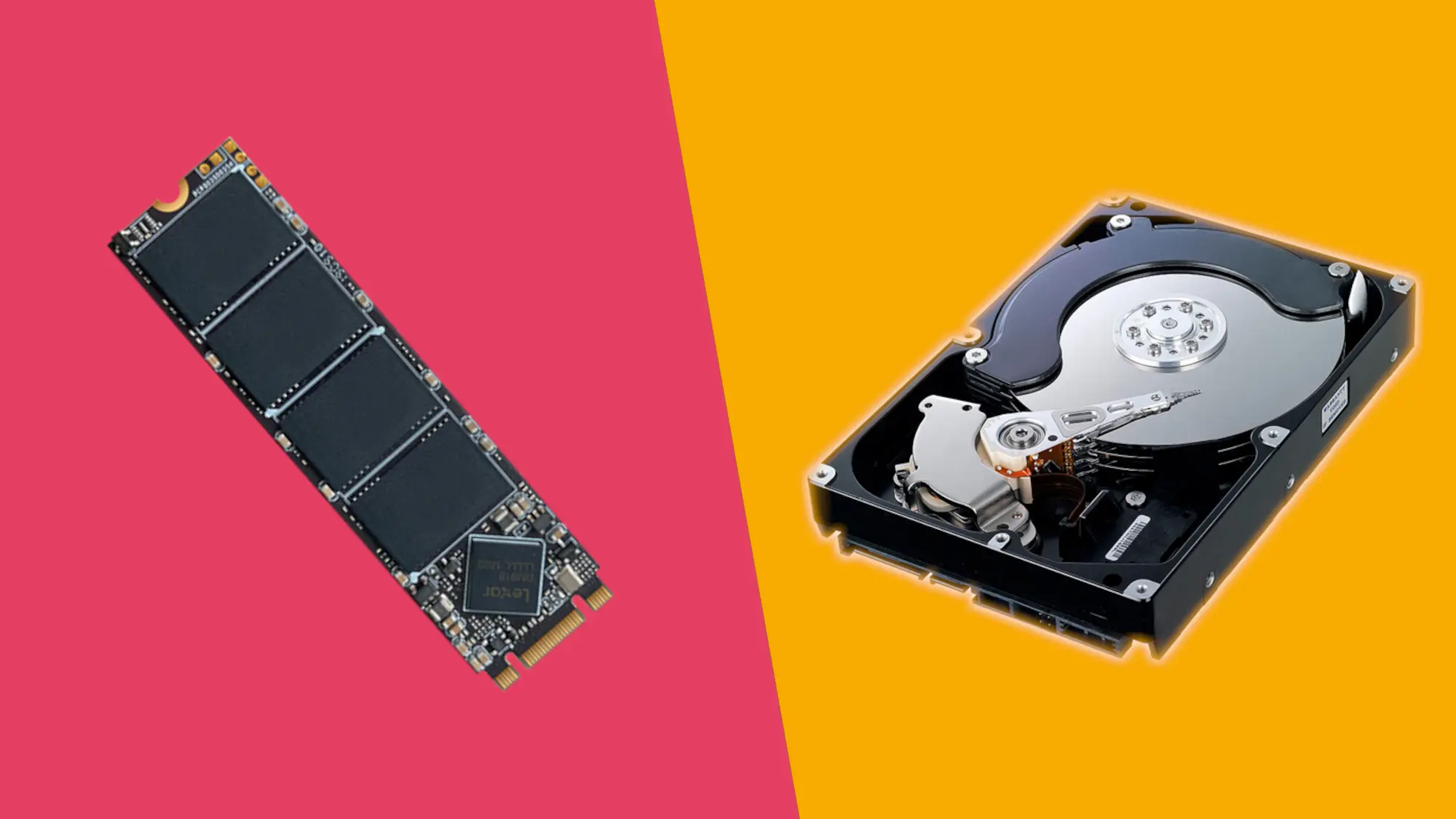
بدیهی است که یک SSD در مقایسه با هارد دیسک HDD سرعت بسیار بیشتری دارد، اما برخی اشتباهات میتوانند بدون آنکه متوجه شوید، عملکرد آن را بهشدت کاهش دهند. بدتر اینکه بسیاری از این اشتباهات را کاربران بهطور روزمره انجام میدهند و برخی دیگر نیز کاملاً پنهان هستند؛ بهطوری که تا زمانی که علت را بررسی نکنید، متوجه آنها نخواهید شد.
در ادامه با رایجترین اشتباهاتی آشنا میشوید که بارها مشاهده کردهام و معمولاً باعث میشوند کاربران از خود بپرسند چرا رایانه آنها ناگهان اینقدر کند شده است. با سیارهی آیتی همراه باشید.
قرار دادن یک SSD پرسرعت NVMe داخل یک باکس ارزانقیمت
گاهی کابل از خود SSD مهمتر است
بسیاری از SSDهای NVMe لزوماً داخل رایانه استفاده نمیشوند. من چندین SSD قدیمی دارم که دیگر در سیستمم کاربردی ندارند و اکنون داخل باکسهای اکسترنال قرار گرفتهاند. اما نکته مهم این است که سرعت یک SSD داخل باکس اکسترنال تنها به اندازه کندترین بخش این زنجیره خواهد بود و معمولاً این بخش خود SSD نیست. هنگام انتخاب تجهیزات باید به کیفیت باکس، کابل و حتی پورتی که SSD را به آن متصل میکنید نیز توجه داشته باشید.
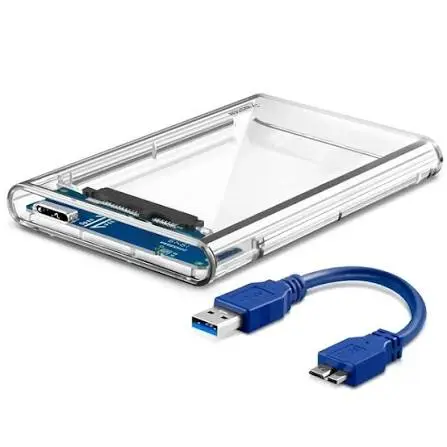
یک باکس ارزان با تراشه رابط ۵ گیگابیت بر ثانیه، حتی سریعترین SSDهای PCIe Gen 5 را نیز به سرعتی در حدود ۴۵۰ مگابایت بر ثانیه محدود میکند و این در بهترین حالت است. از طرف دیگر، اگر از یک کابل USB-C معمولی استفاده کنید که تنها برای شارژ ۱۰۰ وات طراحی شده اما از انتقال داده USB 2.0 پشتیبانی میکند، سرعت SSD شما ممکن است به حدود ۴۰ مگابایت بر ثانیه کاهش پیدا کند؛ یعنی حتی کندتر از یک هارد دیسک مکانیکی.
نوع پورت نیز به همان اندازه اهمیت دارد. اگر یک باکس ۱۰ گیگابیت بر ثانیه را به یک پورت USB 2.0 یا برخی پورتهای جلوی کیس متصل کنید، ارتباط بهصورت خودکار با همان سرعت پایین برقرار میشود و هیچ هشداری نیز دریافت نخواهید کرد.
به همین دلیل مدتی قبل عملکرد تمام پورتهای USB سیستم خود را آزمایش کردم تا مشخص شود بهترین پورت برای اتصال SSD اکسترنال کدام است.
نصب SSD در اسلات اشتباه M.2
همه اسلاتهای M.2 یکسان نیستند
صرف اینکه SSD را داخل یک اسلات M.2 نصب کردهاید، به این معنا نیست که در بهترین محل قرار گرفته است. استاندارد M.2 تنها شکل ظاهری یا فرم فکتور را مشخص میکند و هیچ ارتباطی با سرعت ندارد. حتی دو اسلات M.2 کنار یکدیگر روی یک مادربورد نیز ممکن است عملکرد کاملاً متفاوتی داشته باشند.
در بسیاری از مادربوردها، اسلات اول مستقیماً به پردازنده متصل است و از چهار مسیر کامل PCIe استفاده میکند، اما سایر اسلاتها از طریق چیپست کار میکنند و پهنای باند آنها با دستگاههای USB، درایوهای SATA و تجهیزات شبکه به اشتراک گذاشته میشود.
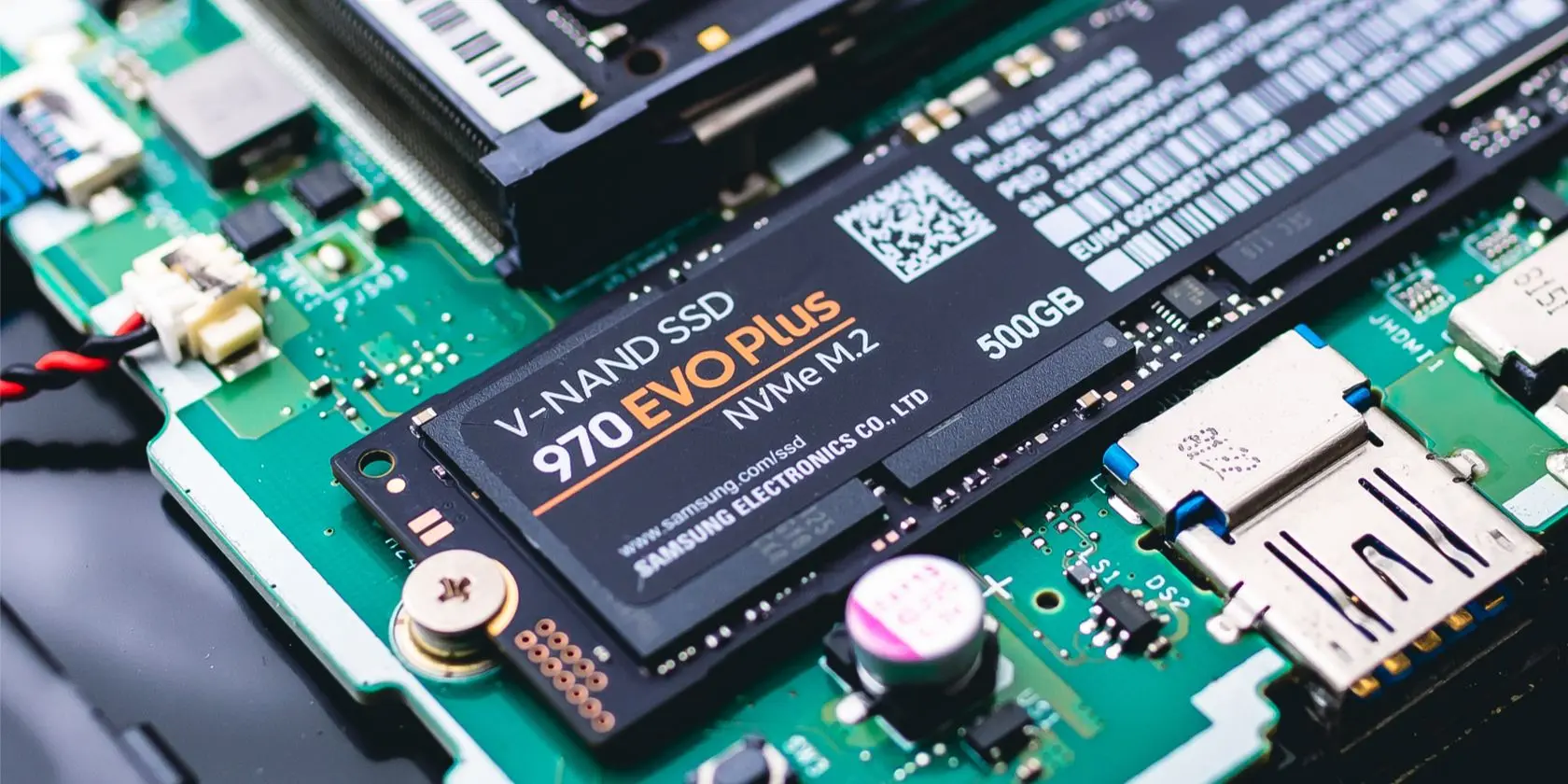
برخی اسلاتهای ثانویه تنها از دو مسیر PCIe استفاده میکنند، بعضی دیگر به نسل قدیمیتر PCIe محدود هستند و در برخی مادربوردها نیز نصب SSD در اسلات اشتباه میتواند باعث غیرفعال شدن تعدادی از پورتهای SATA یا حتی کاهش تعداد مسیرهای PCIe کارت گرافیک شود.
تمام این اطلاعات در دفترچه راهنمای مادربورد و جدول اشتراک مسیرهای PCIe درج شده است. اگر SSD را در اسلات اشتباه نصب کرده باشید، همین موضوع میتواند دلیل اصلی افت عملکرد آن باشد.
پر کردن کامل فضای SSD
SSD برای حفظ سرعت به فضای خالی نیاز دارد
وقت آن رسیده که یک باور اشتباه را کنار بگذاریم. پر شدن ۱۰۰ درصدی SSD باعث از کار افتادن آن نمیشود، اما بدون شک عملکرد آن را بهشدت کاهش میدهد. یک SSD پر، یک SSD کند است.
بیشتر SSDهای امروزی از حافظه کش پویا pSLC استفاده میکنند. این فناوری از فضای خالی درایو برای ذخیره موقت دادههای جدید با حداکثر سرعت بهره میگیرد. هرچه فضای خالی کمتر شود، اندازه این حافظه کش نیز کاهش پیدا میکند و در نتیجه سرعت نوشتن فایلها خیلی زود افت میکند.
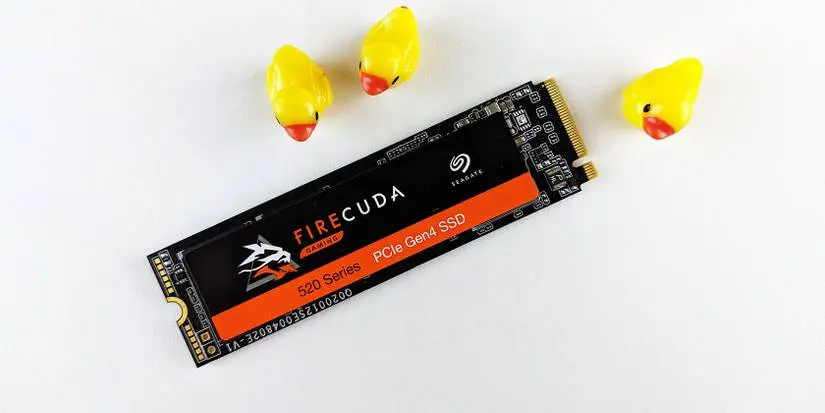
علاوه بر این، کنترلر SSD برای اجرای فرایند Garbage Collection به بلوکهای خالی نیاز دارد. زمانی که فضای آزاد کافی وجود نداشته باشد، جابهجایی دادهها دشوارتر شده و عملیات نوشتن زمان بیشتری میبرد.
این مشکل در SSDهای اقتصادی مبتنی بر حافظه QLC بیشتر دیده میشود؛ زیرا پس از پر شدن حافظه کش، سرعت نوشتن آنها حتی ممکن است از سرعت یک هارد دیسک مکانیکی نیز کمتر شود. به همین دلیل اغلب تولیدکنندگان SSD توصیه میکنند همیشه بین ۱۰ تا ۲۰ درصد از فضای درایو را خالی نگه دارید.
کاهش سرعت بر اثر افزایش دما
علت را پیدا کنید و برطرف کنید
وقتی صحبت از کاهش عملکرد بر اثر داغ شدن یا Thermal Throttling میشود، معمولاً ذهن کاربران به سراغ پردازنده یا کارت گرافیک میرود، اما SSD نیز ممکن است دچار این مشکل شود.
دلایل مختلفی برای این اتفاق وجود دارد. ممکن است SSD درست زیر کارت گرافیک نصب شده باشد؛ جایی که معمولاً یکی از گرمترین نقاط داخل کیس است. شاید از یک SSD نسل پنجم بدون هیتسینک استفاده میکنید یا آن را داخل یک باکس اکسترنال با تهویه ضعیف قرار دادهاید. حتی ممکن است هنگام نصب هیتسینک M.2، برچسب پلاستیکی روی پد حرارتی را جدا نکرده باشید. بهتر است ابتدا علت افزایش دما را بررسی کنید و سپس متناسب با شرایط، راهحل مناسب را انتخاب کنید.
انتخاب اشتباه هنگام خرید SSD
برخی مشخصات مهم SSD نادیده گرفته میشوند
لزومی ندارد همه کاربران گرانترین SSD بازار را خریداری کنند، اما انتخاب آگاهانه تأثیر مستقیمی بر عملکرد سیستم دارد.
سرعت ترتیبی درجشده روی جعبه SSD معمولاً مربوط به عملکرد حافظه کش pSLC است، نه سرعت واقعی درایو در تمام شرایط. بسیاری از کاربران هنگام خرید SSDهای ارزانقیمت دقیقاً همین نکته را نادیده میگیرند.
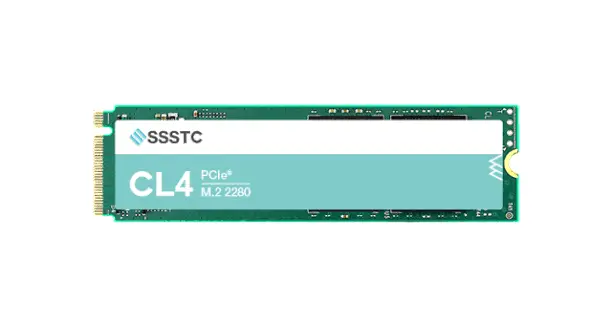
یک SSD مبتنی بر حافظه QLC و فاقد حافظه DRAM ممکن است پس از پر شدن حافظه کش، سرعت انتقال داده بسیار کمتری نسبت به مقدار تبلیغشده داشته باشد.
درایوهای NVMe بدون DRAM بخشی از حافظه رم سیستم را برای نگهداری جدول آدرسدهی دادهها قرض میگیرند و به همین دلیل افت عملکرد آنها کمتر است. اما SSDهای SATA بدون DRAM چنین امکانی ندارند و در زمان انجام عملیات سنگین، بیشترین کاهش عملکرد را تجربه میکنند.
SSD تنها بخشی از عملکرد کلی سیستم است
خبر خوب این است که تقریباً هیچیک از مشکلات گفتهشده به معنای خراب شدن SSD نیست و بیشتر آنها بدون پرداخت هیچ هزینهای قابل برطرف شدن هستند. تنها استثنا زمانی است که مجبور شوید یک باکس اکسترنال جدید تهیه کنید که آن هم معمولاً هزینه زیادی ندارد.
بنابراین پیش از آنکه تصور کنید SSD شما خراب شده است، موارد گفتهشده را بررسی کنید. ممکن است تنها با چند تغییر ساده، دوباره به همان سرعتی برسید که از یک SSD انتظار دارید.
سیارهی آیتی