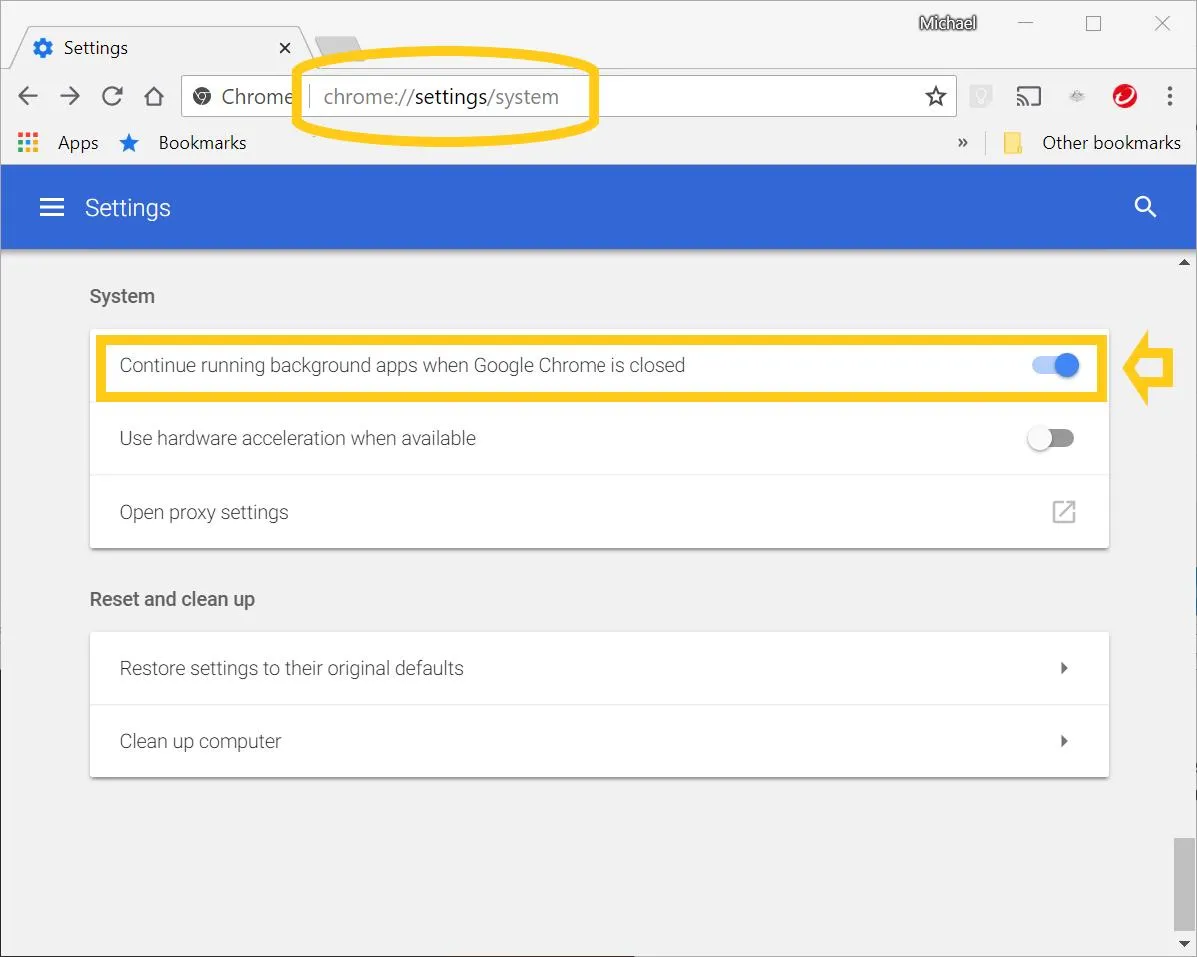
گوگل کروم در ویندوز میتواند حتی بعد از بسته شدن پنجره مرورگر نیز بعضی فرایندها را در پسزمینه فعال نگه دارد. اگر از این قابلیت استفاده نکنید، غیرفعال کردن آن میتواند مقدار حافظه RAM مصرفشده توسط کروم در زمان بسته بودن مرورگر را کاهش دهد. البته مقدار کاهش مصرف حافظه در هر سیستم متفاوت است و به قابلیتهای فعال، افزونهها و نسخه کروم بستگی دارد.
چگونه اجرای پسزمینه گوگل کروم را در ویندوز ۱۱ متوقف کنیم؟
در نسخه ویندوز گوگل کروم گزینهای وجود دارد که اجازه میدهد برنامههای مرتبط با کروم پس از بسته شدن مرورگر همچنان در پسزمینه اجرا شوند. اگر به اجرای این فعالیتها نیازی ندارید، غیرفعال کردن این گزینه یکی از سادهترین راهها برای جلوگیری از مصرف غیرضروری منابع سیستم در زمان بسته بودن کروم است.
برای دسترسی به این گزینه، ابتدا گوگل کروم را باز کنید و از منوی سهنقطه وارد تنظیمات شوید.
Chrome → Settings → System
کروم ← تنظیمات ← سیستم
در بخش System گزینه Continue running background apps when Google Chrome is closed را پیدا کنید و کلید آن را خاموش کنید. در برخی نسخهها ممکن است عنوان یا محل گزینهها کمی متفاوت باشد.
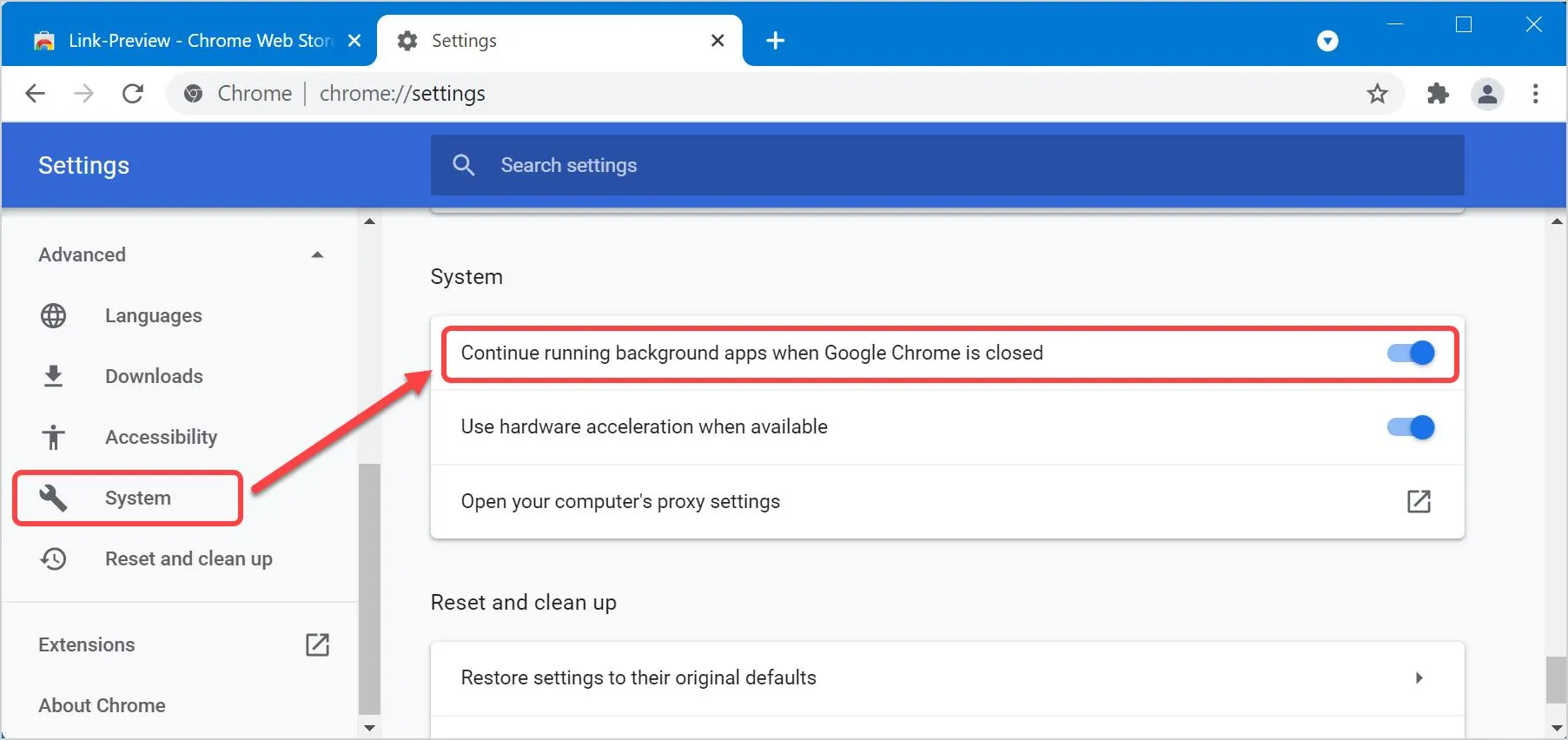
پس از غیرفعال کردن این گزینه، کروم نباید صرفاً به دلیل اجرای فعالیتهای پسزمینه بعد از بسته شدن پنجره مرورگر همچنان فعال بماند.
غیرفعال کردن اجرای پسزمینه کروم چقدر RAM آزاد میکند؟
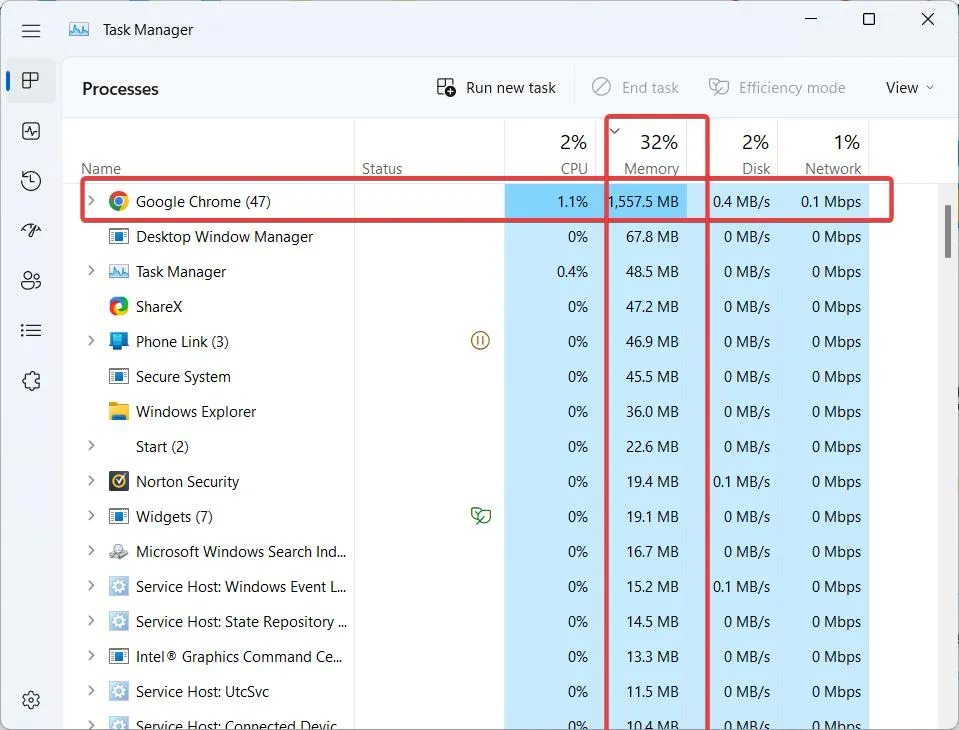
مقدار دقیق به سیستم و فعالیتهای فعال کروم بستگی دارد و نمیتوان یک عدد ثابت برای همه رایانهها اعلام کرد. اگر کروم هنگام بسته بودن مرورگر همچنان فرایندهای پسزمینه داشته باشد، میزان مصرف RAM را میتوانید از Task Manager ویندوز بررسی کنید.
برای بررسی مصرف حافظه، ابتدا همه پنجرههای کروم را ببندید و سپس Task Manager را باز کنید. در بخش فرایندها، موارد مربوط به Google Chrome را در قسمت Background processes بررسی کنید.
Windows → Task Manager → Processes → Background processes
ویندوز ← مدیر وظایف ← فرایندها ← فرایندهای پسزمینه
اگر پیش از تغییر تنظیمات چند فرایند Chrome را مشاهده میکنید، مقدار حافظه مصرفی آنها را یادداشت کنید. سپس گزینه اجرای برنامههای پسزمینه را خاموش کنید و دوباره وضعیت را بررسی کنید. به این ترتیب میتوانید تأثیر واقعی این تغییر را روی رایانه خودتان اندازهگیری کنید.
آیا خاموش کردن اجرای پسزمینه کروم مشکلی ایجاد میکند؟
برای بیشتر کاربرانی که بعد از بستن کروم به اجرای آن در پسزمینه نیاز ندارند، خاموش کردن این گزینه تغییر مهمی در استفاده عادی از مرورگر ایجاد نمیکند. با این حال، اگر برنامه یا قابلیت خاصی به اجرای Chrome در پسزمینه وابسته باشد، ممکن است فعالیت آن پس از بسته شدن مرورگر متوقف شود. سیاستهای کروم نیز مشخص میکنند که حالت اجرای پسزمینه میتواند باعث فعال ماندن برنامههای پسزمینه بعد از بسته شدن مرورگر شود.
در مورد قابلیتهای جدیدتر کروم نیز باید بین اجرای خود مرورگر در پسزمینه و قابلیتهایی مانند Memory Saver تفاوت قائل شد. Memory Saver برای آزاد کردن RAM مربوط به برگههای کماستفاده طراحی شده و زمانی کاربرد دارد که خود کروم در حال استفاده باشد.
بنابراین خاموش کردن اجرای پسزمینه و فعال کردن Memory Saver دو کار متفاوت هستند و میتوان آنها را بر اساس نیاز سیستم به صورت جداگانه تنظیم کرد.
اگر کروم هنوز در پسزمینه RAM مصرف میکند چه کنیم؟
اگر گزینه اجرای برنامههای پسزمینه خاموش است اما همچنان فرایندهای Chrome را مشاهده میکنید، ابتدا بررسی کنید که پنجرهای از کروم یا یکی از قابلیتهای مرتبط با آن باز نباشد. افزونهها و فرایندهای مختلف کروم نیز میتوانند باعث ایجاد چند فرایند جداگانه شوند و مشاهده چند فرایند Chrome در Task Manager هنگام باز بودن مرورگر طبیعی است.
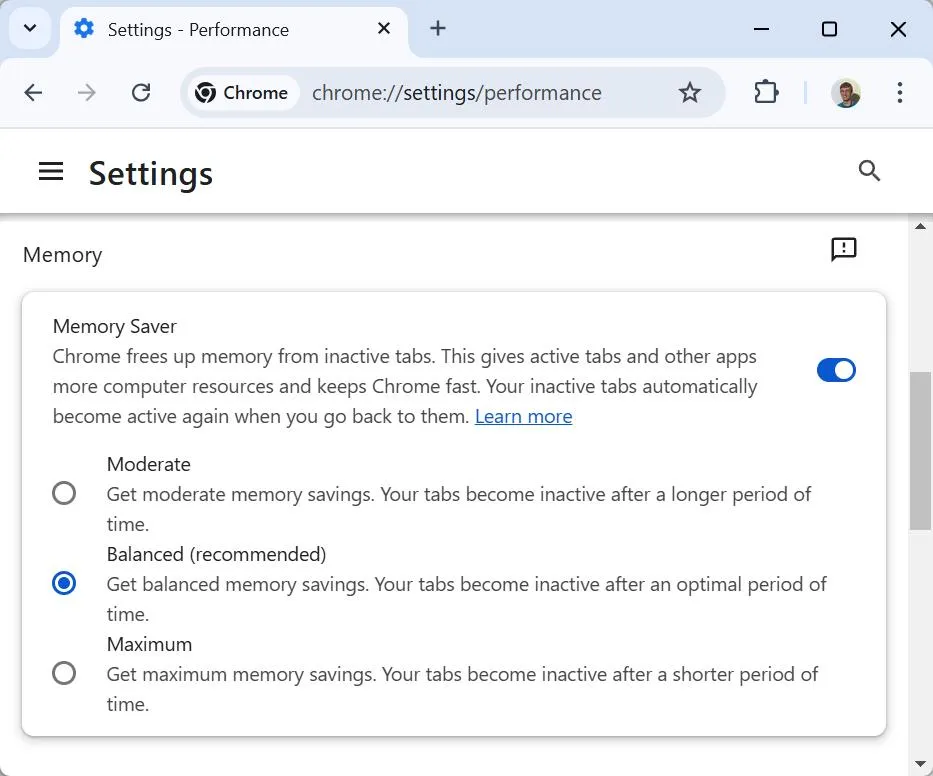
برای کاهش مصرف RAM هنگام استفاده از مرورگر، میتوانید قابلیت Memory Saver را نیز بررسی کنید.
Chrome → Settings → Performance → Memory Saver
کروم ← تنظیمات ← عملکرد ← صرفهجویی در حافظه
گوگل در تنظیمات فعلی Memory Saver چند سطح برای غیرفعال کردن برگههای کماستفاده ارائه میکند. این قابلیت زمانی اهمیت بیشتری دارد که تعداد زیادی برگه باز داشته باشید و RAM سیستم محدود باشد.
همچنین اگر مصرف حافظه غیرعادی است، افزونههای غیرضروری را غیرفعال کنید و سپس دوباره میزان مصرف را بررسی کنید. این کار کمک میکند مشخص شود افزایش مصرف RAM مربوط به خود کروم است یا یکی از افزونهها و صفحات فعال.
آیا خاموش کردن این گزینه برای همه کاربران کروم مناسب است؟
اگر معمولاً بعد از بستن کروم به اجرای قابلیتهای آن در پسزمینه نیازی ندارید، خاموش کردن این گزینه میتواند راه سادهای برای جلوگیری از مصرف منابع در زمان بسته بودن مرورگر باشد. مزیت اصلی این روش این است که برخلاف بعضی تغییرات مربوط به کاهش مصرف RAM، روی نحوه مدیریت برگهها هنگام استفاده از کروم تأثیر مستقیمی ندارد.
با این حال، اگر به اعلانها یا قابلیتهایی نیاز دارید که به اجرای پسزمینه وابسته باشند، بهتر است پس از خاموش کردن گزینه چند روز عملکرد سیستم را بررسی کنید. در صورت نیاز میتوانید همان تنظیم را دوباره فعال کنید.
سیارهی آیتی