
همه ما رابطهای دوگانه با گوگل کروم داریم. مرورگری آشناست، گاهی سرعت خوبی دارد و بدون دردسر اطلاعات را بین دستگاههای مختلف همگامسازی میکند. من چندین جایگزین گوگل کروم را امتحان کردهام و با اینکه انتخابم را به یک گزینه محدود کردهام، هنوز نمیتوانم کاملاً از کروم دل بکنم.
با این حال، کروم عادت دارد بیسروصدا منابعی از سیستم را مصرف کند که شاید اصلاً قصد نداشته باشید در اختیارش قرار دهید. من هم زمانی متوجه این موضوع شدم که لپتاپم حتی هنگام وبگردی سبک و در شرایطی که تقریباً هیچ کاری انجام نمیداد، مرتب گرم میشد. بنابراین Task Manager کروم را باز کردم تا ببینم چه چیزی باعث این وضعیت شده است و در نهایت متوجه شدم همگامسازی عامل اصلی است.
حتی بعد از کاهش پردازشهای پسزمینه، کروم همچنان سنگین به نظر میرسید. بنابراین اگر شما هم با مصرف غیرعادی منابع در کروم مواجه شدهاید، همگامسازی یکی از مواردی است که ارزش بررسی دارد.
همگامسازی معمولاً جزو مراحل عیبیابی نیست
مشکل پردازنده از جایی بود که انتظارش را نداشتم
قبل از اینکه روی همگامسازی تمرکز کنم، تمام مراحل معمول عیبیابی را انجام داده بودم. تبهای اضافی را بستم، افزونهها را حذف کردم و حتی برای مدتی شتابدهی سختافزاری را غیرفعال کردم تا مشخص شود مشکل از آن است یا خیر. با این حال، هیچکدام توضیح نمیدادند که چرا کروم با وجود باز بودن تنها دو یا سه تب، همچنان بخش قابلتوجهی از پردازنده کامپیوتر را مصرف میکند.
در Task Manager کروم که در ویندوز میتوان با فشردن کلیدهای Shift + Esc به آن دسترسی پیدا کرد، پردازشها را بر اساس میزان استفاده از پردازنده مرتب کردم؛ همان کاری که برای پیدا کردن یک عامل پرمصرف انجام میدهید.
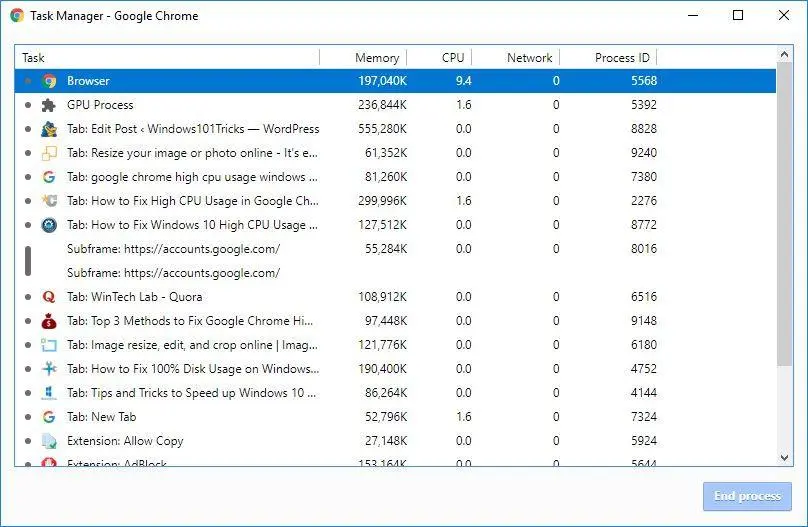
در بالای فهرست، موردی قرار داشت که تا آن زمان چندان به آن توجه نکرده بودم: ابزار همگامسازی کروم.
در نگاه اول، همگامسازی چیزی به نظر نمیرسد که بتواند منابع زیادی مصرف کند. این قابلیت معمولاً در پسزمینه فعالیت میکند و تغییرات اطلاعات را بین دستگاههای مختلف هماهنگ نگه میدارد. اما عملکرد آن به سادگی «یک بار ارسال نشانکها و تمام» نیست.
وقتی همگامسازی فعال باشد، اطلاعاتی که انتخاب کردهاید بین دستگاههایی که با حساب گوگل شما به کروم وارد شدهاند هماهنگ میشود. این اطلاعات میتواند شامل نشانکها، گذرواژهها، تبهای باز، سابقه مرور، اطلاعات تکمیل خودکار و افزونهها باشد. به همین دلیل، هرچه تعداد دستگاهها و انواع دادههای همگامشده بیشتر باشد، فعالیت مربوط به همگامسازی نیز میتواند پیچیدهتر شود. گوگل نیز تأیید میکند که همگامسازی برای در دسترس قرار دادن اطلاعاتی مانند نشانکها و گذرواژهها در دستگاههای مختلف طراحی شده است.
چه چیزی میزان مصرف منابع همگامسازی را تعیین میکند؟
همه کاربران شرایط یکسانی ندارند
میزان تأثیر همگامسازی اطلاعات کروم روی سیستم شما به نحوه استفادهتان از این قابلیت بستگی دارد. به عنوان مثال، فردی که فقط نشانکهای خود را روی یک لپتاپ همگام میکند، طبیعتاً شرایط متفاوتی با کاربری دارد که همزمان روی یک گوشی، یک تبلت و چند کامپیوتر وارد حساب گوگل خود شده و انواع مختلف اطلاعات را همگام میکند.
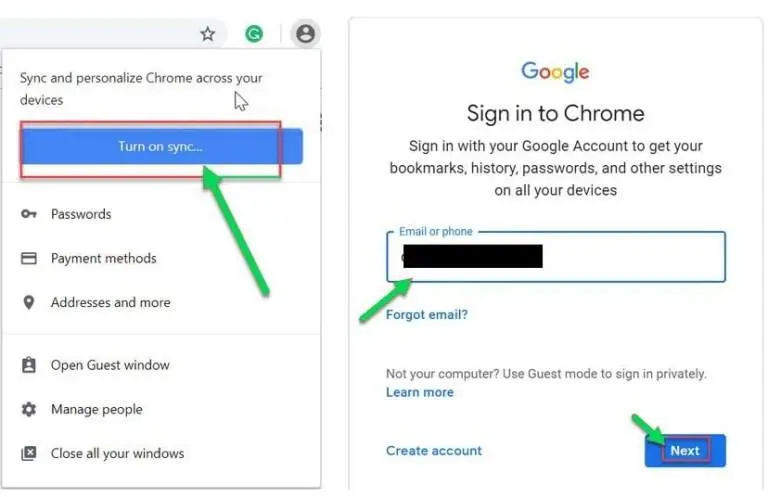
شرایط زمانی پیچیدهتر میشود که تقریباً همه چیز را همگام کنید؛ از گذرواژهها و تبهای باز گرفته تا سابقه مرور و افزونهها. هر دستگاه اضافه، نقطه دیگری برای هماهنگ نگه داشتن اطلاعات ایجاد میکند و هر دسته اطلاعات نیز نوع دیگری از تغییرات را به مجموعه دادههایی که باید هماهنگ شوند اضافه میکند.
البته این موضوع به این معنا نیست که همه کاربران باید انتظار کاهش چشمگیر مصرف پردازنده را داشته باشند. نتیجهای که من گرفتم به شرایط استفاده خودم مربوط بود و نمیتوان آن را به تمام سیستمها تعمیم داد. اگر فقط یک دستگاه دارید یا تنها چند نوع اطلاعات را همگام میکنید، ممکن است با خاموش کردن این قابلیت هیچ تفاوت محسوسی مشاهده نکنید.
بنابراین اگر بعد از غیرفعال کردن همگامسازی شاهد کاهش قابلتوجه مصرف پردازنده بودید، احتمالاً نحوه استفاده شما از کروم باعث شده بود این قابلیت فعالیت بیشتری داشته باشد.
میتوانید همگامسازی کروم را کاملاً خاموش کنید
یا فقط اطلاعاتی را که لازم ندارید همگام نکنید
اگر مطمئن نیستید همگامسازی عامل مشکل است، کروم یک صفحه داخلی نیز برای بررسی وضعیت آن دارد:
chrome://sync-internals
این صفحه میتواند اطلاعات فنی مربوط به وضعیت همگامسازی را نشان دهد و برای بررسی مشکلات این قابلیت مفید است. اگر بعد از تغییر تنظیمات هنوز کروم سنگین به نظر میرسد، بررسی این صفحه میتواند سرنخهای بیشتری در اختیارتان قرار دهد.
برای خاموش کردن کامل همگامسازی، مراحل زیر را دنبال کنید:
- روی آیکون سهنقطه در گوشه بالای سمت راست کروم کلیک کنید.
- Settings را انتخاب کنید.
- گزینه Turn off sync را انتخاب کنید.
اگر همگامسازی را خاموش کنید، اطلاعاتی مانند نشانکها، سابقه مرور و گذرواژههای موجود همچنان روی کامپیوتر شما باقی میمانند؛ اما تغییرات جدید دیگر در حساب گوگل شما ذخیره و با دستگاههای دیگر همگام نمیشوند. خاموش کردن همگامسازی همچنین شما را از سایر سرویسهای گوگل متصل به همان پروفایل، مانند جیمیل، خارج میکند.
لازم نیست همه چیز را خاموش کنید
اگر خاموش کردن کامل همگامسازی برایتان بیش از حد است، میتوانید فقط بخشهایی را که به آنها نیاز ندارید غیرفعال کنید.
به مسیر زیر بروید:
Settings > You and Google > Sync and Google services > Manage what you sync
در این بخش، گزینه Customize sync را انتخاب کنید. سپس میتوانید تعیین کنید کدام اطلاعات با دستگاههای دیگر همگام شوند.
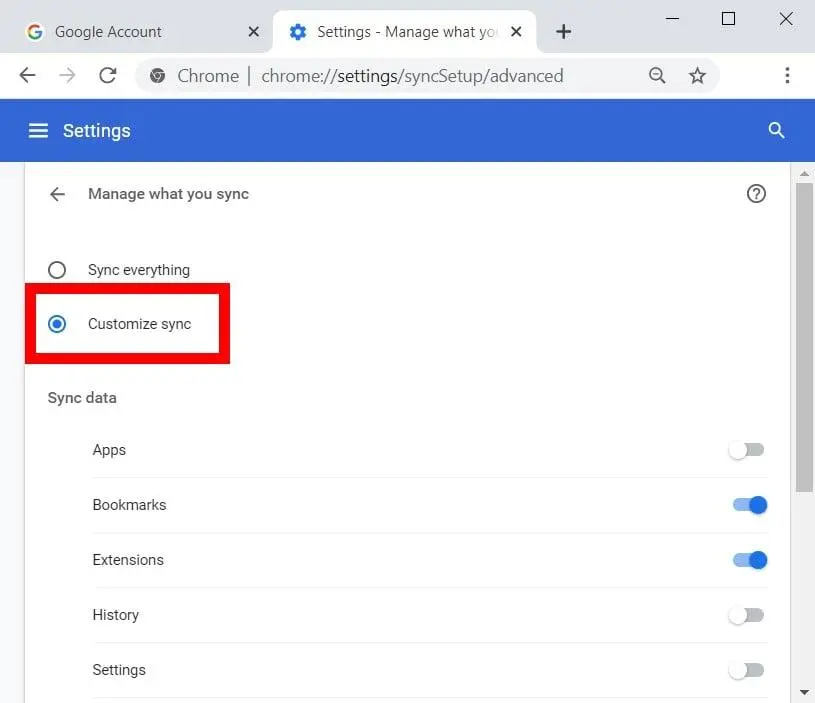
به عنوان مثال، میتوانید همگامسازی تبهای باز، سابقه مرور یا افزونهها را خاموش کنید و در عین حال اجازه دهید اطلاعات دیگری مانند نشانکها یا گذرواژهها همچنان بین دستگاهها همگام شوند. گوگل نیز امکان انتخاب Sync everything یا Customize sync را برای مدیریت نوع اطلاعات همگامشده ارائه میکند.
این روش برای افرادی مناسبتر است که همچنان به قابلیت همگامسازی بین دستگاهها نیاز دارند، اما نمیخواهند تمام اطلاعات مرورگر دائماً در این فرایند دخیل باشد.
قبل از خاموش کردن همگامسازی این نکته را در نظر بگیرید
اگر چند دستگاه دارید و مرتب بین آنها جابهجا میشوید، خاموش کردن کامل همگامسازی ممکن است باعث شود بخشی از راحتی کروم را از دست بدهید. یکی از مزیتهای اصلی این قابلیت این است که میتوانید روی یک دستگاه اطلاعاتی مانند نشانکها، گذرواژهها و تبها را در اختیار داشته باشید و سپس روی دستگاه دیگری به همان اطلاعات دسترسی پیدا کنید.
به همین دلیل، بهتر است ابتدا Customize sync را امتحان کنید و فقط گزینههایی را غیرفعال کنید که واقعاً به آنها نیاز ندارید. اگر مشکل مصرف پردازنده برطرف شد، دیگر دلیلی برای خاموش کردن کامل همگامسازی وجود ندارد.
فقط نگاهی به همگامسازی بیندازید
همگامسازی کروم بهراحتی نادیده گرفته میشود، چون در پسزمینه کار میکند و معمولاً هنگام استفاده عادی از مرورگر توجهی به آن ندارید. با این حال، اگر متوجه مصرف غیرعادی پردازنده یا حافظه شدهاید و کروم را عامل اصلی میدانید، بررسی وضعیت همگامسازی میتواند یکی از مراحل عیبیابی باشد.
البته نباید انتظار داشت خاموش کردن همگامسازی برای همه کاربران باعث آزاد شدن ۴۰ درصد از پردازنده شود. این میزان به شرایط سیستم، تعداد دستگاههای متصل و نوع اطلاعاتی که همگام میشوند بستگی دارد. در مورد من، ترکیب چند دستگاه و فعال بودن دستههای مختلف اطلاعات باعث شده بود همگامسازی تأثیر محسوسی داشته باشد.
اگر همگامسازی عامل مشکل نبود، بررسی را متوقف نکنید. کروم فرایندهای پسزمینه متعددی دارد و ممکن است عامل اصلی مصرف بالای پردازنده یا حافظه، افزونهها، تبها یا یکی دیگر از فرایندهای مرورگر باشد.
سیارهی آیتی