ویندوز ۱۱ یک گزینه مخفی به نام Processor performance boost mode دارد که مشخص میکند ویندوز با چه شدتی از پردازنده درخواست کند فرکانس خود را افزایش دهد، اما مایکروسافت این گزینه را در بخشهای عمیق تنظیمات برق پنهان کرده است. این گزینه را پیدا و فعال کردم و تمام حالتها را از Disabled تا Efficient Aggressive at Guaranteed در اجرای بازی، کامپایل و انجام همزمان کارهای روزمره آزمایش کردم. این تنظیم در برخی وظایف مشخص، رفتار پردازنده را بسیار بیشتر از چیزی که انتظار داشتم تغییر میدهد؛ واقعاً تعجب کردم که مایکروسافت همچنان آن را مخفی نگه داشته است.
با سیارهی آیتی همراه باشید تا از این تجربهی جالب ویندوزی برایتان بگوییم.
پیدا کردن حالت تقویت عملکرد پردازنده
از رفتار معمول پردازنده تا عملکرد تهاجمی
گزینههای برق تنظیمات مختلفی دارند و حتی یک بخش کامل به مدیریت توان پردازنده اختصاص داده شده است. با این حال، گزینه Processor performance boost mode در این بخش وجود ندارد و این موضوع نشان میدهد مایکروسافت انتظار دارد پردازنده شما طبق الگوی مشخصی کار کند و نمیخواهد کنترل بیشتری روی آن داشته باشید.
اگر میخواهید به این کنترل اضافی دسترسی پیدا کنید، در ویرایشگر رجیستری به مسیر زیر بروید، روی Attribute در پنل سمت راست دوبار کلیک کنید و مقدار آن را از 0 به 2 تغییر دهید:
HKLM\SYSTEM\CurrentControlSet\Control\Power\PowerSettings\54533251-82be-4824-96c1-47b60b740d00\be337238-0d82-4146-a960-4f3749d470c7
حالا ویرایشگر رجیستری را ببندید، از منوی استارت گزینه Edit Power Plan را باز کنید و به بخش زیر بروید:
Change advanced power settings > Processor power management
بروید. اکنون باید گزینه جدیدی با نام Processor performance boost mode مشاهده کنید.
این قابلیت همان اورکلاک کردن نیست؛ مستقیماً ولتاژ پردازنده یا حداکثر فرکانس آن را تغییر نمیدهد. حالت Processor performance boost mode مشخص میکند سیستمعامل با چه میزان تمایل از پردازنده درخواست کند وارد حالت Boost شود. ابتدا تصور میکردم این تفاوت چندان مهم نیست، اما وقتی متوجه شدم بخش زیادی از استفاده روزمره از پردازنده به میزان تمایل ویندوز برای درخواست Boost وابسته است، نظرم کاملاً تغییر کرد.
حالت «Efficient Aggressive at Guaranteed» به چه معناست؟
ترجمه اصطلاحات پیچیده مدیریت توان مایکروسافت
حالت Processor performance boost mode برای دو وضعیت On battery و Plugged in گزینههای جداگانهای دارد و هر پروفایل نیز هفت حالت مختلف ارائه میکند. اولین گزینهای که توجهم را جلب کرد، Efficient Aggressive at Guaranteed بود. پیش از اینکه آن را آزمایش کنم، مجبور شدم ابتدا بفهمم دقیقاً چه معنایی دارد. البته تمام گزینههای دیگر را نیز آزمایش کردم.
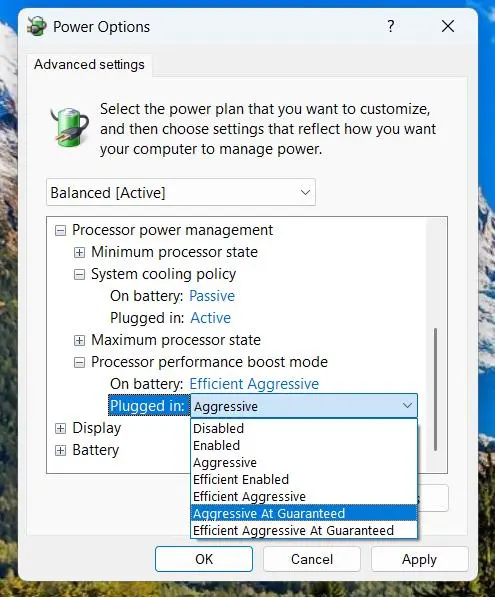
حالت Disabled مانع از آن میشود که ویندوز از پردازنده درخواست عملکردی بالاتر از سطح پایه تضمینشده آن داشته باشد. به نظر میرسد برخی سیستمها به صورت پیشفرض با حالت Enabled عرضه میشوند که به سیستمعامل اجازه میدهد در صورت نیاز، مقدار معقولی عملکرد اضافی درخواست کند.
حالت Aggressive به ویندوز میگوید هر زمان تشخیص داد Boost مورد نیاز است، حداکثر Boost قابل ارائه توسط پردازنده را درخواست کند. نسخههای کممصرف Aggressive و Enabled نیز وجود دارند که در کنار رفتار انتخابشده، اولویت بیشتری به صرفهجویی در مصرف انرژی میدهند.
دو حالت At Guaranteed نیز باعث میشوند ویندوز پیش از درخواست Boost اضافی، مقدار مشخصی از عملکرد مورد نیاز را بالاتر از سطح پایه پردازنده محاسبه کند.
مایکروسافت اشاره میکند که تأثیر این گزینه به پردازنده و همچنین استفاده آن از روشهای کنترل جدید یا قدیمی اینتل بستگی دارد.
از آنجا که امکان آزمایش تمام ترکیبهای ممکن پردازنده وجود نداشت، تصمیم گرفتم سراغ پیکربندیای بروم که بسیاری از کاربران از آن استفاده میکنند؛ پردازنده نسل یازدهم Core i7.
آزمایش تمام حالتها روی Core i7-1165G7
بازی تقریباً تغییری نکرد؛ اما کامپایل واقعاً سریعتر شد
من از یک اولترابوک 15 واتی مجهز به پردازنده Tiger Lake و گرافیک Iris Xe استفاده میکنم؛ سیستمی که به دلیل محدودیتهای حرارتی نمیتواند برای مدت طولانی توان زیادی مصرف کند و همین موضوع روی نتایج آزمایش تأثیر گذاشت.
کمتغییرترین نتایج مربوط به بازی بود. هنگام اجرای بازیهای سبکتر و وابستهتر به پردازنده، حدود ۳ تا ۷ درصد افزایش در میانگین فریم ریت مشاهده کردم. فریم ریت ۱ درصد پایین نیز کمی روانتر بود. در بازیهایی که بیشتر به GPU وابسته بودند، اختلاف به حدود ۱ تا ۴ درصد کاهش پیدا کرد، اما صادقانه بگویم که در همان لحظه و صرفاً با بازی کردن، نمیتوانستم تفاوت محسوسی احساس کنم.
با این حال، حدود ۱۰ تا ۱۵ دقیقه کافی بود تا مزیت حالتهای تهاجمی از بین برود؛ زیرا لپتاپ به محدودیت حرارتی پایدار خود میرسید و Boost کاهش پیدا میکرد.
اما کامپایل داستان متفاوتی داشت. همان پروژه چند هستهای که در حالت Disabled حدود ۱۰ تا ۱۲ دقیقه زمان میبرد، در حالت Aggressive حدود ۶ تا ۸ درصد سریعتر کامپایل شد و تقریباً ۴۰ تا ۵۵ ثانیه از زمان اجرای آن کم شد.
اختلاف بین Enabled و Aggressive کمتر بود و حالت Disabled به وضوح کندترین گزینه محسوب میشد. اختلاف عملکرد بین Efficient Aggressive و Aggressive نیز جایی بین حالتهای Aggressive و Enabled قرار داشت.
با این حال، زمانی که سیستم به محدودیت توان پایدار خود رسید، افزایش شدت Boost دیگر کمکی نکرد؛ پردازنده در این مرحله به محدودیت توان بلندمدت خود رسیده بود.
کمترین افزایش عملکرد را در انجام همزمان کارهای روزمره مشاهده کردم. هنگام استفاده از Slack، چند تب مرورگر، ویرایش سبک عکس و بهروزرسانیهای سیستم، تقریباً هیچ تفاوتی احساس نکردم. بنابراین این تنظیم احتمالاً گزینه مناسبی برای کسی نیست که میخواهد کارهای روزمره سریعتر و روانتر به نظر برسند.
در مقابل، تقریباً غیرممکن بود صدای فنها را نادیده بگیرم. در حالت Aggressive، فنها سریعتر شروع به چرخیدن میکردند، با صدای زیرتر به کار ادامه میدادند و قسمت زیرین لپتاپ نیز به شکل محسوسی داغتر میشد. پس از ۱۰ تا ۱۵ دقیقه قرار دادن لپتاپ روی پا، گرما کاملاً قابل احساس بود.
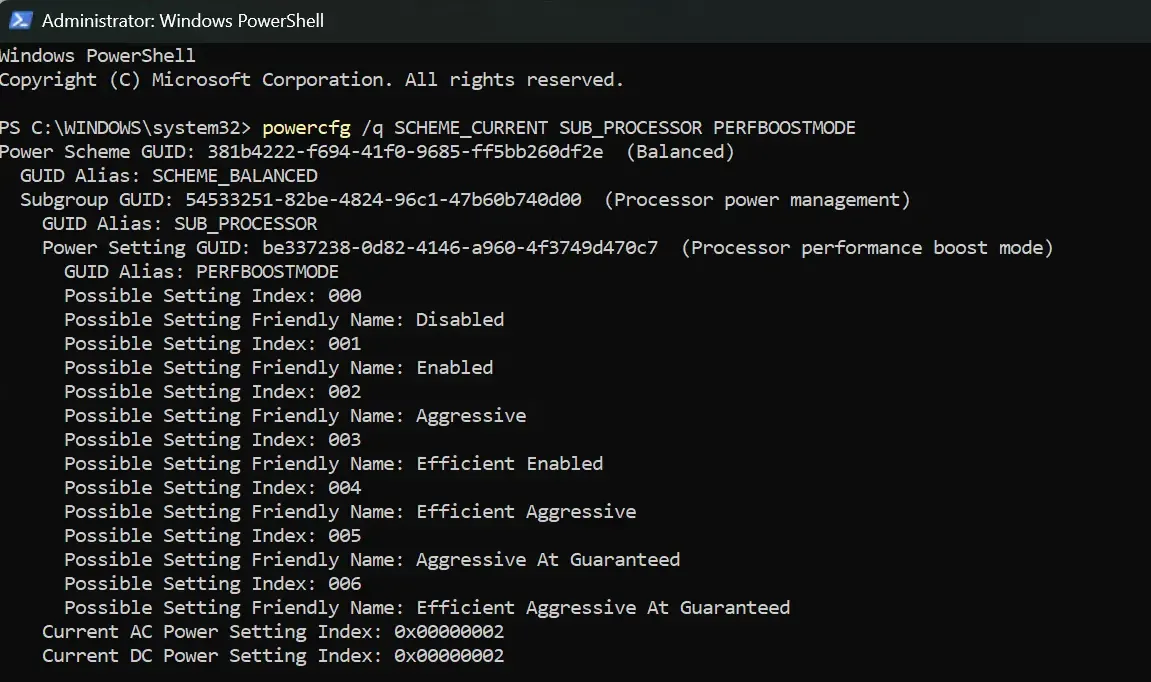
برای مشاهده مقدار دقیق حالت فعال، دستور زیر را در Command Prompt یا PowerShell با دسترسی مدیر اجرا کنید:
powercfg /q SCHEME_CURRENT SUB_PROCESSOR PERFBOOSTMODE
افزایش Boost در لپتاپ باریک رایگان نیست
برای استفاده روزمره، فعال گذاشتن Processor performance boost mode روی Enabled بهترین انتخاب است. من فقط زمانی آن را روی Aggressive قرار میدهم که نیاز به کامپایل یا انجام وظایف دیگری داشته باشم که به پردازش مداوم پردازنده نیاز دارند.
در حالت استفاده از باتری، حالتهای Aggressive و At Guaranteed شارژ باتری را به شکل محسوسی سریعتر مصرف میکنند و میتوانند باعث شوند کاهش فرکانس حرارتی نیز زودتر اتفاق بیفتد.
فعال نگه داشتن حالت تهاجمی در تمام مدت، روی لپتاپ من که بدنه بسیار باریک و سیستم خنککننده نسبتاً محدودی دارد، برای بازی یا استفاده عمومی مزیت بسیار کمی ایجاد میکند.
سیارهی آیتی