
بعضی از قابلیتهای Excel در میان منوها و تنظیمات مختلف پنهان شدهاند. بعضی دیگر آنقدر ساده هستند که وقتی برای اولین بار آنها را کشف میکنید، احتمالاً با خودتان میگویید: «چطور تا امروز این را نمیدانستم؟»
چند ترفندی که در ادامهی این مقالهی آموزشی سیارهی آیتی مطرح میکنیم، فقط چند ثانیه زمان برای یادگیری نیاز دارند، اما میتوانند بسیاری از کارهای روزمره با Excel را سریعتر و کمدردسرتر کنند.
با دوبار کلیک روی Format Painter، قالببندی را پشت سر هم اعمال کنید
یک تغییر کوچک در ابزاری که همه میشناسند
Format Painter یکی از ابزارهای قدیمی و شناختهشده Excel است که برای کپی کردن قالببندی یک سلول و اعمال آن روی سلولهای دیگر استفاده میشود. روش معمول این است که یک سلول را انتخاب کنید، روی Format Painter کلیک کنید، قالببندی را روی سلول مقصد اعمال کنید و سپس دوباره همین مراحل را تکرار کنید.
اما یک ترفند کوچک میتواند این روند را بسیار سریعتر کند: روی Format Painter دوبار کلیک کنید.
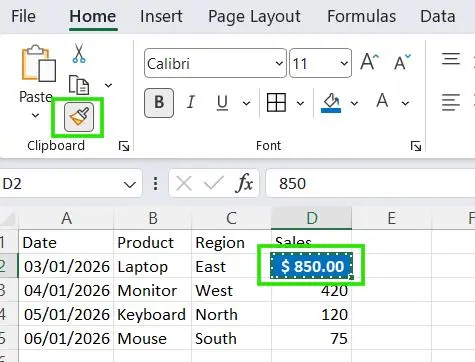
در این حالت، ابزار تا زمانی که آن را غیرفعال نکنید فعال باقی میماند و میتوانید قالببندی را روی چندین سلول یا محدوده مختلف اعمال کنید. مایکروسافت نیز تأیید میکند که در Excel میتوان با دوبار کلیک روی Format Painter، آن را برای استفادههای متعدد فعال نگه داشت و در پایان با فشردن Esc آن را خاموش کرد.
این قابلیت زمانی بیشتر به چشم میآید که با جدولهای بزرگ کار میکنید و باید یک قالببندی مشابه را روی دهها محدوده مختلف اعمال کنید. به جای کلیک مداوم روی Format Painter، یک بار دوبار کلیک کنید و کار را ادامه دهید.
محتوای سلول را با سه علامت ساده مخفی کنید
عجیبترین ترفند قالببندی Excel
این احتمالاً عجیبترین ترفند این فهرست است، چون در نگاه اول به نظر میرسد نباید چنین چیزی امکانپذیر باشد.
یک سلول یا محدوده را انتخاب کنید و Ctrl + 1 را فشار دهید تا پنجره Format Cells باز شود. سپس در بخش Custom، عبارت زیر را در قسمت Type وارد کنید:
;;;
حالا محتوای سلول روی Worksheet نمایش داده نمیشود، اما داده واقعاً حذف نشده است. مقدار همچنان وجود دارد و هنگام انتخاب سلول، در Formula Bar قابل مشاهده خواهد بود. مایکروسافت نیز دقیقاً همین روش را برای مخفی کردن مقادیر سلولها مستند کرده است.
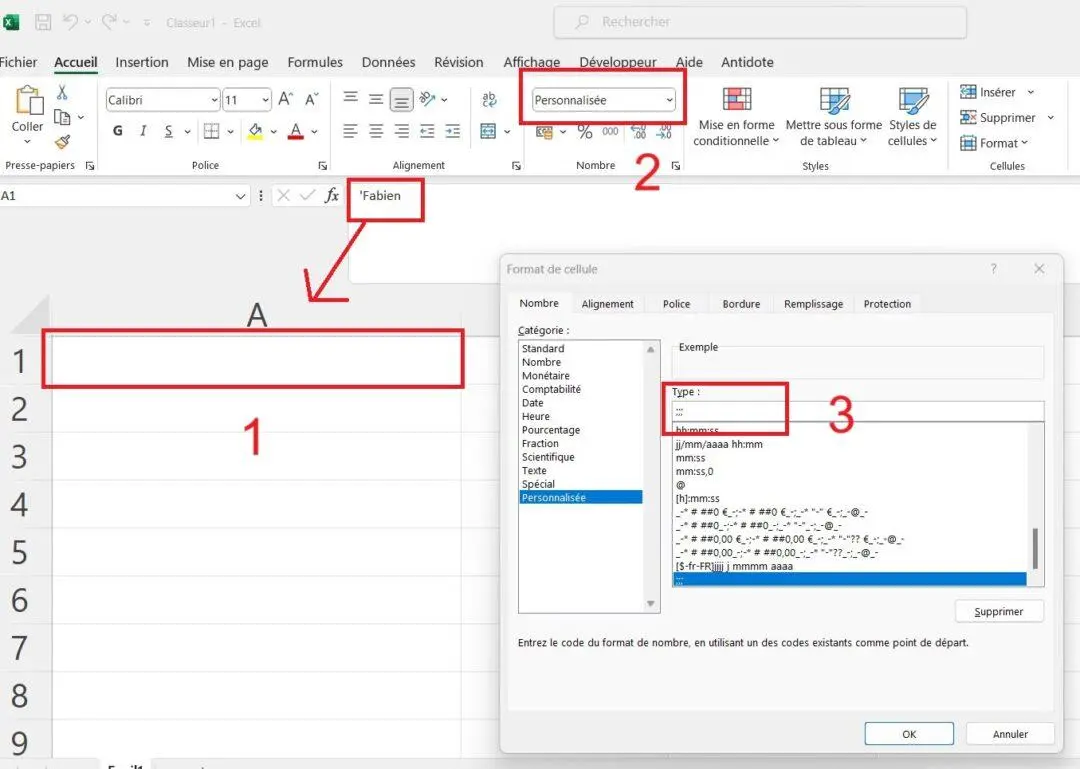
این ترفند کاربردهای جالبی دارد. به عنوان مثال، اگر یک جدول با Conditional Formatting ساختهاید و میخواهید رنگها و الگوهای آن بدون نمایش اعداد دیده شوند، میتوانید مقادیر سلولها را مخفی کنید. همین کار برای Data Bars نیز میتواند ظاهر جدول را خلوتتر کند.
البته باید توجه داشت که این روش راهکار امنیتی برای اطلاعات محرمانه نیست؛ زیرا مقدار سلول همچنان در Formula Bar وجود دارد. برای محافظت واقعی از دادهها باید از قابلیتهای امنیتی و محافظت از Worksheet یا Workbook استفاده کنید.
مقادیر را بدون رفتن سراغ منوها Paste کنید
میانبری که ارزش حفظ کردن دارد
وقتی یک فرمول را در Excel کپی میکنید، معمولاً خود فرمول همراه با قالببندی و سایر اطلاعات سلول Paste میشود. اما گاهی فقط نتیجه نهایی فرمول را میخواهید و نمیخواهید خود فرمول منتقل شود.
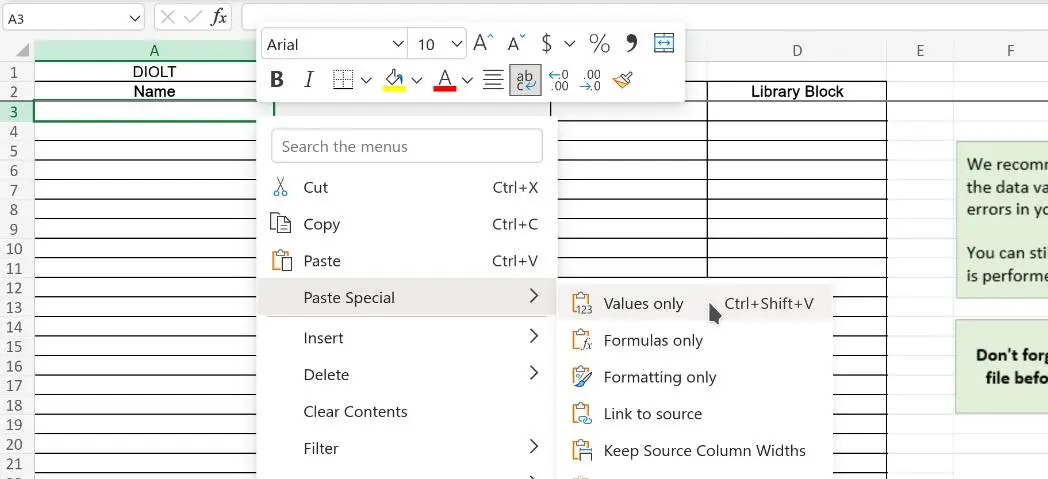
در چنین شرایطی میتوانید از میانبر پیست کردن ساده و بدون فرمت که Ctrl + Shift + V است، استفاده کنید.
این میانبر گزینه Paste Values را اجرا میکند و به شما اجازه میدهد نتیجه فرمول را به عنوان مقدار ثابت وارد کنید. مایکروسافت نیز استفاده از همین میانبر را برای Paste کردن مقادیر تأیید کرده است.
این قابلیت برای کارهایی مانند حذف فرمولها پیش از ارسال یک فایل، پاکسازی دادههای واردشده یا تبدیل نتیجه فرمول به مقدار ثابت بسیار مفید است. به عنوان مثال، فرض کنید سلول A1 شامل فرمول زیر باشد:
=RANDBETWEEN(1,100)
اگر نتیجه آن را کپی و با Ctrl + Shift + V پیست کنید، دیگر فرمول منتقل نمیشود و فقط عدد به عنوان یک مقدار ثابت باقی میماند.
البته در نسخههای Excel که از این میانبر پشتیبانی نمیکنند، همچنان میتوانید از مسیر Paste > Values یا پنجره Paste Special استفاده کنید.
بعد از گم شدن در Worksheet با Ctrl + Backspace برگردید
دیگر در میان هزاران ردیف به دنبال سلول فعال نگردید
فرض کنید در حال کار روی یک سلول هستید، اما برای بررسی اطلاعات چند صد ردیف پایینتر Scroll میکنید. حالا میخواهید بدون تغییر دادن سلول فعال، صفحه را دقیقاً به همان محل قبلی برگردانید.
کافی است: Ctrl + Backspace را فشار دهید.
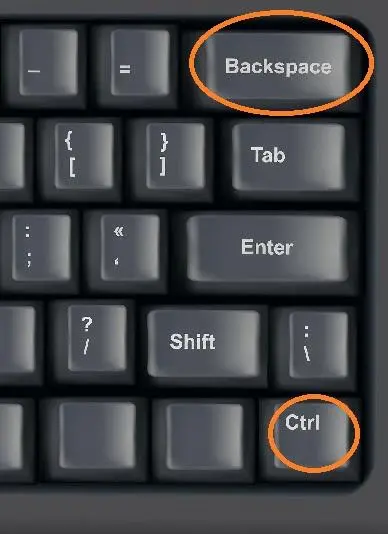
این میانبر نمای Worksheet را به سمت سلول فعال برمیگرداند. نکته مهم این است که انتخاب سلول یا محدوده شما را تغییر نمیدهد؛ فقط نمای صفحه را جابهجا میکند. منابع تخصصی Excel و مستندات میانبرهای مایکروسافت نیز این عملکرد را تأیید میکنند.
بنابراین اگر هنگام بررسی یک جدول بزرگ از محل اصلی کارتان دور شدید، لازم نیست با Scroll کردن دوباره به دنبال سلول موردنظر بگردید.
بدون کشیدن Scrollbar به صورت افقی حرکت کنید
یک میانبر مخفی برای Worksheetهای عریض
در Worksheetهای عریض، حرکت افقی بین ستونها میتواند آزاردهنده باشد؛ بهخصوص وقتی مجبور باشید مرتب نوار پیمایش پایین صفحه را بکشید.
یک روش سریعتر این است که Ctrl + Shift را نگه دارید و چرخ ماوس را حرکت دهید تا در جهت افقی جابهجا شوید.
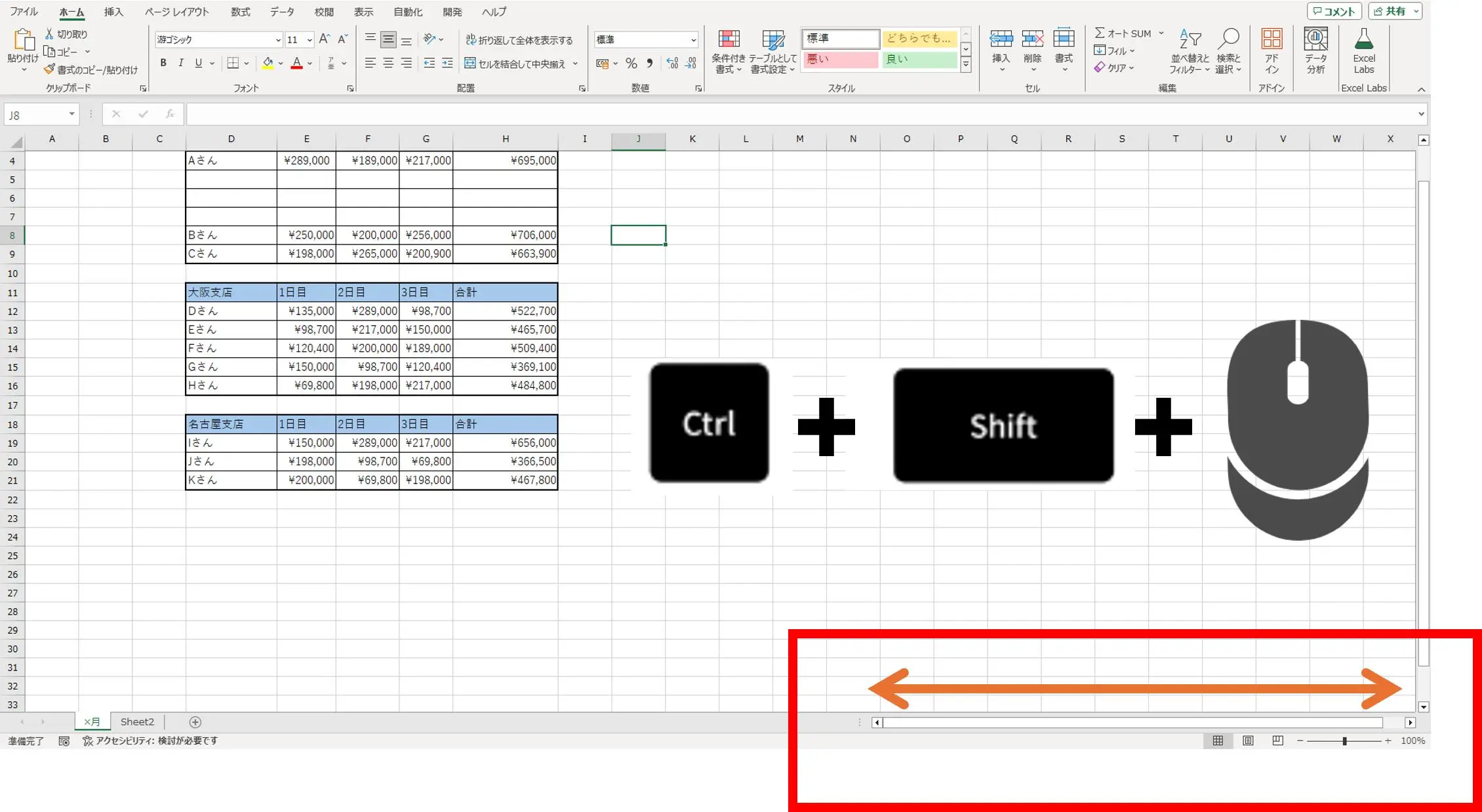
این ترفند برای جدولهایی که تعداد زیادی ستون دارند بسیار کاربردی است. به جای اینکه نشانگر ماوس را به پایین صفحه ببرید و Scrollbar را به چپ و راست بکشید، میتوانید با همان ماوس در جدول حرکت کنید.
البته بعضی ماوسها به صورت سختافزاری از اسکرول افقی پشتیبانی میکنند، اما برای استفاده از این روش به چنین ماوسی نیاز ندارید.
از روی Headingها در چند ثانیه Named Range بسازید
Excel بخش خستهکننده کار را برای شما انجام میدهد
Named Rangeها میتوانند فرمولهای Excel را بسیار خواناتر کنند.
فرض کنید محدوده B2:B5 مربوط به فروش ماه ژانویه باشد. به جای استفاده از ارجاعی مانند:
=SUM(B2:B5)
میتوانید محدوده را با نام January تعریف کرده و از فرمولی مانند زیر استفاده کنید:
=SUM(January)
مشکل اینجاست که اگر تعداد زیادی محدوده داشته باشید، تعریف دستی نام برای همه آنها بسیار وقتگیر خواهد بود.
اینجاست که قابلیت Create from Selection وارد عمل میشود. محدوده دادهها را همراه با Headingهای آن انتخاب کنید و سپس کلیدهای Ctrl + Shift + F3 را فشار دهید.
Excel از شما میپرسد نامها باید از کدام قسمت محدوده انتخاب شوند؛ مثلاً Top row یا Left column. پس از تأیید، Named Rangeها به صورت خودکار ایجاد میشوند. مایکروسافت تأیید میکند که Named Rangeهای ساختهشده از این روش در سطح Workbook تعریف میشوند.
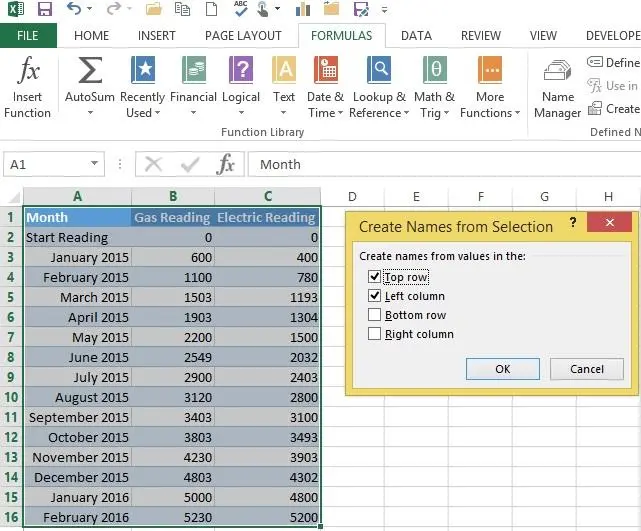
این قابلیت بهخصوص برای فایلهایی که فرمولهای زیادی دارند مفید است، زیرا استفاده از نامهای معنادار میتواند خوانایی فرمولها را افزایش دهد.
چند محدوده جدا از هم را بدون نگه داشتن Ctrl انتخاب کنید
یک حالت انتخاب فراموششده در Excel
اگر بخواهید چند محدوده غیرمجاور را انتخاب کنید، روش معمول این است که Ctrl را نگه دارید و محدودههای دیگر را یکییکی انتخاب کنید.
اما Excel یک روش کمتر شناختهشده هم دارد.
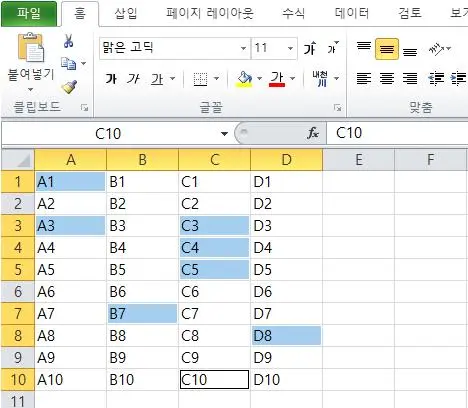
ابتدا محدوده اول را انتخاب کنید و سپس Shift + F8 را فشار دهید.
با این کار حالت Add or Remove Selection فعال میشود. اکنون میتوانید محدودههای دیگری را به انتخاب فعلی اضافه کنید، بدون اینکه لازم باشد Ctrl را هنگام انتخاب هر محدوده نگه دارید.
مایکروسافت نیز این قابلیت را در مستندات Excel توضیح داده است: پس از انتخاب اولین سلول یا محدوده، با فشردن Shift + F8 میتوان محدودههای غیرمجاور دیگری را به انتخاب اضافه کرد و با فشردن دوباره Shift + F8 این حالت را متوقف کرد.
این قابلیت شاید چیزی نباشد که هر روز از آن استفاده کنید، اما هنگام کار با جدولهای بزرگ میتواند بسیار مفید باشد؛ مخصوصاً زمانی که چند قسمت پراکنده از یک Worksheet را برای قالببندی یا کپی کردن انتخاب میکنید.
این ترفندهای کوچک ثابت میکنند Excel هنوز هم میتواند غافلگیرتان کند
بهترین قابلیتهایی که در Excel پیدا میکنید همیشه فرمولهای پیچیده یا ابزارهای پیشرفته نیستند. گاهی یک میانبر ساده یا گزینهای که سالها جلوی چشم شما بوده، میتواند بخشی از کارهای روزمره را بسیار سریعتر کند.
دوبار کلیک روی Format Painter، مخفی کردن موقت محتوای سلول با ;;;، استفاده از Ctrl + Shift + V برای Paste Values، برگشت سریع به سلول فعال با Ctrl + Backspace و انتخاب محدودههای غیرمجاور با Shift + F8 همگی نمونههایی از همین قابلیتهای کوچک هستند. مستندات مایکروسافت نیز بخش قابلتوجهی از این موارد را بهصورت رسمی تأیید میکند.
این ترفندها شاید به تنهایی تحول بزرگی ایجاد نکنند، اما وقتی هر روز با Excel کار میکنید، حذف همین چند ثانیههای اضافی میتواند در طول هفته و ماه زمان قابلتوجهی ذخیره کند.
سیارهی آیتی