اگر روی نوار عنوان معمولی پنجرهها در ویندوز کلیک راست کنید، منویی ظاهر میشود که انگار سالهاست بدون تغییر باقی مانده است. این منو میتواند پنجره را جابهجا کند، اندازه آن را تغییر دهد، کوچک یا بزرگ کند و ببندد؛ اما این دستورات معمولاً برای بسیاری از مشکلات کوچک و روزمرهای که هنگام کار با پنجرهها پیش میآیند، کافی نیستند.
SmartSystemMenu دقیقاً همین بخش فراموششده ویندوز را هدف قرار میدهد و مجموعهای از ابزارهای کاربردی را به منوی سیستم پنجرهها اضافه میکند؛ ابزارهایی که جای خالی آنها در ویندوز احساس میشود. پس از استفاده از آن در File Explorer، نرمافزارهای ویرایش ویدیو، مرورگرها، Command Prompt و پنجرههای کوچک ابزارهای مختلف، مشخص میشود که نوار عنوان واقعاً میتواند محل مناسبی برای کنترل پنجرهای باشد که به آن تعلق دارد.
با سیارهی آیتی همراه باشید تا امکانات و گزینههای مفیدی که نرمافزار رایگان SmartSystemMenu در منوی نوار عنوان پنجرهها در ویندوز اضافه میکند را بررسی کنیم.
یک برنامه قابلحمل که بیشتر نوارهای عنوان را ارتقا میدهد
ویندوز این منو را نیمهکاره رها کرد و این برنامه ابزارهای لازم را به آن اضافه کرد
مانند بسیاری از برنامههای قابلحمل ویندوز که نیازی به نصب ندارند، SmartSystemMenu نیز تنها به استخراج فایلهای فشرده و اجرای فایل اجرایی نیاز دارد. نسخه موردنظر را میتوان از مخزن رسمی پروژه در GitHub دریافت کرد، فایل ZIP را استخراج کرد و نسخه Portable را اجرا کرد.
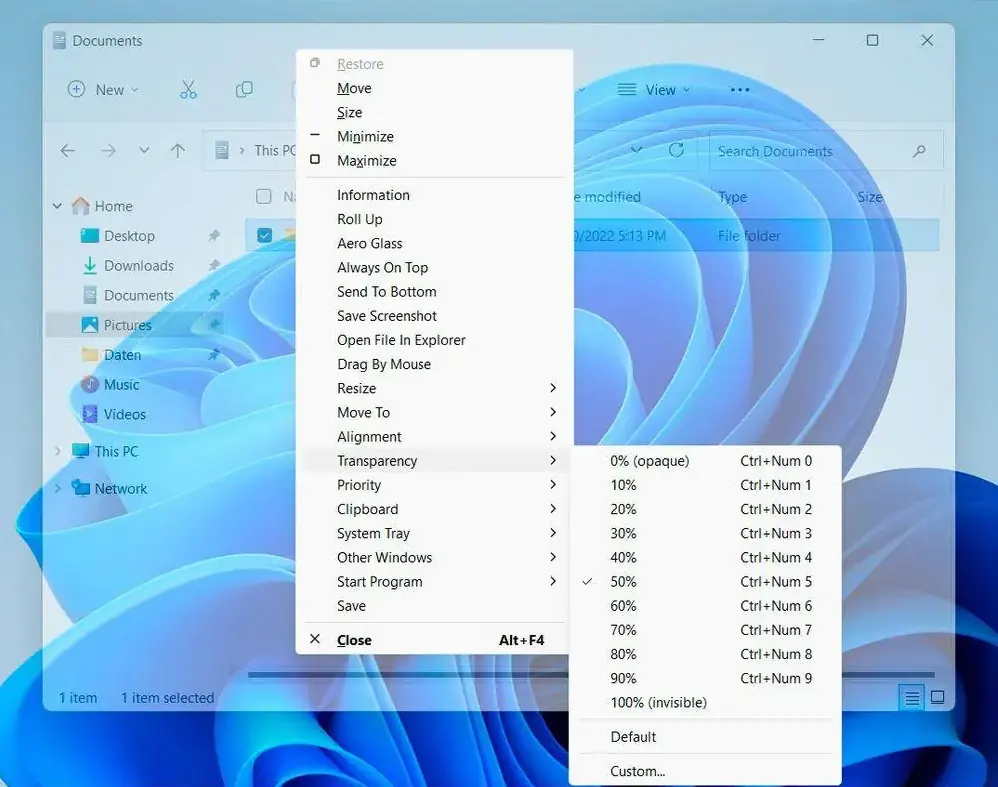
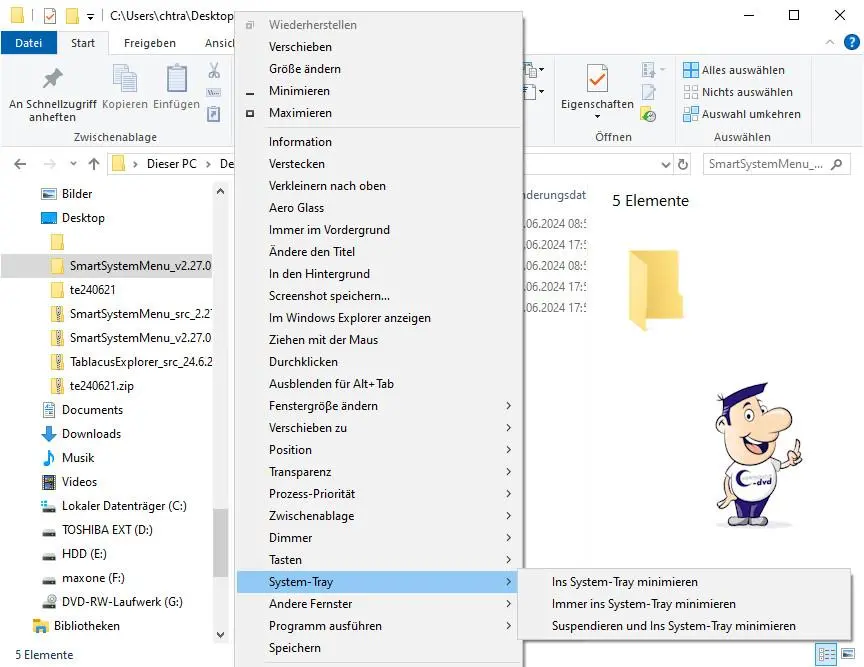
پروژه SmartSystemMenu متنباز است و همچنان توسعه پیدا میکند؛ مخزن رسمی آن در GitHub در اوت ۲۰۲۶ نیز بهروزرسانی شده است. قابلیتهای فعلی پروژه شامل مواردی مانند Always On Top، تغییر اندازه و موقعیت پنجره، Transparency و Click Through و Dimmer و گزینهی انتقال پنجره به System Tray و گرفتن اسکرینشات از پنجره است.
هنگام اجرای SmartSystemMenu ممکن است پنجره User Account Control (UAC) نمایش داده شود که با توجه به نحوه عملکرد برنامه قابل انتظار است. این ابزار برای اضافه کردن دستورات به منوی سیستم پنجرههای سازگار، با فرایندهای مختلف ویندوز تعامل دارد. به همین دلیل بهتر است آن را فقط از مخزن رسمی پروژه یا یک منبع معتبر دریافت کنید.
پس از اجرای برنامه، SmartSystemMenu در System Tray قرار میگیرد. برای مشاهده امکانات جدید کافی است روی نوار عنوان یک پنجره معمولی کلیک راست کنید یا کلیدهای Alt + Space را فشار دهید.
منوی اولیه ممکن است کمی شلوغ به نظر برسد؛ انگار هیچ گزینهای حاضر نیست بازنشسته شود! خوشبختانه در بخش تنظیمات میتوانید فهرست دستورات را مرتب و گزینههای غیرضروری را غیرفعال کنید.
به عنوان مثال، میتوانید گزینه Information را که بیشتر برای کاربران حرفهای و توسعهدهندگان کاربرد دارد مخفی کنید و قابلیتهای قدیمی مانند Aero Glass را نیز غیرفعال کنید.
در برخی سیستمها ممکن است تنظیمات مربوط به نمایشگرهای با DPI بالا باعث مشکلاتی در نمایش بعضی گزینههای تنظیمات شود. اگر بخشی از چکباکسها نمایش داده نشدند، تغییر موقت تنظیمات High-DPI و راهاندازی مجدد برنامه میتواند مشکل را برطرف کند.
نوار عنوان من به یک مدیر کوچک پنجره تبدیل شد
پنجره را سنجاق کنید، شفاف کنید، جمع کنید یا کنار بزنید
یک ابزار مدیریت پنجره زمانی ارزشمند است که بتواند کارهای روزمره را سریعتر کند و SmartSystemMenu دقیقاً در همین بخش عملکرد خوبی دارد.
یکی از کاربردیترین گزینهها برای من Always On Top بود. این قابلیت باعث میشود یک پنجره همیشه بالاتر از سایر پنجرهها قرار بگیرد. Microsoft PowerToys نیز امکان نگه داشتن پنجره در بالاترین سطح را ارائه میدهد، اما مزیت SmartSystemMenu این است که گزینه موردنظر مستقیماً در منوی همان پنجره قرار دارد.
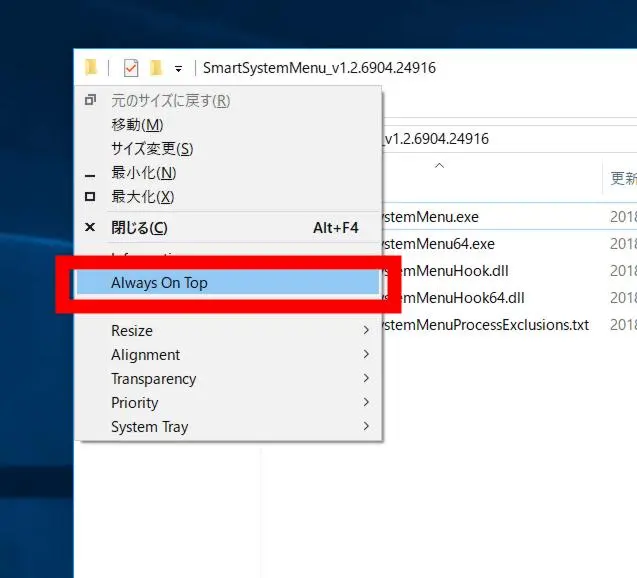
به عنوان مثال، به جای اینکه هنگام کار با LosslessCut صفحه را تقسیم کنم تا یک تصویر مرجع همیشه قابل مشاهده باشد، میتوانم پنجره نمایش تصویر را بالاتر از تایملاین ویرایش قرار دهم.
همین روش هنگام تحقیق برای مقالهها نیز کاربردی است. میتوان یک پنجره مرورگر را بالاتر از محیط کاری Notion قرار داد و بدون جابهجایی مداوم بین برنامهها، منبع موردنظر را مطالعه کرد.
در ویندوز، گزینه Roll Up احتمالاً کمتر استفاده میشود، اما در شرایط خاص بسیار کاربردی است. این قابلیت همه بخشهای پنجره به جز نوار عنوان را جمع میکند. در نتیجه میتوانید یک پنجره انتقال فایل را در گوشهای از صفحه نگه دارید، بدون اینکه بخش بزرگی از برنامه زیرین را بپوشاند.
البته بعضی برنامههای مدرن که از نوار عنوان کاملاً سفارشی استفاده میکنند، ممکن است با این قابلیت سازگاری کاملی نداشته باشند.
کنترل دقیقتر پنجرهها نسبت به Snap Layouts
ویندوز 11 با قابلیت Snap Layouts امکان قرار دادن پنجرهها در چیدمانهای از پیش تعیینشده را فراهم میکند، اما SmartSystemMenu کنترل جزئیتری روی هر پنجره ارائه میدهد.
با استفاده از گزینههای Resize و Alignment میتوانید اندازههای مشخصی برای پنجره تعریف کنید. به عنوان مثال، میتوان یک اندازه ۸۰۰ × ۶۰۰ پیکسل را برای File Explorer تعیین کرد و میانبرهایی برای انتقال پنجره به گوشه بالا-چپ یا مرکز نمایشگر ساخت.
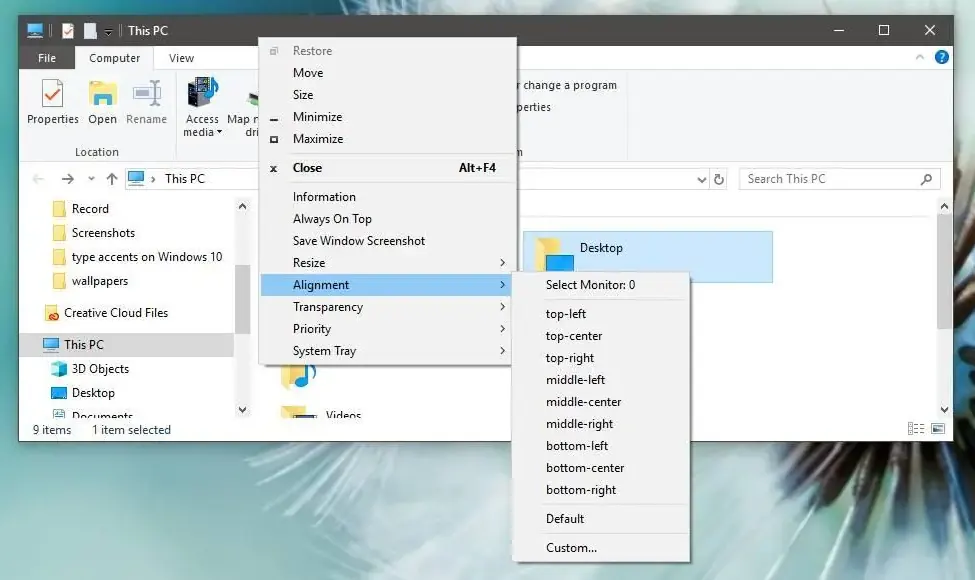
پس از تنظیم این میانبرها، میتوانید محیط کاری موردعلاقه خود را بدون کشیدن و تغییر اندازه دستی تکتک پنجرهها بازسازی کنید.
شفافیت، Click Through و Dimmer
SmartSystemMenu زمانی کاربردیتر میشود که بخواهید یک پنجره را روی پنجره دیگر قرار دهید، اما مزاحمت آن را کاهش دهید.
در طول کار متمرکز، میتوان پنجره تایمر را بالای نرمافزار ویرایش ویدیو قرار داد، میزان شفافیت آن را با Transparency کاهش داد و قابلیت Click Through را فعال کرد. در این حالت کلیکهای موس از روی پنجره عبور میکنند و به برنامه زیرین میرسند.
البته زمانی که دوباره به تایمر نیاز داشته باشید، باید Click Through را غیرفعال کنید.
گزینه Dimmer نیز کاربرد جالبی دارد. این قابلیت سایر پنجرهها را تاریکتر میکند و باعث میشود برنامه فعال بیشتر در مرکز توجه قرار بگیرد. برای محیط کاری شلوغ، این ویژگی میتواند به کاهش حواسپرتی کمک کند.
فهرست قابلیتهای پروژه نیز نشان میدهد SmartSystemMenu علاوه بر این موارد، امکاناتی مانند Move To و Alignment و System Tray و Window Screenshot و Minimize to System Tray را در اختیار کاربر قرار میدهد.
چند ابزار کاربردی دیگر
برخی قابلیتهای مفید در میان گزینههای ظاهریتر این برنامه پنهان شدهاند. Open File in Explorer زمانی کاربرد دارد که بخواهید فایل اجرایی مربوط به یک برنامه در حال اجرا را سریعاً پیدا کنید.
گزینه Save نیز میتواند اندازه و موقعیت پنجره را به خاطر بسپارد؛ بنابراین برای چنین کاری نیازی به نصب یک ابزار جداگانه ندارید.
این قابلیت با برنامههای معمولی مانند Command Prompt بهخوبی کار میکند، اما برنامههایی که شناسه پنجره آنها تغییر میکند یا از ساختارهای غیرمعمول استفاده میکنند ممکن است همیشه نتوانند موقعیت قبلی را بهدرستی بازیابی کنند.
یک منوی همهکاره نمیتواند با همه پنجرهها کار کند
بعضی پنجرهها حاضر نیستند مدیریت جدید را بپذیرند
با وجود نام SmartSystemMenu، این برنامه با تمام پنجرههای ویندوز سازگار نیست. برنامههایی که نوار عنوان سفارشی دارند، برخی اجزای محافظتشده ویندوز و فرایندهایی که با سطح دسترسی بالاتر اجرا میشوند، ممکن است منوی اضافهشده را نادیده بگیرند.
این محدودیت چندان عجیب نیست؛ زیرا برنامه باید بتواند با ساختار پنجره و فرایند مربوطه تعامل داشته باشد. حتی در گزارشهای پروژه نیز مواردی از ناسازگاری با برنامههای خاص و از دست رفتن منوی SmartSystemMenu دیده شده است.
همچنین بهتر است سراغ بازیهای چندنفره و نرمافزارهایی که از سیستمهای Anti-Cheat استفاده میکنند نروید. دلیل خاصی وجود ندارد که یک ابزار مدیریت پنجره مبتنی بر Hook با چنین فرایندهایی تعامل داشته باشد و احتمال ایجاد مشکل سازگاری را افزایش دهد.
Process Exclusions برای برنامههای مشکلساز
توسعهدهنده برای برنامههایی که با SmartSystemMenu مشکل دارند، فهرستی با عنوان Process Exclusions در نظر گرفته است.
اگر برنامهای پس از فعال شدن SmartSystemMenu رفتاری غیرعادی نشان داد، میتوانید فایل اجرایی آن را به این فهرست اضافه کنید تا ابزار دیگر با آن فرایند تعامل نداشته باشد.
همچنین بهتر است قابلیتهایی مانند Click Through و Hide For Alt + Tab و System Tray را ابتدا روی پنجرهای کماهمیت آزمایش کنید؛ مخصوصاً اگر برنامه موردنظر از رابط کاربری غیرمعمول استفاده میکند.
جالب است بدانید خود توسعهدهنده پروژه بعدها SmartContextMenu را نیز معرفی کرده که رویکرد متفاوتی دارد و برخلاف SmartSystemMenu برای برخی قابلیتها به Hookهای جداگانه متکی نیست و به UAC نیاز ندارد. این پروژه برای پنجرههایی که منوی سیستم استاندارد ندارند نیز پوشش گستردهتری در نظر گرفته است.
ویندوز منوی درستی داشت، اما تقریباً هیچکدام از گزینههای درست را در آن نگذاشته بود
پس از بررسی تمام گزینههای SmartSystemMenu، میتوان بسیاری از دستورات را غیرفعال کرد تا منوی نهایی شلوغ نباشد. کنترلهای مربوط به اولویت فرایند، تغییر آیکون و برخی گزینههای تخصصی احتمالاً برای اکثر کاربران ضروری نیستند.
در مقابل Always On Top و Roll Up، تغییر اندازه، Alignment و Transparency و کنترلهای مربوط به نمایش پنجره ارزش نگه داشتن دارند.
SmartSystemMenu بدون ایراد نیست. نیاز به دسترسی بالاتر، استفاده از Hook برای تعامل با پنجرهها و احتمال ناسازگاری با برخی برنامهها باعث میشود بهتر باشد آن را با دقت نصب و پیکربندی کنید. با این حال، اگر زیاد با چند پنجره همزمان کار میکنید، این ابزار میتواند یکی از کاربردیترین برنامههای مدیریت پنجره ویندوز باشد.
نکته جالب این است که SmartSystemMenu هنوز هم پروژهای فعال محسوب میشود و مخزن آن در سال ۲۰۲۶ بهروزرسانی شده است؛ بنابراین برخلاف بسیاری از ابزارهای قدیمی شخصیسازی ویندوز، پروژه کاملاً رهاشده نیست.
در نهایت، چیزی که SmartSystemMenu انجام میدهد بسیار ساده اما هوشمندانه است: منوی قدیمی و تقریباً فراموششده نوار عنوان ویندوز را به یک ابزار واقعی برای مدیریت پنجرهها تبدیل میکند. اگر بیشتر روز خود را بین File Explorer، مرورگر، نرمافزارهای تخصصی و پنجرههای کوچک مختلف سپری میکنید، احتمالاً بعد از مدتی متوجه میشوید که دیگر نمیخواهید بدون آن کار کنید.
سیارهی آیتی