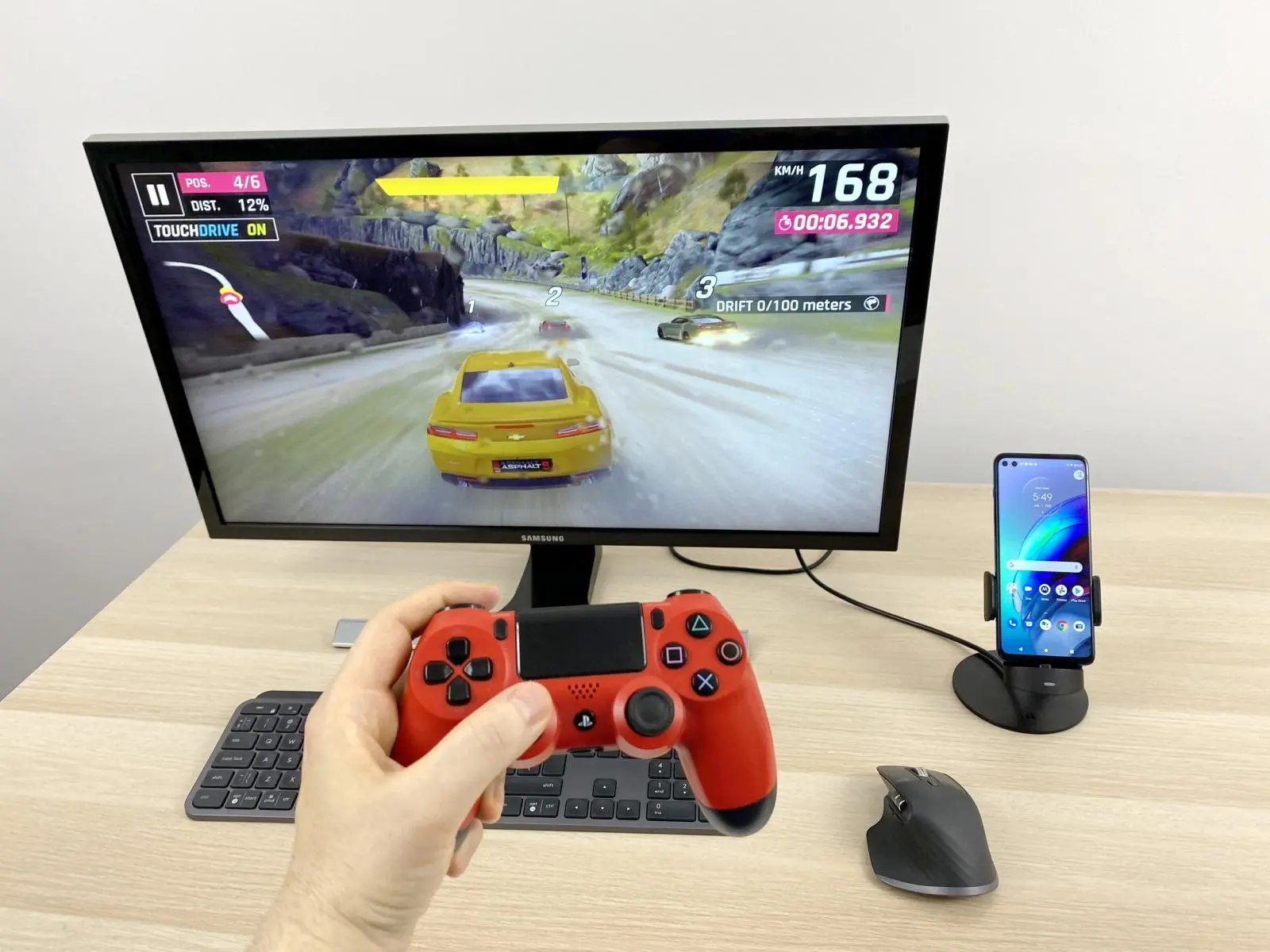
قابلیت Samsung DeX قدیمیترین و محبوبترین محیط دسکتاپ مبتنی بر اندروید محسوب میشود، اما اولین گزینهای نبود که من تجربه کردم و لزوماً هم بهترین انتخاب نیست. بسته به اینکه قصد دارید گوشی خود را چگونه با یک نمایشگر خارجی استفاده کنید، بهتر است قابلیت Smart Connect موتورولا را نادیده نگیرید.
موتورولا Smart Connect را برای اتصال گوشی به نمایشگرهای خارجی و ارائه تجربههایی مانند دسکتاپ موبایل، پخش ویدیو و اجرای بازی طراحی کرده است. در حالتهای مختلف Smart Connect میتوان از گوشی بهعنوان تاچپد یا کنترل از راه دور نیز استفاده کرد.
با سیارهی آیتی در ادامهی مطلب همراه باشید تا مقایسهای بین اسمارت کانکت موتورولا و سامسونگ دکس داشته باشیم و مزایای روش موتورولا برای اتصال گوشی و تبلت به نمایشگر خارجی را بررسی کنیم.
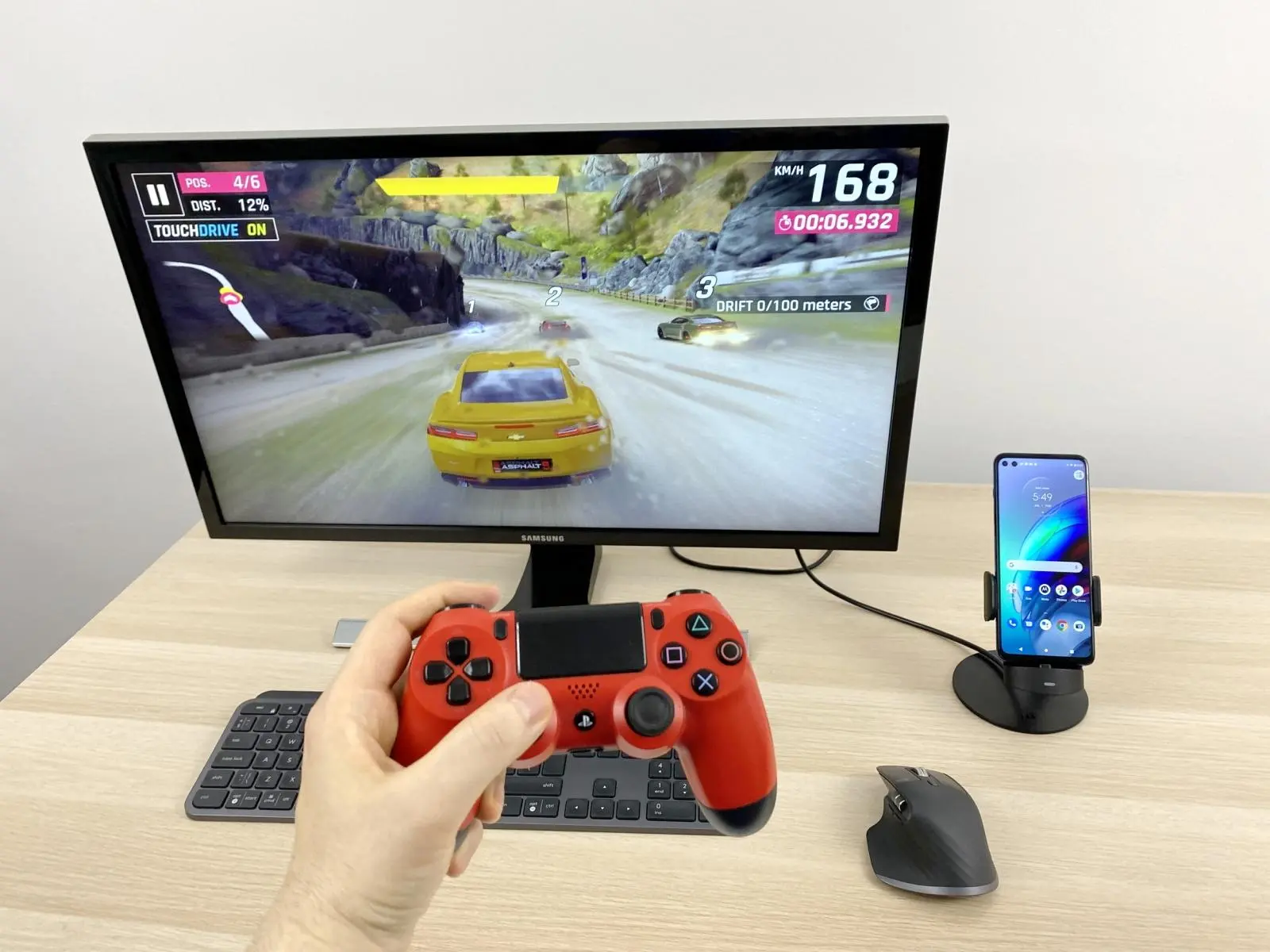
Smart Connect برای استریم و اجرای بازی گزینه بهتری است
موتورولا مستقیماً سراغ برنامههایی میرود که اهمیت دارند
اگر میخواهید گوشی خود را کاملاً به جای کامپیوتر استفاده کنید، Samsung DeX همچنان یکی از کاملترین و بالغترین ابزارهای موجود برای این کار است. این قابلیت باگهای کمتری دارد و بهتر از بسیاری از گزینههای دیگر میتواند حس استفاده از یک سیستمعامل دسکتاپ سنتی را ایجاد کند.
اما اگر دلیل اصلی فعال کردن حالت دسکتاپ گوشی این است که میخواهید آن را به یک دستگاه پخش محتوای تلویزیونی یا کنسول بازی تبدیل کنید، بهتر است گزینههای دیگری را نیز در نظر بگیرید. در چنین شرایطی، باز کردن یک محیط دسکتاپ کامل و مدیریت پنجرههای شناور، مرحلهای اضافه است که میتوان از آن صرفنظر کرد. موتورولا راهکار دیگری ارائه میدهد.
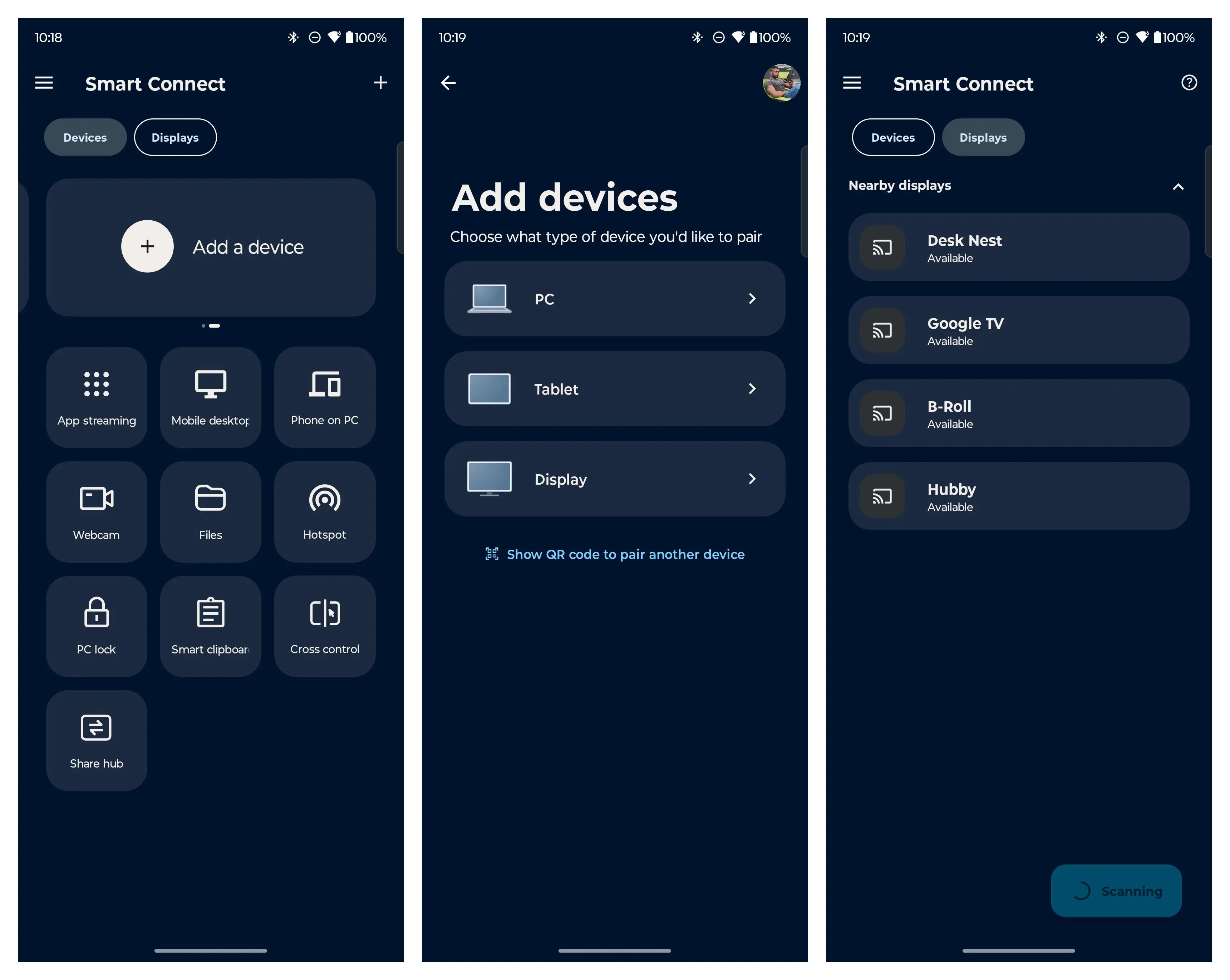
در حالی که Samsung DeX هنگام اتصال یک گوشی یا تبلت سازگار سامسونگ به نمایشگر خارجی، محیط دسکتاپ را اجرا میکند، حالت دسکتاپ موتورولا تنها یکی از چهار تجربهای است که هنگام اتصال یک نمایشگر قابل حمل یا عینک XR به دستگاههای سازگار در Smart Connect در اختیار کاربر قرار میگیرد. این تجربهها شامل محیط دسکتاپ موبایل، تلویزیون، چت ویدیویی و بازی هستند.
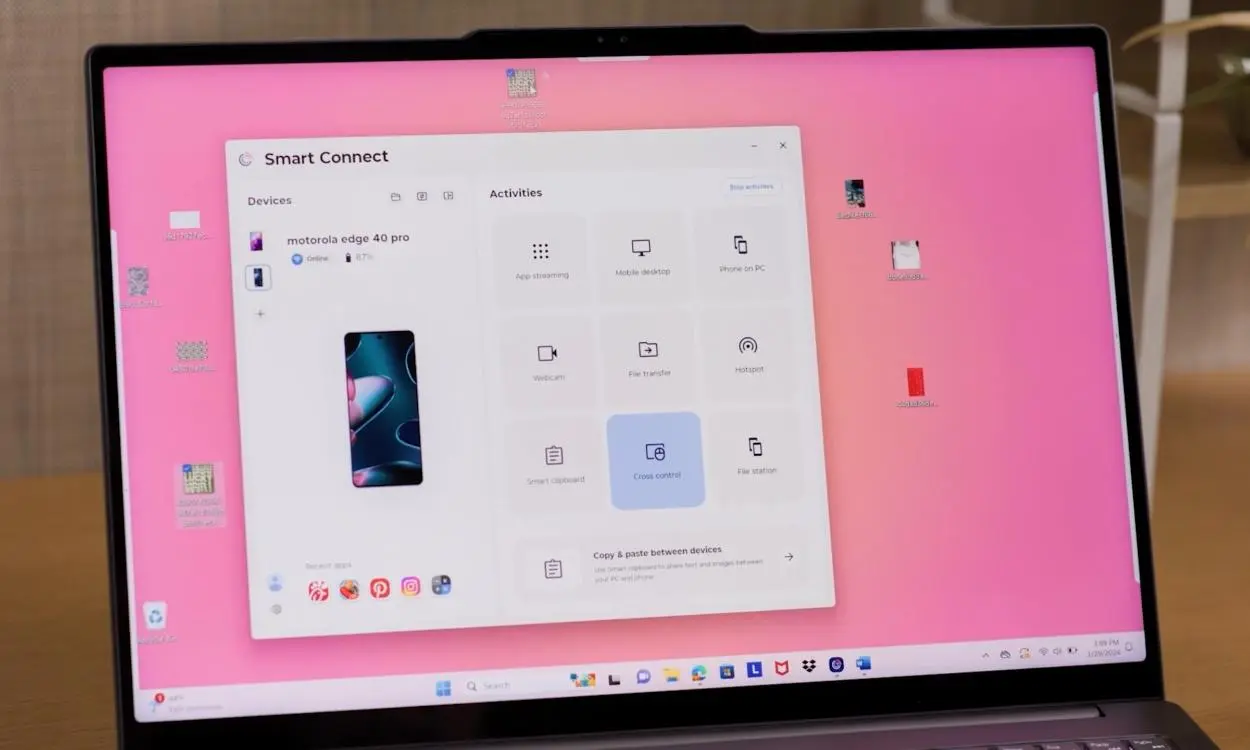
بهجای اجرای حالت دسکتاپ موتورولا، میتوانید دسته ویدیویی را انتخاب کنید که بهصورت خودکار با برنامههایی مانند YouTube، Netflix و Hulu پر میشود؛ البته به شرطی که این برنامهها را از قبل نصب کرده باشید. اضافه کردن برنامههای دیگر نیز بهصورت دستی امکانپذیر است.
برای مثال، میتوان برنامه متنباز Flux را اضافه کرد تا فایلهای ویدیویی ذخیرهشده روی گوشی را به شکلی مشابه یک کتابخانه پخش آنلاین نمایش دهد. همچنین میتوان برنامه Ugreen NAS را اضافه کرد تا پخش سریعتر فیلمها و سریالهای ذخیرهشده روی NAS، مانند Ugreen DXP4800 Pro، امکانپذیر شود.
این دسترسی سریعتر اهمیت بیشتری از چیزی دارد که شاید تصور کنید. زمانی که گوشی را به عینک XR مدل XREAL One Pro متصل میکنم، همیشه صفحهکلید و موس در دسترس ندارم و در عوض از تاچپد مجازی روی گوشی استفاده میکنم.
در DeX، باید مکاننما را در یک محیط دسکتاپ کامل حرکت دهم تا فقط بتوانم پخش سریال Ugly Betty را از همان جایی که متوقف کردهام ادامه دهم. اما در Smart Connect، کافی است روی دسته بزرگ ویدیویی ضربه بزنم، مکاننما را کمی جابهجا کنم تا Ugreen Theater باز شود و بلافاصله از نمایشگر مجازی بزرگ استفاده کنم؛ حتی زمانی که در تخت دراز کشیدهام و به سقف نگاه میکنم.
همه پورتهای USB C یکسان نیستند
در کمال تعجب، پورتهای موتورولا عملکرد بهتری دارند
اگر میخواهید از گوشی برای اتصال به یک نمایشگر خارجی استفاده کنید، باید مدلی داشته باشید که به پورت USB 3.0 مجهز باشد و از خروجی تصویر پشتیبانی کند. گوشیهای مجهز به USB 2.0 نمیتوانند تصویر را از طریق کابل USB C منتقل کنند؛ حتی اگر چندین بهروزرسانی نرمافزاری دریافت کنند. به همین دلیل Samsung Galaxy S25 از Samsung DeX پشتیبانی میکند، اما Samsung Galaxy S25 FE چنین قابلیتی ندارد.
هرچند پیدا کردن این اطلاعات در مشخصات فنی گوشی ساده است، اما این مشخصات تمام ماجرا را توضیح نمیدهند. زمانی که برای اولین بار شروع به خرید نمایشگرهای قابل حمل کردم، کافی بود آنها را به Moto Edge+ 2023 متصل کنم تا حالت دسکتاپ ظاهر شود.
بنابراین وقتی بعداً همان نمایشگر را به Samsung Galaxy Z Fold 5 متصل کردم و چنین اتفاقی نیفتاد، تعجب کردم.
در گوشیهای سامسونگ، مجبورم نمایشگر را به یک منبع برق دوم نیز متصل کنم. ظاهراً گوشی انرژی کافی برای روشن کردن نمایشگر را تأمین نمیکند. وقتی بعداً Z Fold 5 را با Z Fold 6 جایگزین کردم نیز شرایط تغییر نکرد.
در نهایت، همین موضوع باعث شد هنگام استفاده از گوشیهای سامسونگ، نمایشگر قابل حمل خود را داخل کشوی میز بگذارم. استفاده از آن زمانی بسیار کمکاربردتر شد که علاوه بر کابل متصل به گوشی، به یک کابل دیگر برای اتصال به پریز برق یا پاوربانک نیاز داشتم.
حالا که از Razr Fold استفاده میکنم، دوباره میتوانم نمایشگر قابل حمل را مستقیماً از طریق گوشی تغذیه کنم.
علاوه بر این، گوشیهای موتورولا سریعتر شارژ میشوند. Razr Fold من با توان ۸۰ وات شارژ میشود که از توان ۴۵ واتی Galaxy Z Fold 8 جدیدتر بیشتر است. حتی Motorola Edge+ سهساله من نیز سریعتر از گرانترین گوشیهای سامسونگ شارژ میشود.
استفاده از گوشی برای تأمین انرژی نمایشگر خارجی، باتری آن را نسبتاً سریع خالی میکند، اما وقتی میتوانید در مدت ۱۵ دقیقه بخش عمدهای از شارژ گوشی را دوباره تأمین کنید، این موضوع چندان نگرانکننده نیست. زمانی مشکل جدیتر میشود که شارژ کامل یا قابلاستفاده گوشی به حدود یک ساعت زمان نیاز داشته باشد.
Samsung DeX باعث شد بیشتر متوجه برتریهای موتورولا شوم
در ابتدا از حالت دسکتاپ موتورولا به سامسونگ مهاجرت کردم، زیرا در نهایت Samsung DeX برای استفاده بهعنوان یک کامپیوتر کاری پایدارتر است. با این حال، برای سرگرمی و اجرای بازی، واقعاً روش موتورولا را ترجیح میدادم.
حالا که بیشتر کارهای روزمره خود را مستقیماً روی نمایشگر داخلی گوشی انجام میدهم، نمایشگرهای خارجی را عمدتاً برای سرگرمی به کار میگیرم. همین تغییر باعث شده از بازگشت به یک گوشی موتورولا خوشحال باشم.
جمعبندی
اگر هدف اصلی شما تبدیل گوشی به یک کامپیوتر کامل باشد، Samsung DeX همچنان گزینهای بالغ و قدرتمند است. اما برای استریم محتوا، اجرای بازی و استفاده سریع از نمایشگر خارجی، Smart Connect موتورولا رویکرد متفاوت و کاربردیتری دارد.
یکی از مزیتهای اصلی Smart Connect این است که برای نمایشگر خارجی مجبور نیستید همیشه وارد یک محیط دسکتاپ کامل شوید. موتورولا تجربههای مستقلی مانند TV و Game ارائه میدهد که مستقیماً برنامههای مرتبط با همان کاربرد را در اختیار شما قرار میدهند. حتی میتوانید برنامههای موردنظر خود را به این بخشها اضافه یا حذف کنید.
از طرف دیگر، اگر هدف استفاده حرفهایتر باشد، حالت Mobile Desktop همچنان محیطی با پنجرههای متعدد و نوار وظیفه ارائه میدهد و حتی امکان تنظیم رزولوشن و جهت نمایشگر را نیز در اختیار کاربر قرار میدهد.
سیارهی آیتی