
بیشتر افرادی که بیش از یک سال از یک کامپیوتر ویندوزی استفاده کردهاند، بالاخره در مقطعی نرمافزاری مانند Winhance را نصب کردهاند یا روی تبلیغی کلیک کردهاند که وعده افزایش سرعت سیستم و آزاد کردن چندین گیگابایت فضای هدررفته را میدهد. این کار در ظاهر منطقی به نظر میرسد، چون زمانی لازم بود رجیستری پاکسازی شود، دیسک بهینهسازی شود و ویندوز نمیتوانست این کارها را به صورت خودکار انجام دهد. چنین رویکردی چند دهه پیش منطقی بود، اما به لطف پیشرفتهای ویندوز ۱۱ دیگر چندان قابل دفاع نیست.
در ادامه به امکانات ویندوز ۱۱ برای پاکسازی فایلها و افزایش سرعت سیستم اشاره میکنیم تا مشخص شود که نصب کردن برنامههایی نظیر Winhanced ضروری است یا خیر.
ویندوز قبلا برای پاکسازی به کمک نیاز داشت
حالا سیستمعامل همه چیز را در پسزمینه مدیریت میکند
طی حدود ۳۰ سال گذشته، نحوه مراقبت ویندوز از خودش تقریباً به طور کامل تغییر کرده است. در دوران ویندوز 9x و نسخههای ابتدایی NT، سیستمعامل واقعاً نمیتوانست کار زیادی به صورت مستقل انجام دهد، زیرا راهکار داخلی مناسبی برای مدیریت مواردی مانند تکهتکه شدن دیسک، بزرگ شدن بیش از حد رجیستری یا انباشته شدن فایلهای اضافی نداشت.
در همین دوران بود که صنعت نرمافزارهای جانبی شکل گرفت و ابزارهایی مانند Norton Utilities و CCleaner و Winhance و SystemCare به وجود آمدند. میشد برای نگهداری اولیه سیستم روی این ابزارها حساب کرد. کافی بود آنها را به صورت دستی اجرا کنید، سیستم را پاکسازی کنید و امیدوار باشید مشکلی پیش نیاید.
با تکامل هسته NT در ویندوز 10 و ویندوز 11، مایکروسافت احتمالاً متوجه شد که دسترسی نرمافزارهای جانبی به بخشهای داخلی سیستم بیشتر از فایدهای که دارند، دردسر ایجاد میکند.
این ابزارها با وجود کمکهایی که ارائه میکردند، میتوانستند باعث خراب شدن رجیستری و ناپایداری سیستم و ایجاد حفرههای امنیتی شوند. مایکروسافت کاری کرد که خود سیستمعامل برای مدیریت امور نگهداری سیستم مناسبتر باشد. در نتیجه، به جای اینکه نگهداری سیستم کاری باشد که هر چند وقت یکبار با یک نرمافزار جداگانه انجام دهید، ویندوز شروع کرد به مدیریت بیسروصدای این امور در پسزمینه و به صورت مداوم؛ بدون اینکه لازم باشد کاربر دائماً به آنها فکر کند.
این موضوع یکی از دلایل خوبی است که میتواند ارتقا به ویندوز 11 را منطقی کند.
ابزارهای داخلی ویندوز همین حالا عملکرد بسیار خوبی دارند
سیستم خودش فضای ذخیرهسازی و حافظه را مدیریت میکند
ویندوز 11 چند جایگزین دارد که آن را در این زمینه بسیار بهتر از نسخههای قدیمیتر میکنند. ابزار قدیمی Disk Cleanup تا حد زیادی جای خود را به Storage Sense داده است؛ قابلیتی که بعضی کاربران آرزو میکنند سالها زودتر از آن استفاده کرده بودند.
برخلاف پاککنندههای ساده دیسک که بر اساس فهرستی ثابت از محل فایلها کار میکنند و در زمانبندی مشخصی فایلها را حذف میکنند، Storage Sense به صورت بیسروصدا و به عنوان بخشی از خود سیستمعامل در پسزمینه اجرا میشود.
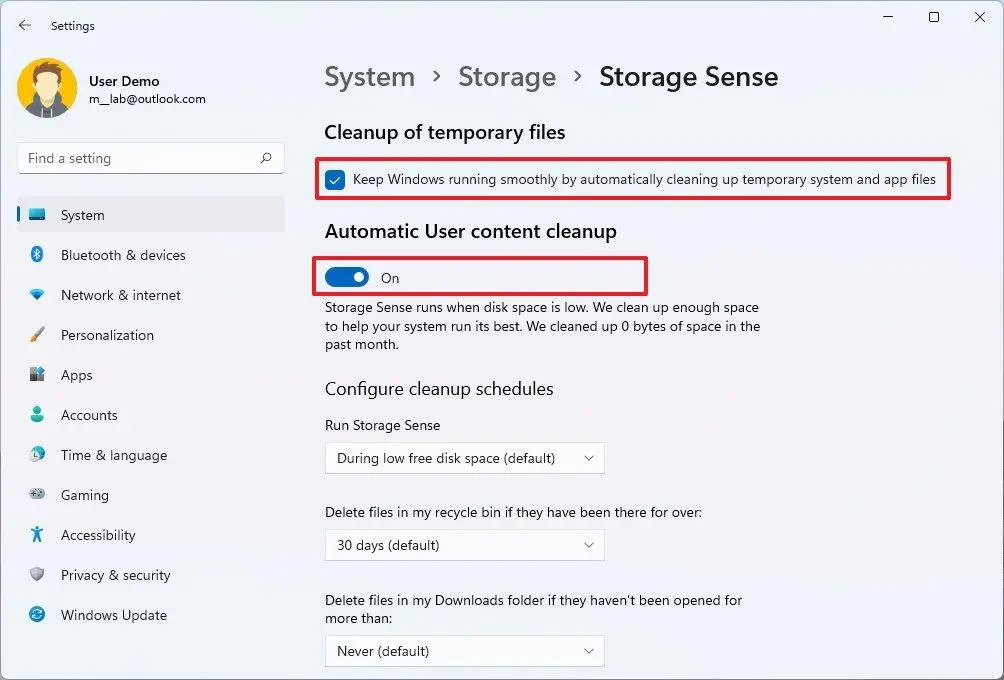
این قابلیت فضای ذخیرهسازی در دسترس را به صورت مداوم زیر نظر میگیرد و وقتی فضای خالی کاهش پیدا کند، فایلهایی را که به آنها نیاز ندارید پاک میکند. به این ترتیب، فایلهای باقیمانده از نصب برنامهها و کش مرورگر و موارد موجود در سطل بازیافت حذف میشوند.
Storage Sense همچنین مستقیماً با OneDrive کار میکند. اگر فایلی که در فضای ابری ذخیره شده برای مدتی باز نشده باشد، ویندوز میتواند نسخه محلی آن را به شکل بیسروصدا حذف کند تا فضای بیشتری آزاد شود و در عین حال یک جایگزین سبک برای آن فایل باقی بماند؛ بنابراین فایل همچنان در سیستم قابل مشاهده خواهد بود.
پاککنندههای نرمافزاری جانبی ممکن است این روند را مختل کنند و مشکلات واقعی به وجود بیاورند. تنظیم Storage Sense نیز بسیار ساده است. کافی است به Settings و سپس System و بعد Storage بروید، آن را فعال کنید و روی «Configure Storage Sense» بزنید. از این بخش میتوانید تعیین کنید که سطل بازیافت یا پوشه Downloads به صورت خودکار هر ۱۴ یا ۳۰ یا ۶۰ روز پاک شود یا اینکه پاکسازی فقط زمانی انجام شود که فضای خالی درایو کاهش پیدا کند.
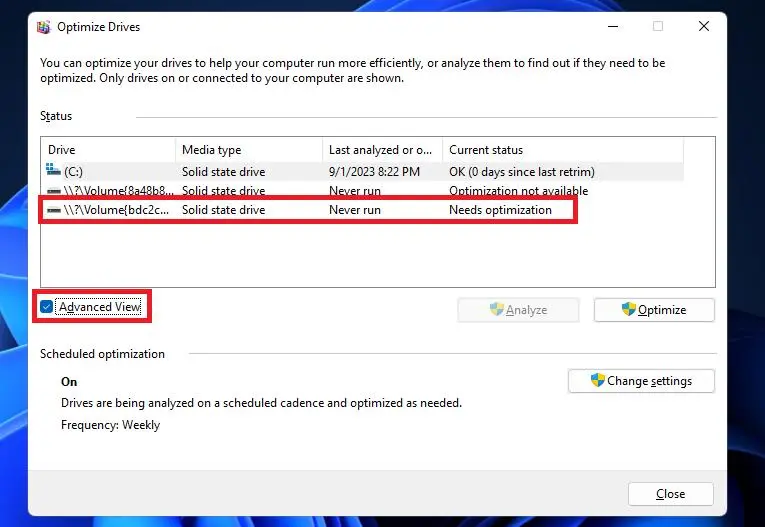
در بخش SSD نیز ویندوز حالا فرمانهای TRIM را به صورت داخلی و در پسزمینه مدیریت میکند. این موضوع اهمیت زیادی دارد، زیرا بسیاری از ابزارهای بهینهسازی جانبی دیسک، روی SSDها نیز روالهای یکپارچهسازی مخصوص هارددیسکهای مکانیکی را اجرا میکردند. انجام چنین کاری برای SSD روش درستی نیست و بدون دلیل به آن فشار وارد میکند.
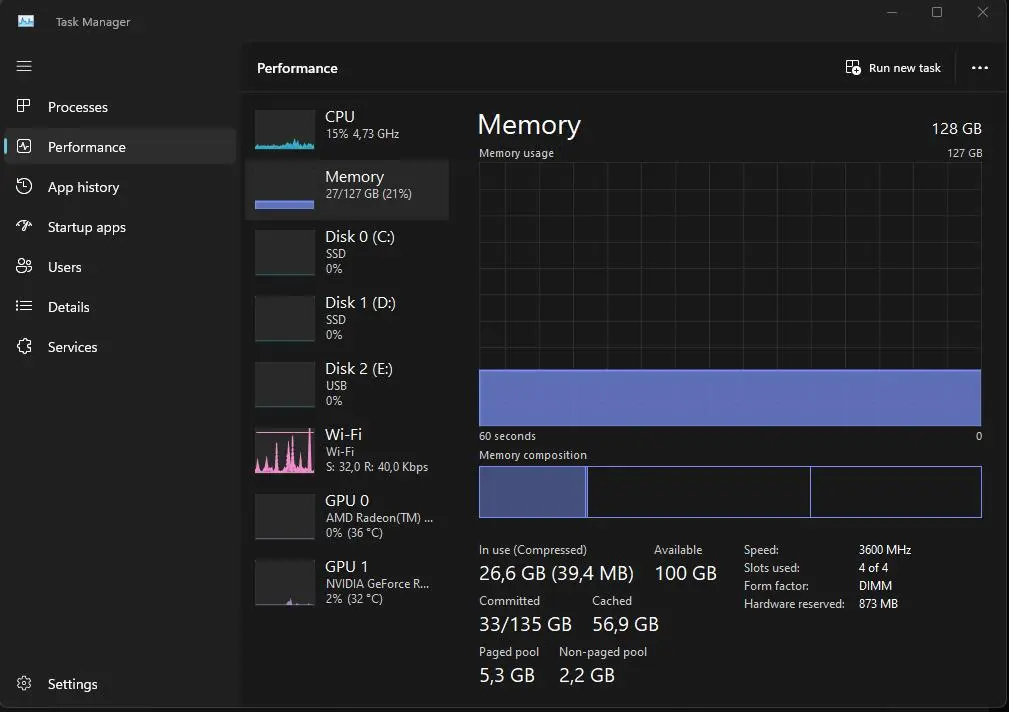
همین موضوع درباره حافظه RAM نیز صدق میکند. ابزارهایی وجود دارند که ادعا میکنند با مجبور کردن ویندوز به خارج کردن اطلاعات از حافظه میتوانند RAM را آزاد کنند. اما کاری که در واقع انجام میدهند، حذف کش فایلها و برنامههای از پیش بارگذاریشدهای است که ویندوز عمداً در حافظه قرار داده تا برنامهها سریعتر باز شوند.
در نتیجه، عدد مربوط به مصرف حافظه کاهش پیدا میکند، اما عملکرد سیستم کندتر میشود. مدیریت حافظه داخلی ویندوز این کار را بسیار بهتر انجام میدهد. ویندوز صفحات حافظه را بر اساس اینکه چه چیزی واقعاً در حال استفاده است و چه چیزی میتواند منتظر بماند، جابهجا میکند.
مایکروسافت همچنین از لایههای قدیمی ترجمه SCSI فاصله گرفته و به سمت درایورهای بومی NVMe و مسیر ذخیرهسازی سریعتر حرکت کرده است؛ مسیری که هنگام خواندن فایلها سربار پردازنده را کاهش میدهد.
وقتی ابزارهای جانبی تهاجمی امروزی تلاش میکنند این سیستمها را دور بزنند یا جایگزین آنها شوند، معمولاً مشکلاتی ایجاد میکنند. دلیل این مشکلات میتواند وابستگیهای ناقص و تنظیمات خراب و موارد دیگر باشد. چیزی که زمانی یک گروه مفید از نرمافزارها محسوب میشد، حالا تا حد زیادی به یک عامل دردسرساز تبدیل شده است.
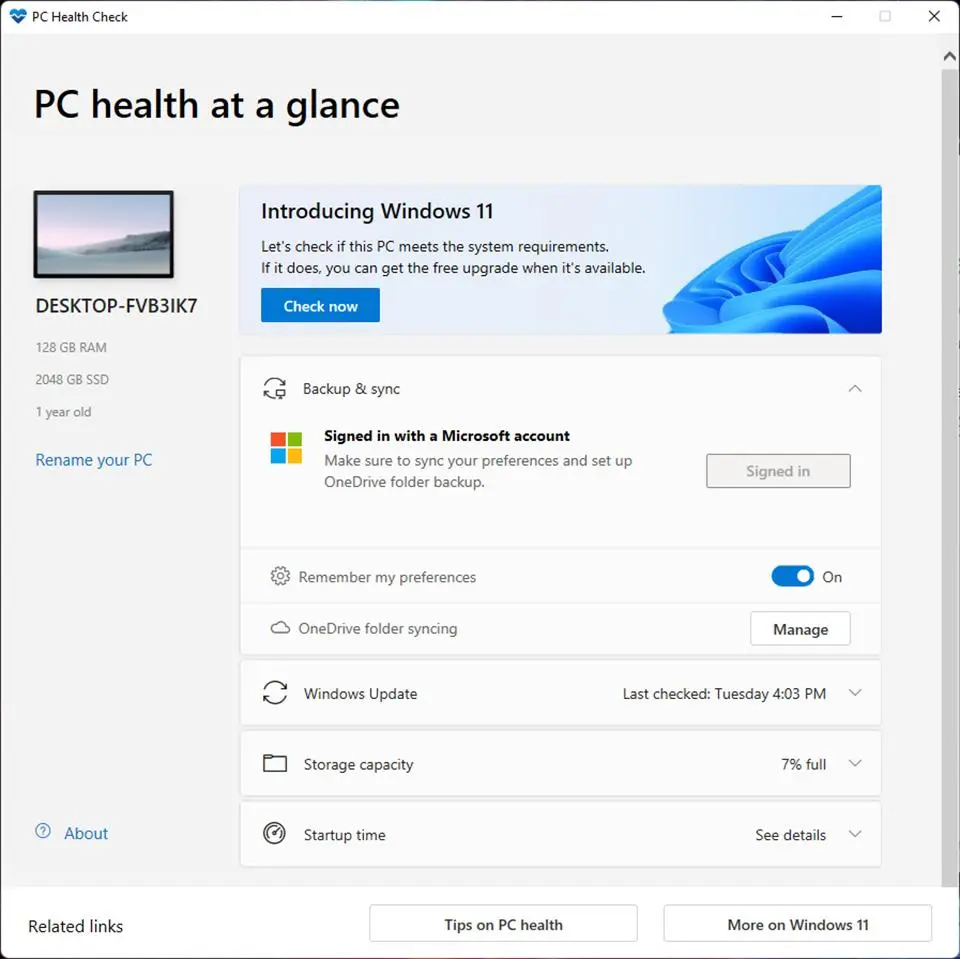
PC Health Check نیز ابزار دیگری است که قابلیتهای آن فراتر از چیزی است که در نگاه اول به نظر میرسد. قبلاً تصور میکردم این ابزار فقط یک اسکن ساده انجام میدهد، اما در واقع سختافزار و نرمافزار سیستم را با الزامات امنیتی و عملکردی مورد نیاز فرایند راهاندازی ویندوز 11 مقایسه میکند. این ابزار مواردی مانند پردازنده و RAM و فضای ذخیرهسازی و وضعیت TPM را بررسی میکند تا مشخص شود سیستم شرایط لازم برای اجرای ویندوز 11 را دارد یا خیر.
پاککنندههای خارجی حتی میتوانند باعث خرابی سیستم شوند
آنها فایلهایی را حذف میکنند که کامپیوتر برای کار کردن به آنها نیاز دارد
ابزارهای بهینهسازی جانبی مانند Winhance بهشدت به عنوان راهکاری برای گرفتن عملکرد بیشتر از ویندوز 11 تبلیغ میشوند. اما در واقعیت، این ابزارها میتوانند آسیب جدی ایجاد کنند. این برنامهها با دسترسی کامل مدیر سیستم اجرا میشوند و تغییرات گستردهای در سیستم ایجاد میکنند. حتی ممکن است بتوانند از برخی بررسیهای امنیتی داخلی ویندوز که دقیقاً برای جلوگیری از چنین تغییراتی طراحی شدهاند عبور کنند.
این ابزارهای بهینهسازی وارد بخشهای حیاتی رجیستری مانند SYSTEM و SOFTWARE و COMPONENTS میشوند و شروع به حذف مواردی میکنند که آنها را فایلها یا تنظیمات اضافی تشخیص دادهاند. مشکل اینجاست که بسیاری از مواردی که حذف میشوند، اصلاً اضافی نیستند.
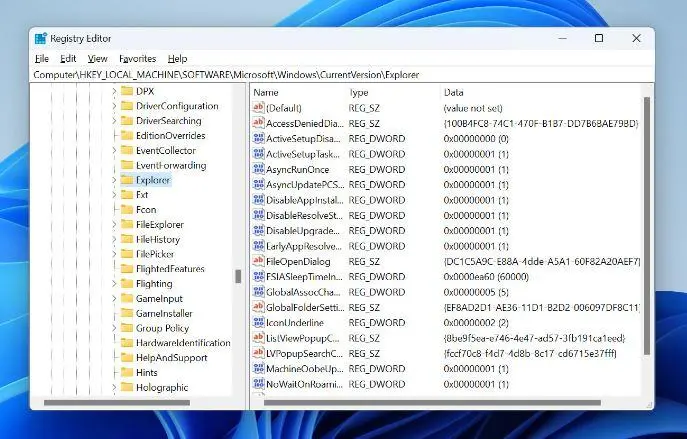
وقتی این ساختارها حذف یا خراب شوند، ویندوز دیگر نمیتواند مدل اجزای داخلی خودش را به درستی مدیریت کند. در نتیجه، دفعه بعد که یک برنامه بخواهد بررسی کند سیستم چه قابلیتهایی دارد، درخواست مربوطه با مشکل مواجه میشود و ممکن است برنامهها شروع به کرش کردن کنند.
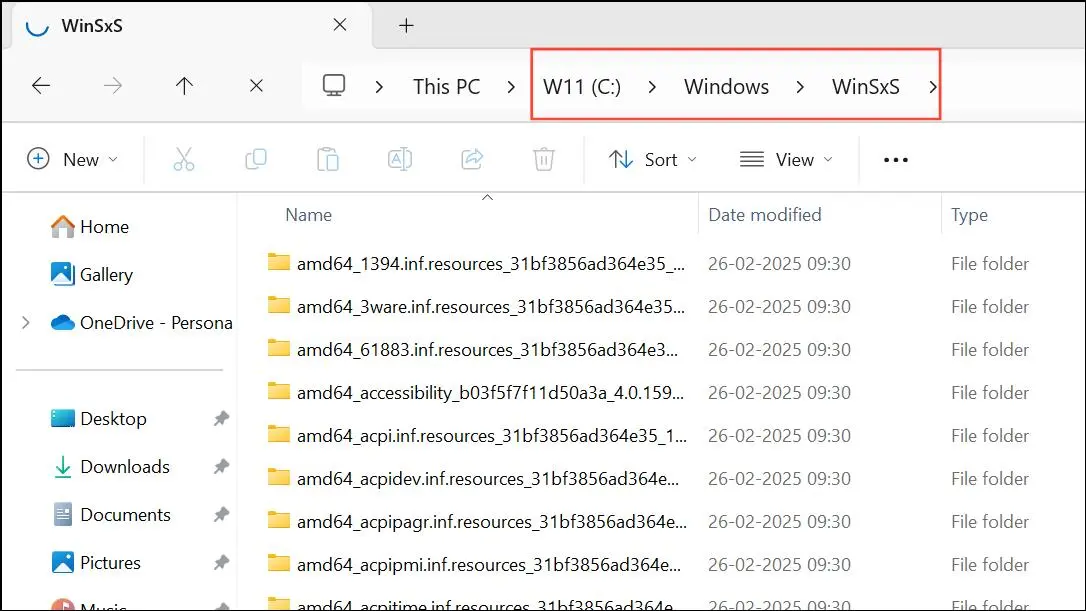
علاوه بر این، بسیاری از این ابزارها سراغ Windows Component Store نیز میروند و برای آزاد کردن فضای دیسک، فایلهای موجود در WinSxS را حذف میکنند. این کار در نگاه اول بیخطر به نظر میرسد، اما همین فایلها برای تعمیر خود ویندوز مورد استفاده قرار میگیرند. وقتی این فایلها حذف شوند، ابزارهای داخلی تعمیر سیستم دیگر نمیتوانند وظایف خود را به درستی انجام دهند.
ویندوز اقدامات زیادی انجام داده تا استفاده از آن ایمنتر شود و شاید دوران استفاده از نرمافزارهای جانبی برای چنین کارهایی رو به پایان باشد. بهتر است به جای استفاده از ابزارهای خارجی، از قابلیتهایی استفاده کنید که خود سیستم در اختیار شما قرار داده است.
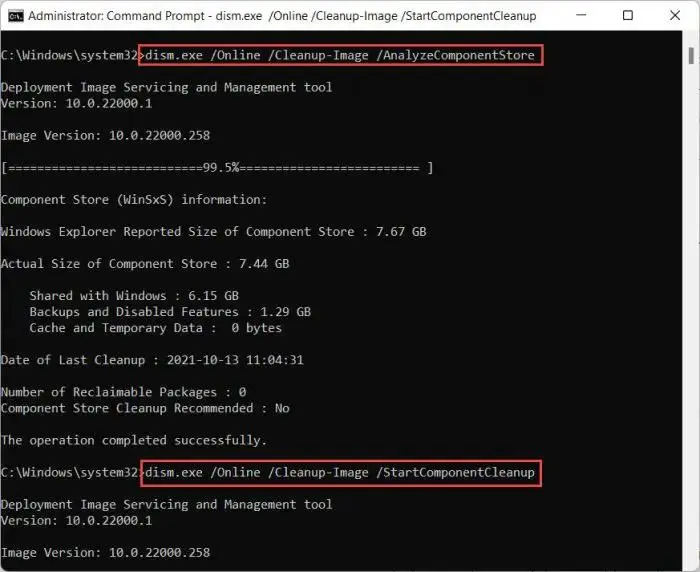
ویندوز از قبل برای انجام این کارها آماده است
بخش آزاردهنده ماجرا این است که ابزارهای بهینهسازی معمولاً به شکل واضح و فوری خرابکاری نمیکنند. شما یکی از آنها را اجرا میکنید، اعداد و ارقام ظاهراً بهتر میشوند و تصور میکنید برنامه کار خودش را به خوبی انجام داده است.
اما چیزی که نمیبینید، فایلهای حذفشده از Component Store یا ورودیهای رجیستریای است که ویندوز به آنها وابسته بوده و حالا دیگر وجود ندارند. زمانی که مشکلی رخ میدهد، ارتباط دادن آن با ابزاری که باعث ایجاد مشکل شده است دشوار خواهد بود.
راهکار بهتر این است که اجازه دهید ویندوز خودش سیستم را مدیریت کند و دسترسی مدیریتی را در اختیار نرمافزاری قرار ندهید که در حال حل مشکلی است که دیگر وجود ندارد.
سیارهی آیتی