
اگر هنگام ورود به Outlook، سرویسهای مایکروسافت ۳۶۵ یا سایر محصولات مایکروسافت با پیام تعلیق موقت حساب مواجه میشوید، ممکن است حساب شما به دلیل فعالیت مشکوک، نیاز به تأیید هویت یا محدودیتهای امنیتی مسدود شده باشد. این مشکل همیشه به معنای هک شدن حساب نیست و گاهی با تأیید هویت، تغییر رمز عبور یا بررسی تنظیمات امنیتی برطرف میشود.
برای رفع تعلیق حساب مایکروسافت، ابتدا باید مشخص کنید حساب شخصی دارید یا حساب سازمانی مربوط به محل کار و تحصیل. روش بازیابی این دو نوع حساب متفاوت است و در حسابهای سازمانی ممکن است به کمک مدیر فناوری اطلاعات نیاز داشته باشید. در ادامه، روشهای کاربردی رفع مشکل و راههای جلوگیری از تکرار آن را بررسی میکنیم.
چرا حساب مایکروسافت بهطور موقت تعلیق میشود؟
دلایل مختلفی ممکن است باعث تعلیق یا قفل شدن حساب مایکروسافت شوند. شناسایی علت احتمالی کمک میکند روش مناسبتری برای بازیابی حساب انتخاب کنید.
- فعالیت مشکوک: ورودهای ناموفق متعدد یا شناسایی فعالیت غیرمعمول ممکن است باعث درخواست تأیید هویت یا محدودیت ورود شود.
- مشکل در تأیید هویت: اگر به ایمیل یا شماره تلفن ثبتشده برای دریافت کد امنیتی دسترسی نداشته باشید، بازیابی حساب دشوارتر میشود.
- مشکل رمز عبور: وارد کردن رمز اشتباه یا نیاز به تغییر رمز عبور میتواند مانع ورود شود.
- محدودیتهای امنیتی: مایکروسافت ممکن است برای محافظت از حساب، ورود را تا زمان تکمیل مراحل امنیتی محدود کند.
- سیاستهای سازمانی: حسابهای کاری و تحصیلی ممکن است به دلیل سیاستهای امنیتی سازمان، غیرفعال شدن حساب یا محدودیت دسترسی قفل شوند.
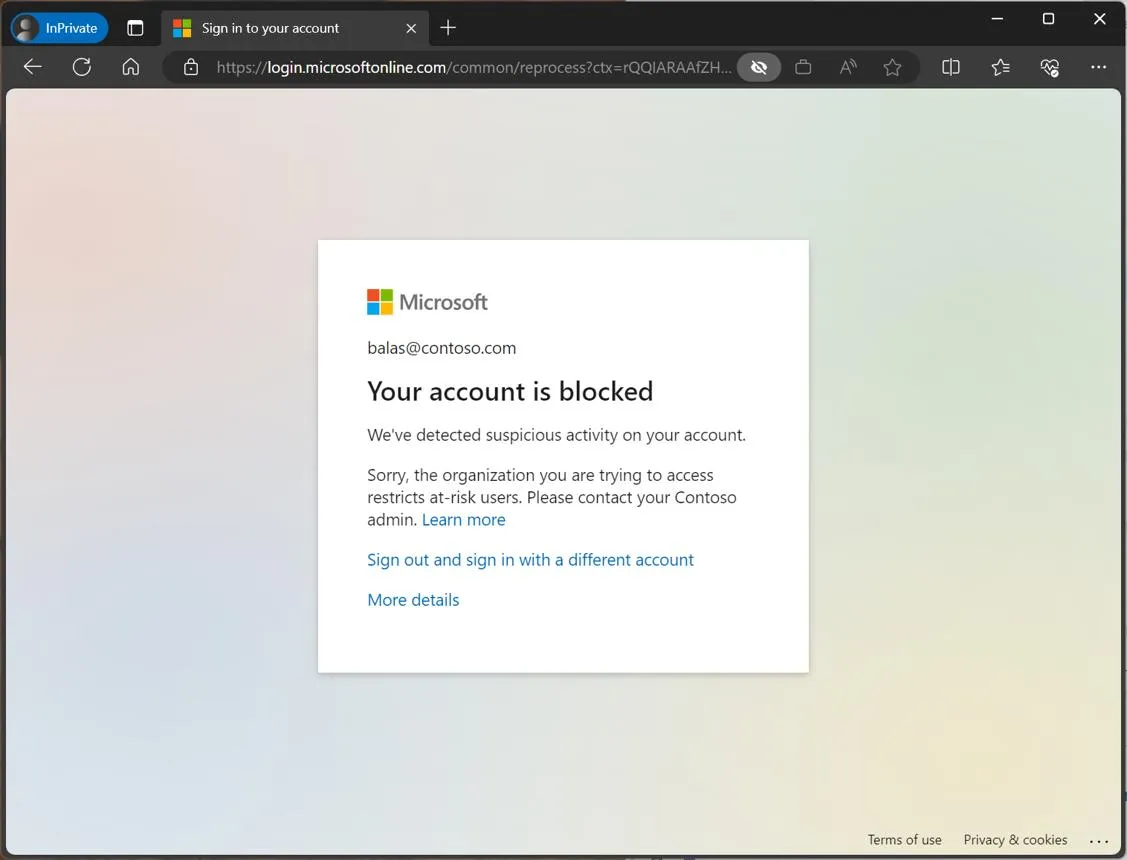
تفاوت حساب شخصی با حساب کاری و تحصیلی مایکروسافت
حسابهای شخصی معمولاً برای ورود به سرویسهایی مانند Outlook.com و سایر محصولات مایکروسافت استفاده میشوند. مدیریت این حسابها بر عهده صاحب حساب است و بازیابی آنها معمولاً از طریق روشهای تأیید هویت و بازیابی حساب انجام میشود.
در مقابل، حسابهای کاری و تحصیلی را شرکت، دانشگاه یا مدرسه مدیریت میکند. اگر چنین حسابی قفل یا غیرفعال شده باشد، ممکن است تغییر رمز عبور بهتنهایی کافی نباشد و مدیر سازمان مجبور شود وضعیت حساب یا مجوزهای دسترسی را بررسی کند.
چگونه علت تعلیق حساب مایکروسافت را تشخیص دهیم؟
پیش از تغییر تنظیمات یا تلاشهای مکرر برای ورود، پیام نمایشدادهشده را با دقت بخوانید. متن پیام ممکن است مشخص کند که حساب به تأیید هویت، تغییر رمز عبور یا بررسی دسترسی نیاز دارد.
ابتدا برنامههایی را که از حساب مایکروسافت استفاده میکنند، مانند Outlook و Microsoft 365، ببندید. سپس چند دقیقه صبر کنید و دوباره از طریق مرورگر وارد حساب شوید. اگر همچنان با پیام تعلیق روبهرو شدید، روش بازیابی متناسب با نوع حساب را دنبال کنید.
برای حساب شخصی، صفحه مدیریت حساب مایکروسافت محل بررسی اطلاعات ورود و فعالیتهای امنیتی است. در حساب کاری یا تحصیلی، اگر پیام خطا به محدودیت سازمانی اشاره دارد، با بخش فناوری اطلاعات محل کار یا تحصیل تماس بگیرید.
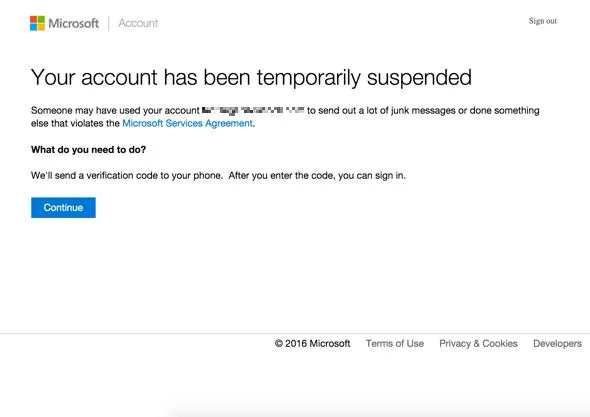
روش رفع تعلیق حساب مایکروسافت با تأیید هویت و بازیابی رمز عبور
اگر حساب شخصی شما تعلیق شده است، ابتدا از روشهای تأیید هویت و بازیابی حساب استفاده کنید. بسته به وضعیت حساب، ممکن است بتوانید با دریافت کد امنیتی یا تغییر رمز عبور دوباره وارد شوید. کد امنیتی از طریق ایمیل یا شماره تلفن ارسال میشود و البته امکان تغییر روش دریافت کد امنیتی با کلیک روی Use a different verification option وجود دارد.
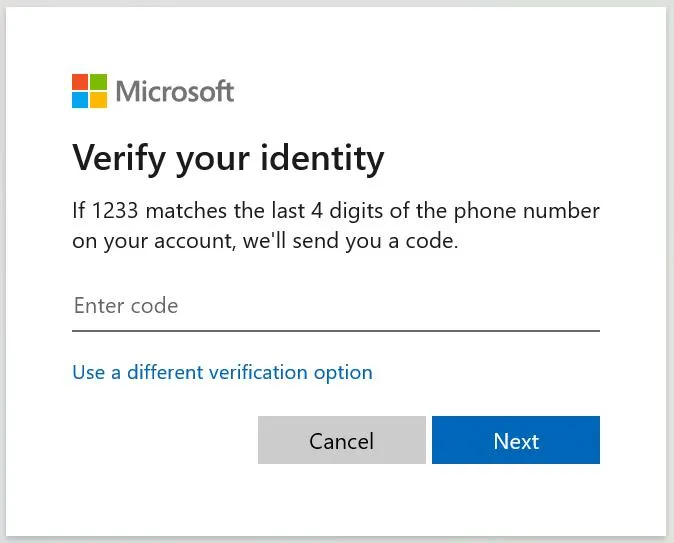
ورود با کد امنیتی ایمیل
اگر رمز عبور را وارد میکنید اما نمیتوانید وارد حساب شوید، بررسی کنید آیا صفحه ورود امکان دریافت کد امنیتی را ارائه میدهد یا خیر. در صورت وجود این گزینه، آدرس ایمیل بازیابی را انتخاب کنید و کد ارسالشده را در صفحه ورود وارد کنید.
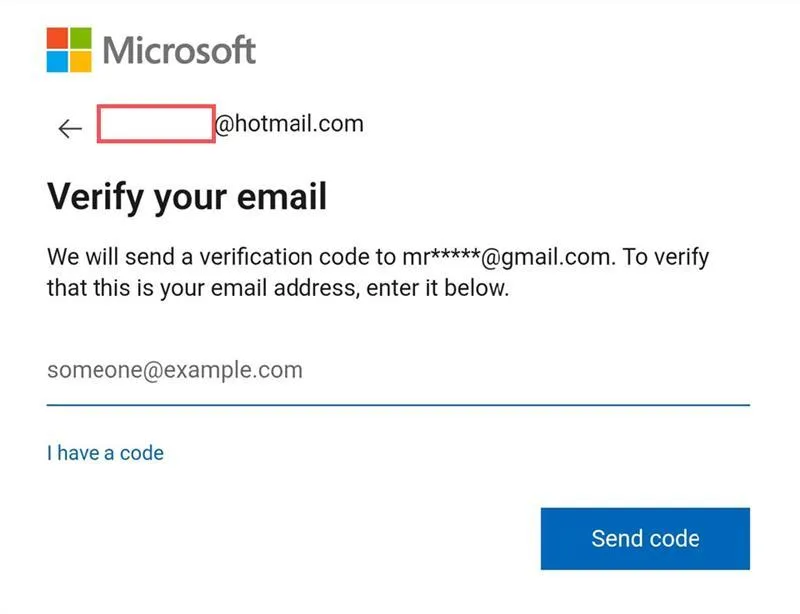
کد امنیتی را فقط در صفحه رسمی ورود مایکروسافت وارد کنید. اگر کد را دریافت نکردید، فولدر هرزنامه ایمیل را بررسی کنید و مطمئن شوید به همان آدرس ایمیل بازیابی دسترسی دارید. از درخواست مکرر کد در فاصلههای کوتاه خودداری کنید.
تغییر رمز عبور حساب مایکروسافت
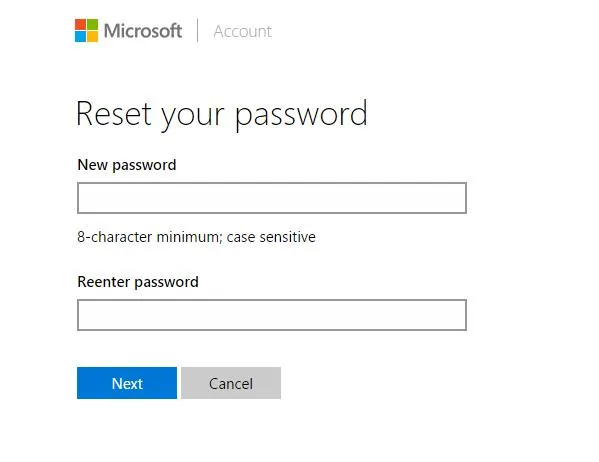
اگر کد امنیتی را دریافت میکنید اما ورود همچنان با مشکل مواجه است، ممکن است لازم باشد رمز عبور را تغییر دهید. در صفحه ورود، گزینههای بیشتر را بررسی کنید و اگر امکان تغییر رمز عبور وجود داشت، دستورالعملهای نمایشدادهشده را دنبال کنید.
پس از تأیید هویت، رمز عبور جدیدی انتخاب کنید که با رمزهای قبلی و رمزهایی که در سرویسهای دیگر استفاده میکنید متفاوت باشد. سپس دوباره وارد حساب شوید. اگر پیام تعلیق همچنان نمایش داده میشود، مراحل بازیابی رسمی حساب را ادامه دهید؛ تغییر رمز عبور بهتنهایی همه محدودیتهای امنیتی را برطرف نمیکند.
بررسی وضعیت بازیابی حساب
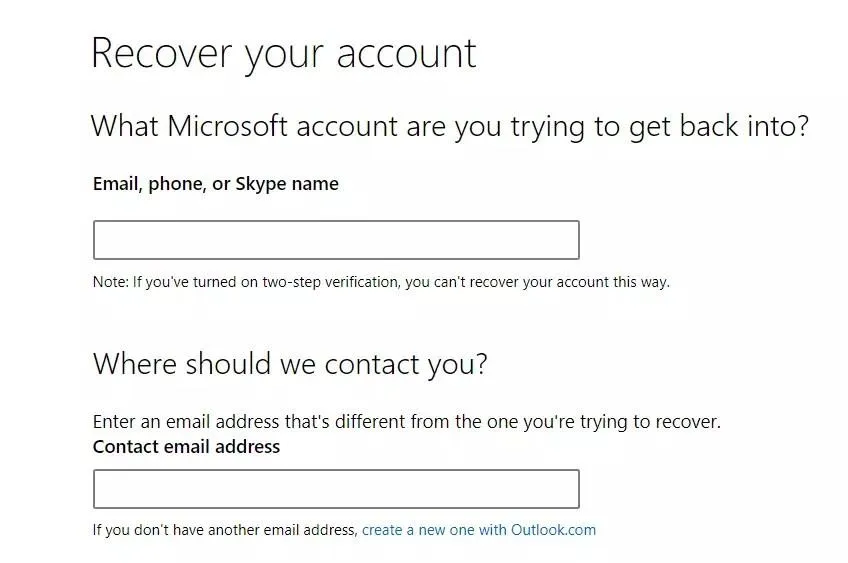
اگر روشهای معمول ورود کار نمیکنند، از فرایند بازیابی حساب مایکروسافت استفاده کنید. اطلاعاتی را وارد کنید که به شناسایی مالک حساب کمک میکنند و اگر فرم بازیابی درباره رمزهای قبلی یا اطلاعات حساب سؤال کرد، تا حد امکان پاسخ دقیق بدهید.
اگر دیگر به ایمیل یا شماره تلفن امنیتی دسترسی ندارید، گزینههای جایگزین نمایشدادهشده را بررسی کنید. امکان بازیابی به اطلاعات موجود و وضعیت امنیتی حساب بستگی دارد؛ بنابراین هیچ روشی برای بازگرداندن همه حسابهای تعلیقشده تضمینشده نیست.
افزایش امنیت حساب مایکروسافت برای جلوگیری از تعلیق مجدد
پس از بازیابی حساب، بهتر است تنظیمات امنیتی را بررسی کنید تا احتمال دسترسی غیرمجاز و بروز دوباره مشکل کاهش پیدا کند. این اقدامات بهویژه زمانی اهمیت دارند که مایکروسافت فعالیت غیرعادی در حساب شناسایی کرده باشد.
فعال کردن تأیید هویت دومرحلهای
تأیید هویت دومرحلهای باعث میشود برای ورود، علاوه بر رمز عبور به یک روش تأیید دیگر نیز نیاز داشته باشید. این روش میتواند امنیت حساب را افزایش دهد؛ بهخصوص اگر رمز عبور شما افشا شود.
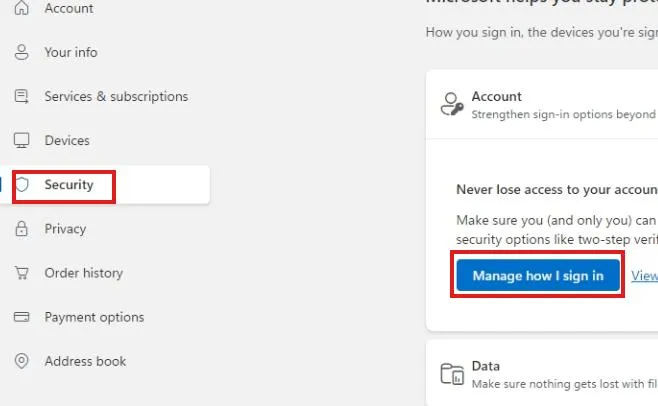
برای بررسی تنظیمات امنیتی حساب، وارد حساب مایکروسافت شوید و مسیر زیر را دنبال کنید:
Microsoft account → Security → Manage how I sign in
حساب مایکروسافت ← امنیت ← مدیریت روشهای ورود
بخش مربوط به تأیید هویت دومرحلهای را پیدا کنید و دستورالعملهای صفحه را دنبال کنید. ممکن است بتوانید از برنامه احراز هویت یا روشهای امنیتی دیگری که برای حساب شما در دسترس هستند استفاده کنید. پیش از فعال کردن این قابلیت، مطمئن شوید به روشهای تأیید ثبتشده دسترسی دارید.
بررسی فعالیتهای ورود به حساب
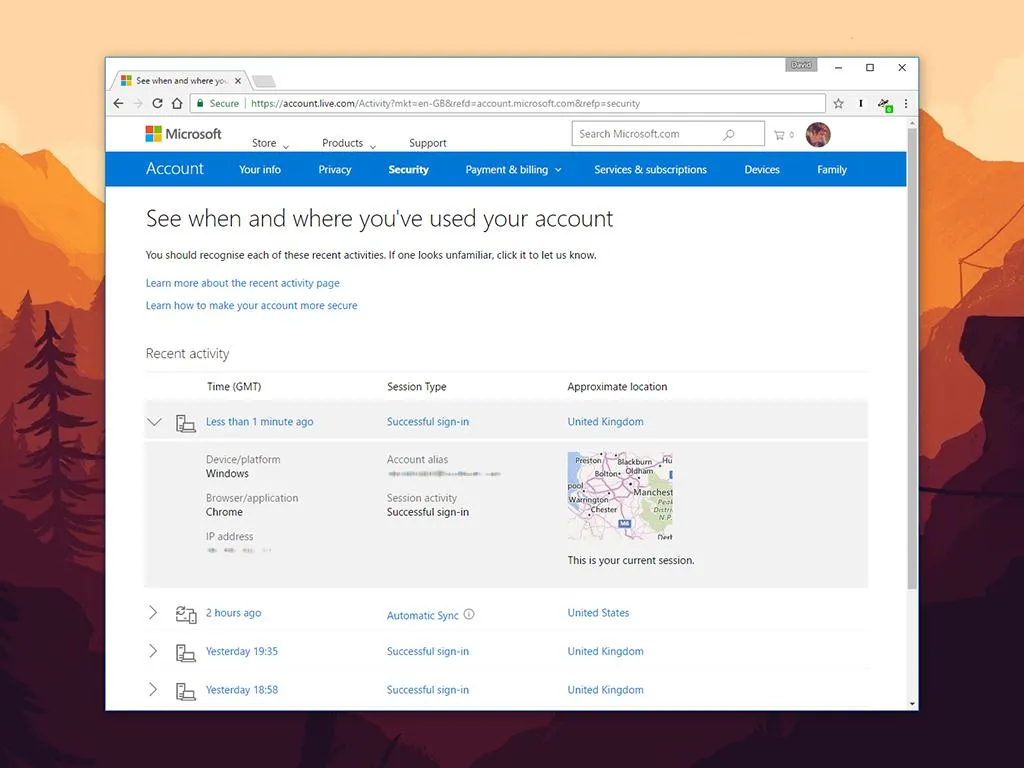
بررسی تاریخچه ورود به حساب کمک میکند ورودهای ناشناس یا فعالیتهای غیرعادی را شناسایی کنید. در تنظیمات امنیتی حساب، بخش فعالیتهای اخیر ورود را باز کنید و زمان، موقعیت تقریبی و اطلاعات مربوط به تلاشهای ورود را بررسی کنید.
Microsoft account → Security → Sign-in activity
حساب مایکروسافت ← امنیت ← فعالیتهای ورود
اگر فعالیتی را نمیشناسید، ابتدا رمز عبور را تغییر دهید و روشهای تأیید هویت را بررسی کنید. توجه داشته باشید که موقعیت جغرافیایی نمایشدادهشده ممکن است به دلیل استفاده از شبکه تلفن همراه یا VPN دقیق نباشد؛ بنابراین صرفاً بر اساس موقعیت، نتیجهگیری نکنید.
اگر احتمال میدهید فرد دیگری به حساب دسترسی پیدا کرده است، از گزینه خروج از دستگاهها یا نشستهای دیگر استفاده کنید؛ البته در دسترس بودن این قابلیت ممکن است به نوع حساب بستگی داشته باشد. پس از آن، دوباره وارد سرویسهای مورد نیاز شوید و اطلاعات امنیتی را بررسی کنید.
رفع تعلیق حساب کاری یا تحصیلی مایکروسافت
اگر حساب شما از طرف شرکت، دانشگاه یا مدرسه ایجاد شده است، ممکن است دلیل قفل شدن آن به تنظیمات سازمانی مربوط باشد. در چنین شرایطی، حتی اگر رمز عبور را درست وارد کنید، امکان ورود به حساب وجود ندارد.
برای رفع مشکل، با مدیر فناوری اطلاعات سازمان تماس بگیرید و پیام خطا را در اختیار او قرار دهید. مدیر سازمان میتواند وضعیت حساب، مجوزهای ورود و سیاستهای امنیتی را بررسی کند و در صورت نیاز، حساب را دوباره فعال کند یا رمز عبور آن را تغییر دهد.
اگر حساب سازمانی شما از طریق Microsoft 365 مدیریت میشود، مشخص کنید که مشکل فقط در یک برنامه مانند Outlook رخ میدهد یا ورود به سایر سرویسها نیز امکانپذیر نیست. این اطلاعات به تشخیص تفاوت میان مشکل حساب، اختلال برنامه و محدودیت دسترسی سازمانی کمک میکند.
سیارهی آیتی