اگر دسترسی به حساب جیمیل خود را از دست بدهید، ممکن است بازیابی ایمیلها و دسترسی به سرویسهای متصل به حساب گوگل دشوار شود. برای جلوگیری از این مشکل، بهتر است پیش از بروز دردسر چند تنظیم امنیتی را بررسی کنید: اطلاعات بازیابی را بهروز نگه دارید، رمز عبور قوی انتخاب کنید، دستگاههای متصل را بررسی کنید و تأیید دومرحلهای را فعال کنید. این کارها زمان زیادی نمیگیرند و میتوانند احتمال قفل شدن حساب یا دسترسی غیرمجاز را کاهش دهند.
چگونه ایمیل و شماره بازیابی جیمیل را بهروز کنیم؟
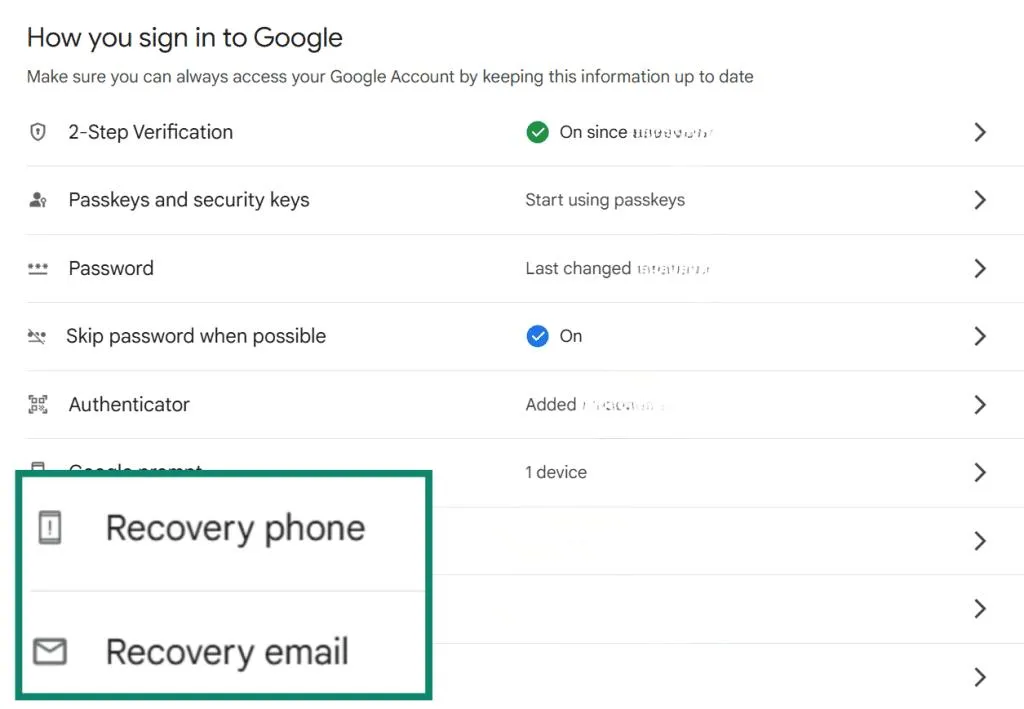
ایمیل و شماره تلفن بازیابی به گوگل کمک میکنند هویت شما را تأیید کند و در صورت فراموشی رمز یا بروز مشکل در ورود، امکان بازیابی حساب را فراهم میکنند. اگر شماره تلفن خود را عوض کردهاید یا دیگر به ایمیل پشتیبان دسترسی ندارید، حتماً اطلاعات را اصلاح کنید.
برای بررسی این تنظیمات وارد حساب گوگل شوید و مسیر زیر را دنبال کنید:
Google Account → Security & sign-in
حساب گوگل ← امنیت و ورود به سیستم
در بخش روشهای ورود به حساب، گزینههای Recovery phone و Recovery email را پیدا کنید و مطمئن شوید اطلاعات ثبتشده صحیح و در دسترس هستند. بهتر است ایمیل بازیابی به همان حساب جیمیل وابسته نباشد؛ در غیر این صورت، اگر به حساب اصلی دسترسی نداشته باشید، ممکن است ایمیل پشتیبان هم کمکی نکند.
چگونه رمز عبور جیمیل را قوی کنیم و دستگاههای ناشناس را خارج کنیم؟
رمز عبور حساب گوگل باید طولانی، منحصربهفرد و غیرقابل حدس باشد. از رمزهایی مانند تاریخ تولد، نام اعضای خانواده یا رمزهایی که در سایتهای دیگر استفاده کردهاید، پرهیز کنید. استفاده از یک مدیر رمز عبور معتبر هم به ساخت و نگهداری رمزهای متفاوت کمک میکند.
برای تغییر رمز وارد تنظیمات حساب گوگل شوید:
Google Account → Security & sign-in → Password
حساب گوگل ← امنیت و ورود به سیستم ← گذرواژه
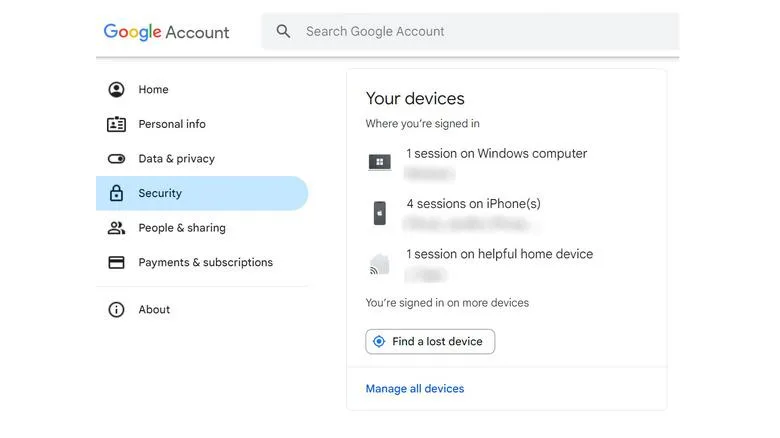
در همین بخش امنیتی، فهرست دستگاههایی را که به حساب شما وارد شدهاند بررسی کنید. اگر دستگاهی را نمیشناسید یا دیگر از آن استفاده نمیکنید، جزئیات آن را باز کنید و گزینه خروج از حساب را انتخاب کنید. اگر ورود ناشناس مشکوک به نظر میرسد، رمز عبور را هم فوراً تغییر دهید و فعالیتهای امنیتی اخیر حساب را بررسی کنید.
فعال کردن تأیید دومرحلهای جیمیل و ذخیره کدهای پشتیبان
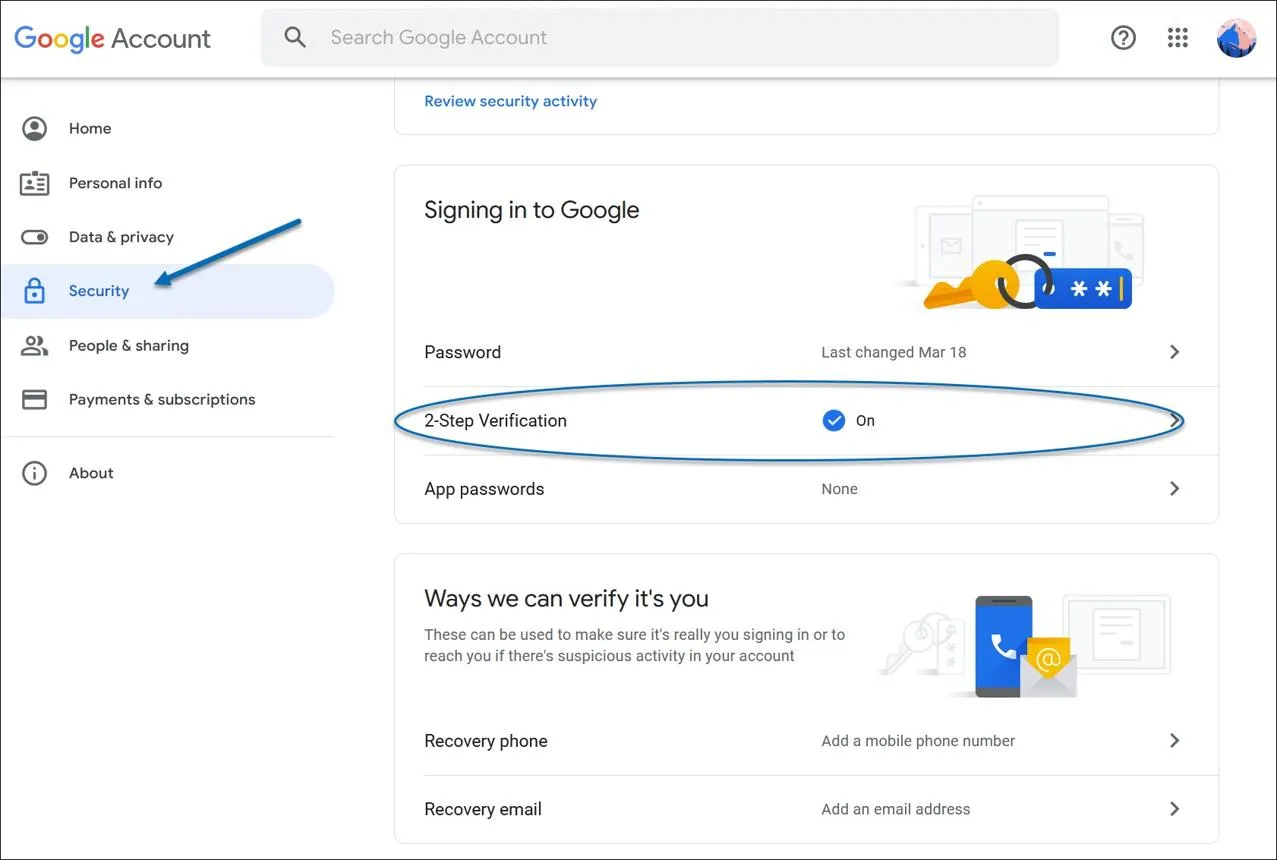
تأیید دومرحلهای یا 2-Step Verification باعث میشود برای ورود به حساب، علاوه بر رمز عبور به روش تأیید دیگری هم نیاز داشته باشید. در نتیجه، اگر کسی رمز شما را به دست آورد، لزوماً نمیتواند وارد حساب شود. در صورت امکان از اعلان تأیید گوگل، برنامه احراز هویت یا کلید امنیتی استفاده کنید؛ کد پیامکی نیز یک گزینه است، اما در برابر برخی روشهای کلاهبرداری و سرقت شماره تلفن آسیبپذیرتر است.
برای فعال کردن این قابلیت به مسیر زیر بروید:
Google Account → Security & sign-in → 2-Step Verification
حساب گوگل ← امنیت و ورود به سیستم ← تأیید دومرحلهای
دستورالعملهای نمایشدادهشده را دنبال کنید و روش تأیید موردنظر را تنظیم کنید.
سپس Backup codes یا کدهای پشتیبان را بسازید. این کدها در صورت گم شدن گوشی یا در دسترس نبودن برنامه احراز هویت، میتوانند به ورود دوباره کمک کنند. کدها را در مکانی امن و جدا از گوشی نگه دارید و آنها را برای دیگران ارسال نکنید. هر کد پشتیبان فقط یک بار قابل استفاده است.
سیارهی آیتی