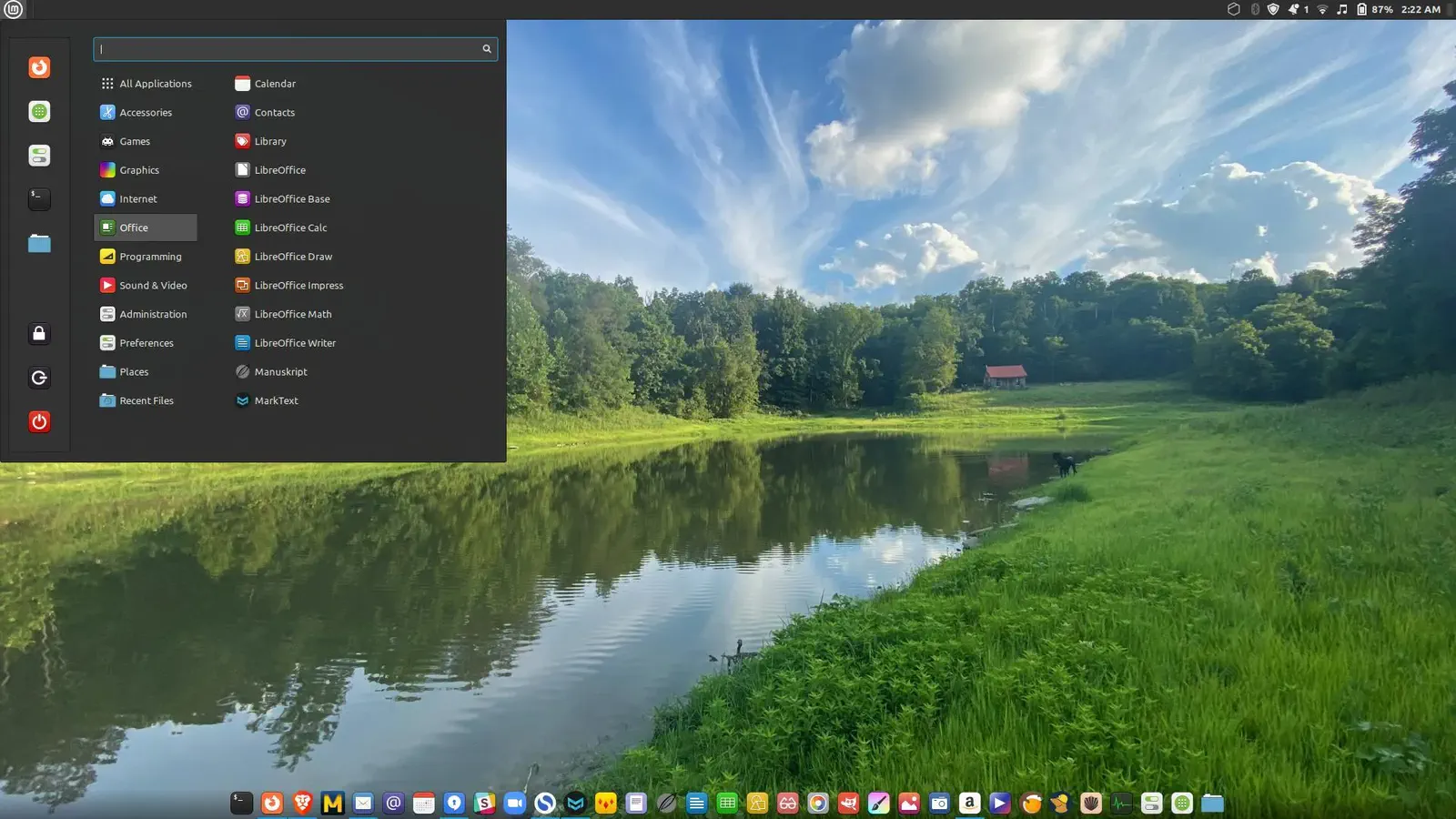
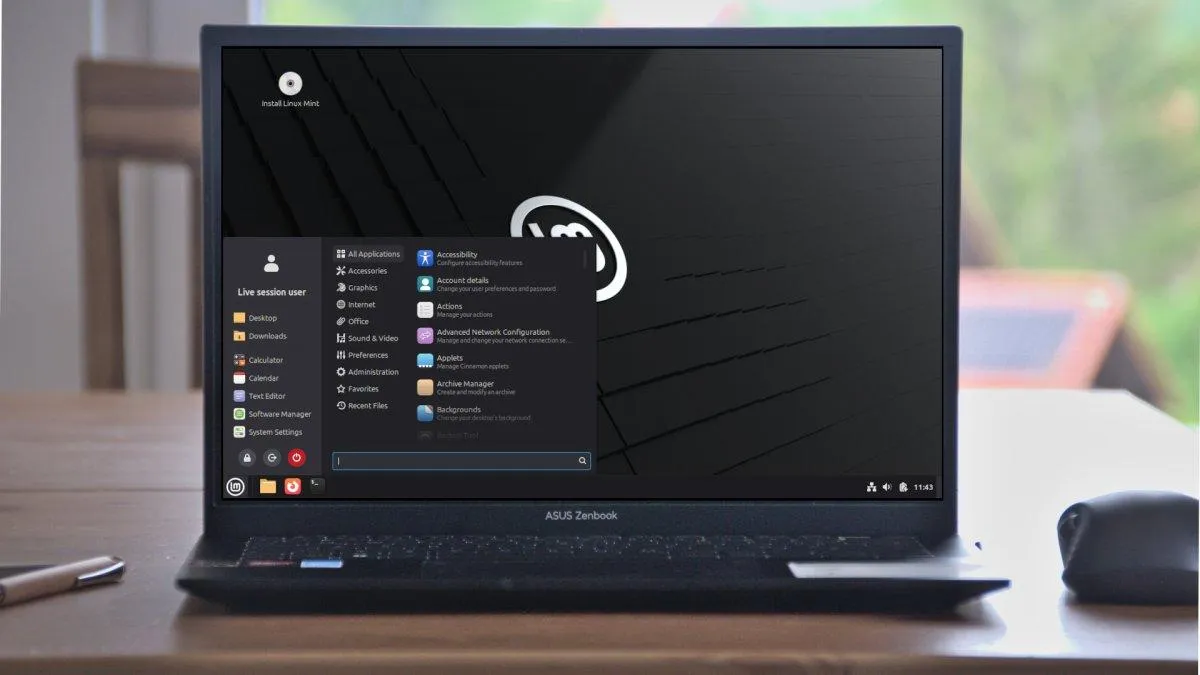
لینوکس مینت یکی از توزیعهای لینوکس است که بهدلیل محیط دسکتاپ آشنا و استفاده نسبتاً آسان، میتواند جایگزین مناسبی برای ویندوز روی کامپیوترهای قدیمی باشد. اگر این سیستمعامل روی رایانه شما عملکرد قابل قبولی دارد اما میخواهید محیط آن خلوتتر و کار با دسکتاپ سریعتر احساس شود، لازم نیست سراغ نصب برنامههای اضافی یا ارتقای سختافزار بروید. با چند تغییر ساده در تنظیمات لینوکس مینت میتوانید جلوههای غیرضروری را کاهش دهید، برنامههای اضافی هنگام ورود به سیستم را غیرفعال کنید و دسکتاپ مرتبتری داشته باشید.
افزایش سرعت لینوکس مینت با غیرفعال کردن انیمیشنها
محیط دسکتاپ Cinnamon در لینوکس مینت برای باز شدن پنجرهها، جابهجایی میان برنامهها و نمایش بعضی بخشهای رابط کاربری از انیمیشن استفاده میکند. این جلوهها ظاهر محیط را جذابتر میکنند، اما روی کامپیوترهای قدیمی ممکن است باعث شوند بعضی تغییرات تصویری کندتر به نظر برسند.
خاموش کردن انیمیشنها لزوماً قدرت پردازشی رایانه را بهطور چشمگیری افزایش نمیدهد؛ با این حال، میتواند پاسخگویی محیط دسکتاپ را سریعتر احساسپذیر کند. این تغییر بهخصوص زمانی مفید است که از لینوکس مینت روی سیستم قدیمی با منابع سختافزاری محدود استفاده میکنید.
برای غیرفعال کردن جلوههای تصویری، منوی برنامههای لینوکس مینت را باز کنید و وارد تنظیمات سیستم شوید.
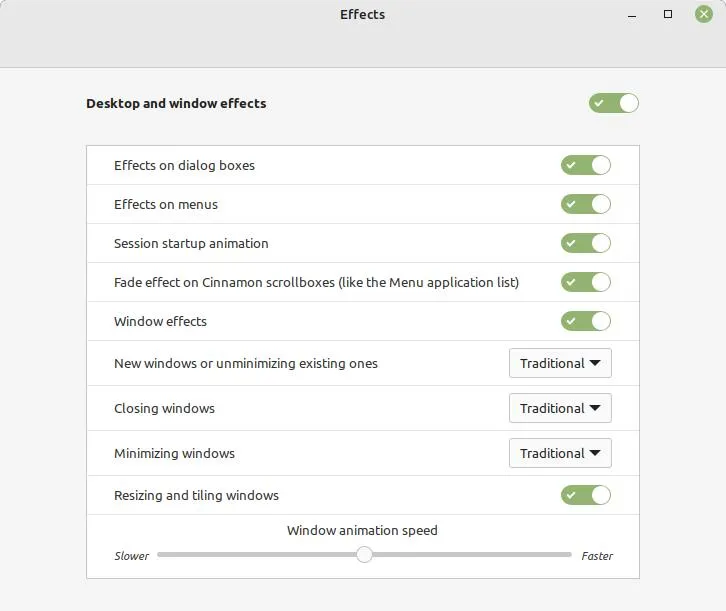
System Settings > Effects
تنظیمات سیستم > جلوهها
گزینه Desktop and window effects را غیرفعال کنید. تغییرات بلافاصله اعمال میشوند و برای مشاهده نتیجه نیازی به راهاندازی مجدد رایانه یا خروج از حساب کاربری نیست.

اگر نمیخواهید انیمیشنها کاملاً حذف شوند، میتوانید نوار لغزنده Window animation speed را به سمت Faster حرکت دهید تا سرعت نمایش جلوهها بیشتر شود. این روش برای افرادی مناسب است که ظاهر متحرک دسکتاپ را دوست دارند اما ترجیح میدهند پنجرهها سریعتر باز و بسته شوند.
غیرفعال کردن برنامههای غیرضروری هنگام راهاندازی لینوکس مینت
برخی برنامهها و ابزارهای کمکی هنگام ورود به لینوکس مینت بهصورت خودکار اجرا میشوند. اجرای این برنامهها برای بعضی قابلیتها ضروری است، اما ممکن است ابزارهایی هم در فهرست وجود داشته باشند که هیچوقت از آنها استفاده نمیکنید. اجرای موارد غیرضروری میتواند مصرف حافظه رم و پردازنده را افزایش دهد یا ورود به دسکتاپ را کمی طولانیتر کند.
به عنوان مثال، اگر روی رایانه خود از بلوتوث استفاده نمیکنید، ممکن است نیازی به اجرای خودکار ابزار Blueman Bluetooth Manager نداشته باشید. البته غیرفعال کردن اجرای خودکار یک برنامه با حذف نصب آن تفاوت دارد؛ برنامه همچنان روی سیستم باقی میماند و در صورت نیاز میتوانید دوباره آن را فعال کنید.
برای مدیریت برنامههای شروع به کار، در منوی برنامههای لینوکس مینت عبارت Startup Applications را جستوجو کنید و ابزار مربوط به برنامههای هنگام راهاندازی را باز کنید.
Startup Applications
برنامههای هنگام راهاندازی
فهرست نمایشدادهشده را بررسی کنید و فقط برنامههایی را غیرفعال کنید که از عملکردشان مطمئن هستید و نیازی به اجرای خودکار آنها ندارید. تغییرات معمولاً از ورود بعدی به حساب کاربری اعمال میشوند.
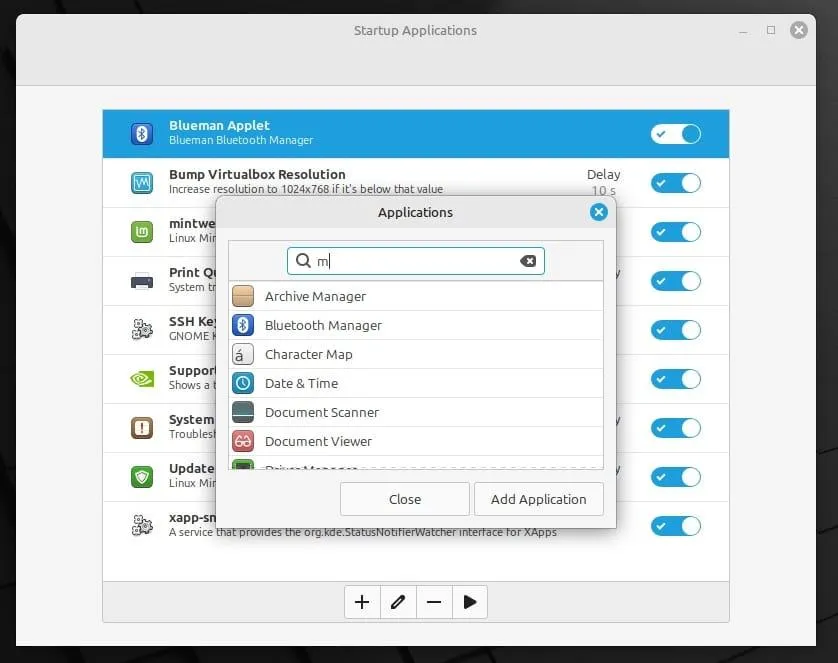
ابزارهای ناشناخته را بدون بررسی خاموش نکنید؛ بعضی از آنها ممکن است برای اتصال دستگاهها، مدیریت سختافزار یا عملکرد صحیح محیط دسکتاپ ضروری باشند. اگر پس از غیرفعال کردن برنامهای قابلیت خاصی از کار افتاد، دوباره به همین بخش برگردید و آن را فعال کنید.
خلوت کردن دسکتاپ لینوکس مینت با مخفی کردن آیکونها
مرتب بودن دسکتاپ میتواند کار با رایانه را سادهتر کند و پیدا کردن فایلها و برنامههای موردنیاز را آسانتر سازد. با گذشت زمان، میانبر برنامهها، تصاویر و فایلهای موقت روی دسکتاپ جمع میشوند و محیط کار را شلوغ میکنند.
مخفی کردن آیکونها بهتنهایی باعث افزایش سرعت کامپیوتر نمیشود؛ بنابراین نباید انتظار داشت این کار مصرف پردازنده یا حافظه رم را به شکل محسوسی کاهش دهد. مزیت اصلی آن، داشتن دسکتاپی خلوتتر و کاهش عوامل حواسپرتی است.
برای مرتب کردن محیط کار، ابتدا فایلها و تصاویر موردنیاز را به پوشههای مناسب منتقل کنید و میانبرهایی را که دیگر به آنها احتیاج ندارید، حذف کنید. سپس برای مدیریت آیکونهای پیشفرض لینوکس مینت، وارد تنظیمات دسکتاپ شوید.
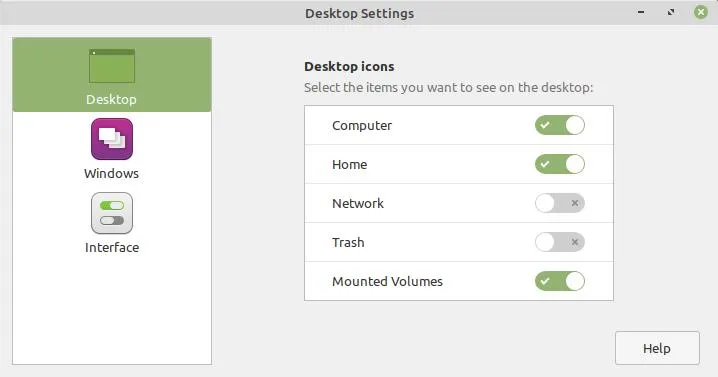
System Settings > Desktop
تنظیمات سیستم > دسکتاپ
در این قسمت میتوانید نمایش آیکونهایی مانند Computer، Home، Trash، Network و Mounted Drives را غیرفعال کنید. تغییرات بلافاصله اعمال میشوند و برای دسترسی به فایلها و مکانهای موردنظر همچنان میتوانید از فایل اکسپلورر استفاده کنید.
توجه داشته باشید که این تنظیمات صرفاً روی آیکونهای داخلی دسکتاپ اثر میگذارند. اگر میانبر برنامهها یا فایلهای شخصی همچنان روی دسکتاپ دیده میشوند، باید آنها را جداگانه حذف کنید یا به پوشه دیگری انتقال دهید.
آیا این تغییرات واقعاً سرعت لینوکس مینت را افزایش میدهند؟
این سه تغییر بیشتر از آنکه یک روش قطعی برای افزایش قدرت سختافزار باشند، راهی برای سادهتر و روانتر کردن تجربه کار با لینوکس مینت هستند. نتیجه نهایی به مشخصات رایانه، تعداد برنامههای فعال و میزان منابع مصرفی سیستم بستگی دارد.
- خاموش کردن انیمیشنها: میتواند انتقال بین پنجرهها را سریعتر نشان دهد، اما قدرت پردازشی واقعی را افزایش نمیدهد.
- غیرفعال کردن برنامههای غیرضروری هنگام راهاندازی: در صورت انتخاب درست برنامهها ممکن است مصرف حافظه رم و پردازنده در پسزمینه کمتر شود و ورود به دسکتاپ سریعتر انجام شود.
- مخفی کردن آیکونهای دسکتاپ: بیشتر برای نظم و تمرکز بهتر است و معمولاً تأثیر محسوسی بر عملکرد سیستم ندارد.
اگر لینوکس مینت روی رایانه قدیمی شما کند است، این تغییرات نقطه شروع مناسبی هستند؛ اما در صورت ادامه مشکل باید فضای خالی دیسک، میزان حافظه رم، برنامههای در حال اجرا و وضعیت درایورها را نیز بررسی کنید. نصب SSD در رایانههایی که هنوز از هارددیسک مکانیکی استفاده میکنند، در بسیاری از موارد تأثیر بیشتری بر سرعت باز شدن سیستم و برنامهها دارد.
در مجموع، برای بهتر شدن تجربه کار با لینوکس مینت لازم نیست از ابتدا سیستمعامل را تغییر دهید یا برنامههای جدید نصب کنید. همین تنظیمات ساده را امتحان کنید و بعد از هر تغییر، عملکرد رایانه را بسنجید تا مشخص شود کدام مورد برای سیستم شما مفیدتر است.
سیارهی آیتی