
ویندوز بخشی از فضای درایو SSD را به فایلهای سیستمی و قابلیتهایی اختصاص میدهد که برای مدیریت حافظه، راهاندازی سریع و بازیابی اطلاعات پس از بروز مشکل استفاده میشوند. بعضی از این فایلها چندین گیگابایت حجم دارند؛ به همین دلیل، اگر ظرفیت درایو سیستم کم باشد، شناخت آنها میتواند به آزاد کردن فضای ذخیرهسازی کمک کند.
با این حال، هر فایل بزرگی را نباید حذف کرد. حذف فایل پیجینگ یا غیرفعال کردن بیدلیل قابلیتهای بازیابی ممکن است مشکلاتی ایجاد کند که ارزش چند گیگابایت فضای بیشتر را نداشته باشند. در ادامه، مهمترین فایلها و قابلیتهای ویندوز ۱۱ را بررسی میکنیم تا بدانید کدام مورد را میتوانید محدود کنید و کدام را بهتر است دستنخورده نگه دارید.
فایل Hiberfil.sys چیست و چگونه فضای آن را آزاد کنیم؟
فایل hiberfil.sys اطلاعات لازم برای قابلیت هایبرنیت (Hibernate) ویندوز را ذخیره میکند. در این حالت، وضعیت سیستم و برنامههای باز روی درایو ذخیره میشود تا کامپیوتر بتواند بدون مصرف مداوم انرژی، بعداً کار را از همان وضعیت ادامه دهد.
این فایل در برخی پیکربندیها برای قابلیت راهاندازی سریع (Fast Startup) نیز استفاده میشود. اندازه آن به مقدار رم و نوع فایل هایبرنیت بستگی دارد و ممکن است چندین گیگابایت از فضای SSD را اشغال کند.
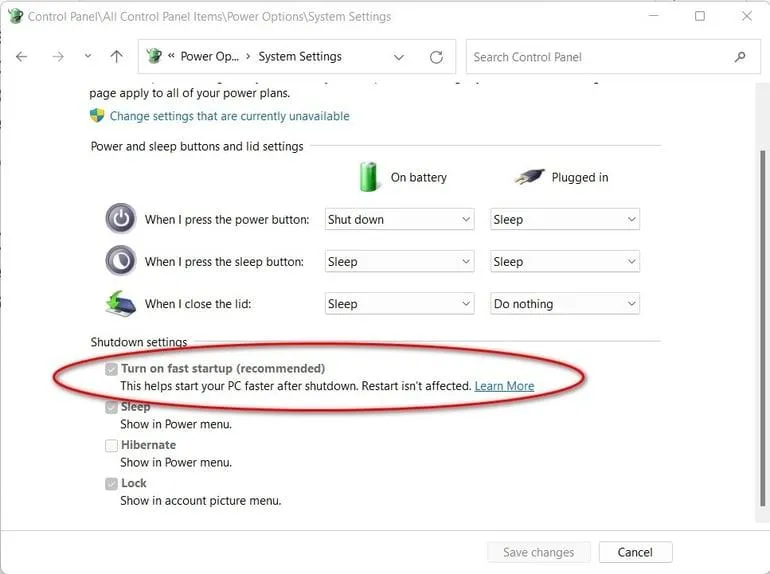
غیرفعال کردن Hibernate برای حذف فایل Hiberfil.sys
اگر از هایبرنیت استفاده نمیکنید، میتوانید این قابلیت را غیرفعال کنید. برای این کار، در منوی استارت عبارت Terminal یا Command Prompt را جستوجو کنید و برنامه را با گزینه اجرا بهعنوان مدیر باز کنید.
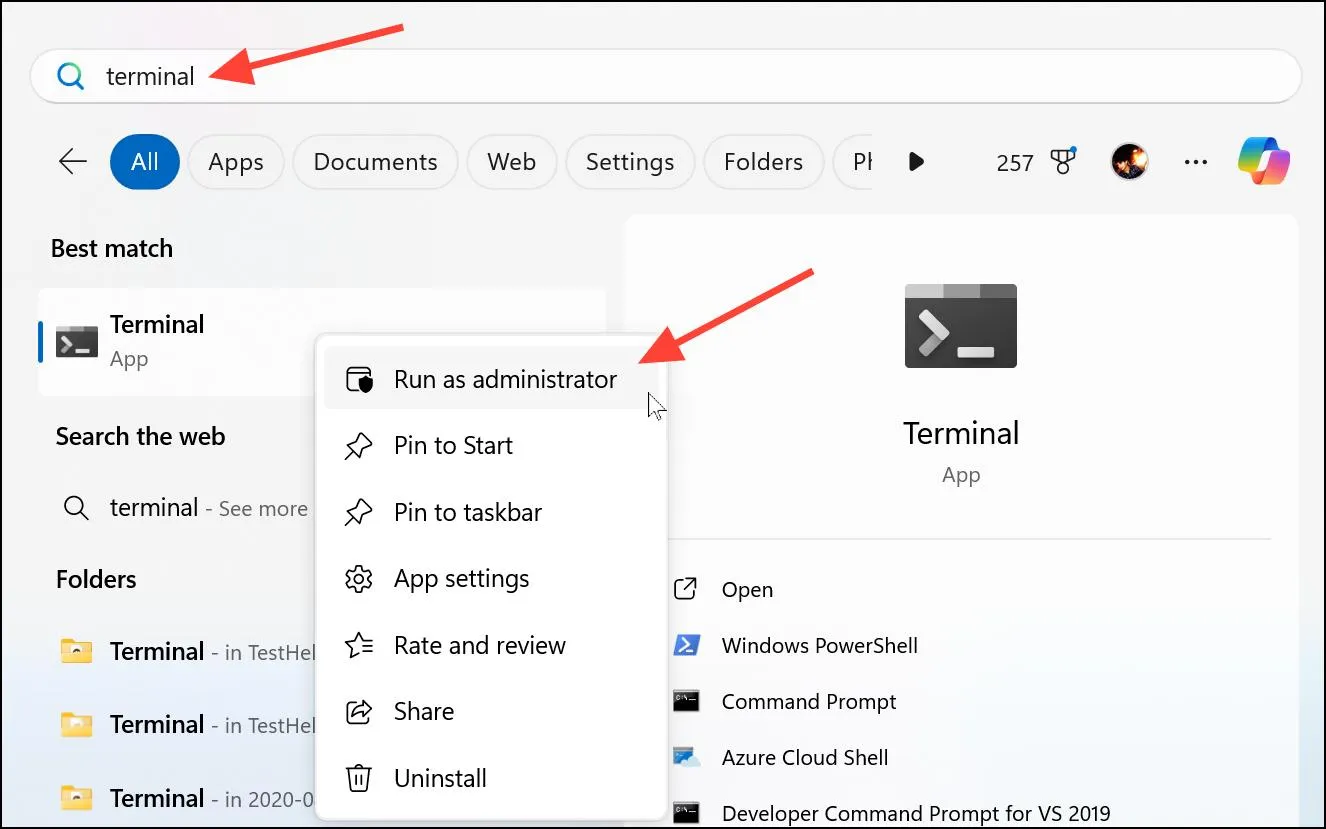
سپس دستور زیر را وارد کنید:
powercfg /hibernate off
یا به صورت مشابه:
powercfg /h off
با اجرای دستور، قابلیت هایبرنیت غیرفعال و فایل مربوط به آن حذف میشود. توجه داشته باشید که این کار قابلیت Fast Startup را نیز غیرفعال میکند؛ بنابراین اگر از راهاندازی سریع ویندوز استفاده میکنید، پیش از اجرا تصمیم بگیرید.
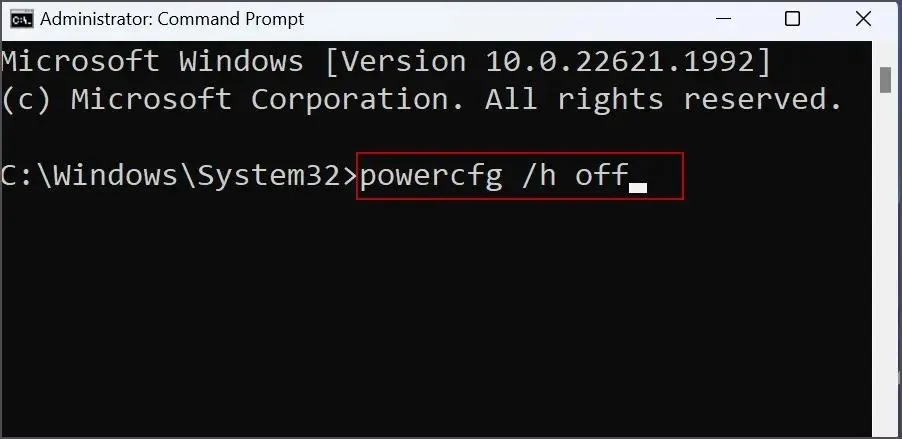
اگر میخواهید Fast Startup فعال بماند، اما فایل هایبرنیت کوچکتری داشته باشید، در نسخههای پشتیبانیشده ویندوز میتوانید از دستور زیر استفاده کنید:
powercfg /hibernate /type reduced
این حالت فایل کاهشیافتهای ایجاد میکند که برای Fast Startup مناسب است، اما امکان استفاده از هایبرنیت کامل را نمیدهد.
چرا نباید فایل Pagefile.sys را حذف کنیم؟
فایل pagefile.sys بخشی از سیستم مدیریت حافظه مجازی ویندوز است. این فایل فقط زمانی کاربرد ندارد که رم کامپیوتر پر شده باشد؛ ویندوز از آن برای افزایش ظرفیت حافظه تعهدشده و پشتیبانی از ثبت برخی اطلاعات خطاهای سیستمی نیز استفاده میکند.
به همین دلیل، حتی اگر کامپیوتر شما ۱۶، ۳۲ یا ۶۴ گیگابایت رم داشته باشد، حذف فایل پیجینگ ممکن است باعث اختلال در اجرای بعضی برنامهها یا بروز مشکل هنگام انجام چند کار سنگین به صورت همزمان شود.
چگونه اندازه حافظه مجازی ویندوز را مدیریت کنیم؟
برای بررسی تنظیمات حافظه مجازی، مسیر زیر را دنبال کنید:
Settings → System → About → Advanced system settings
تنظیمات ← سیستم ← درباره ← تنظیمات پیشرفته سیستم
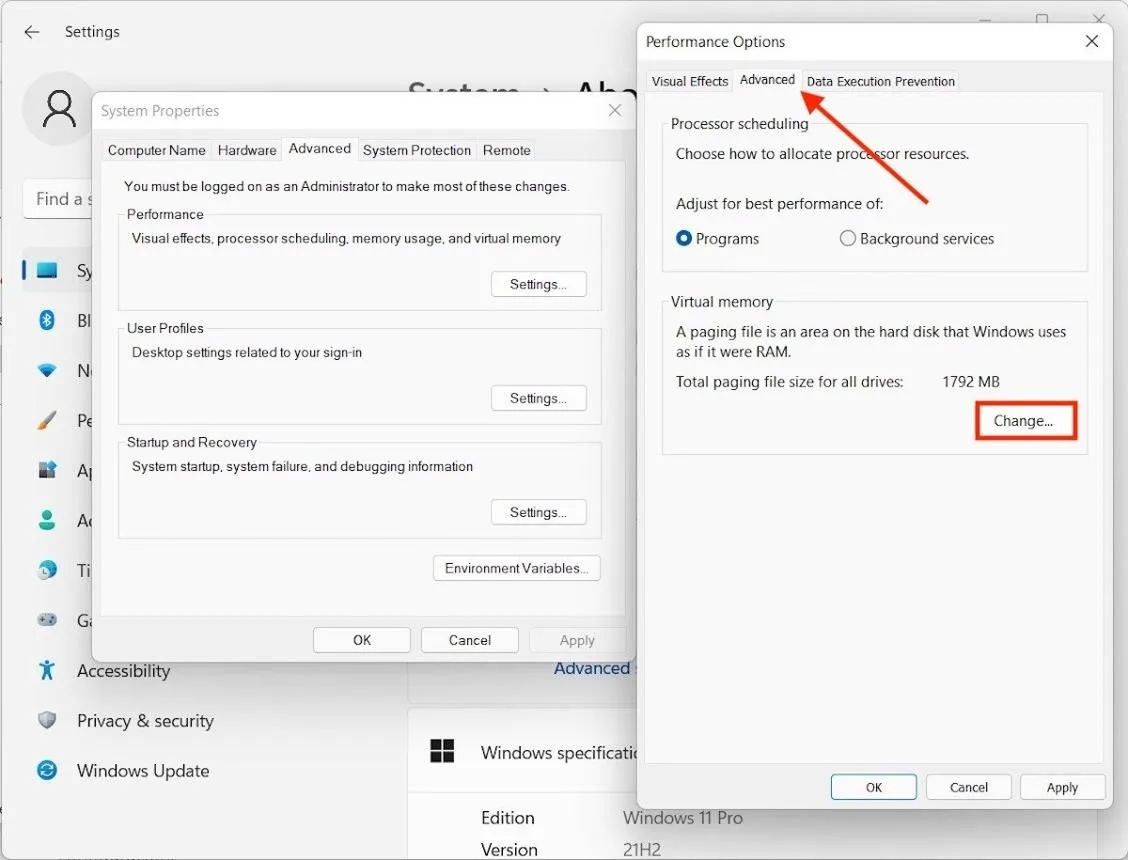
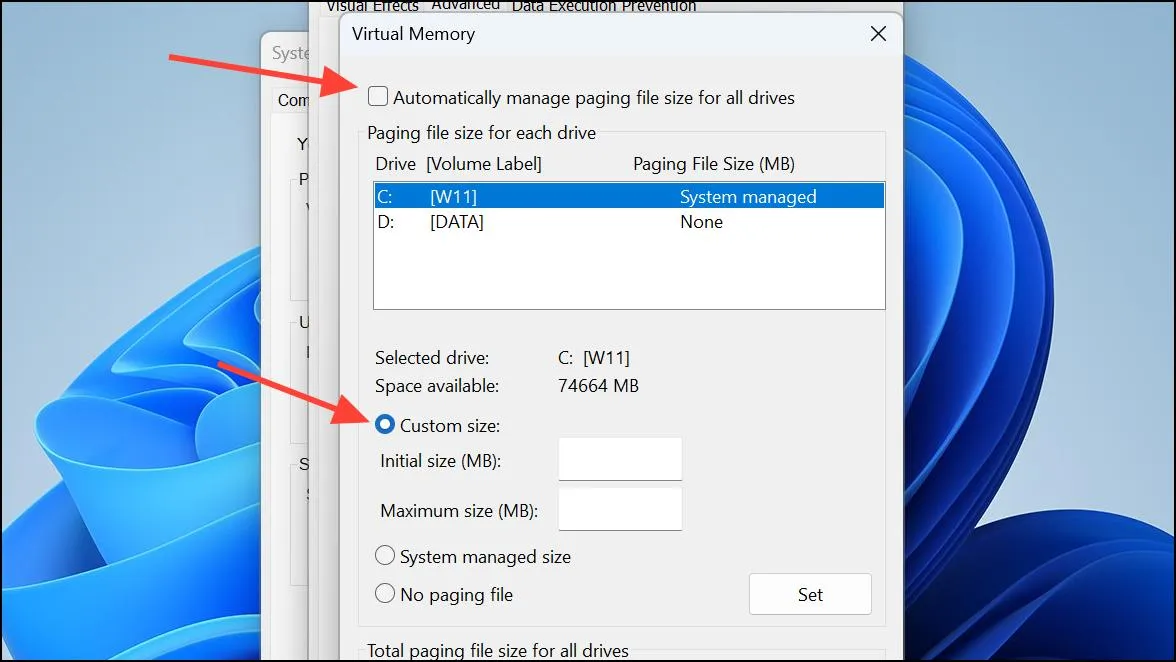
در پنجره بازشده، از بخش Performance وارد تنظیمات پیشرفته شوید و گزینه Virtual memory را باز کنید.
Advanced → Performance → Settings → Advanced → Virtual memory
پیشرفته ← عملکرد ← تنظیمات ← پیشرفته ← حافظه مجازی
در این قسمت، اگر گزینه مدیریت خودکار اندازه فایل پیجینگ فعال باشد، ویندوز اندازه آن را متناسب با نیاز سیستم مدیریت میکند. برای بیشتر کاربران، حفظ همین تنظیم مناسبتر از تعیین دستی اندازه یا غیرفعال کردن فایل پیجینگ است.
چگونه فضای System Restore را کاهش دهیم؟
قابلیت System Restore یا بازیابی سیستم، نقاطی از وضعیت فایلهای سیستمی، تنظیمات رجیستری، درایورها و برنامههای نصبشده را ذخیره میکند. اگر یک آپدیت یا درایور جدید باعث اختلال در ویندوز شود، میتوانید سیستم را به نقطه بازیابی قبلی برگردانید.
نگهداری نقاط بازیابی متعدد ممکن است فضای زیادی از SSD مصرف کند؛ اما غیرفعال کردن کامل این قابلیت هم باعث میشود یکی از راههای ساده بازگرداندن تنظیمات ویندوز را از دست بدهید. راهکار بهتر معمولاً محدود کردن فضای اختصاصیافته به نقاط بازیابی است.
محدود کردن فضای نقاط بازیابی در ویندوز ۱۱
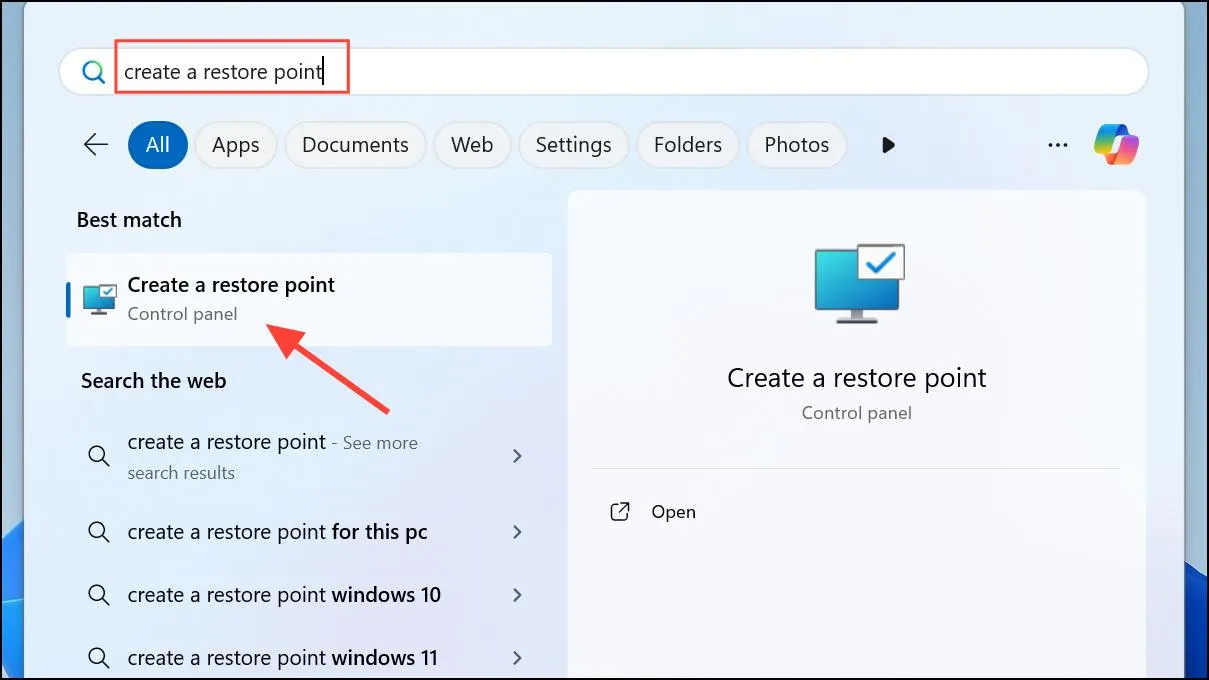
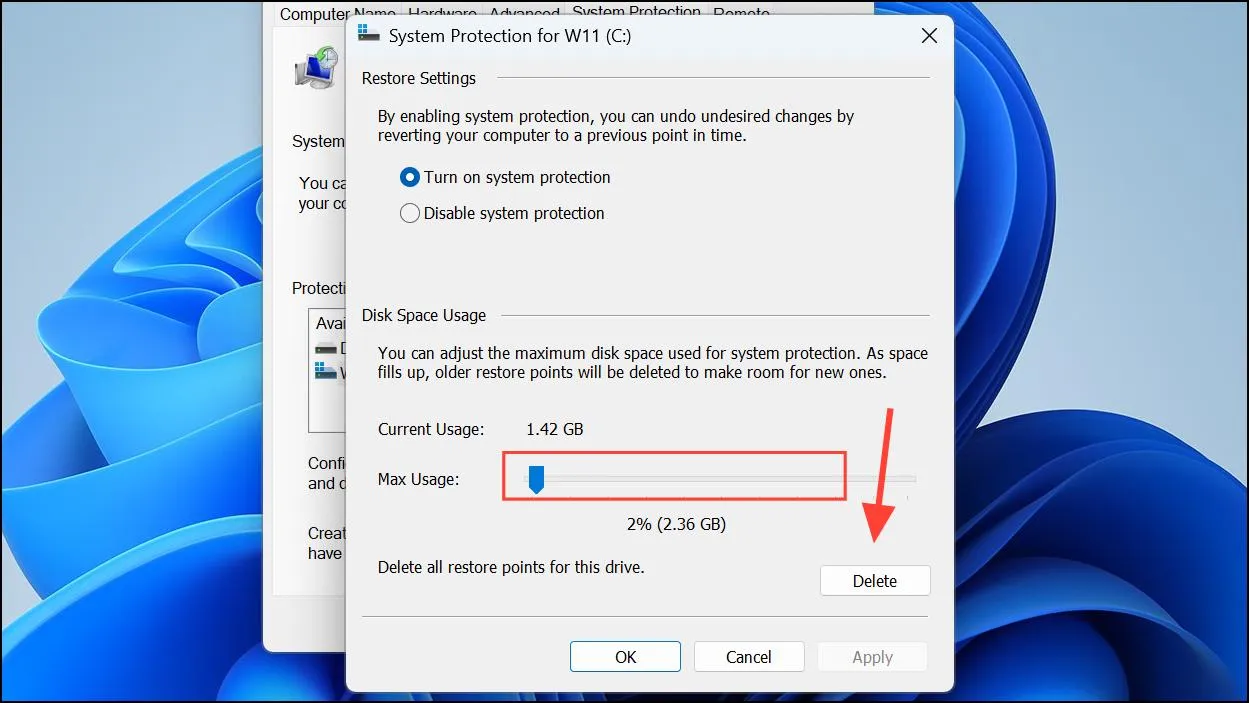
در منوی استارت عبارت Create a restore point را جستوجو کنید و نتیجه را باز کنید. در پنجره System Properties، درایو ویندوز را انتخاب کنید و روی Configure کلیک کنید. سپس مقدار فضای قابل استفاده برای نقاط بازیابی را کاهش دهید.
Start → Create a restore point → System Protection → Configure
منوی استارت ← ایجاد نقطه بازیابی ← محافظت از سیستم ← پیکربندی
وقتی فضای اختصاصیافته پر شود، ویندوز میتواند نقاط بازیابی قدیمیتر را برای ایجاد نقاط جدید حذف کند. مقدار مناسب به ظرفیت SSD و میزان تغییراتی که روی سیستم انجام میدهید بستگی دارد. اگر مرتب درایور نصب میکنید یا تنظیمات ویندوز را تغییر میدهید، مقداری فضا برای نگهداری چند نقطه بازیابی در نظر بگیرید.
قابلیت Point-in-time restore در ویندوز ۱۱ چیست؟
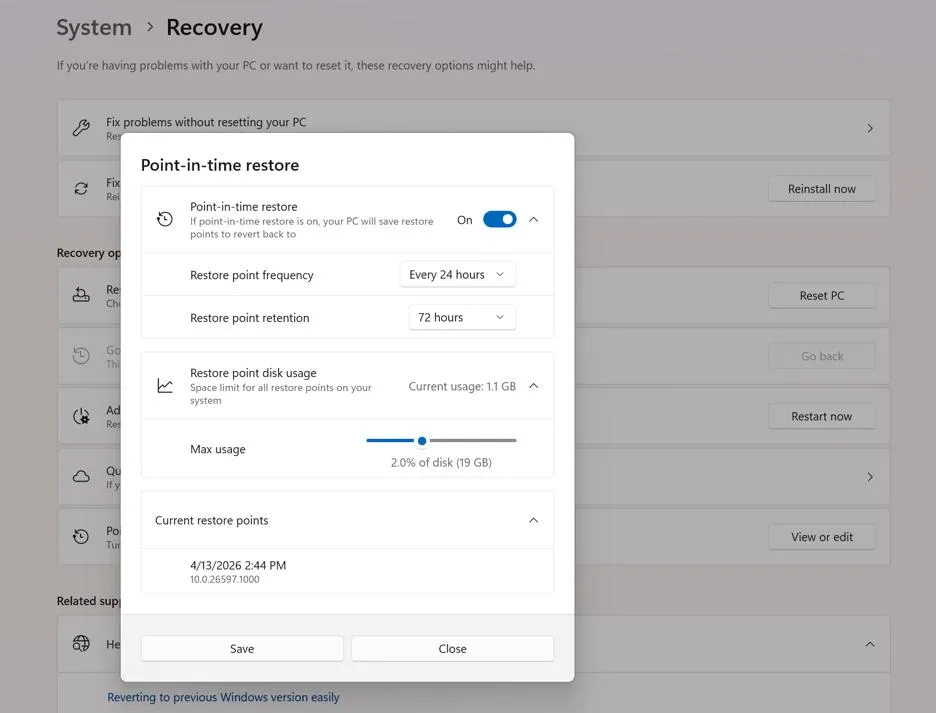
قابلیت Point-in-time restore در نسخههای پشتیبانیشده ویندوز ۱۱ برای بازگرداندن کامپیوتر به وضعیت ثبتشده در یک زمان مشخص طراحی شده است. این قابلیت میتواند وضعیت ویندوز، برنامهها، تنظیمات و فایلهای محلی را به وضعیت یک تصویر بازیابی برگرداند.
تفاوت مهم آن با System Restore این است که بازیابی در یک زمان مشخص میتواند تغییرات فایلهای شخصی را نیز تحت تأثیر قرار دهد. بنابراین، اگر بعد از ایجاد تصویر بازیابی فایل جدیدی ساخته یا ویرایش کرده باشید، بازگرداندن سیستم ممکن است باعث از دست رفتن تغییرات جدید شود.
این قابلیت با نگهداری خودکار تصاویر بازیابی، امکان بازگشت به وضعیت اخیر سیستم را فراهم میکند؛ اما نباید آن را جایگزین نسخه پشتیبان روی یک درایو جداگانه یا فضای ابری بدانید.
بررسی تنظیمات و فضای مصرفی Point-in-time restore
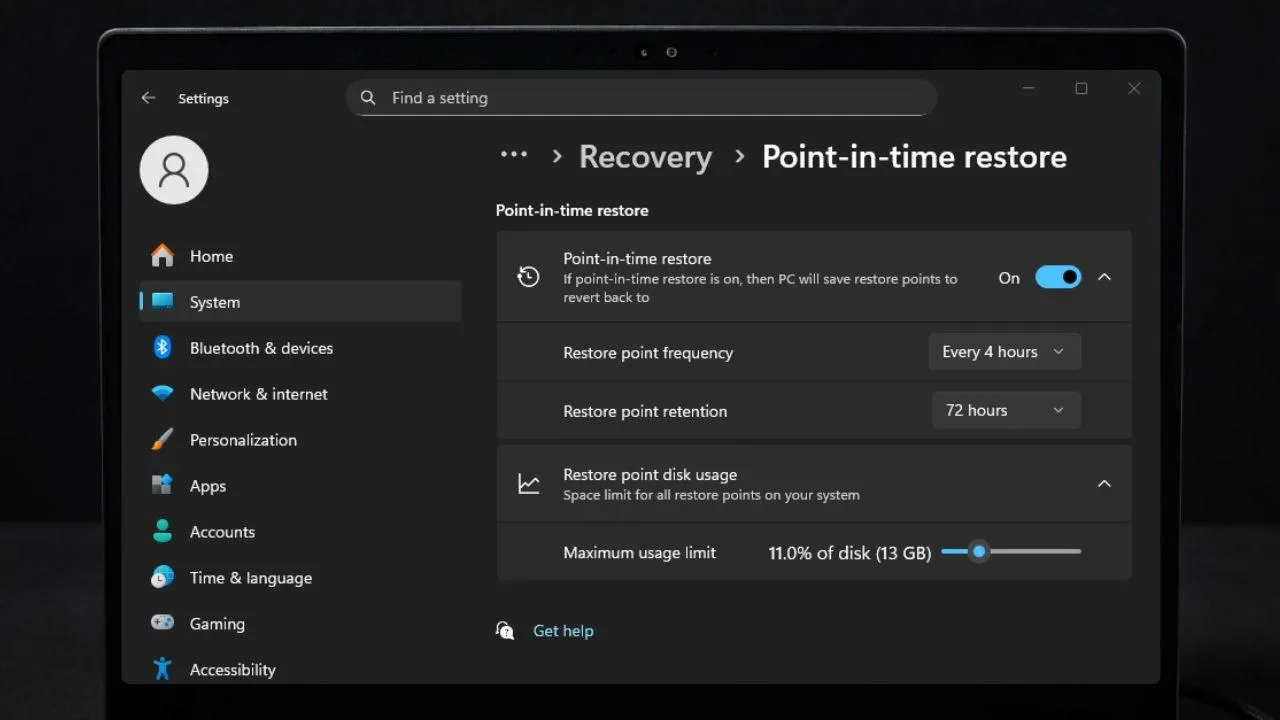
اگر این قابلیت روی نسخه ویندوز شما موجود باشد، میتوانید تنظیمات آن را از مسیر زیر بررسی کنید:
Settings → System → Recovery → Point-in-time restore → View or edit
تنظیمات ← سیستم ← بازیابی ← بازیابی در یک زمان مشخص ← مشاهده یا ویرایش
در این بخش، تنظیمات مربوط به نگهداری تصاویر بازیابی و فضای اختصاصیافته را بررسی کنید. اگر فضای SSD بسیار محدود است و نسخه پشتیبان مطمئنی از اطلاعات خود دارید، میتوانید درباره کاهش فضای اختصاصیافته یا غیرفعال کردن قابلیت تصمیم بگیرید. با این حال، در سیستمی که مرتب نرمافزار و درایور جدید نصب میکنید، حفظ یک روش بازیابی قابل اتکا اهمیت بیشتری دارد.
Reserved Storage چیست و چرا ویندوز بخشی از SSD را رزرو میکند؟
قابلیت Reserved Storage بخشی از فضای ذخیرهسازی را برای کمک به نصب آپدیتها، نگهداری فایلهای موقت و انجام عملیات سیستمی در نظر میگیرد. هدف آن کاهش احتمال شکست بهروزرسانیها به دلیل پر شدن درایو در میانه فرایند نصب است.
این فضا یک فایل بزرگ و غیرقابل حذف نیست و مقدار آن میتواند با توجه به وضعیت ویندوز و دستگاه متفاوت باشد. همچنین، غیرفعال کردن Reserved Storage لزوماً به معنای آزاد شدن فوری همان مقدار فضا نیست؛ ویندوز ممکن است هنگام نیاز، بخشی از فضای رزروشده را برای کارهای دیگر استفاده کند.
بررسی فضای رزروشده در تنظیمات ویندوز
برای مشاهده فضای مصرفی فایلهای سیستمی، حافظه مجازی و فایل هایبرنیت، مسیر زیر را دنبال کنید:
Settings → System → Storage → Show more categories → System & reserved
تنظیمات ← سیستم ← فضای ذخیرهسازی ← نمایش دستهبندیهای بیشتر ← سیستم و رزروشده
در این قسمت میتوانید ببینید چه مقدار از فضای درایو به فایلهای سیستمی و قابلیتهای مختلف اختصاص یافته است. اگر فضای آزاد SSD کم است، بهتر است پیش از تغییر Reserved Storage، فایلهای موقت و برنامههای غیرضروری را بررسی کنید. معمولاً حفظ فضای رزروشده برای نصب مطمئنتر آپدیتهای ویندوز انتخاب منطقیتری است.
بهترین روش آزاد کردن فضای SSD در ویندوز ۱۱ چیست؟
برای افزایش فضای آزاد درایو سیستم، نیازی نیست همه قابلیتهای محافظتی ویندوز را غیرفعال کنید. بهتر است ابتدا مشخص کنید کدام فایل یا قابلیت واقعاً فضای زیادی مصرف میکند و سپس کمخطرترین تغییر را انجام دهید.
- Hiberfil.sys: اگر از هایبرنیت استفاده نمیکنید، غیرفعال کردن آن میتواند فضای قابل توجهی آزاد کند؛ اما Fast Startup نیز غیرفعال میشود.
- Pagefile.sys: این فایل را حذف نکنید و در حالت عادی مدیریت اندازه آن را به ویندوز بسپارید.
- System Restore: به جای خاموش کردن کامل بازیابی سیستم، فضای اختصاصیافته به نقاط بازیابی را کاهش دهید.
- Point-in-time restore: در صورت وجود این قابلیت، فضای مصرفی آن را بررسی کنید و با توجه به نیاز خود تصمیم بگیرید.
- Reserved Storage: بهتر است آن را برای جلوگیری از مشکلات احتمالی نصب آپدیتها حفظ کنید.
در کنار این موارد، حذف فایلهای موقت، پاک کردن برنامههایی که استفاده نمیکنید و انتقال فایلهای حجیم شخصی به درایوی دیگر معمولاً روشهای کمخطرتری برای آزاد کردن فضای SSD هستند.
سیارهی آیتی