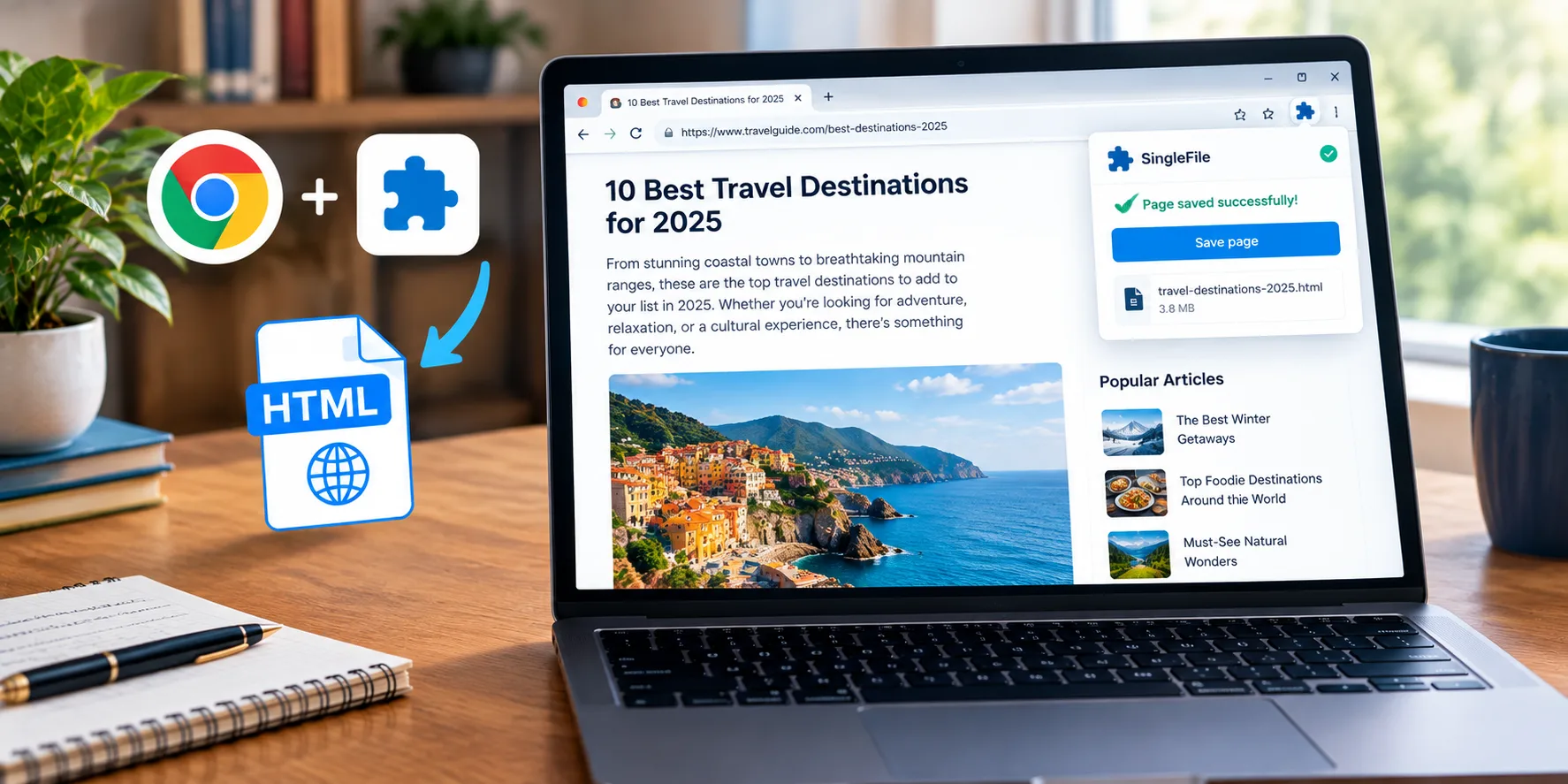
اگر با استفاده از کلیدهای Ctrl + S در کروم صفحهای را ذخیره کردهاید، احتمال دارد هنگام باز کردن فایل بدون اینترنت متوجه شوید که بعضی تصاویر، قالببندیها یا بخشهایی از صفحه نمایش داده نمیشوند. این مشکل زمانی دردسرسازتر است که بخواهید مقالهای طولانی، دستور پخت غذا یا اطلاعات خرید را برای استفاده در آینده نگه دارید.
راهکار جایگزین، افزونه SingleFile است که محتوای صفحه وب را تا حد زیادی در قالب یک فایل HTML ذخیره میکند. در نتیجه، برای باز کردن فایل ذخیرهشده معمولاً نیازی به نگه داشتن یک فولدر جداگانه از تصاویر و فایلهای جانبی ندارید. البته این روش هم محدودیتهایی دارد و لزوماً تمام قابلیتهای تعاملی سایت را حفظ نمیکند.
چرا ذخیره صفحات وب با کروم همیشه نتیجه خوبی ندارد؟
مشکل فایل HTML و فولدر فایلهای جانبی
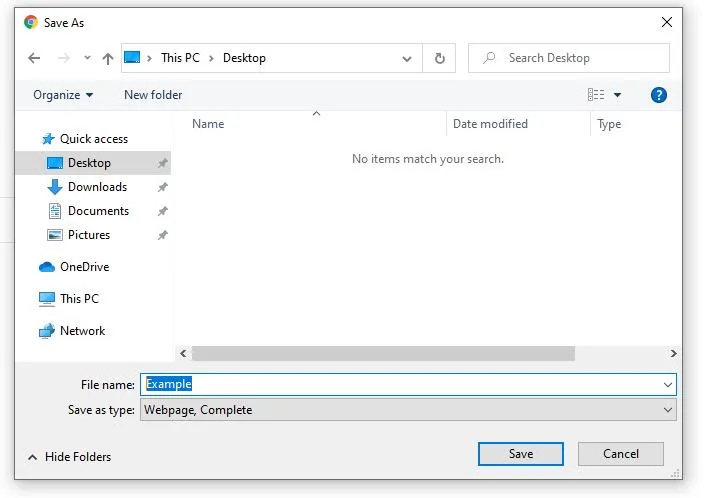
در کروم، هنگام فشردن Ctrl + S میتوانید صفحه وب را با گزینه Webpage, Complete ذخیره کنید. در این حالت، مرورگر یک فایل HTML و معمولاً یک فولدر حاوی منابع جانبی مانند تصاویر و فایلهای قالببندی ایجاد میکند.
اگر فایل HTML را به تنهایی به دستگاه دیگری منتقل کنید یا آن را از فولدر مربوط به منابع جانبی جدا کنید، ممکن است بخشی از ظاهر صفحه از بین برود. این مسئله در صفحات دارای تصاویر زیاد، طراحی پیچیده یا محتوای بارگذاریشده بهصورت پویا بیشتر به چشم میآید.
تفاوت ذخیره کامل صفحه با HTML فقط
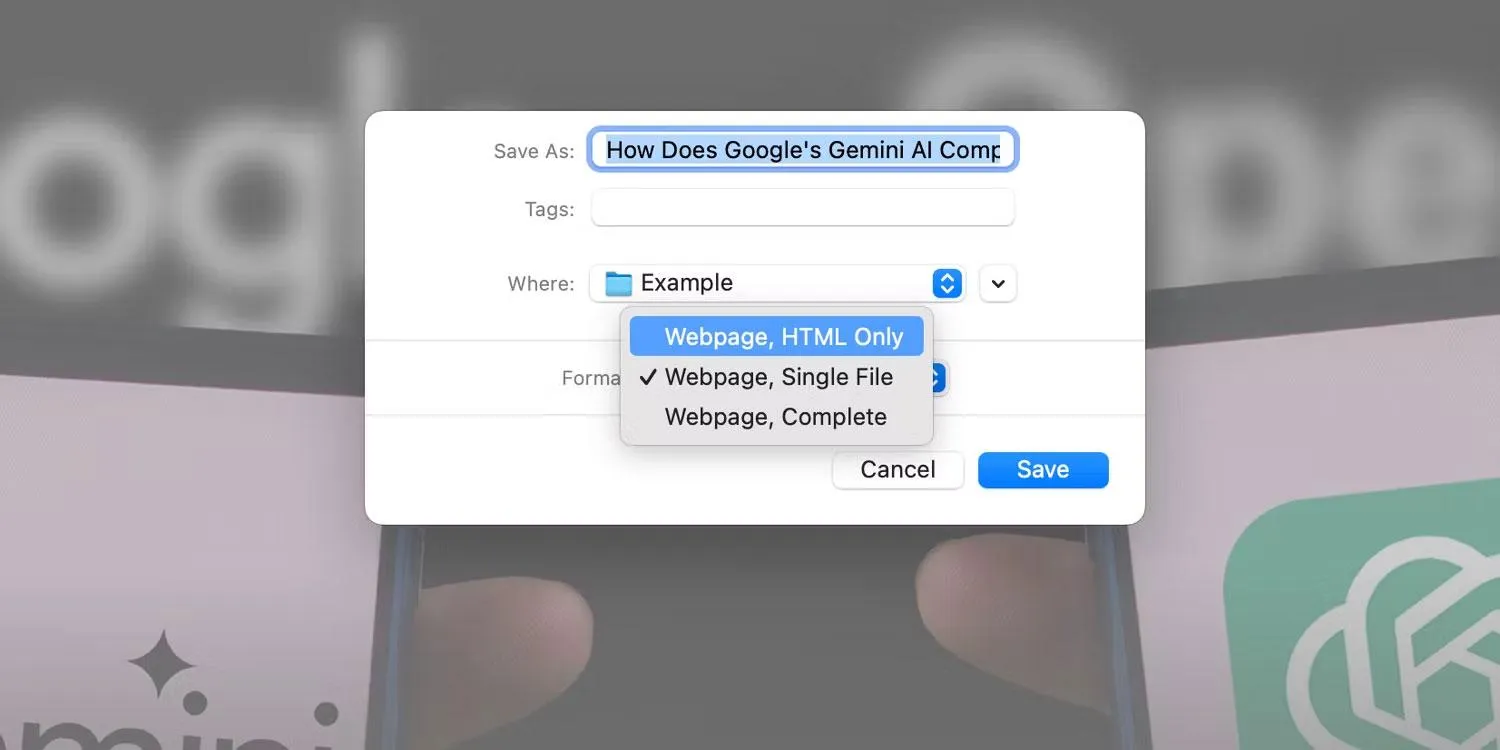
کروم روش دیگری نیز برای ذخیره صفحه دارد که با عنوان Webpage, HTML Only شناخته میشود. این گزینه معمولاً فقط فایل HTML را نگه میدارد و منابع جانبی را بهصورت کامل همراه آن ذخیره نمیکند؛ به همین دلیل، احتمال دارد تصاویر یا ظاهر اصلی صفحه از دست بروند.
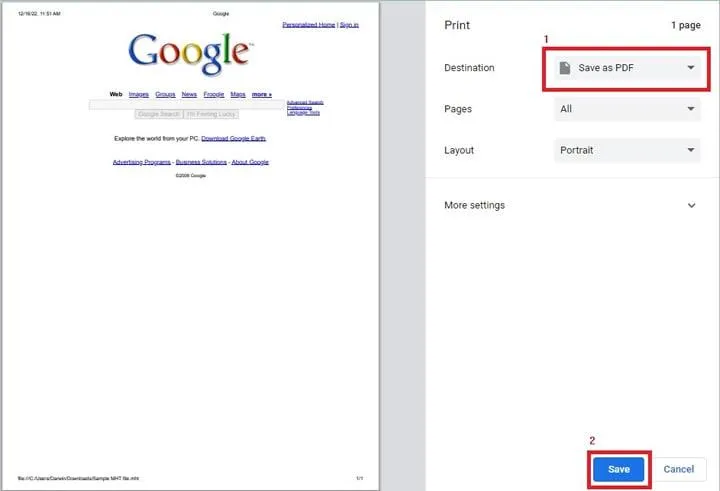
راهکار بسیار قدیمی ذخیره صفحه بهصورت PDF نیز گزینهای کاربردی است، بهخصوص وقتی فقط متن و ظاهر قابل چاپ را میخواهید. با این حال، صفحات طولانی ممکن است به چندین صفحه چاپی تقسیم شوند و برخی از عناصر طراحی در فایل PDF با نسخه اصلی تفاوت داشته باشند.
چگونه با افزونه SingleFile یک صفحه کامل ذخیره کنیم؟
نصب افزونه SingleFile در کروم
افزونه SingleFile رایگان و متنباز است و برای ذخیره صفحات وب بهصورت یک فایل HTML طراحی شده است. برای نصب آن، صفحه افزونه را در فروشگاه وب کروم باز کنید و روی Add to Chrome کلیک کنید. پس از تأیید، افزونه به مرورگر اضافه میشود.
صفحه رسمی افزونه:
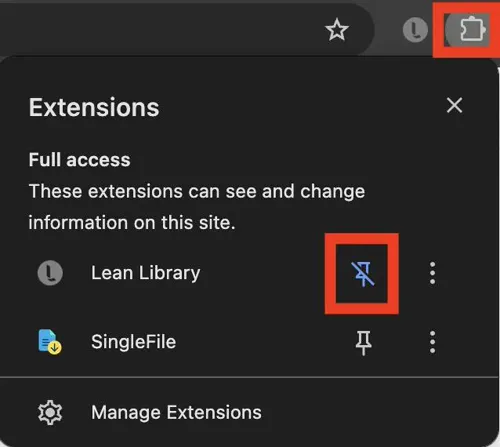
پس از نصب، اگر آیکون افزونه را در نوار ابزار نمیبینید، روی آیکون قطعه پازل در کروم کلیک کنید و SingleFile را به نوار ابزار سنجاق کنید تا دسترسی به آن آسانتر شود.
ذخیره صفحه وب با یک کلیک
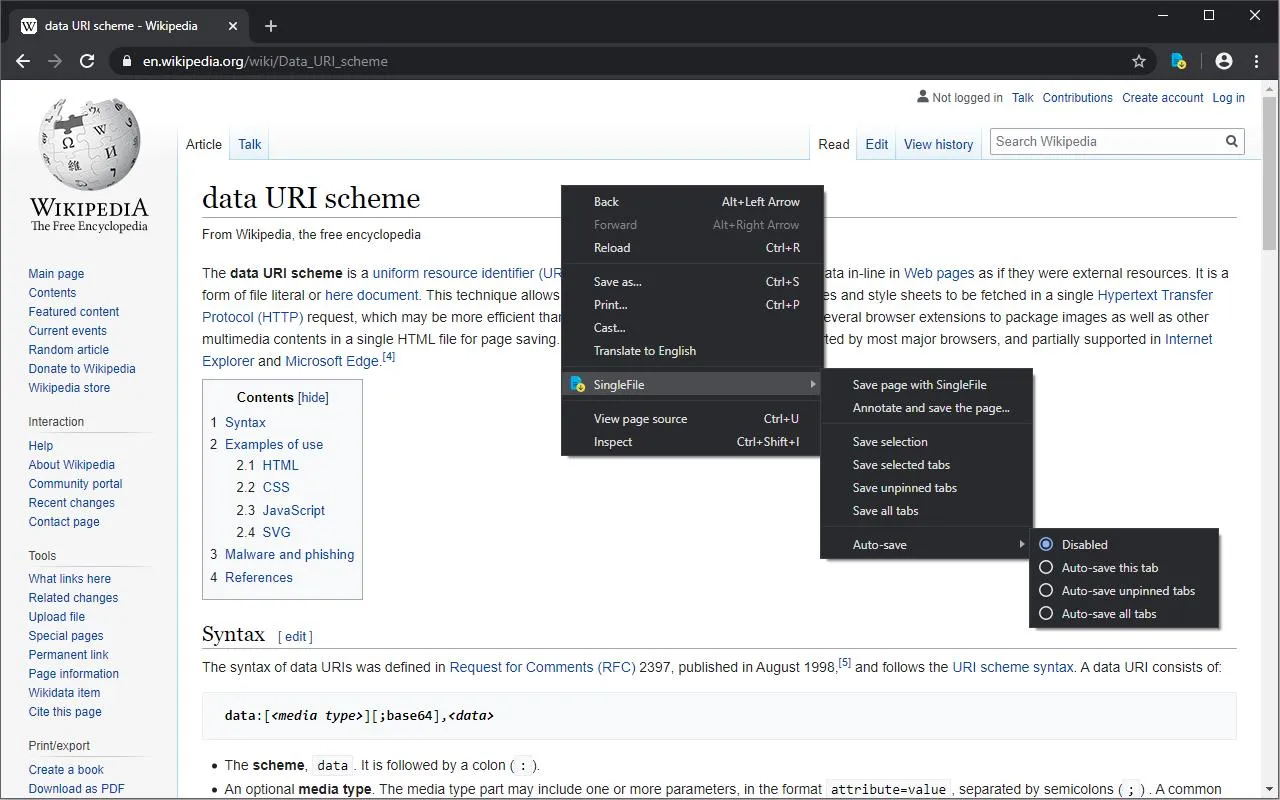
بعد از نصب افزونه، صفحهای را که میخواهید ذخیره کنید باز کنید و روی آیکون SingleFile در نوار ابزار کلیک کنید. افزونه محتوای صفحه را پردازش میکند و پس از پایان کار، فایل HTML را ذخیره میکند. در تنظیمات پیشفرض، فایل معمولاً در فولدر دانلودهای مرورگر قرار میگیرد.
برای ذخیره سریعتر، میانبر پیشفرض افزونه Ctrl + Shift + Y است؛ البته ممکن است این میانبر با توجه به تنظیمات مرورگر یا نسخه افزونه تغییر کرده باشد. پس از ذخیره، فایل را باز کنید و بررسی کنید که تصاویر و بخشهای مهم صفحه بهدرستی نمایش داده شوند.
انتخاب محل ذخیره فایلها
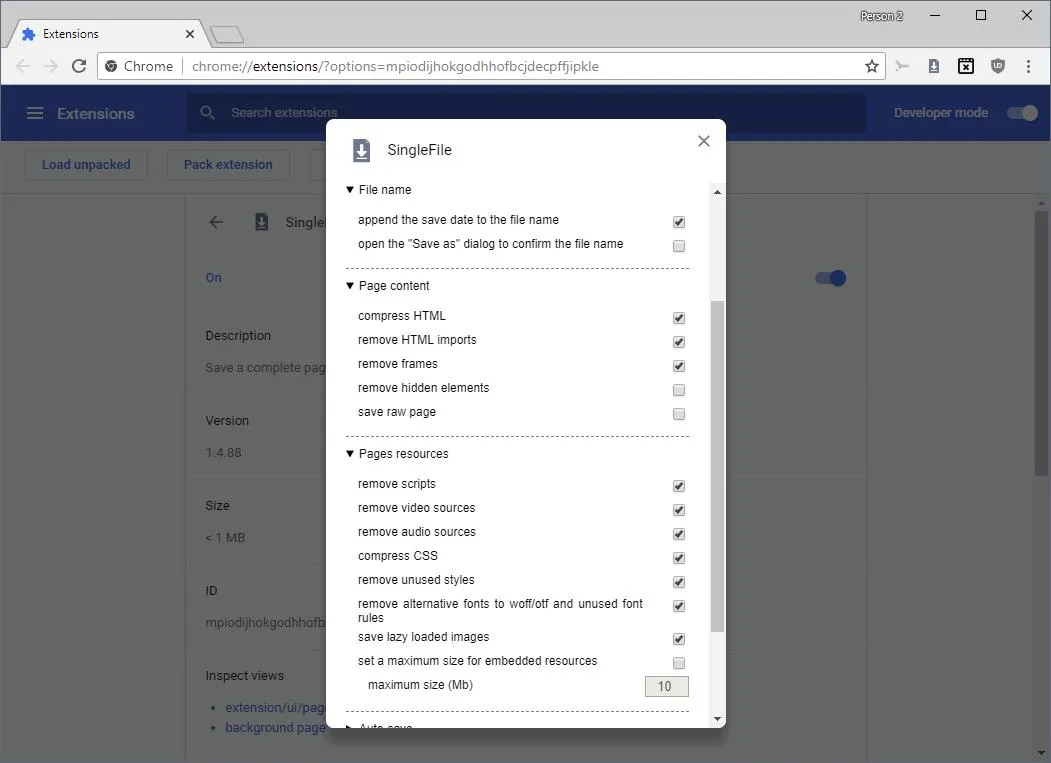
اگر تعداد زیادی صفحه وب ذخیره میکنید، ممکن است فولدر دانلودها شلوغ شود. برای تغییر محل ذخیره، روی آیکون SingleFile راستکلیک کنید و وارد بخش Options شوید. در صورت پشتیبانی نسخه نصبشده، میتوانید گزینه Destination را بررسی کنید و مقصد دلخواه را انتخاب کنید.
برای نگهداری مرتب صفحات، ساختن فولدری جداگانه برای مقالات، رسیدهای خرید یا دستورهای آشپزی هم راهکار سادهای است. اگر میخواهید فایلها را در فضای ابری ذخیره کنید، ابتدا بررسی کنید که نسخه افزونه و تنظیمات مقصد انتخابی شما از آن روش پشتیبانی میکنند؛ امکان انتخاب مستقیم هر سرویس ابری به تنظیمات موجود بستگی دارد.
مقایسه SingleFile با روشهای دیگر ذخیره صفحات وب
SingleFile در برابر ذخیره کامل کروم
مهمترین مزیت SingleFile این است که تلاش میکند صفحه و منابع مورد نیاز آن را در یک فایل HTML قرار دهد. بنابراین، جابهجایی فایل سادهتر میشود و دیگر لازم نیست فایل HTML و فولدر منابع جانبی را حتماً کنار هم نگه دارید.
در مقابل، روش Webpage, Complete کروم معمولاً فایل اصلی و منابع جانبی را جداگانه ذخیره میکند. این روش هم مفید است، اما اگر فایلها از یکدیگر جدا شوند یا بعضی منابع در دسترس نباشند، ممکن است صفحه به شکل کامل نمایش داده نشود. هیچکدام از روشها تضمین نمیکنند که تمام صفحات پیچیده دقیقاً مشابه نسخه آنلاین باقی بمانند.
SingleFile در برابر ذخیره بهصورت PDF
فایل PDF برای مطالعه، چاپ و اشتراکگذاری اسناد مناسب است و در بسیاری از دستگاهها بدون افزونه خاص باز میشود. با این حال، هنگام تبدیل یک صفحه طولانی به PDF، محتوا ممکن است به صفحات چاپی تقسیم شود و بعضی از عناصر بصری با نسخه آنلاین تفاوت داشته باشند.
در مقابل، فایل HTML ذخیرهشده با SingleFile معمولاً امکان پیمایش پیوسته صفحه را حفظ میکند و برای بازخوانی مقالات طولانی مناسب است. با این حال، PDF برای اسنادی که ظاهر ثابت و قابل چاپ میخواهند گزینه بهتری است؛ انتخاب مناسب به هدف شما بستگی دارد.
محدودیتهای SingleFile که باید بدانید
SingleFile برای نگهداری نسخهای قابل مطالعه از صفحات وب بسیار کاربردی است، اما قرار نیست تمام قابلیتهای سایت اصلی را بازسازی کند. منوهای تعاملی، اسلایدرها، فرمها و برخی اجزای وابسته به جاوااسکریپت ممکن است پس از ذخیره کار نکنند. همچنین، صفحات محافظتشده یا وبسایتهایی که محتوای خود را به روشهای خاص بارگذاری میکنند ممکن است بهدرستی ذخیره نشوند.
صفحات بسیار سنگین نیز ممکن است برای ذخیره شدن به زمان بیشتری نیاز داشته باشند؛ بهخصوص روی لپتاپهای قدیمی. بعد از ذخیره صفحات مهم، فایل را بدون اینترنت باز کنید تا مطمئن شوید اطلاعات مورد نیازتان در دسترس است.
چه زمانی بهتر است صفحه وب را ذخیره کنیم؟
ذخیره قیمتها، شرایط خرید و رسیدها
قیمت محصولات و شرایط فروشگاهها ممکن است تغییر کند و اطلاعات مربوط به بازگشت کالا نیز بهروزرسانی شود. ذخیره صفحه در زمان خرید کمک میکند بعداً به همان اطلاعاتی دسترسی داشته باشید که هنگام تصمیمگیری دیدهاید.
با این حال، فایل HTML بهتنهایی مدرک قطعی برای اثبات محتوای صفحه در یک تاریخ مشخص نیست؛ چون امکان ویرایش آن وجود دارد. اگر به ثبت زمانی مستقل از یک صفحه عمومی نیاز دارید، میتوانید از سرویسهایی مانند Wayback Machine استفاده کنید.
نگهداری دستورهای آشپزی و مقالات مهم
صفحات دستور غذا، آموزشها و مقالات ممکن است بازطراحی شوند، تغییر کنند یا بهطور کامل از دسترس خارج شوند. ذخیره کردن آنها با SingleFile به شما امکان میدهد نسخهای از محتوا را برای مطالعه آفلاین نگه دارید.
این روش برای زمانی هم مناسب است که بخواهید در سفر یا مکانهایی با اینترنت ضعیف به یک راهنما دسترسی داشته باشید. بهتر است بعد از ذخیره، فایل را باز کنید و از نمایش تصاویر و متنهای مهم مطمئن شوید.
سوالات متداول درباره ذخیره صفحات وب با SingleFile
آیا فایل ذخیرهشده با SingleFile بدون اینترنت باز میشود؟
بله، هدف افزونه ذخیره محتوای صفحه در یک فایل HTML برای مشاهده آفلاین است. با این حال، ممکن است بعضی از بخشهای وابسته به اینترنت یا محتوای خارجی در دسترس نباشند.
آیا SingleFile تمام تصاویر و ظاهر صفحه را حفظ میکند؟
افزونه تلاش میکند محتوای صفحه و منابع آن را در یک فایل ذخیره کند، اما نتیجه به ساختار سایت و شیوه بارگذاری محتوا بستگی دارد. بنابراین، بهتر است فایلهای مهم را پس از ذخیره بررسی کنید.
آیا برای باز کردن فایلهای SingleFile باید افزونه نصب باشد؟
خیر. فایل خروجی در قالب HTML است و معمولاً میتوانید آن را با مرورگرهایی مانند کروم، مایکروسافت اج یا موزیلا فایرفاکس باز کنید. برای مشاهده فایل ذخیرهشده، نصب افزونه روی دستگاه مقصد معمولاً ضروری نیست.
سیارهی آیتی