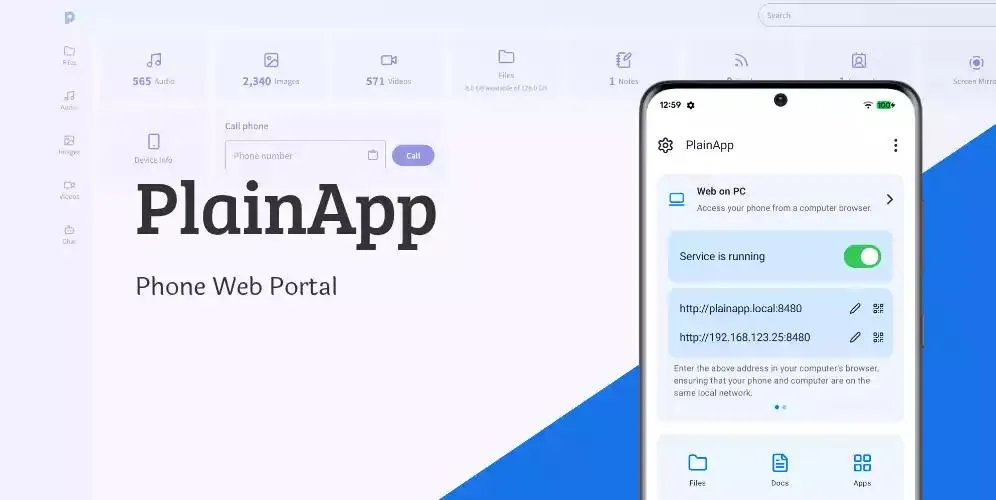
اگر میخواهید گوشی اندرویدی خود را بدون نصب برنامههای سنگین یا وابستگی به حساب مایکروسافت از طریق کامپیوتر مدیریت کنید، PlainApp میتواند جایگزین مناسبی برای ابزار اتصال گوشی به ویندوز باشد. این برنامه امکان دسترسی به فایلها، پیامها، مخاطبان و اعلانهای گوشی را از طریق مرورگر فراهم میکند و قابلیتهایی مانند انتقال فایل، نمایش صفحه گوشی و همگامسازی یادداشتها را نیز در اختیار شما میگذارد.
PlainApp چیست و چه تفاوتی با Phone Link دارد؟
در ویندوز ۱۱، برنامه Phone Link امکان اتصال گوشی به کامپیوتر را فراهم میکند؛ اما اگر به دنبال گزینهای سبکتر هستید که مستقیماً از طریق مرورگر کار کند، PlainApp ارزش بررسی دارد. این برنامه رایگان و متنباز است و پس از راهاندازی، رابط مدیریت گوشی را در مرورگر کامپیوتر نمایش میدهد.
تفاوت مهم PlainApp با Phone Link در روش اتصال آنهاست. برای استفاده از PlainApp، گوشی اندرویدی و کامپیوتر معمولاً باید به یک شبکه محلی متصل باشند. در نتیجه، میتوانید از مرورگر کامپیوترهای مختلف در همان شبکه برای دسترسی به امکانات برنامه استفاده کنید؛ بدون اینکه لازم باشد برای هر کامپیوتر برنامه دسکتاپ جداگانهای نصب کنید.
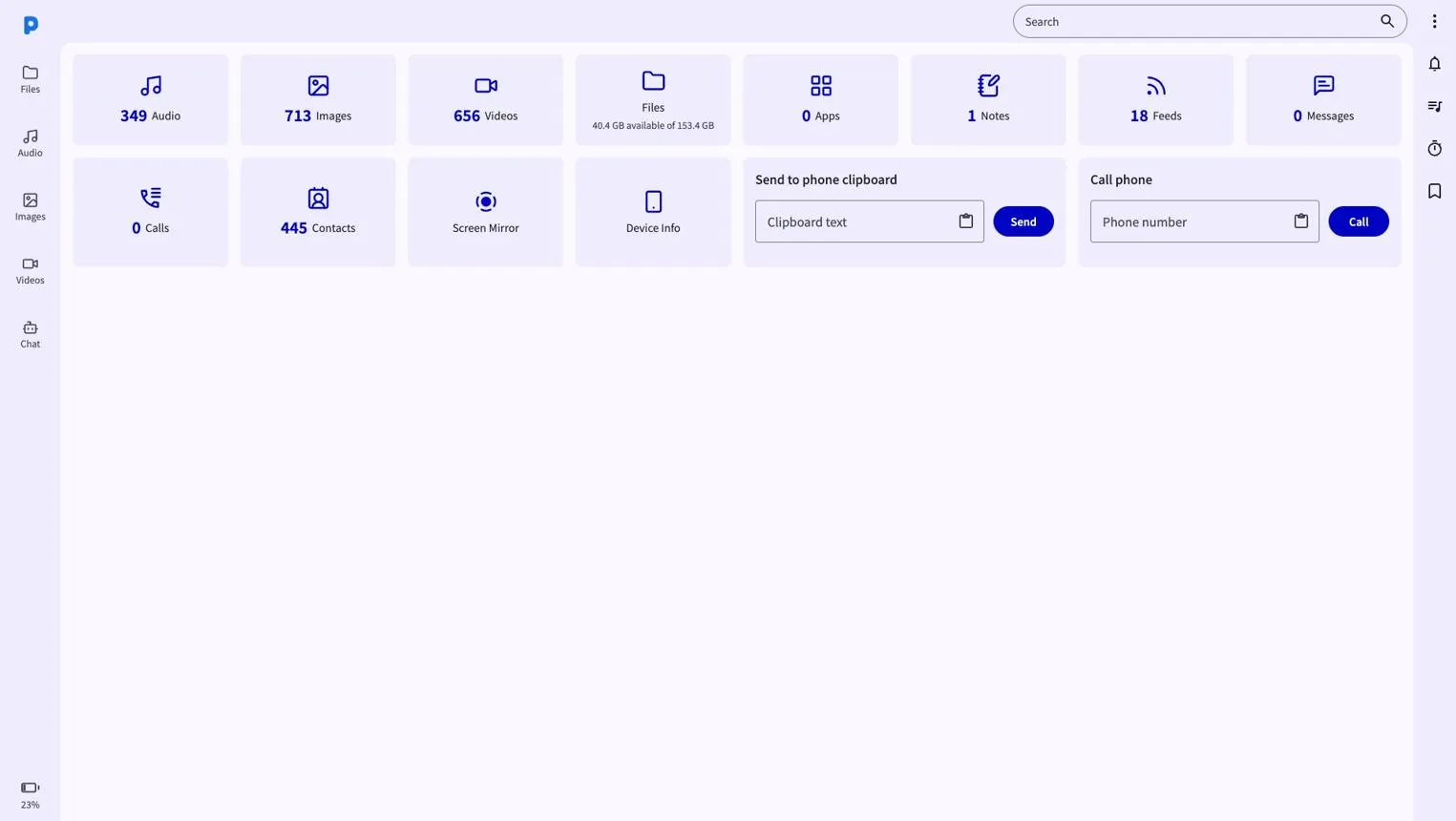
از قابلیتهای مهم این برنامه میتوان به موارد زیر اشاره کرد:
- مدیریت فایلها: مشاهده فایلهای گوشی و انتقال آنها بین گوشی و کامپیوتر.
- مدیریت پیامها و مخاطبان: مشاهده پیامکها و اطلاعات مخاطبان و استفاده از قابلیتهای ارتباطی پشتیبانیشده.
- دریافت اعلانها: مشاهده اعلانهای گوشی در مرورگر کامپیوتر.
- نمایش صفحه گوشی: مشاهده تصویر صفحه موبایل روی کامپیوتر.
- حریم خصوصی: اتصال محلی و رمزگذاری ارتباط، مطابق با امکانات و تنظیمات برنامه.
PlainApp برای کار کردن به حساب کاربری جداگانه نیاز ندارد و بهجای اتکا به اتصال بلوتوث، از شبکه محلی استفاده میکند. با این حال، امکانات آن دقیقاً با Phone Link یکسان نیست و اجرای مستقیم برنامههای اندروید روی ویندوز از قابلیتهای اصلی آن محسوب نمیشود.
آموزش اتصال گوشی اندرویدی به کامپیوتر با PlainApp
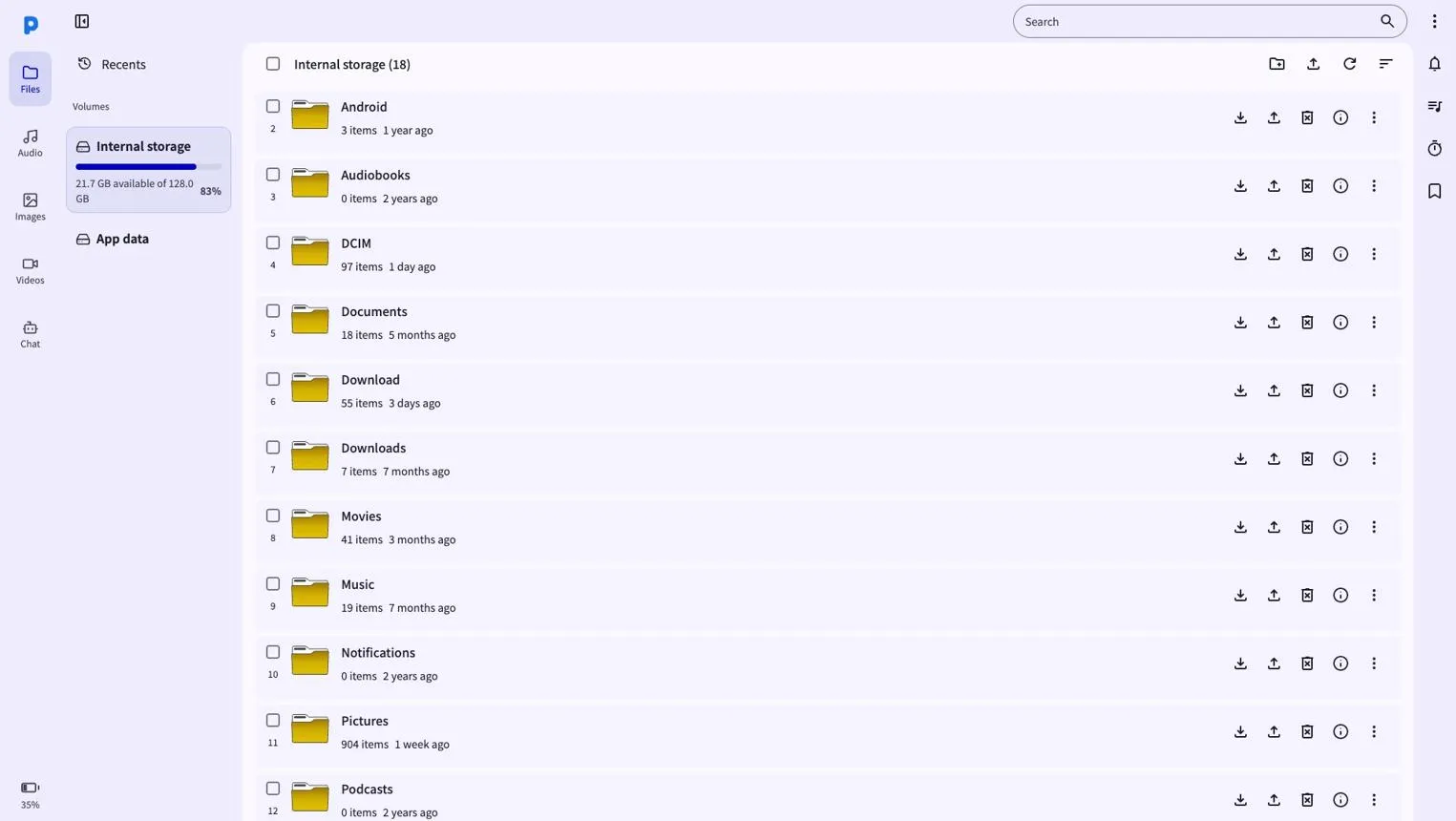
راهاندازی PlainApp به نصب برنامه روی ویندوز نیازی ندارد؛ کافی است برنامه را روی گوشی اندرویدی نصب کنید و از مرورگر کامپیوتر استفاده کنید. برای عملکرد صحیح، هر دو دستگاه باید به یک شبکه محلی متصل باشند.
- نصب برنامه: PlainApp را از منبع معتبر مانند گوگل پلی یا مخزن F-Droid دریافت و روی گوشی نصب کنید. نسخههای مختلف ممکن است از نظر امکانات و مجوزها تفاوت داشته باشند.
- فعال کردن سرویس: برنامه را باز کنید و گزینه شروع سرویس را لمس کنید تا نشانی اتصال نمایش داده شود.
- باز کردن مرورگر: مرورگر کامپیوتر را اجرا کنید و نشانی محلی نمایشدادهشده در گوشی را وارد کنید.
- تأیید اتصال: اگر برنامه برای اتصال اولیه تأیید میخواهد، درخواست را بررسی و فقط در صورت اطمینان از دستگاه متصل آن را تأیید کنید.
- استفاده از امکانات: پس از برقراری اتصال، بخشهایی مانند فایلها، تصاویر، پیامها و اعلانها را از داخل مرورگر باز کنید.
اگر صفحه باز نشد، ابتدا بررسی کنید که هر دو دستگاه به یک شبکه متصل باشند و سرویس PlainApp روی گوشی فعال مانده باشد. همچنین ممکن است تنظیمات فایروال یا محدودیت ارتباط بین دستگاههای متصل به شبکه وایفای مانع اتصال شود.
انتقال فایل بین گوشی و کامپیوتر با PlainApp
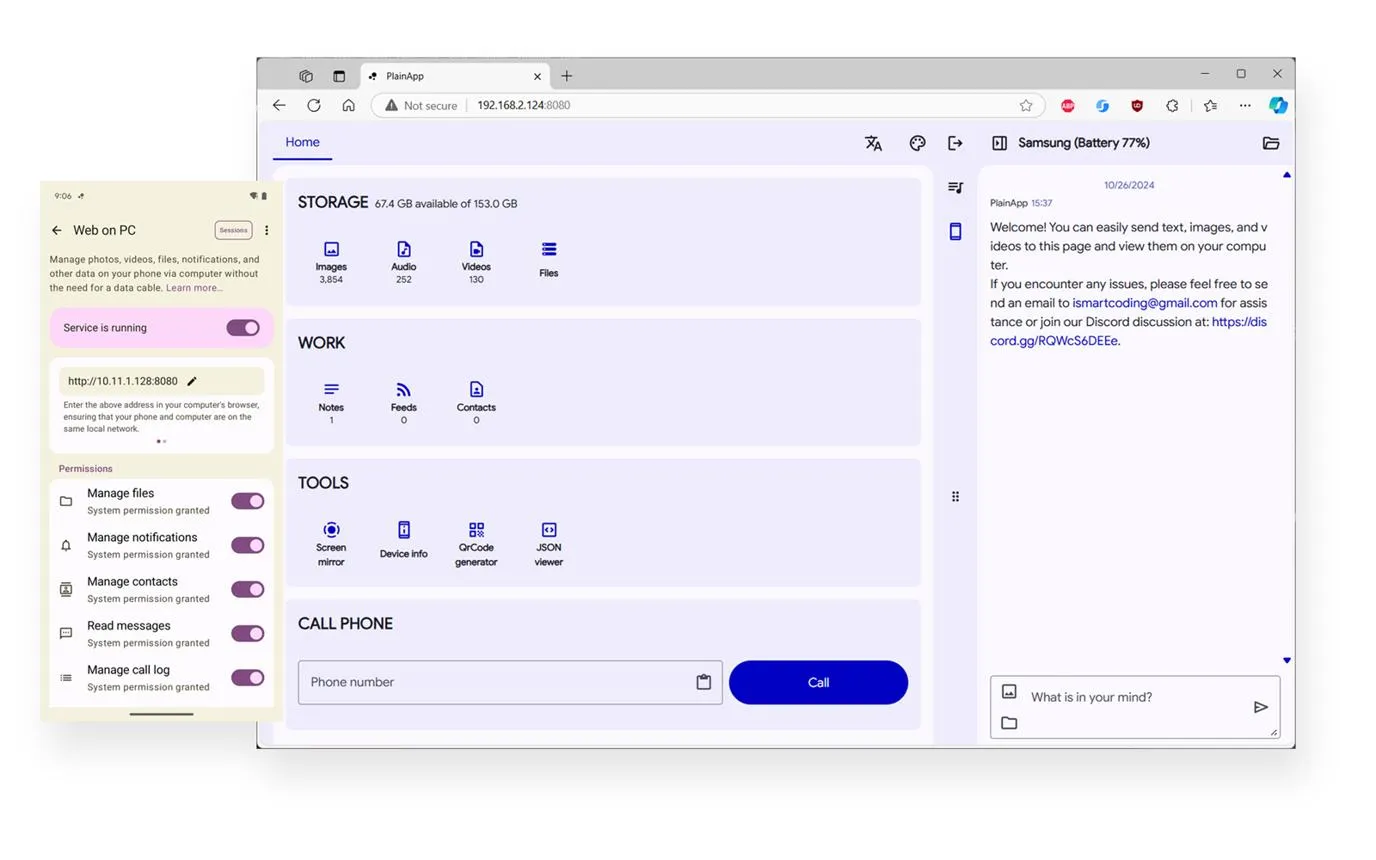
یکی از کاربردیترین قابلیتهای PlainApp، مدیریت فایلهای گوشی از طریق مرورگر است. پس از اتصال، میتوانید فایلهای موجود در حافظه داخلی و رسانههای پشتیبانیشده را مشاهده کنید و بدون نیاز به کابل، آنها را بین گوشی و کامپیوتر جابهجا کنید.
در بخش مدیریت فایلها، بسته به نسخه برنامه و مجوزهای اعطاشده، امکان مشاهده، دریافت، بارگذاری، تغییر نام یا حذف فایلها وجود دارد. همچنین میتوانید تصاویر و ویدیوها را از طریق مرورگر مشاهده کنید و برای دسترسی به فایلهای مهم، از قابلیتهای مرتبسازی و نشانکها کمک بگیرید.
برای انتقال فایل از کامپیوتر به گوشی، بخش بارگذاری را باز کنید و فایل موردنظر را انتخاب کنید. برای انتقال در جهت مخالف نیز فایل را در رابط برنامه پیدا کرده و گزینه دریافت را انتخاب کنید.
بهتر است پیش از حذف یا جابهجایی فایلهای مهم، مسیر و نام آنها را بررسی کنید. همچنین هنگام انتقال فایلهای حجیم، پایداری شبکه وایفای و فضای خالی گوشی اهمیت دارد.
مدیریت پیامکها، اعلانها و نمایش صفحه گوشی در ویندوز
PlainApp فقط یک ابزار انتقال فایل نیست و چند قابلیت ارتباطی نیز ارائه میدهد. با توجه به مجوزهای برنامه و امکانات نسخه نصبشده، میتوانید پیامکها و گزارش تماسها را مشاهده کنید، مخاطبان را مدیریت کنید و اعلانهای گوشی را در مرورگر ببینید.
قابلیت نمایش صفحه گوشی نیز برای زمانی مفید است که میخواهید محتوای موبایل را روی نمایشگر بزرگتر مشاهده کنید. برخی نسخهها امکاناتی برای انتقال صدا یا کنترل از راه دور صفحه هم ارائه میکنند؛ با این حال، کیفیت و امکانات دقیق به نسخه برنامه و شرایط اتصال بستگی دارد.
نکته مهم این است که PlainApp بهطور معمول امکان اجرای مستقیم برنامههای اندروید در ویندوز را مانند بعضی قابلیتهای Phone Link فراهم نمیکند. بنابراین اگر هدف شما اجرای برنامههای موبایل از کامپیوتر است، باید پیش از انتخاب ابزار، امکانات موردنیازتان را بررسی کنید.
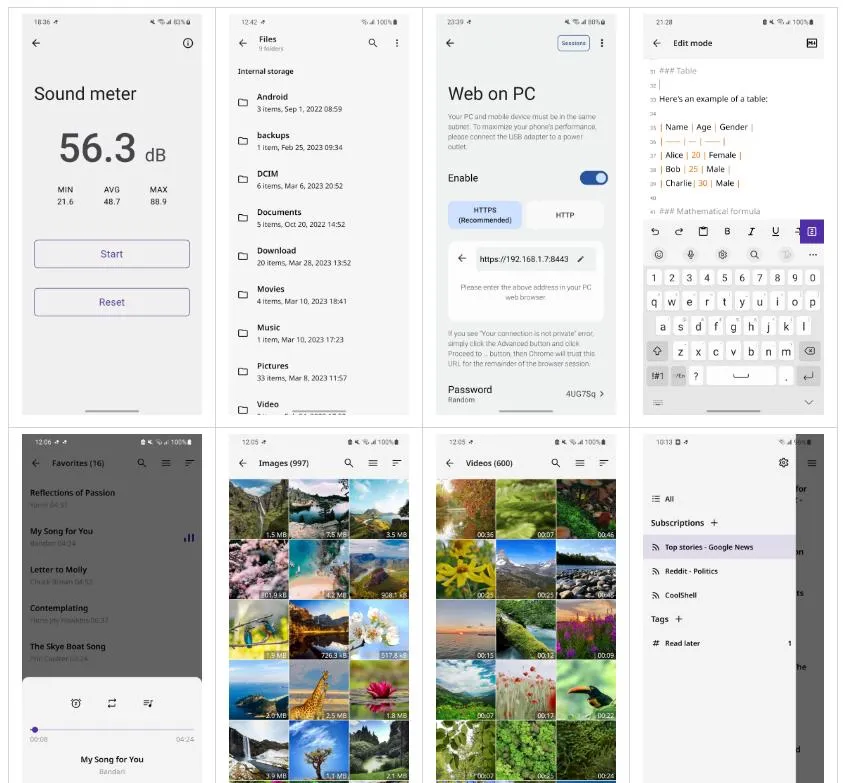
امکانات جانبی PlainApp؛ یادداشتها، چت و شخصیسازی
علاوه بر مدیریت گوشی، PlainApp ابزارهای جانبی دیگری هم دارد که میتوانند برای کارهای روزمره مفید باشند. بخش یادداشتها امکان ثبت و سازماندهی متنها را فراهم میکند و قابلیت چت و اشتراکگذاری نیز برای جابهجایی پیامها و فایلها میان دستگاهها کاربرد دارد.
در برخی نسخهها، امکاناتی مانند تایمر پومودورو، فهرست پخش رسانه و نشانکها نیز در دسترس هستند. نشانکها برای دسترسی سریع به فایلها یا بخشهای پراستفاده مفیدند و تنظیمات رابط کاربری اجازه میدهد بخشهای نمایشدادهشده را مطابق نیازتان تغییر دهید.
وجود این ابزارها باعث میشود PlainApp برای کاربرانی که میخواهند چند وظیفه را در یک محیط انجام دهند جذابتر باشد؛ هرچند برای استفاده از تمام امکانات باید نسخه برنامه و مجوزهای لازم را در نظر بگیرید.
آیا PlainApp از نظر امنیت و حریم خصوصی قابل اعتماد است؟
یکی از ویژگیهای اصلی PlainApp این است که ارتباط میان گوشی و مرورگر از طریق شبکه محلی انجام میشود و برای استفاده معمول به حساب کاربری یا سرویس ابری جداگانه نیاز ندارد. پروژه همچنین از رمزگذاری ارتباط پشتیبانی میکند؛ اما این موارد به معنی بینیازی از رعایت نکات امنیتی نیست.
از آنجا که برنامه میتواند به اطلاعات حساسی مانند فایلها، پیامکها و مخاطبان دسترسی داشته باشد، هنگام نصب مجوزهای درخواستی را با دقت بررسی کنید. دسترسیهایی را که برای کار شما ضروری نیستند فعال نکنید و از باز کردن سرویس روی شبکههای عمومی یا دستگاههای ناشناس خودداری کنید.
برای امنیت بیشتر، اتصال اولیه را فقط برای دستگاههای مورداعتماد تأیید کنید و پس از پایان کار، سرویس را متوقف کنید. همچنین برنامه را از منبع معتبر دریافت و بهروزرسانی کنید.
PlainApp بهتر است یا Phone Link ویندوز؟
انتخاب بین PlainApp و Phone Link به نوع استفاده شما بستگی دارد. PlainApp برای افرادی مناسب است که مدیریت فایلها، دسترسی از طریق مرورگر و ابزارهای جانبی را میخواهند و ترجیح میدهند به حساب جداگانه یا سرویس ابری وابسته نباشند.
در مقابل، Phone Link برای کاربرانی مناسبتر است که به یکپارچگی با ویندوز و امکاناتی که بسته به مدل گوشی پشتیبانی میشوند نیاز دارند. برخی قابلیتها در Phone Link ممکن است به مدل گوشی، نسخه ویندوز یا حساب کاربری وابسته باشند.
اگر فقط میخواهید فایلها را جابهجا کنید، پیامها را ببینید یا اعلانهای گوشی را از کامپیوتر بررسی کنید، PlainApp میتواند گزینهای کاربردی باشد. اما اگر به امکانات اختصاصی Phone Link نیاز دارید، بهتر است پیش از جایگزین کردن آن، تفاوت قابلیتها را بررسی کنید.
سیارهی آیتی