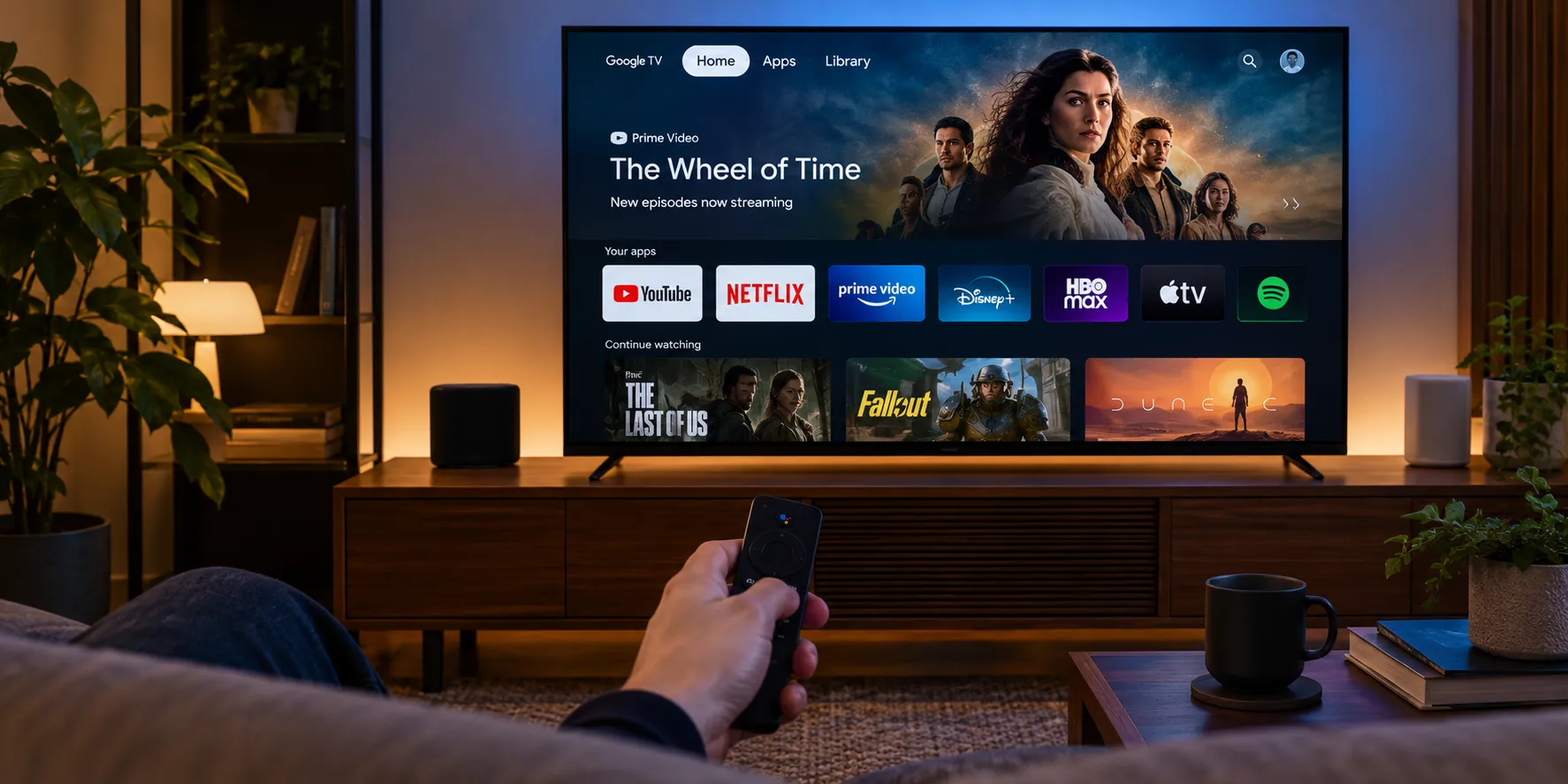
اگر از تلویزیون مجهز به Google TV استفاده میکنید، احتمالاً با پیشنهادهای محتوایی متعدد، تبلیغات صفحه اصلی و محدودیت نصب بعضی برنامهها روبهرو شدهاید. با این حال، میتوانید با نصب برنامههای سازگار از طریق فلش USB و تغییر لانچر تلویزیون، محیطی خلوتتر و کاربردیتر بسازید. استفاده از برنامههایی مانند SmartTube و Projectivy Launcher به شما امکان میدهد تجربه تماشای ویدیو و دسترسی به برنامهها را مطابق سلیقه خود تنظیم کنید.
نصب برنامه روی تلویزیون گوگل تیوی با فلش USB
فروشگاه Google Play تنها راه نصب برنامه روی Google TV نیست. اگر برنامهای در فروشگاه تلویزیون وجود نداشته باشد، در بسیاری از مدلهای سازگار میتوانید فایل نصب اندروید یا APK آن را از یک منبع معتبر دریافت و بهصورت دستی نصب کنید. به این روش سایدلود کردن یا نصب جانبی برنامه میگویند.
برای انجام این کار به یک فلش USB با فایلسیستم سازگار، برنامه مدیریت فایل و فایل APK معتبر نیاز دارید. فایلسیستم FAT32 معمولاً انتخاب مناسبی برای فلشهای مورد استفاده در تلویزیون است؛ البته سازگاری نهایی به مدل دستگاه بستگی دارد.
فعال کردن Developer Mode در گوگل تیوی
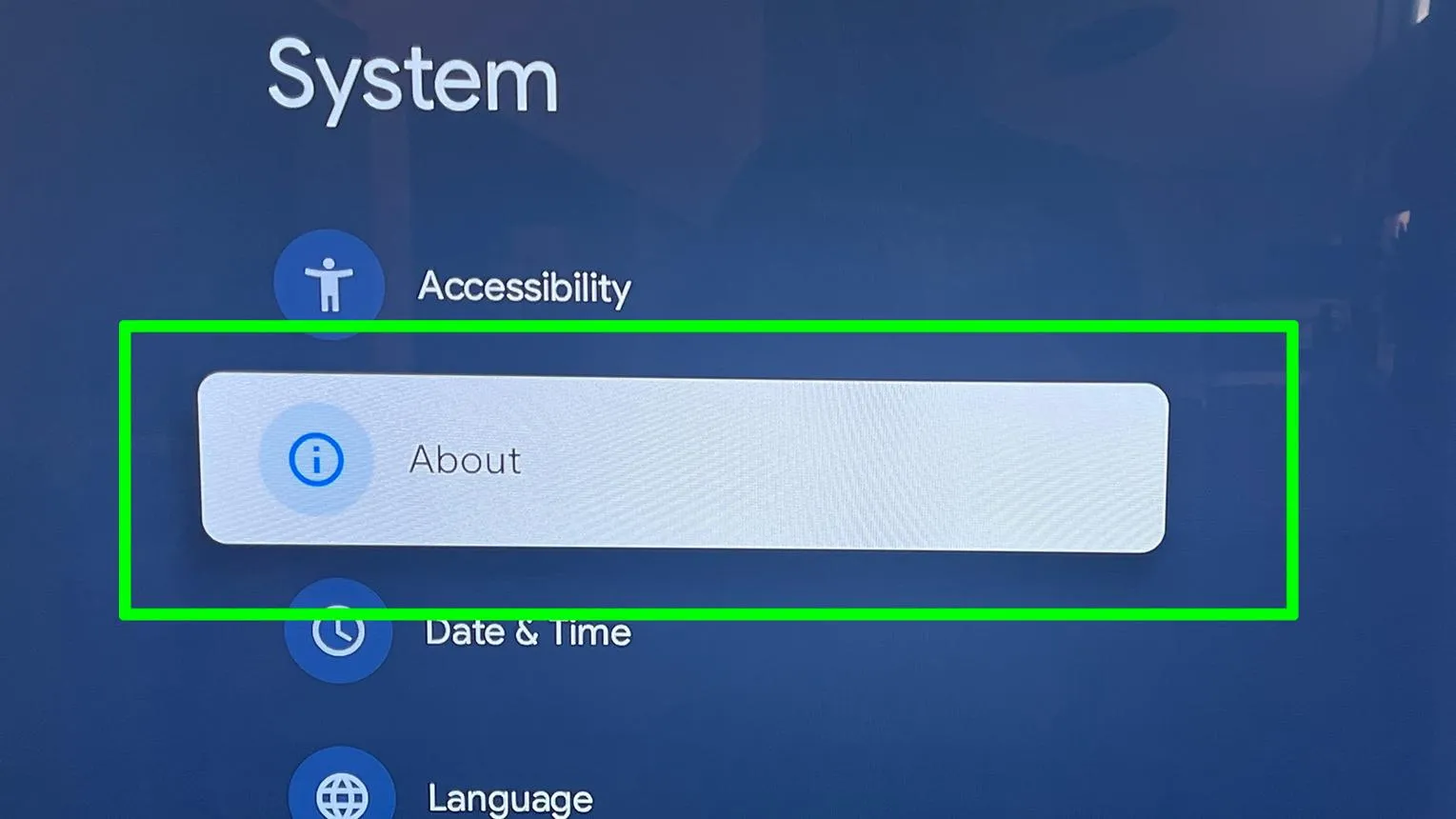
برای نصب دستی بعضی برنامهها، ممکن است لازم باشد تنظیمات توسعهدهنده را فعال کنید. این بخش در تنظیمات تلویزیون قرار دارد و فعال کردن آن بهتنهایی برنامهای نصب نمیکند؛ فقط دسترسی به تنظیمات پیشرفته را فراهم میسازد.
Settings → System → About → Android TV OS Build
تنظیمات ← سیستم ← درباره ← شماره ساخت سیستمعامل اندروید تیوی
در بخش Android TV OS Build، دکمه تأیید کنترل از راه دور را چند بار، معمولاً هفت بار، فشار دهید تا پیام فعال شدن حالت توسعهدهنده نمایش داده شود. نام و ترتیب منوها ممکن است در نسخههای مختلف Google TV کمی متفاوت باشد.
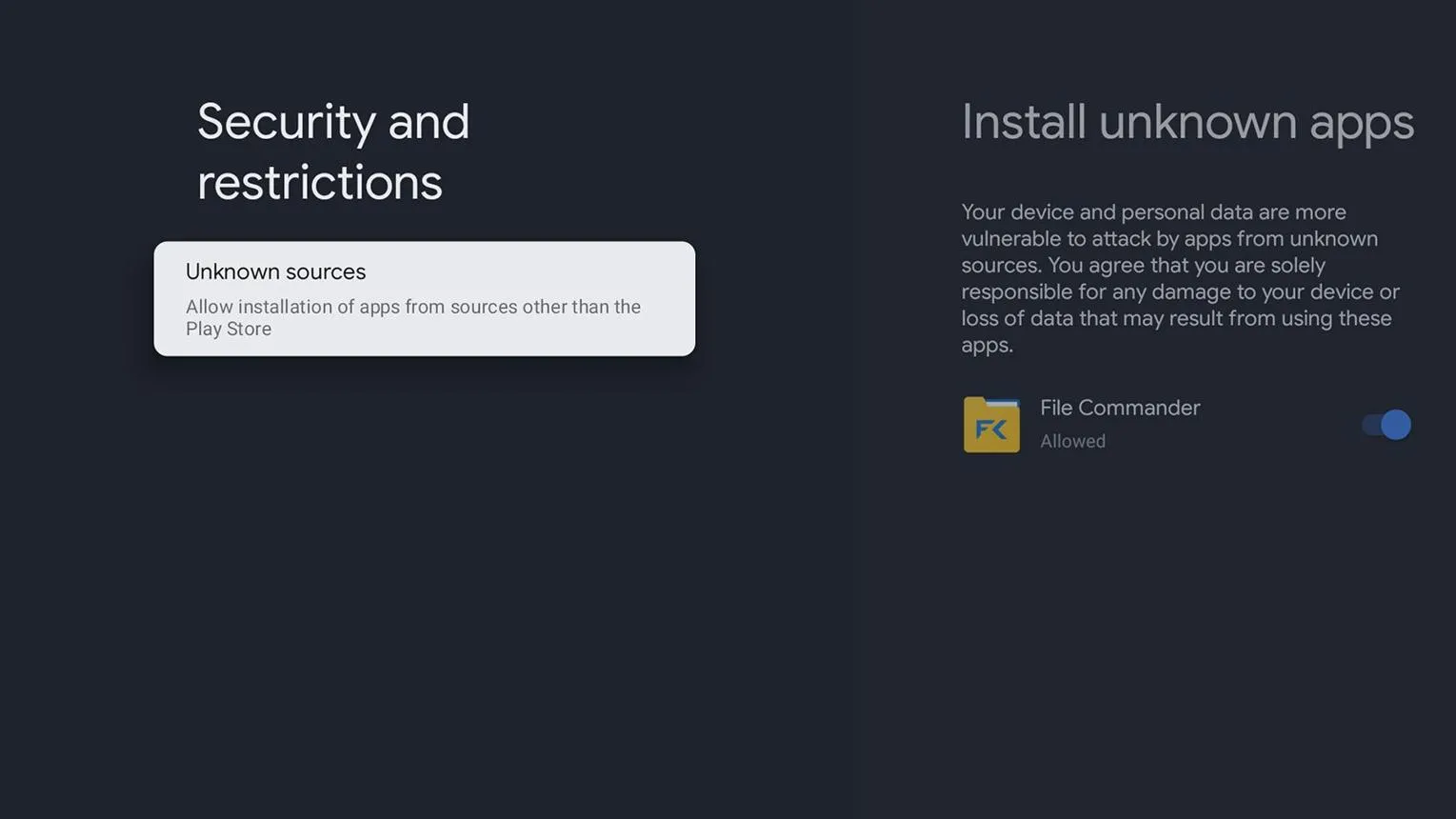
پس از فعال شدن این حالت، در صورت نیاز میتوانید اجازه نصب برنامه از منبع موردنظر را هنگام نصب فایل APK صادر کنید. این اجازه را فقط برای برنامههای قابل اعتماد فعال کنید.
نصب فایل APK با برنامه X-plore File Manager
برای دسترسی به فایلهای فلش، میتوانید از برنامه X-plore File Manager استفاده کنید. اگر این برنامه در فروشگاه تلویزیون شما موجود است، آن را از همانجا نصب کنید.
- دریافت فایل: فایل APK برنامه موردنظر را از وبسایت رسمی سازنده یا مخزن رسمی و معتبر آن دریافت کنید.
- انتقال به فلش: فایل را از کامپیوتر به فلش USB منتقل کنید.
- اتصال به تلویزیون: فلش را به درگاه USB تلویزیون وصل کنید. در صورت نمایش پیام شناسایی دستگاه، اجازه دسترسی لازم را بدهید.
- پیدا کردن فایل: X-plore File Manager را باز کنید و وارد حافظه فلش شوید.
- نصب برنامه: فایل APK را انتخاب کنید. اگر تلویزیون درخواست اجازه نصب از X-plore را نمایش داد، فقط در صورت اطمینان از اعتبار فایل، این اجازه را صادر کنید.
پس از نصب، ممکن است برنامه در صفحه اصلی نمایش داده نشود. در این حالت، فهرست برنامههای نصبشده تلویزیون را بررسی کنید. همچنین توجه داشته باشید که هر فایل APK لزوماً با رابط تلویزیون یا کنترل از راه دور سازگار نیست.
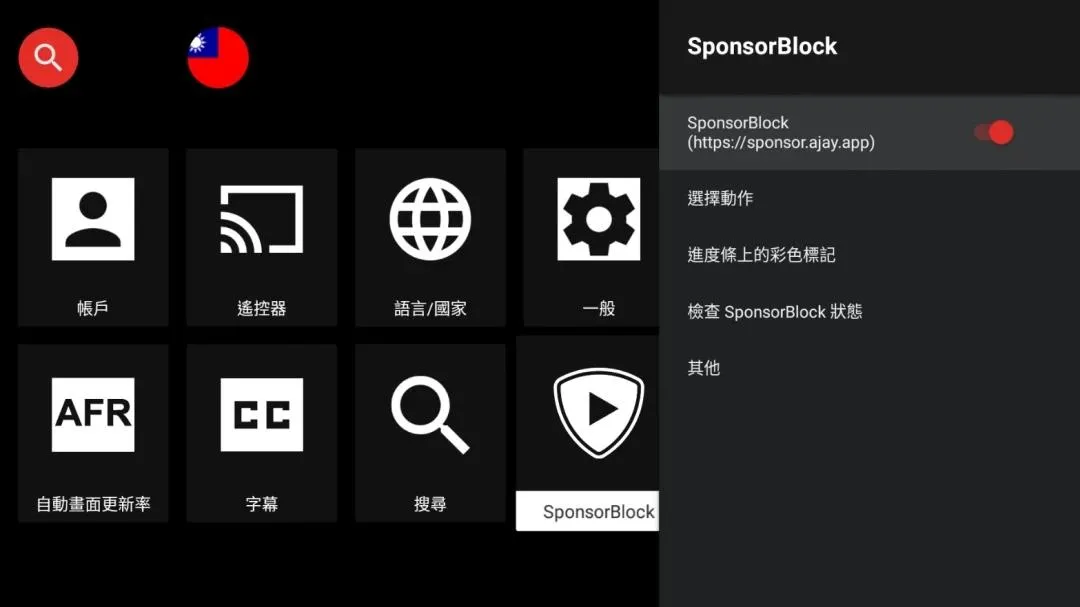
قابلیت SponsorBlock برای رد کردن بخشهای حمایتشده
برخی تولیدکنندگان محتوا در میان ویدیوهای خود بخشی را به معرفی محصول یا حمایت مالی اختصاص میدهند. قابلیت SponsorBlock میتواند در ویدیوهای پشتیبانیشده این قسمتها را شناسایی کند و از آنها عبور کند.
این قابلیت با حذف تبلیغات پخششده توسط خود سرویس یکسان نیست؛ عملکرد آن به اطلاعات بخشبندی ویدیوها و تنظیمات برنامه بستگی دارد. بنابراین ممکن است بعضی بخشها شناسایی نشوند یا نیاز به اصلاح داشته باشند.
SmartTube همچنین ممکن است امکاناتی مانند انتخاب کیفیت تصویر و پخش محتوای سازگار با HDR را ارائه دهد؛ اما دسترسی به این قابلیتها به نسخه برنامه، توانایی تلویزیون و مشخصات ویدیو وابسته است.
بروزرسانی SmartTube پس از نصب دستی
برنامههایی که خارج از Google Play نصب میشوند، معمولاً از سازوکار بروزرسانی خودکار فروشگاه استفاده نمیکنند. به همین دلیل باید روش بروزرسانی هر برنامه را بشناسید.
اگر SmartTube امکان بررسی نسخه جدید را در داخل برنامه فراهم میکند، از همان قابلیت استفاده کنید. در غیر این صورت، نسخه جدید را از مخزن رسمی پروژه بررسی و دریافت کنید. از نصب فایلهایی که در کانالها یا سایتهای ناشناس منتشر شدهاند خودداری کنید؛ بهویژه اگر برنامه برای دسترسی به حساب یا اطلاعات شخصی درخواست غیرعادی دارد.
خلوت کردن صفحه اصلی Google TV با Projectivy Launcher
اگر مشکل اصلی شما شلوغی صفحه اصلی تلویزیون، پیشنهادهای متعدد و بنرهای تبلیغاتی است، تغییر لانچر میتواند راهکار مناسبی باشد. لانچر رابطی است که صفحه اصلی، میانبر برنامهها و نحوه نمایش بخشهای مختلف را مدیریت میکند.
Projectivy Launcher یکی از گزینههایی است که برای شخصیسازی محیط تلویزیون استفاده میشود و در صورت سازگاری دستگاه، میتوان آن را از Google Play دریافت کرد. با این برنامه میتوانید چیدمان صفحه اصلی را سادهتر کنید و دسترسی به برنامههای پرکاربرد را در اولویت قرار دهید.
البته نصب لانچر جایگزین لزوماً تمام بخشهای پیشنهادی Google TV یا تبلیغات داخل برنامهها را حذف نمیکند. نتیجه به نسخه سیستمعامل، تنظیمات لانچر و محدودیتهای سازنده تلویزیون بستگی دارد.
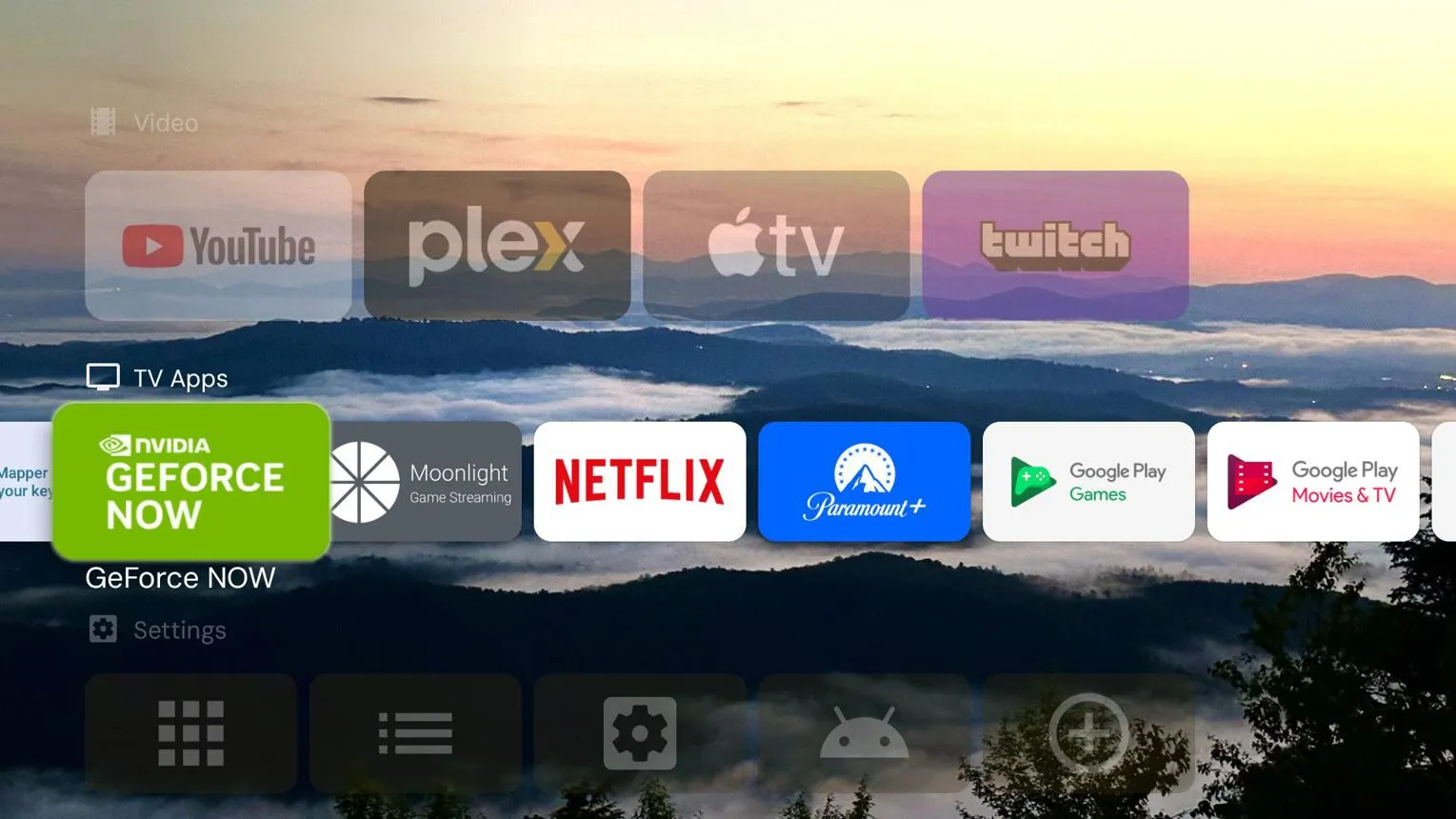
شخصیسازی چیدمان برنامهها در Projectivy Launcher
پس از نصب Projectivy Launcher، آن را باز کنید و بخش تنظیمات را بررسی کنید. گزینههای موجود ممکن است بر اساس نسخه برنامه متفاوت باشند، اما معمولاً میتوانید ظاهر صفحه اصلی و ترتیب دسترسی به برنامهها را شخصیسازی کنید.
- مرتب کردن برنامهها: میانبر برنامههای پرکاربرد را در دسترستر قرار دهید.
- سادهسازی صفحه اصلی: بخشهایی را که استفاده نمیکنید، در صورت پشتیبانی برنامه مخفی یا محدود کنید.
- انتخاب لانچر پیشفرض: اگر تلویزیون اجازه انتخاب برنامه صفحه اصلی را میدهد، Projectivy را بهعنوان لانچر اصلی تنظیم کنید.
- بررسی عملکرد: پس از تغییر تنظیمات، دکمه Home کنترل از راه دور را فشار دهید و مطمئن شوید صفحه اصلی به شکل دلخواه باز میشود.
اگر تلویزیون اجازه جایگزینی کامل لانچر را ندهد، ممکن است همچنان بخشی از رابط اصلی Google TV نمایش داده شود. برای جلوگیری از تغییرات ناخواسته، از دستکاری تنظیمات پیشرفته سیستمعامل خودداری کنید.
نکات امنیتی مهم هنگام نصب برنامه روی Google TV
نصب جانبی میتواند دسترسی به برنامههای بیشتری را فراهم کند، اما دریافت فایل از منبع نامطمئن ممکن است امنیت تلویزیون و حسابهای متصل به آن را به خطر بیندازد.
- منبع معتبر: فایل نصب را از وبسایت رسمی سازنده یا مخزن رسمی پروژه دریافت کنید.
- مجوزهای برنامه: هنگام نصب، مجوزهای درخواستی را بررسی کنید و به درخواستهای غیرضروری اعتماد نکنید.
- بروزرسانی منظم: نسخه برنامه را بررسی کنید؛ زیرا بروزرسانی برنامههای نصبشده خارج از فروشگاه ممکن است بهصورت خودکار انجام نشود.
- غیرفعال کردن دسترسی غیرضروری: اگر دیگر به نصب از یک منبع خاص نیاز ندارید، اجازه نصب از آن منبع را در تنظیمات دستگاه غیرفعال کنید.
- سازگاری با تلویزیون: فایلهای مخصوص گوشی ممکن است روی تلویزیون بهدرستی کار نکنند یا استفاده از کنترل از راه دور را دشوار کنند.
با رعایت این نکات میتوانید صفحه اصلی تلویزیون را شخصیسازی کنید و برنامههای موردنیازتان را با ریسک کمتری نصب کنید.
سیارهی آیتی