پر شدن فضای ذخیرهسازی گوگل فوتوز لزوماً به این معنی نیست که عکسهای قدیمی شما حذف میشوند؛ اما ممکن است پشتیبانگیری از عکسها و ویدیوهای جدید متوقف شود. از آنجا که فضای حساب گوگل بین Google Photos، جیمیل و گوگل درایو مشترک است، برای آزاد کردن فضا بهتر است ابتدا مشخص کنید کدام سرویس بیشترین حجم را اشغال کرده است. سپس میتوانید فایلهای حجیم و موارد غیرضروری را بررسی کنید، سطل زباله را خالی کنید و در صورت نیاز کیفیت پشتیبانگیری را تغییر دهید.
چرا فضای گوگل فوتوز پر میشود؟
حساب گوگل بهطور معمول ۱۵ گیگابایت فضای رایگان مشترک در اختیار شما قرار میدهد. این فضا فقط مخصوص عکسها نیست و فایلهای گوگل درایو و پیامها و پیوستهای جیمیل نیز از آن استفاده میکنند. بنابراین ممکن است حتی اگر تعداد عکسهای شما زیاد نباشد، فضای حساب به دلیل ویدیوهای حجیم یا ایمیلهای قدیمی پر شده باشد.
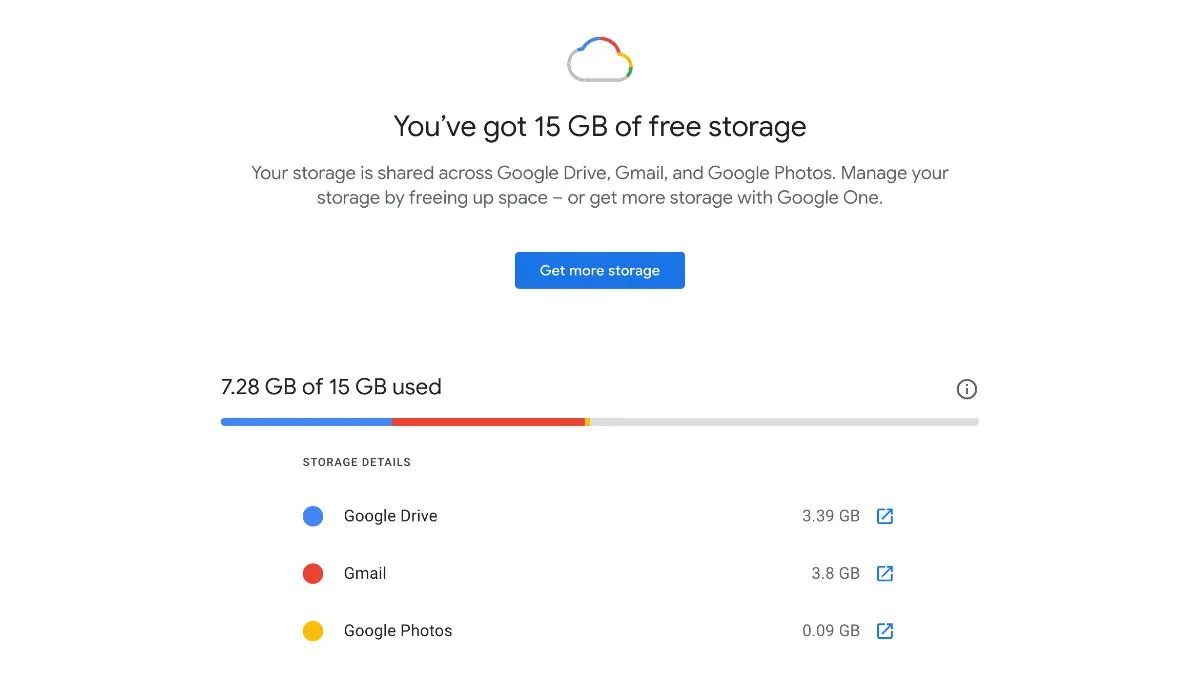
ویدیوهای طولانی، تصاویر با وضوح بالا، اسکرینشاتها و عکسهای مشابه از مواردی هستند که میتوانند فضای زیادی اشغال کنند. از طرف دیگر، فایلهای حذفشدهای که هنوز در سطل زباله باقی ماندهاند ممکن است تا زمان حذف دائمی همچنان بر میزان فضای قابل استفاده تأثیر بگذارند.
نکته مهم: پر شدن فضای حساب به معنی حذف فوری عکسهای ذخیرهشده نیست؛ با این حال، پشتیبانگیری جدید ممکن است متوقف شود و محدودیت فضای حساب میتواند روی بارگذاری فایل در گوگل درایو و ارسال یا دریافت ایمیل در جیمیل نیز تأثیر بگذارد.
آموزش آزاد کردن فضای گوگل فوتوز با ابزار مدیریت حافظه
برای پیدا کردن فایلهایی که بیشترین فضا را اشغال کردهاند، ابتدا میزان مصرف فضای حساب را بررسی کنید. این کار کمک میکند بدون حذف عکسهای ارزشمند، فایلهای غیرضروری جیمیل یا گوگل درایو را پاک کنید.
بررسی فضای مصرفشده در حساب گوگل
در کامپیوتر، مرورگر را باز کنید و وارد Google Photos شوید. سپس از بخش فضای ذخیرهسازی، میزان مصرف هر سرویس را بررسی کنید. در گوشی اندرویدی نیز میتوانید از تنظیمات برنامه به ابزار مدیریت حافظه دسترسی پیدا کنید.
Google Photos → Profile picture → Photos settings → Backup → Manage storage
گوگل فوتوز ← تصویر نمایه ← تنظیمات عکسها ← پشتیبانگیری ← مدیریت فضای ذخیرهسازی
در این بخش مشخص میشود چه مقدار از فضای حساب را عکسها و ویدیوها، جیمیل و گوگل درایو اشغال کردهاند. اگر سهم جیمیل بیشتر است، حذف پیوستهای غیرضروری و ایمیلهای حجیم میتواند مؤثرتر از پاک کردن عکسها باشد.
حذف ویدیوهای حجیم و عکسهای غیرضروری
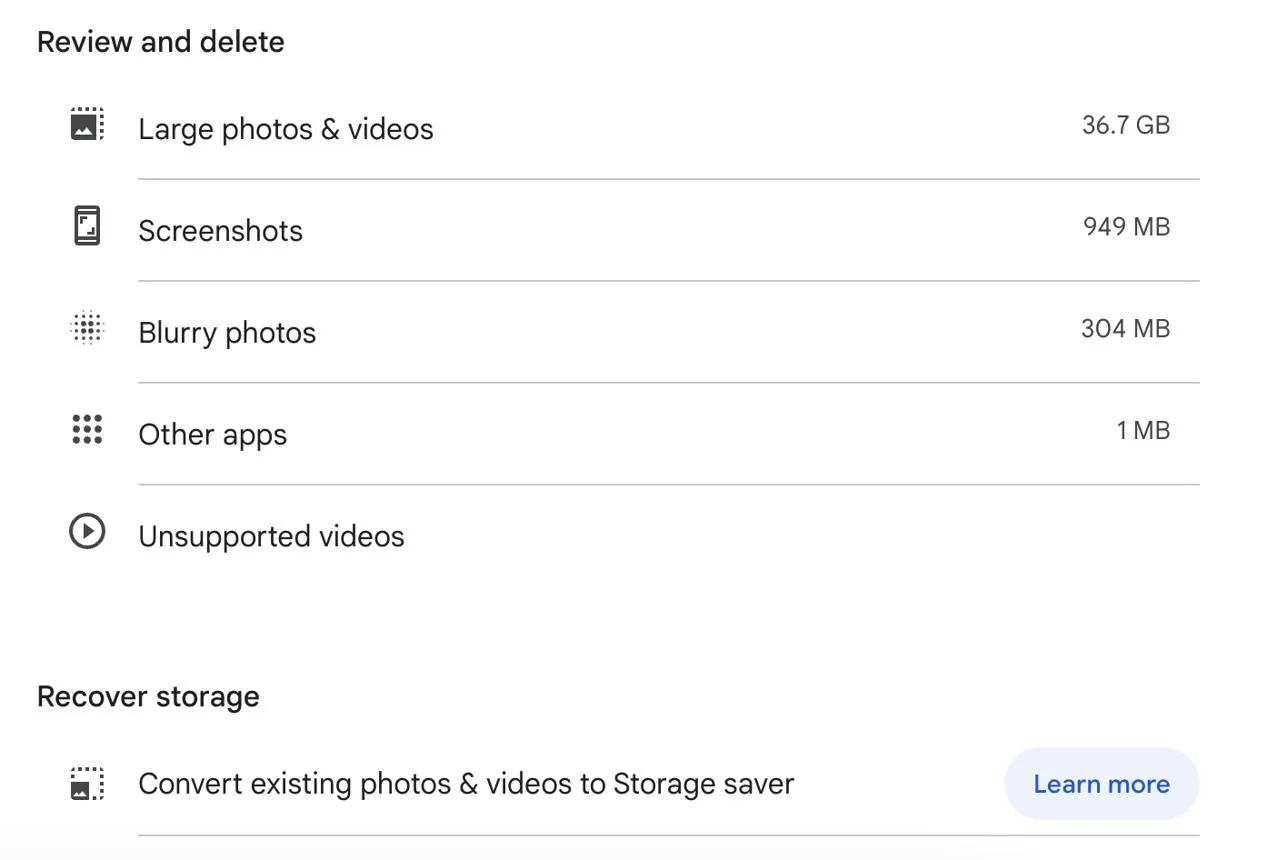
ابزار مدیریت حافظه گوگل فوتوز معمولاً دستههایی مانند ویدیوهای حجیم، تصاویر تار و اسکرینشاتها را برای بررسی پیشنهاد میکند. هر دسته را باز کنید و فایلها را با دقت بررسی کنید. سپس مواردی را که واقعاً به آنها نیاز ندارید انتخاب کرده و به سطل زباله منتقل کنید.
همه موارد پیشنهادی را یکجا حذف نکنید. تشخیص تار بودن تصویر خودکار است و ممکن است عکسی که از نظر فنی کیفیت پایینی دارد، برای شما ارزش زیادی داشته باشد. همچنین عکسهای مشابه را بررسی کنید تا نسخهای را که بهتر است نگه دارید، اشتباهی پاک نکنید.
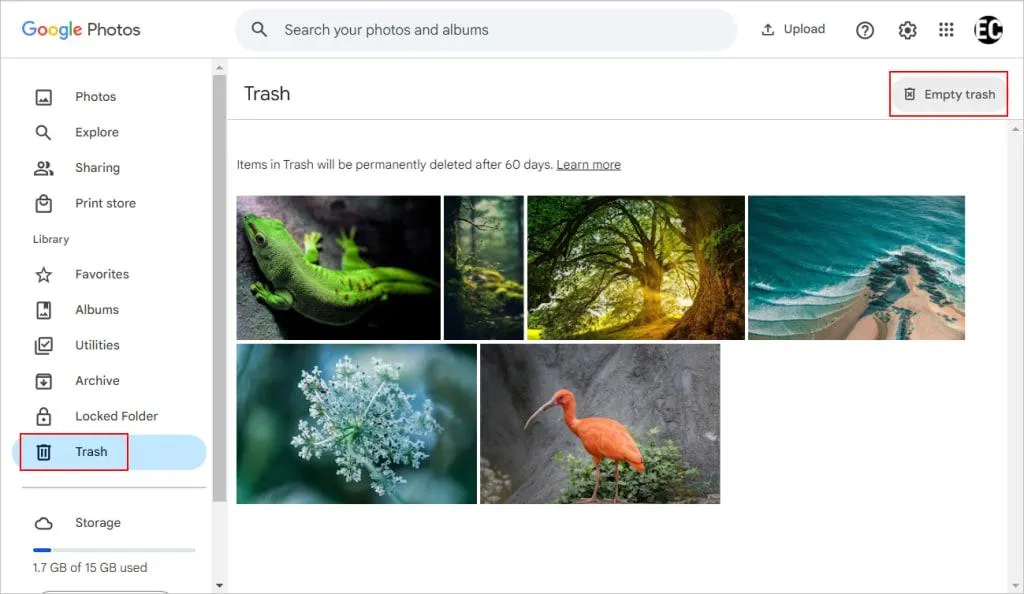
چگونه سطل زباله گوگل فوتوز را خالی کنیم؟
انتقال عکسها به سطل زباله همیشه به معنی آزاد شدن فوری تمام فضای آنها نیست. برای بازپسگیری فضای قابل استفاده، باید موارد حذفشده را بررسی کنید و در صورت اطمینان، آنها را برای همیشه پاک کنید.
در نسخه وب گوگل فوتوز، بخش سطل زباله را از منوی کناری باز کنید. در گوشی نیز میتوانید از بخش مجموعهها به سطل زباله بروید. اگر عکسی را اشتباهی حذف کردهاید، پیش از خالی کردن سطل زباله آن را بازیابی کنید.
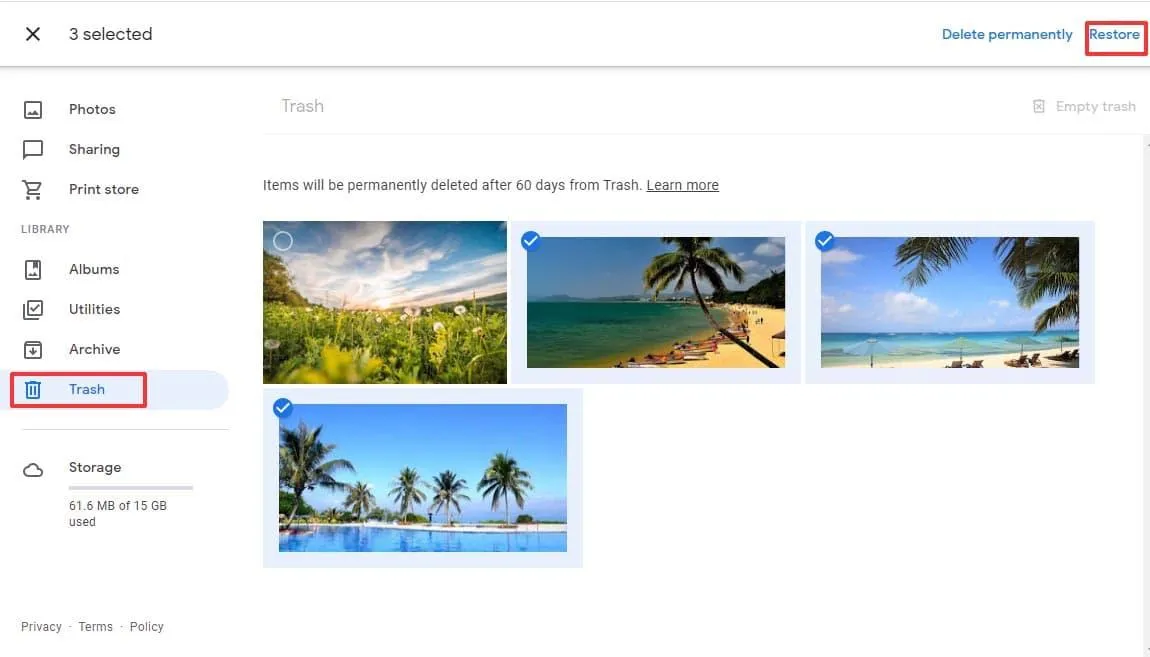
هشدار: حذف دائمی برگشتپذیر نیست. پیش از خالی کردن سطل زباله، مطمئن شوید عکسها و ویدیوهای مهم را در محل دیگری ذخیره کردهاید. حذف عکس از کتابخانه گوگل فوتوز ممکن است نسخه همگامسازیشده آن را در دستگاههای دیگر نیز حذف کند.
اگر فضای حساب بلافاصله پس از حذف تغییر نکرد، کمی صبر کنید و دوباره صفحه مدیریت حافظه را بررسی کنید. گاهی بهروزرسانی میزان فضای مصرفی زمان میبرد.
تغییر کیفیت پشتیبانگیری برای کاهش مصرف فضای گوگل فوتوز
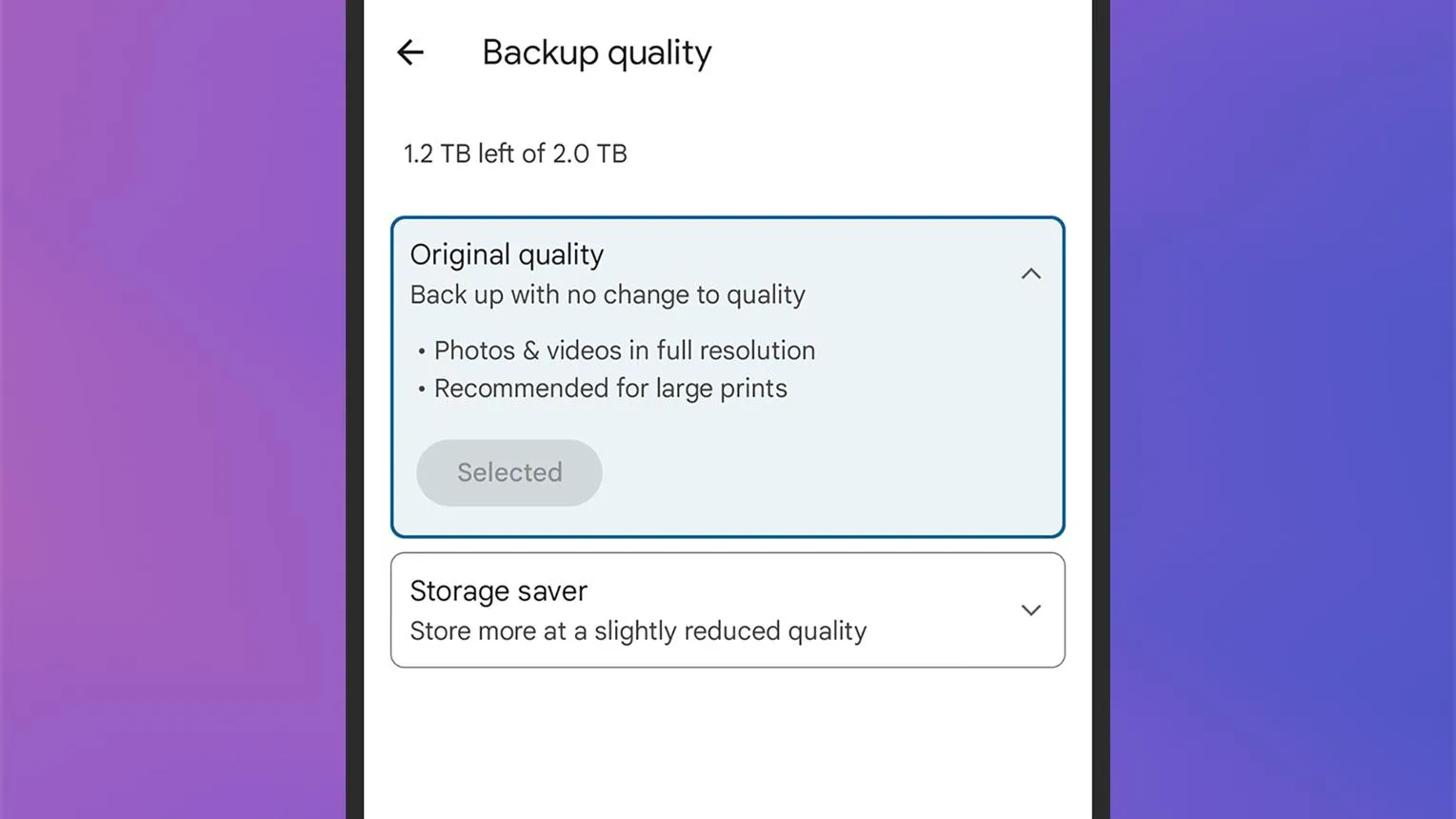
گوگل فوتوز برای پشتیبانگیری عکسها و ویدیوها دو گزینه اصلی ارائه میدهد: کیفیت اصلی و ذخیرهسازی بهینهشده. انتخاب مناسب به میزان اهمیت کیفیت تصویر و مقدار فضای باقیمانده در حساب شما بستگی دارد.
- کیفیت اصلی (Original quality): عکسها و ویدیوها با کیفیت اصلی ذخیره میشوند و معمولاً فضای بیشتری مصرف میکنند.
- ذخیرهسازی بهینهشده (Storage saver): فایلها برای کاهش حجم فشرده میشوند. میزان تغییر کیفیت به نوع عکس یا ویدیو بستگی دارد.
برای تغییر تنظیمات، وارد تنظیمات گوگل فوتوز شوید و بخش کیفیت پشتیبانگیری را پیدا کنید. نام گزینهها ممکن است با توجه به نسخه برنامه و زبان رابط کاربری کمی تفاوت داشته باشد.
Google Photos → Profile picture → Photos settings → Backup → Backup quality
گوگل فوتوز ← تصویر پروفایل← تنظیمات عکسها ← پشتیبانگیری ← مدیریت فضای ذخیرهسازی
توجه کنید که گزینه Storage saver به معنی فضای نامحدود یا رایگان نیست. فایلهایی که پس از اول ژوئن ۲۰۲۱ با این کیفیت پشتیبانگیری شدهاند، معمولاً از سهمیه فضای حساب استفاده میکنند؛ برخی فایلهای پشتیبانگیریشده با کیفیت بهینهشده پیش از این تاریخ از سهمیه کسر نمیشوند.
پیش از حذف عکسها از گوگل فوتوز، نسخه پشتیبان بگیرید
اگر عکسها و ویدیوهای قدیمی برایتان ارزشمند هستند، بهتر است پیش از حذف دائمی، یک نسخه از آنها در کامپیوتر یا حافظه خارجی ذخیره کنید. این کار احتمال از دست رفتن خاطرات مهم را کاهش میدهد.
دانلود عکسها و ویدیوها به کامپیوتر
برای ذخیره چند عکس، گوگل فوتوز را در مرورگر باز کنید و فایلهای موردنظر را انتخاب کنید. سپس از منوی سهنقطه، گزینه دانلود را انتخاب کنید. اگر چند فایل را همزمان دانلود کنید، ممکن است مرورگر آنها را در قالب یک فایل فشرده ذخیره کند.
پشتیبانگیری از کل کتابخانه با Google Takeout
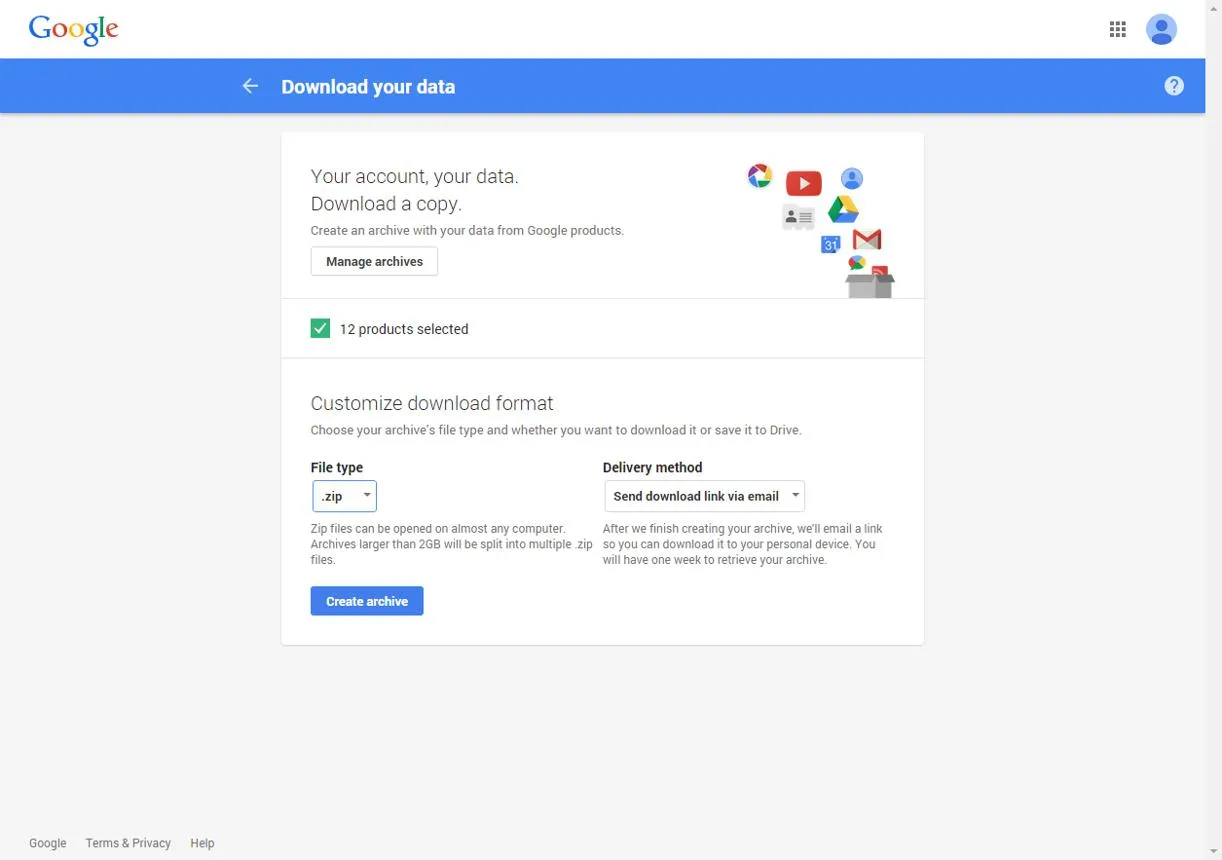
اگر قصد دارید مجموعه بزرگی از عکسها و ویدیوها را نگه دارید، میتوانید از ابزار Google Takeout استفاده کنید. در این ابزار، بخش Google Photos را برای خروجی گرفتن انتخاب کنید و پس از آماده شدن آرشیو، آن را دانلود کنید.
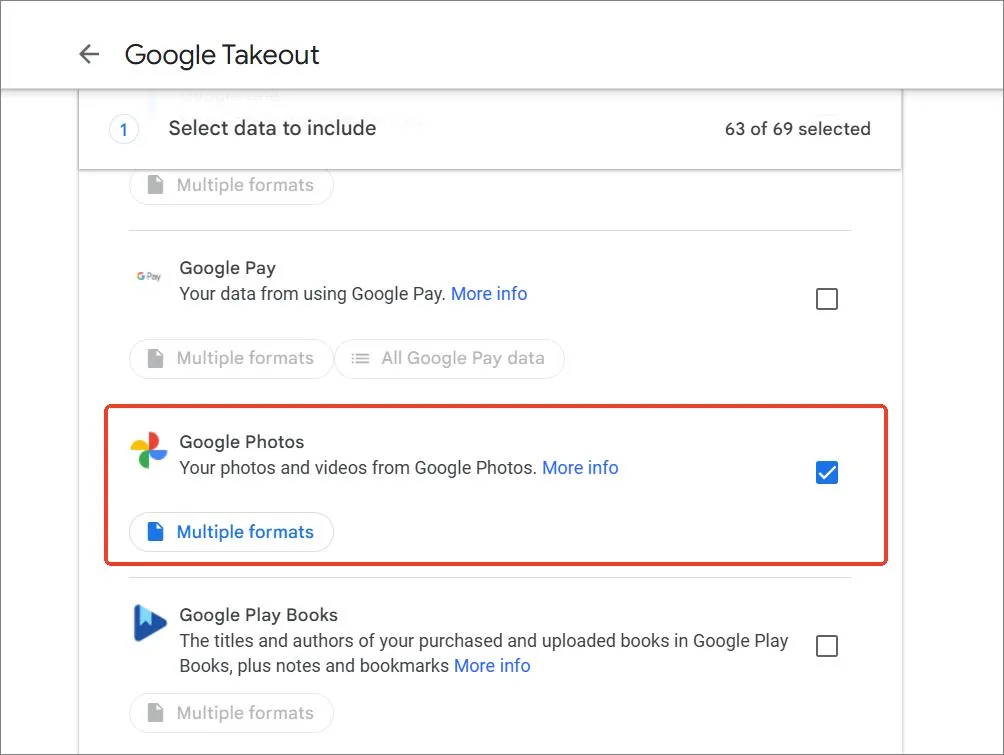
فایلهای خروجی را در یک هارد اکسترنال، حافظه SSD اکسترنال یا فضای ذخیرهسازی مطمئن دیگری نگه دارید. بهتر است پس از دانلود، چند فایل را باز کنید تا مطمئن شوید نسخه پشتیبان سالم است.
نکته مهم: خروجی Google Takeout یک نسخه از اطلاعات در زمان تهیه آرشیو است و تغییرات یا عکسهایی را که بعداً اضافه میکنید، بهصورت خودکار در همان نسخه ثبت نمیکند. همچنین عکسهایی که برای همیشه حذف شدهاند، از طریق این ابزار قابل بازیابی نیستند.
آیا برای افزایش فضای گوگل فوتوز باید Google One بخریم؟
اگر فایلهای غیرضروری را حذف کردهاید، سطل زباله را خالی کردهاید و باز هم فضای کافی ندارید، میتوانید فضای حساب را با اشتراک Google One افزایش دهید. این اشتراک فضای مشترک بیشتری برای گوگل فوتوز، جیمیل و گوگل درایو فراهم میکند.
پیش از خرید، میزان فضای موردنیاز و هزینه اشتراک را بررسی کنید؛ نام طرحها، ظرفیتها و قیمتها ممکن است با توجه به کشور و زمان تغییر کنند. اگر فقط چند گیگابایت فضای اضافی نیاز دارید، ابتدا بررسی کنید که حذف ویدیوهای حجیم یا پاکسازی ایمیلهای قدیمی مشکل را حل میکند یا خیر.
اگر فضای گوگل فوتوز بعد از حذف عکسها آزاد نشد چه کنیم؟
اگر پس از پاکسازی هنوز پیام پر بودن فضای ذخیرهسازی را مشاهده میکنید، موارد زیر را بررسی کنید:
- سطل زباله را بررسی کنید: عکسهای حذفشده ممکن است هنوز در سطل زباله باشند. اگر مطمئن هستید به آنها نیاز ندارید، حذف دائمی را انجام دهید.
- مصرف جیمیل و گوگل درایو را ببینید: ممکن است بخش عمده فضای حساب را پیوستهای ایمیل یا فایلهای درایو اشغال کرده باشند.
- حساب گوگل درست را بررسی کنید: اگر چند حساب دارید، مطمئن شوید همان حسابی را بررسی میکنید که پیام پر شدن فضا را نشان میدهد.
- برای بهروزرسانی آمار صبر کنید: پس از حذف تعداد زیادی فایل، ممکن است نمایش فضای آزادشده کمی زمان ببرد.
- فضای گوشی را با فضای ابری اشتباه نگیرید: گزینه «آزاد کردن فضای این دستگاه» نسخههای محلی عکسها را از گوشی حذف میکند، اما لزوماً فضای حساب گوگل را آزاد نمیکند.
همچنین اگر حساب شما برای مدت طولانی غیرفعال بماند یا بیش از دو سال از محدودیت فضای ذخیرهسازی عبور کند، طبق سیاستهای گوگل احتمال حذف محتوا وجود دارد. بنابراین بهتر است پر شدن فضای حساب را نادیده نگیرید و از اطلاعات مهم نسخه پشتیبان داشته باشید.
سیارهی آیتی