
ویندوز ۱۱ برای اجرای قابلیتهای مختلف خود، تعدادی سرویس سیستمی و برنامه پسزمینه دارد. این فرایندها وظایفی مانند مدیریت مجوز برنامهها، جستوجوی فایلها، بررسی امنیت سیستم و پشتیبانی از ورودی متن را انجام میدهند. با این حال، برخی از آنها در شرایط خاص میتوانند بخش زیادی از توان پردازنده را مصرف کنند و باعث کند شدن کامپیوتر شوند.
اگر هنگام انجام کارهای معمولی با کندی سیستم مواجه میشوید یا میزان مصرف CPU در تاسک منیجر بالاست، ابتدا باید فرایند پرمصرف را شناسایی کنید. سپس میتوانید با تغییر تنظیمات مناسب، فعالیتهای غیرضروری را کاهش دهید. البته غیرفعال کردن همه سرویسهای ویندوز راهکار مناسبی نیست؛ زیرا برخی از آنها برای امنیت سیستم و عملکرد صحیح قابلیتهای مختلف ضروری هستند.
چگونه برنامههای پرمصرف CPU را در ویندوز ۱۱ پیدا کنیم؟
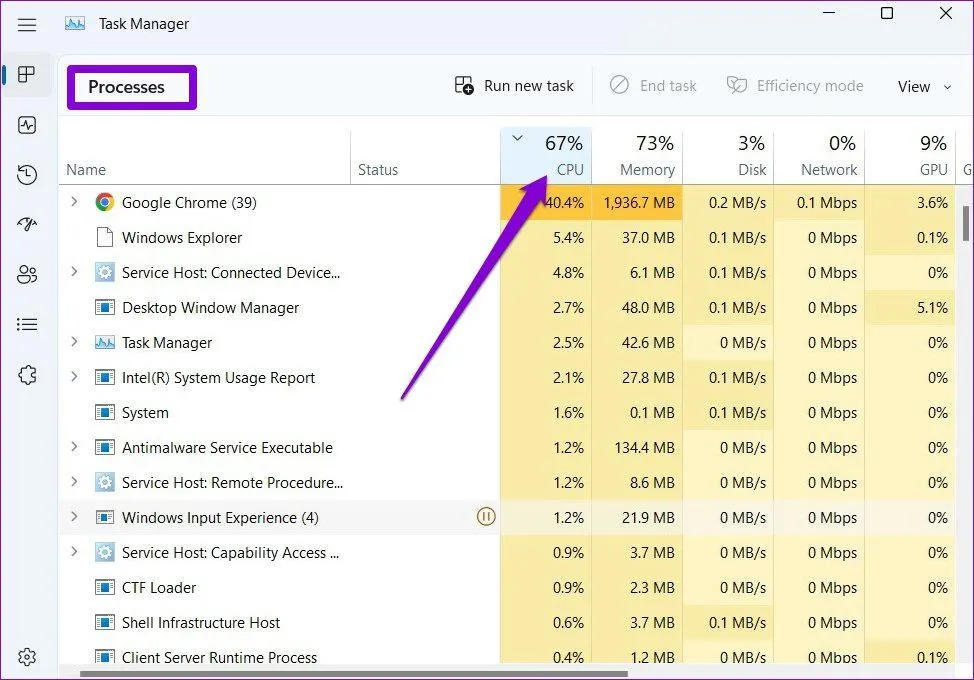
پیش از تغییر تنظیمات ویندوز، بهتر است مشخص کنید کدام برنامه یا سرویس بیشترین مصرف پردازنده را دارد. تاسک منیجر ابزار داخلی ویندوز است که میزان استفاده برنامهها از CPU، حافظه رم و دیسک را نمایش میدهد.
برای باز کردن این ابزار، روی تسک بار کلیک راست کنید و گزینه Task Manager را انتخاب کنید. سپس وارد بخش Processes شوید و روی ستون CPU کلیک کنید تا فرایندها بر اساس میزان مصرف پردازنده مرتب شوند.
Task Manager → Processes → CPU
تاسک منیجر ← فرایندها ← پردازنده
اگر مصرف CPU برای مدت کوتاهی افزایش پیدا کرده است، لزوماً جای نگرانی نیست. اجرای آپدیتهای ویندوز، اسکن امنیتی یا فهرستبندی فایلها میتواند بهطور موقت منابع سیستم را درگیر کند. اگر مصرف بالا برای مدت طولانی ادامه دارد، نام فرایند را بررسی کنید و راهکار متناسب با آن را به کار ببرید.
غیرفعال کردن Runtime Broker برای کاهش مصرف CPU
Runtime Broker یکی از فرایندهای سیستمی ویندوز است که مجوزها و دسترسیهای برنامههای Microsoft Store را مدیریت میکند. این فرایند معمولاً منابع زیادی مصرف نمیکند؛ اما گاهی ممکن است به دلیل عملکرد یک برنامه یا فعالیتهای پسزمینه، میزان استفاده از CPU در آن افزایش پیدا کند.
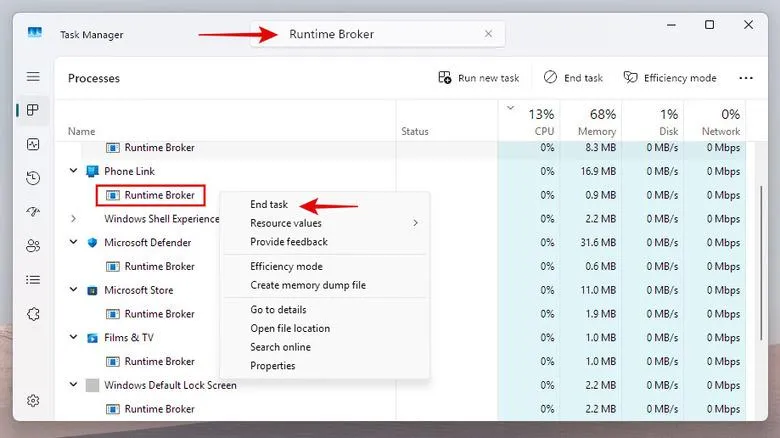
اگر Runtime Broker بهطور مداوم پردازنده را درگیر میکند، ابتدا برنامههای باز را ببندید و میزان مصرف را دوباره بررسی کنید. در صورت نیاز میتوانید این فرایند را موقتاً از طریق تاسک منیجر متوقف کنید.
Task Manager → Processes → Runtime Broker → End task
تاسک منیجر ← فرایندها ← Runtime Broker ← پایان کار
توجه داشته باشید که بستن این فرایند راهکار دائمی نیست و ویندوز ممکن است در صورت نیاز آن را دوباره اجرا کند. اگر مشکل تکرار میشود، برنامههایی را که اخیراً نصب کردهاید یا در پسزمینه فعال هستند بررسی کنید. غیرفعال کردن اعلانهای غیرضروری نیز ممکن است فعالیت برخی برنامهها را کاهش دهد.
کاهش مصرف CPU با مدیریت Windows Search
Windows Search Indexer سرویس فهرستبندی جستوجوی ویندوز است. این سرویس اطلاعات فایلها و اسناد را فهرستبندی میکند تا هنگام جستوجو، نتایج سریعتر نمایش داده شوند. با این حال، فهرستبندی تعداد زیادی فایل یا بازسازی اطلاعات جستوجو میتواند مصرف CPU و دیسک را افزایش دهد.
محدود کردن محدوده جستوجوی ویندوز
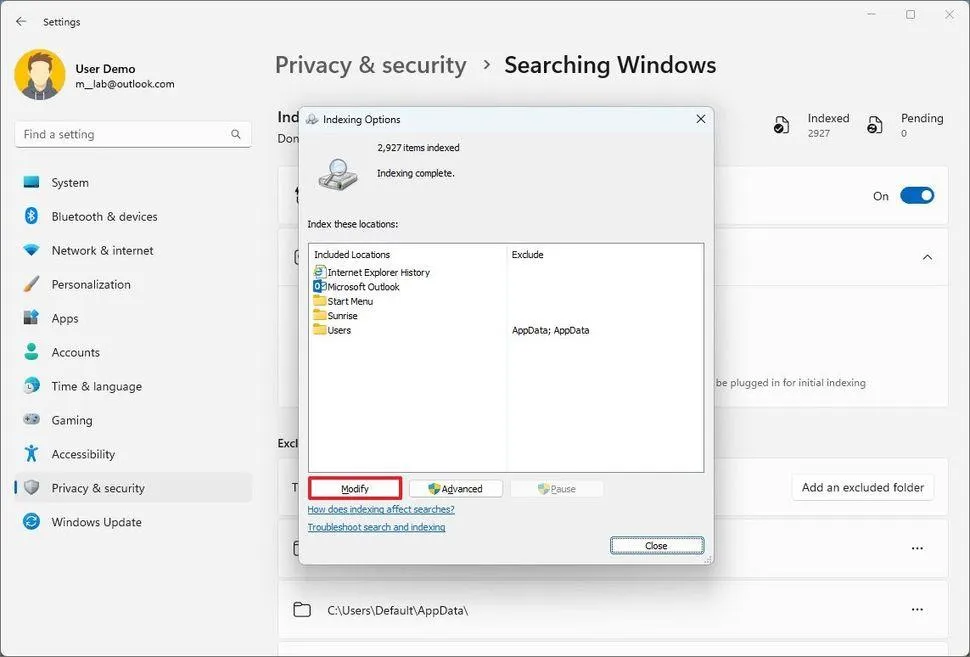
اگر تعداد زیادی فایل روی کامپیوتر دارید، میتوانید محدوده فهرستبندی را محدود کنید تا ویندوز منابع کمتری برای جستوجو مصرف کند.
Settings → Privacy & security → Searching Windows
تنظیمات ← حریم خصوصی و امنیت ← جستوجوی ویندوز
در این بخش، حالت Classic محدوده محدودتری را فهرستبندی میکند؛ در حالی که حالت Enhanced امکان فهرستبندی گستردهتری را فراهم میکند.
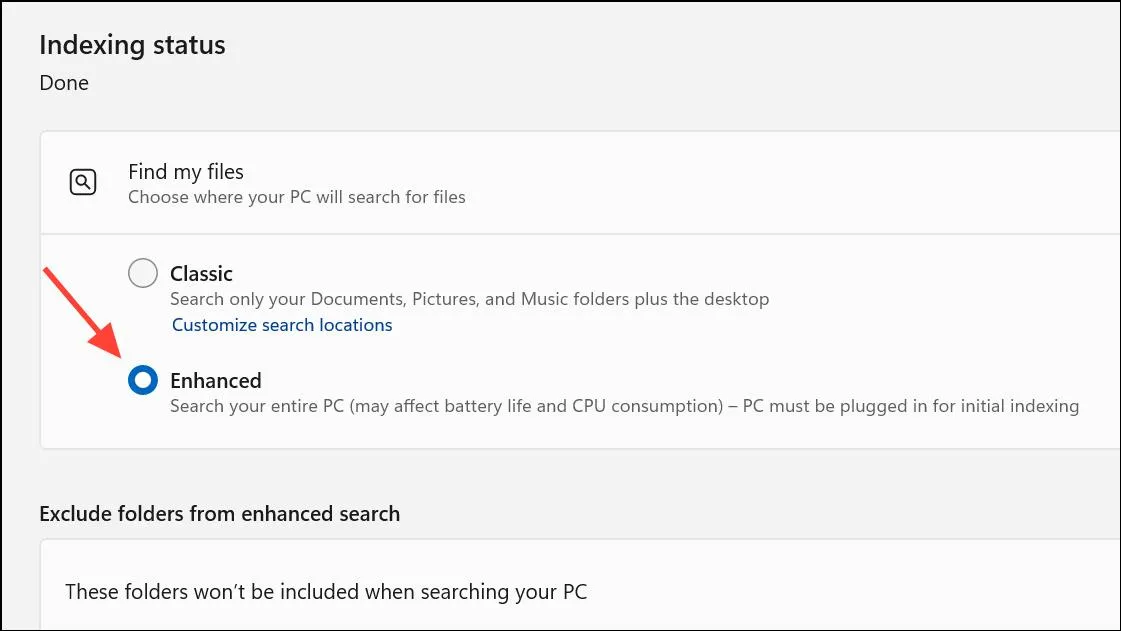
اگر نیازی به جستوجوی همه فایلهای کامپیوتر ندارید، استفاده از حالت Classic و خارج کردن فولدرهای غیرضروری از محدوده جستوجو میتواند مفید باشد.
غیرفعال کردن سرویس Windows Search
اگر با وجود محدود کردن محدوده جستوجو، مصرف CPU همچنان بالاست و به جستوجوی سریع فایلها نیاز ندارید، میتوانید سرویس Windows Search را غیرفعال کنید. البته این کار ممکن است جستوجوی فایلها را کندتر کند و برای همه کاربران مناسب نیست.
برای باز کردن پنجره Run ویندوز، کلیدهای Win + R را فشار دهید، عبارت services.msc را وارد کنید و Enter را فشار دهید. سپس سرویس Windows Search را پیدا کنید و روی آن دوبار کلیک کنید.
Services → Windows Search → Properties → Startup type
سرویسها ← Windows Search ← ویژگیها ← نوع راهاندازی
در پنجره بازشده، میتوانید نوع راهاندازی سرویس را تغییر دهید. اگر از غیرفعال کردن آن مطمئن نیستید، بهتر است ابتدا محدوده فهرستبندی را محدود کنید؛ زیرا این روش معمولاً اختلال کمتری در عملکرد ویندوز ایجاد میکند.
مدیریت مصرف CPU توسط Antimalware Service Executable
Antimalware Service Executable با فایل اجرایی MsMpEng.exe مرتبط است و بخشی از قابلیت امنیتی Windows Security محسوب میشود. این فرایند در بررسی فایلها و شناسایی تهدیدهای احتمالی نقش دارد. هنگام اسکن فایلهای حجیم یا بررسی تعداد زیادی فایل، ممکن است مصرف CPU افزایش پیدا کند.
اگر این فرایند برای مدتی پردازنده را درگیر کرده است، ابتدا اجازه دهید اسکن کامل شود. اگر مصرف بالا بهطور مداوم ادامه دارد، وضعیت آپدیتهای امنیتی ویندوز و زمانبندی اسکنها را بررسی کنید.
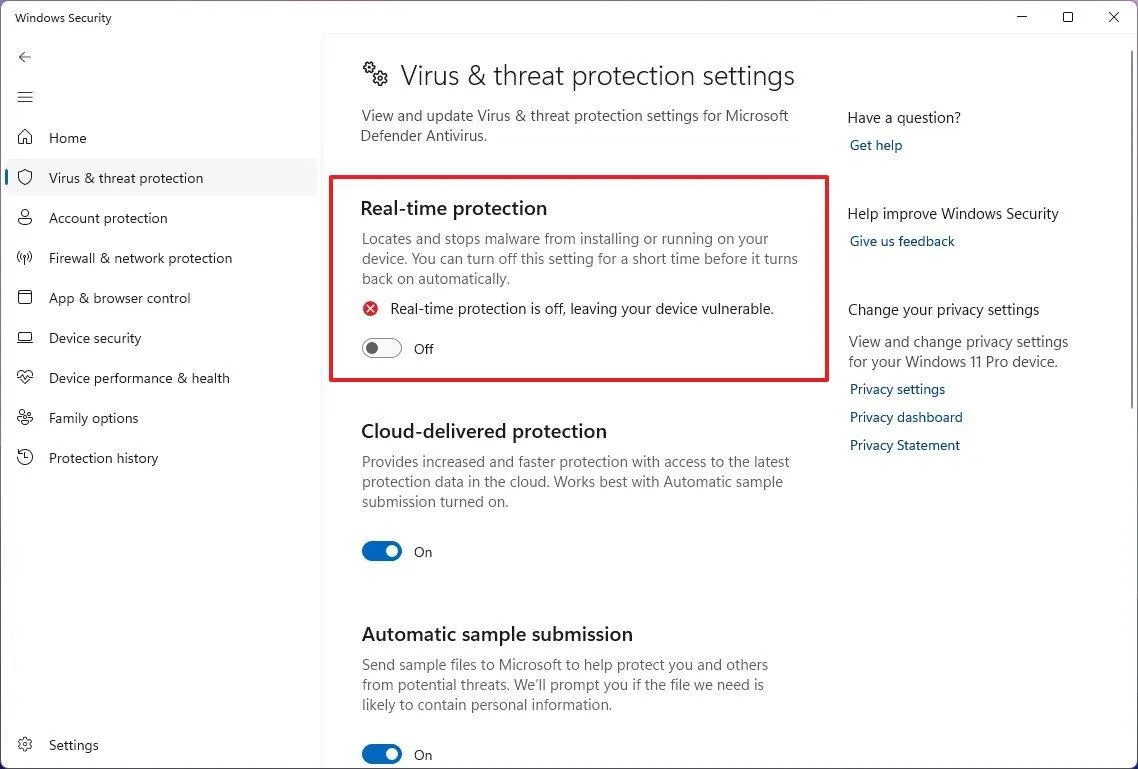
برای مشاهده تنظیمات امنیتی ویندوز، مسیر زیر را دنبال کنید:
Windows Security → Virus & threat protection → Manage settings
امنیت ویندوز ← محافظت در برابر ویروس و تهدید ← مدیریت تنظیمات
غیرفعال کردن دائمی Windows Defender یا محافظت بلادرنگ توصیه نمیشود. این کار میتواند امنیت کامپیوتر را کاهش دهد. اگر یک فولدر مشخص و قابل اعتماد مرتباً اسکن میشود، میتوانید پس از بررسی دقیق خطرات، تنظیمات مربوط به استثناها را بررسی کنید؛ اما افزودن فولدرهای دانلود، فایلهای ناشناس یا مسیرهای عمومی به فهرست استثناها کار ایمنی نیست.
بررسی CTF Loader و سرویسهای ورودی متن
CTF Loader با فایل اجرایی ctfmon.exe شناخته میشود و در پشتیبانی از برخی قابلیتهای ورودی متن در ویندوز نقش دارد. این قابلیتها میتوانند شامل صفحهکلید لمسی، ورودی زبانهای مختلف و روشهای خاص تایپ باشند.
این فرایند معمولاً مصرف CPU زیادی ندارد. اگر در تاسک منیجر متوجه مصرف غیرعادی آن شدید، ابتدا سیستم را راهاندازی مجدد کنید و بررسی کنید که آیا مصرف بالا ادامه دارد یا خیر. همچنین اگر اخیراً زبان صفحهکلید یا ابزار ورودی جدیدی نصب کردهاید، تنظیمات آن را بررسی کنید.
غیرفعال کردن سرویسهای مرتبط با ورودی متن ممکن است باعث اختلال در تایپ چندزبانه، صفحهکلید لمسی یا بعضی قابلیتهای ورودی شود. به همین دلیل، اگر از این قابلیتها استفاده میکنید، بهتر است CTF Loader را بدون دلیل مشخص غیرفعال نکنید.
غیرفعال کردن اجرای خودکار برنامههای غیرضروری
برخی برنامهها پس از روشن شدن کامپیوتر بهصورت خودکار اجرا میشوند و حتی زمانی که از آنها استفاده نمیکنید، در پسزمینه فعال میمانند. این برنامهها میتوانند مصرف CPU و رم را افزایش دهند و زمان آماده شدن ویندوز را طولانیتر کنند.
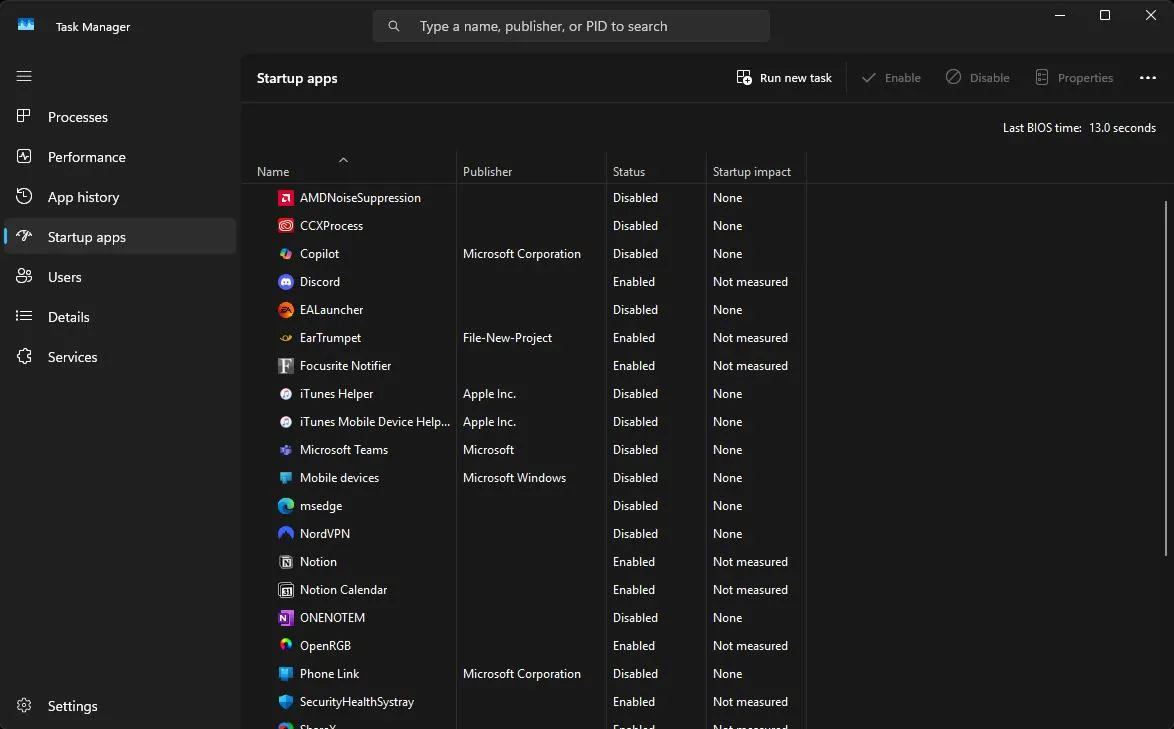
برای بررسی برنامههای آغاز به کار، تاسک منیجر را باز کنید و وارد بخش Startup apps شوید. در این بخش، برنامههای فعال هنگام شروع ویندوز را مشاهده میکنید. برنامههایی را که به اجرای خودکار آنها نیاز ندارید، انتخاب و غیرفعال کنید.
Task Manager → Startup apps
تاسک منیجر ← برنامههای راهاندازی
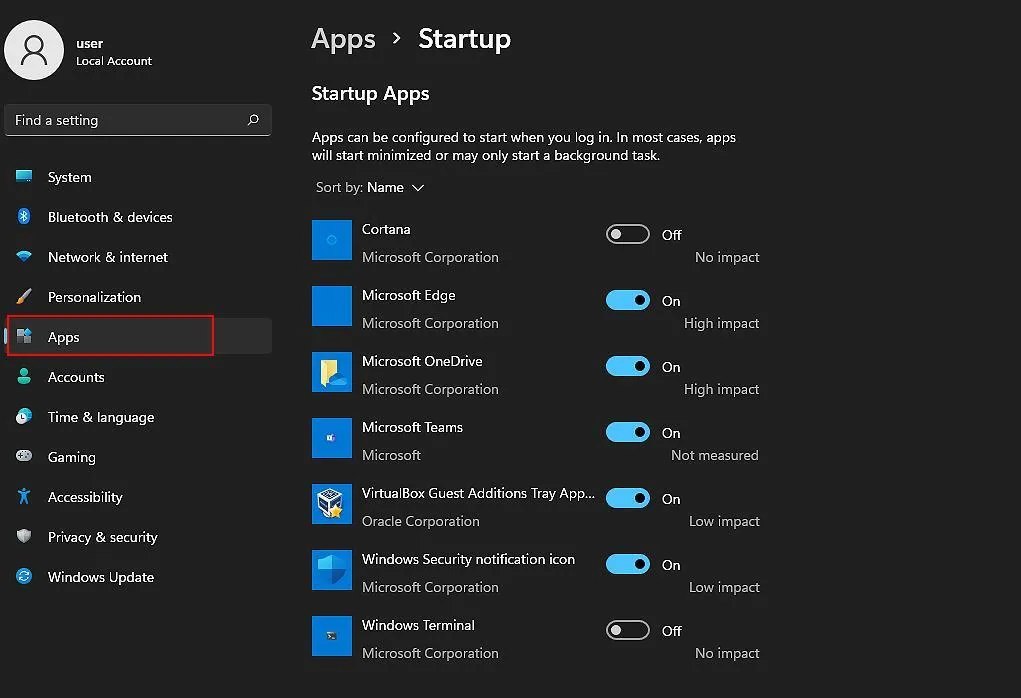
همچنین میتوانید مجوز فعالیت پسزمینه بعضی از برنامهها را از تنظیمات ویندوز تغییر دهید.
Settings → Apps → Installed apps → Advanced options → Background app permissions
تنظیمات ← برنامهها ← برنامههای نصبشده ← گزینههای پیشرفته ← مجوزهای برنامه پسزمینه
در صورت وجود گزینه Background app permissions، میتوانید اجرای پسزمینه برنامه موردنظر را محدود کنید. این گزینه برای همه برنامهها نمایش داده نمیشود و برخی از برنامههای دسکتاپ باید از تنظیمات داخلی خودشان مدیریت شوند.
برنامههای ضروری مانند ابزارهای امنیتی یا نرمافزارهایی که برای دریافت اعلانهای مهم استفاده میکنید، نباید بدون بررسی غیرفعال شوند. بهتر است فقط برنامههای غیرضروری را از فهرست اجرای خودکار حذف کنید.
بهترین روشها برای کاهش مصرف CPU در ویندوز ۱۱
برای کاهش مصرف CPU لازم نیست تمام سرویسهای ویندوز را غیرفعال کنید. معمولاً شناسایی عامل اصلی و اعمال چند تغییر محدود، نتیجه بهتری دارد.
- ابتدا فرایند پرمصرف را شناسایی کنید: پیش از تغییر تنظیمات، بررسی کنید کدام برنامه یا سرویس واقعاً پردازنده را درگیر کرده است.
- محدوده جستوجوی فایلها را مدیریت کنید: اگر Windows Search فعالیت زیادی دارد، محدوده فهرستبندی را کاهش دهید.
- برنامههای غیرضروری را از اجرای خودکار خارج کنید: این کار میتواند مصرف منابع پس از روشن شدن کامپیوتر را کاهش دهد.
- امنیت ویندوز را حفظ کنید: غیرفعال کردن Windows Defender برای کاهش مصرف CPU راهکار مناسبی نیست.
- آپدیتهای ویندوز را بررسی کنید: برخی مشکلات مصرف منابع ممکن است با نصب آپدیتهای سیستم یا برنامهها برطرف شوند.
- در صورت تداوم مشکل، بدافزارها را بررسی کنید: مصرف غیرعادی و مداوم پردازنده ممکن است به فعالیت یک برنامه ناشناس یا بدافزار مربوط باشد.
در نهایت، اگر مصرف پردازنده حتی پس از بررسی سرویسها و برنامههای پسزمینه همچنان بالا است، به دمای CPU، برنامههای در حال اجرا و وضعیت سختافزاری سیستم نیز توجه کنید. کاهش مصرف CPU زمانی نتیجه بهتری دارد که بهجای غیرفعال کردن تصادفی سرویسها، علت اصلی مشکل را پیدا کنید.
سیارهی آیتی