بسیاری از ابزارهای پاکسازی ویندوز امکاناتی دارند که میتوان بدون نصب برنامههای اضافی و با استفاده از قابلیتهای داخلی سیستمعامل انجام داد. با چند دستور کاربردی در PowerShell میتوانید فایلهای موقت قدیمی را بررسی کنید، فضای اشغالشده توسط اجزای ویندوز را کاهش دهید، عملکرد درایو را بهینه کنید و بعضی از مشکلات فایلهای سیستمی را برطرف کنید. البته این دستورها کاربردهای متفاوتی دارند و بهتر است فقط هنگام نیاز از آنها استفاده کنید؛ اجرای بیدلیل دستورات تعمیر یا پاکسازی لزوماً باعث افزایش سرعت کامپیوتر نمیشود.
اجرای دستورات PowerShell در ویندوز ۱۱
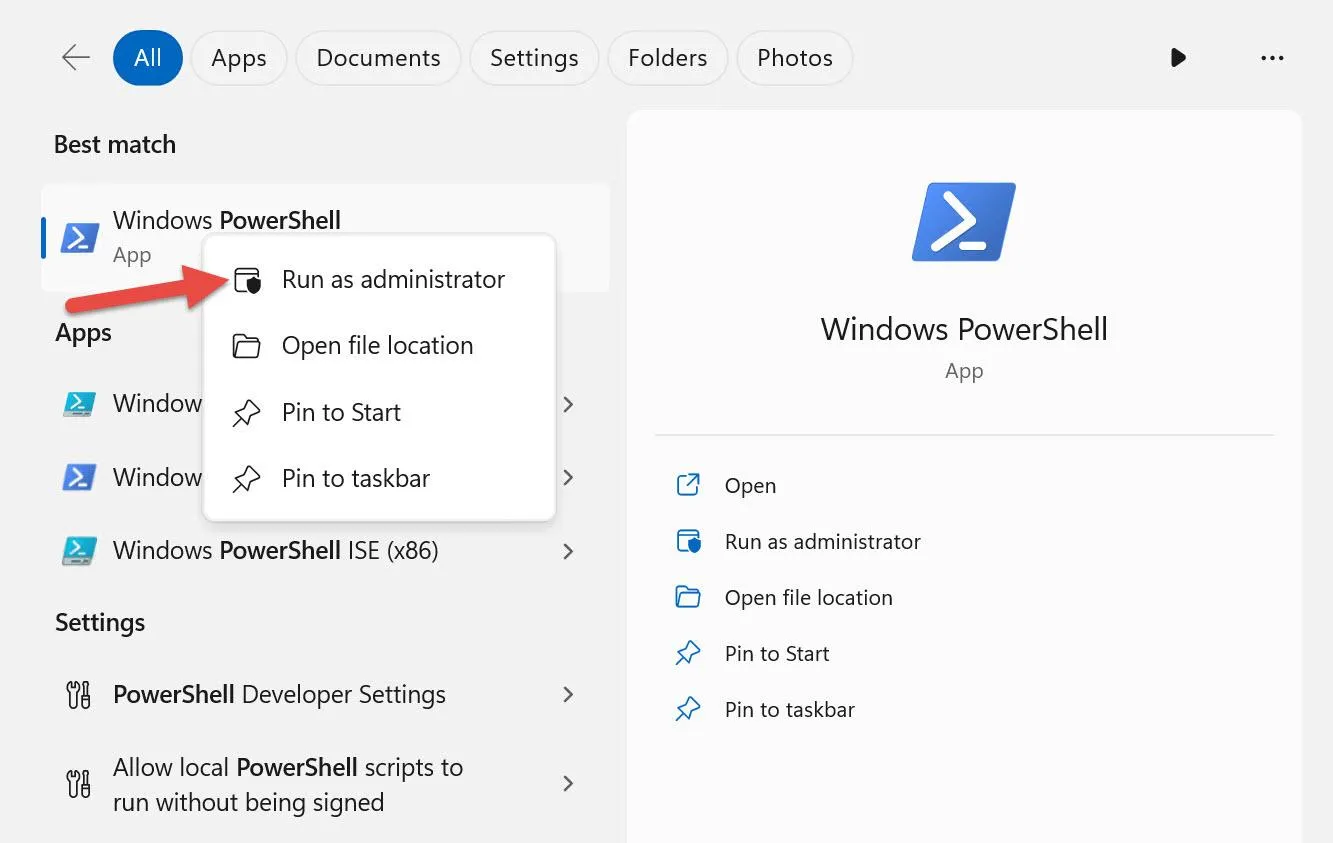
برای اجرای بیشتر دستورهای این آموزش، باید PowerShell را با دسترسی مدیر باز کنید. در ویندوز ۱۱، منوی Start را باز کنید و عبارت PowerShell را جستوجو کنید. سپس روی Windows PowerShell یا Terminal کلیک راست کنید و گزینه اجرای برنامه با دسترسی مدیر را انتخاب کنید. اگر پنجره تأیید دسترسی ظاهر شد، آن را تأیید کنید.
Windows PowerShell در کنار ابزارهایی مانند Storage Sense و Disk Cleanup به شما اجازه میدهد فرایند نگهداری از سیستم را دقیقتر کنترل کنید. تفاوت مهم این است که بعضی دستورها فقط گزارش تهیه میکنند و بعضی دیگر فایلها را حذف میکنند یا تغییراتی در اجزای ویندوز به وجود میآورند. بنابراین، پیش از اجرای هر دستور باید بدانید چه کاری انجام میدهد.
پاک کردن فایلهای موقت ویندوز با PowerShell
فولدر فایلهای موقت ویندوز ممکن است به مرور زمان فایلهایی از نصب برنامهها و اجرای نرمافزارها را نگه دارد. برای بررسی این فایلها میتوانید از PowerShell استفاده کنید، اما بهتر است ابتدا فقط فهرست مواردی را ببینید که قرار است حذف شوند.
دستور زیر فایلهای موجود در ریشه فولدر موقت کاربر را که بیش از هفت روز از آخرین تغییر آنها گذشته است، بررسی میکند:
Get-ChildItem "$env:TEMP" -File -Force | Where-Object { $_.LastWriteTime -lt (Get-Date).AddDays(-7) } | Remove-Item -WhatIf
عبارت -WhatIf باعث میشود دستور صرفاً نشان دهد چه فایلهایی را حذف میکرد؛ در این حالت چیزی پاک نمیشود. خروجی را بررسی کنید و اگر مطمئن شدید، میتوانید همان دستور را با حذف -WhatIf اجرا کنید. توجه داشته باشید که فایلهای حذفشده با این روش معمولاً به سطل بازیافت منتقل نمیشوند.
این دستور فقط فایلهای داخل ریشه فولدر موقت را هدف قرار میدهد و وارد زیرفولدرها نمیشود. همچنین ممکن است برخی فایلها همچنان توسط برنامهها استفاده شوند؛ در صورت مشاهده خطا، برنامههای باز را ببندید و از حذف فایلهایی که کاربردشان را نمیدانید خودداری کنید. این دستور را برای فولدرهای Documents یا Downloads اجرا نکنید؛ ممکن است فایلهای موردنیازتان حذف شوند.
اگر میخواهید پیش از پاکسازی، حجم فایلهای قدیمی را محاسبه کنید، میتوانید به جای Remove-Item -WhatIf از Measure-Object -Property Length -Sum استفاده کنید؛ البته برای محاسبه مجموع حجم، باید ساختار دستور را متناسب با خروجی فایلها تنظیم کنید.
پاکسازی WinSxS با دستور DISM در ویندوز
ویندوز نسخههای جایگزین برخی از اجزای بهروزرسانیشده را نگه میدارد تا در صورت نیاز بتواند از آنها استفاده کند. این فایلها در محل ذخیره اجزای ویندوز، یعنی فولدر WinSxS، قرار دارند. پاکسازی این بخش با ابزار داخلی DISM امکانپذیر است؛ با این حال، نباید فایلهای این فولدر را بهصورت دستی حذف کنید.
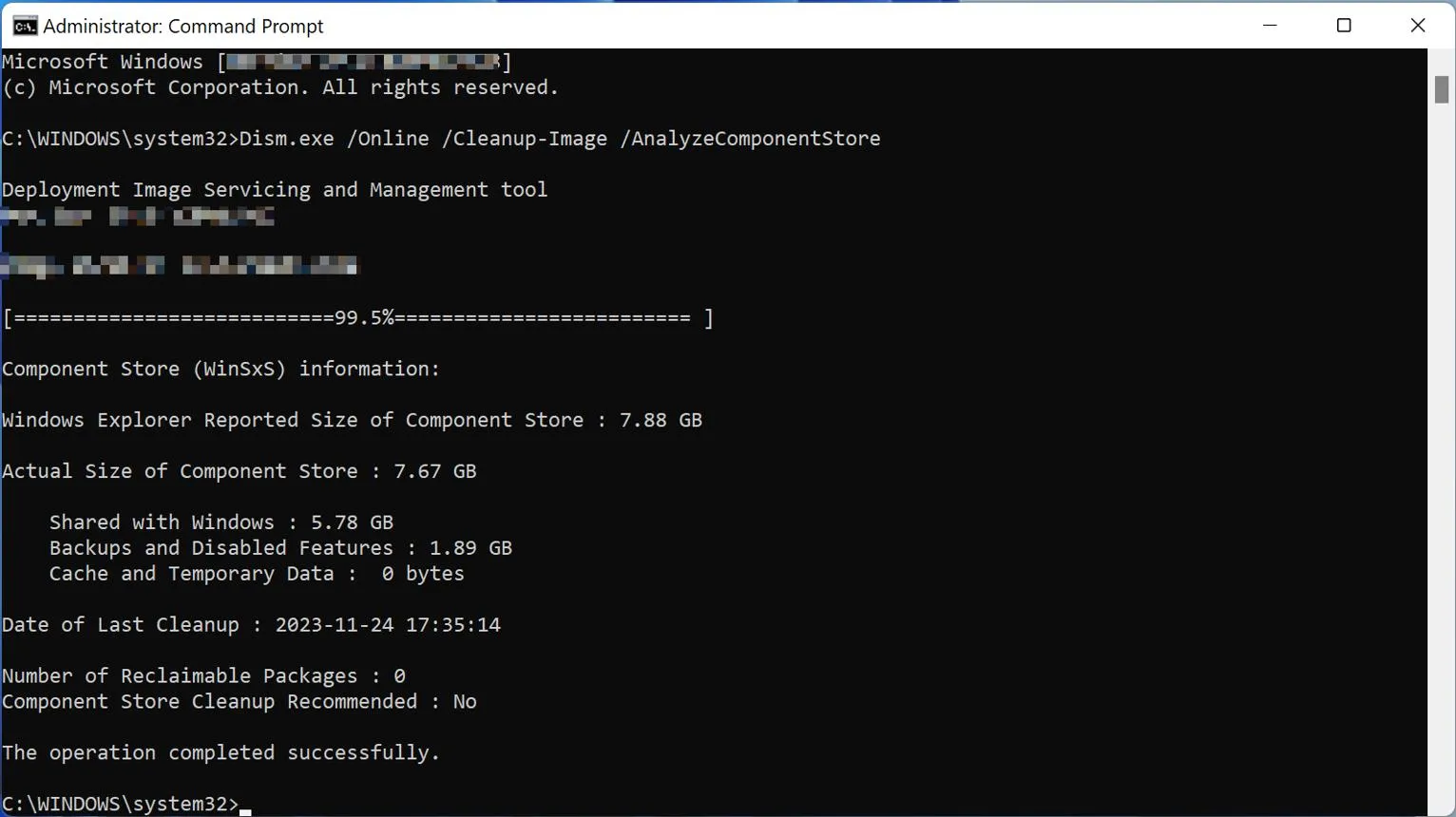
ابتدا PowerShell یا ترمینال ویندوز را با دسترسی مدیر باز کنید و دستور زیر را اجرا کنید تا وضعیت و حجم واقعی مخزن اجزای ویندوز بررسی شود:
DISM /Online /Cleanup-Image /AnalyzeComponentStore
گزارش دستور مشخص میکند که آیا پاکسازی توصیه میشود یا خیر. اندازهای که بعضی ابزارها برای WinSxS نشان میدهند ممکن است به دلیل فایلهای مشترک با بخشهای دیگر ویندوز، بیشتر از فضای واقعی مصرفشده باشد؛ بنابراین صرفاً با مشاهده اندازه فولدر درباره حذف آن تصمیم نگیرید.
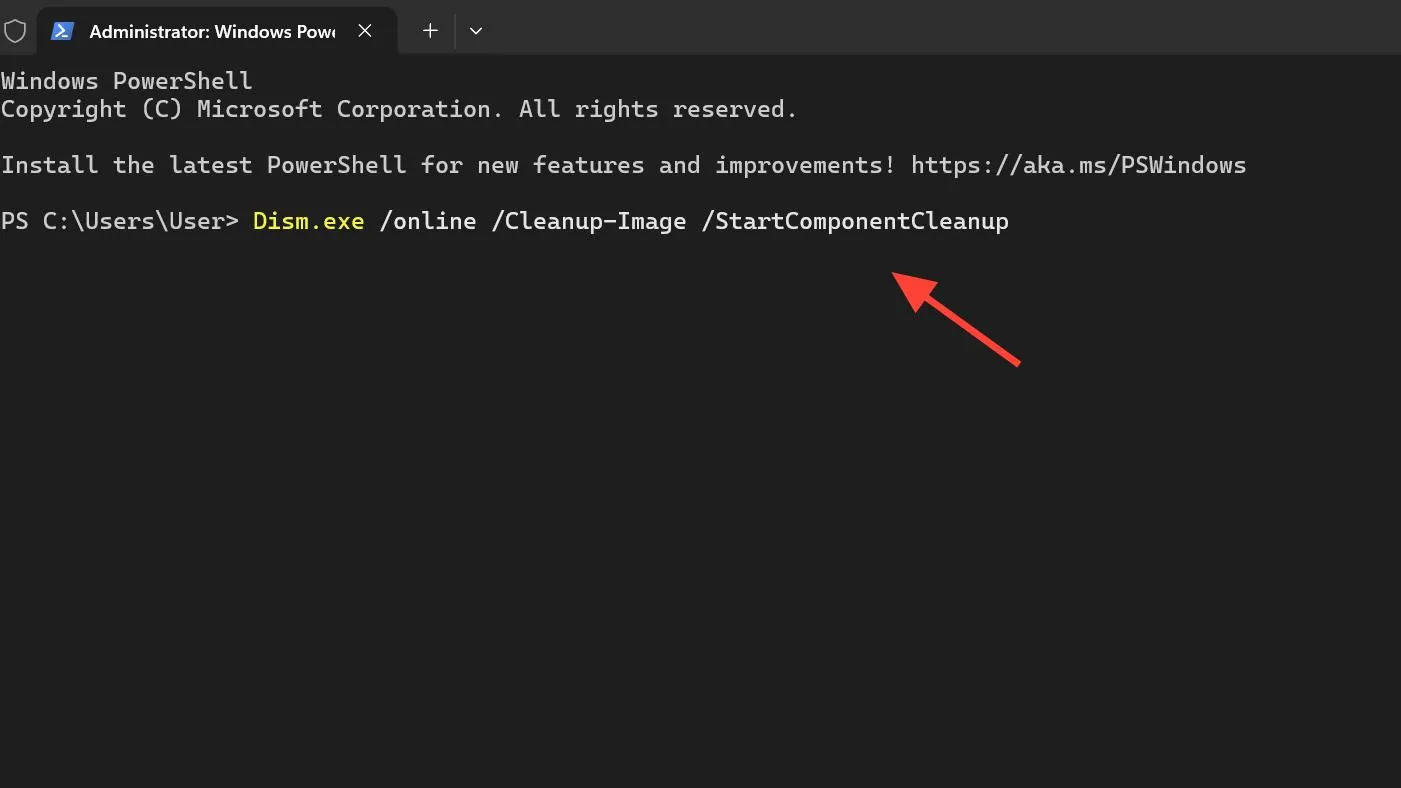
اگر گزارش DISM پاکسازی را توصیه کرد، دستور زیر را اجرا کنید:
DISM /Online /Cleanup-Image /StartComponentCleanup
این فرمان نسخههای جایگزینشده برخی اجزای ویندوز را پاک میکند و ممکن است فضای دیسک را آزاد کند. مدت اجرای آن به وضعیت سیستم بستگی دارد. اگر پاکسازی توصیه نشده است، معمولاً بهتر است از اجرای آن صرفنظر کنید.
از افزودن گزینه /ResetBase خودداری کنید، مگر اینکه از پیامدهای آن آگاه باشید. این گزینه امکان حذف بهروزرسانیهای نصبشده را محدود میکند؛ در نتیجه، بازگشت به نسخههای قبلی بهروزرسانیها ممکن است دیگر امکانپذیر نباشد. برای پاکسازی معمول، نیازی به ابزارهای ناشناس و برنامههای شخص ثالثی که فولدرهای سیستمی را دستکاری میکنند ندارید.
بهینهسازی هارد و SSD با دستور Optimize-Volume
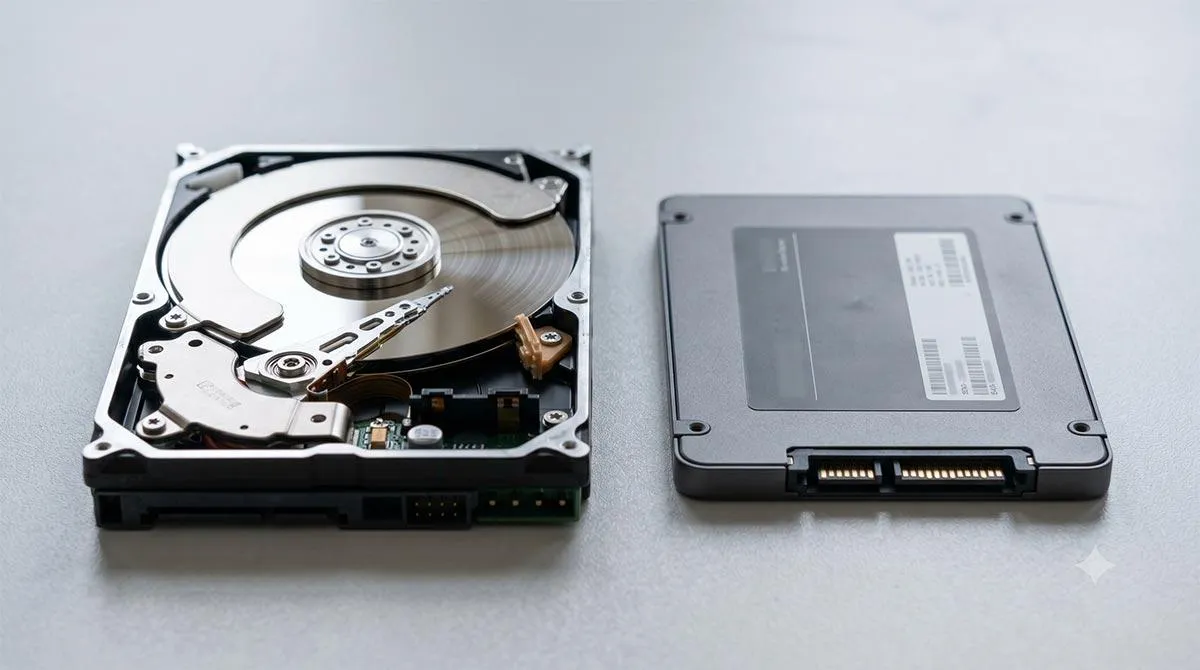
روش مناسب نگهداری از درایو به نوع آن بستگی دارد. هارددیسک مکانیکی یا HDD ممکن است با یکپارچهسازی فایلها سود ببرد؛ اما SSD مانند هارددیسکهای قدیمی به یکپارچهسازی معمول و مکرر نیاز ندارد و ویندوز برای آن از عملیات بهینهسازی متناسب، از جمله TRIM، استفاده میکند. دستور Optimize-Volume میتواند عملیات مناسب را با توجه به نوع درایو انتخاب کند.
برای مشاهده نام و نوع درایوهای فیزیکی، این دستور را اجرا کنید:
Get-PhysicalDisk | Select-Object FriendlyName, MediaType
برای بررسی درایو C و مشاهده گزارش تحلیل آن، دستور زیر را در پنجره دارای دسترسی مدیر وارد کنید:
Optimize-Volume -DriveLetter C -Analyze -Verbose
این فرمان وضعیت درایو را بررسی میکند و برای تحلیل اولیه تغییری مشابه اجرای عملیات بهینهسازی انجام نمیدهد. اگر تصمیم گرفتید عملیات بهینهسازی را اجرا کنید، دستور زیر را وارد کنید:
Optimize-Volume -DriveLetter C -Verbose
در این دستور، حرف C به درایوی اشاره میکند که قرار است بررسی یا بهینهسازی شود. اگر درایو دیگری مدنظرتان است، حرف آن را جایگزین کنید. گزینه -Verbose جزئیات بیشتری از روند اجرا نشان میدهد.
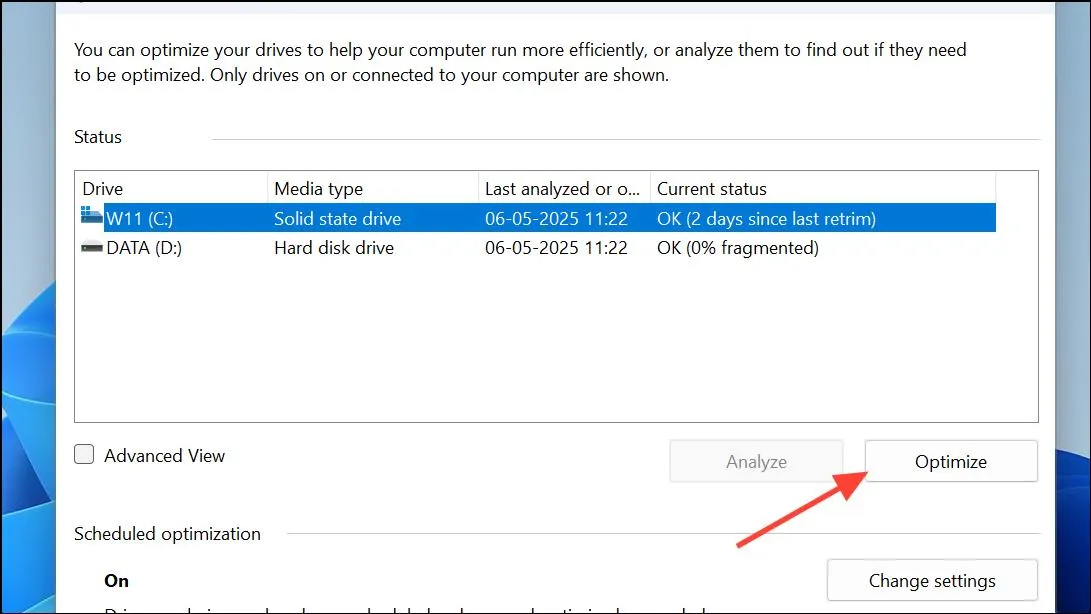
ویندوز معمولاً بهینهسازی درایوها را طبق زمانبندی خودکار انجام میدهد؛ بنابراین لازم نیست این دستور را مرتب و بدون دلیل اجرا کنید. اگر فقط میخواهید وضعیت درایوها را ببینید، ابزار گرافیکی داخلی ویندوز نیز کاربردی است:
Defragment and Optimize Drives
در این ابزار میتوانید نوع درایو، زمان آخرین بهینهسازی و وضعیت زمانبندی را بررسی کنید. برای نگهداری معمول از SSD، از اجرای ابزارهای قدیمی یا دستورهای ناشناخته برای یکپارچهسازی اجباری خودداری کنید.
تعمیر فایلهای خراب ویندوز با دستور DISM و SFC
خرابشدن فایلهای سیستمی ممکن است باعث بروز خطا در Windows Update، بستهشدن ناگهانی برنامهها یا ناپایداری ویندوز شود. در چنین شرایطی، راهاندازی مجدد کامپیوتر همیشه مشکل را برطرف نمیکند. ابزارهای داخلی DISM و SFC برای بررسی و تعمیر این نوع خرابیها طراحی شدهاند؛ البته این دستورات ابزار افزایش سرعت نیستند و بهتر است زمانی استفاده شوند که نشانهای از خرابی سیستم وجود دارد.
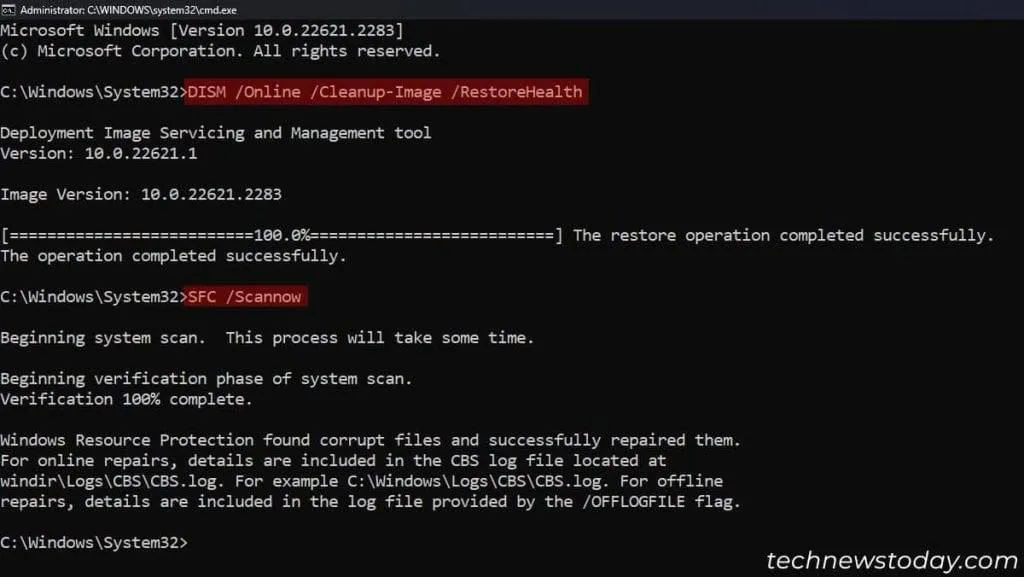
ابتدا پنجره PowerShell یا ترمینال ویندوز را با دسترسی مدیر باز کنید. سپس دستور زیر را اجرا کنید تا مخزن اجزای ویندوز بررسی و در صورت امکان تعمیر شود:
DISM /Online /Cleanup-Image /RestoreHealth
این عملیات ممکن است چند دقیقه یا بیشتر طول بکشد. اتصال اینترنت را حفظ کنید؛ زیرا DISM در حالت معمول میتواند فایلهای موردنیاز تعمیر را از Windows Update دریافت کند. تا پایان کار پنجره را نبندید.
پس از تکمیل موفقیتآمیز دستور DISM، دستور زیر را اجرا کنید:
sfc /scannow
ابزار SFC فایلهای سیستمی محافظتشده را بررسی میکند و در صورت امکان نسخههای خراب یا مفقود را با نسخههای سالم جایگزین میکند. پس از پایان اسکن، نتیجه را بخوانید: ممکن است هیچ خرابی پیدا نشده باشد، فایلهای خراب شناسایی و تعمیر شده باشند یا برخی از فایلها قابل تعمیر نباشند.
اگر SFC نتوانست همه مشکلات را برطرف کند، نتیجه و پیام خطا را بررسی کنید و در صورت نیاز، اجرای دوباره DISM و سپس SFC را امتحان کنید. اگر مشکل همچنان باقی ماند، ممکن است به بررسی گزارشهای ویندوز یا روش تعمیر پیشرفتهتری نیاز داشته باشید. اجرای پشتسرهم این دستورات بدون توجه به نتیجه، تضمینی برای رفع هر نوع خطا نیست.
چه زمانی به ابزارهای پاکسازی ویندوز نیاز داریم؟
برای پاکسازی ویندوز، همیشه لازم نیست برنامهای جداگانه نصب کنید. Storage Sense برای مدیریت خودکار برخی فایلهای موقت و آزادکردن فضا مناسب است؛ PowerShell کنترل دقیقتری برای بررسی و حذف فایلهای مشخص فراهم میکند؛ DISM برای نگهداری مخزن اجزای ویندوز و تعمیر ویندوز به کار میرود و SFC فایلهای سیستمی محافظتشده را بررسی میکند.
اگر کامپیوتر بهدرستی کار میکند، نیازی نیست همه این دستورها را هر هفته اجرا کنید. بهتر است ابتدا فضای آزاد درایو و وضعیت کلی سیستم را بررسی کنید و فقط متناسب با مشکل، دستور مناسب را به کار ببرید. قبل از حذف فایلها، خروجی دستورهای آزمایشی را بررسی کنید و از حذف دستی فایلهای سیستمی بپرهیزید.
سیارهی آیتی