برای انتشار ویدیو در تیکتاک و اینستاگرام ریلز، بهتر است خروجی را با فرمت MP4 و کدک H.264 بگیرید و ابعاد تصویر را روی ۱۰۸۰ در ۱۹۲۰ پیکسل قرار دهید. این تنظیمات، ویدیویی عمودی با نسبت تصویر ۹:۱۶ ایجاد میکنند که برای نمایش تمامصفحه در گوشی مناسب است.
نکته مهم این است که بالا بردن بیش از حد بیتریت لزوماً کیفیت ویدیو پس از انتشار را بهتر نمیکند؛ زیرا اینستاگرام و تیکتاک ممکن است ویدیو را دوباره فشرده کنند. بنابراین، هدف باید تهیه خروجی باکیفیت و حجم منطقی باشد.
تنظیمات اصلی خروجی ویدیو در پریمیر
برای شروع، ویدیوی خود را در باز کنید و وارد بخش خروجی شوید. تنظیمات زیر برای بیشتر ویدیوهای عمودی مناسباند:
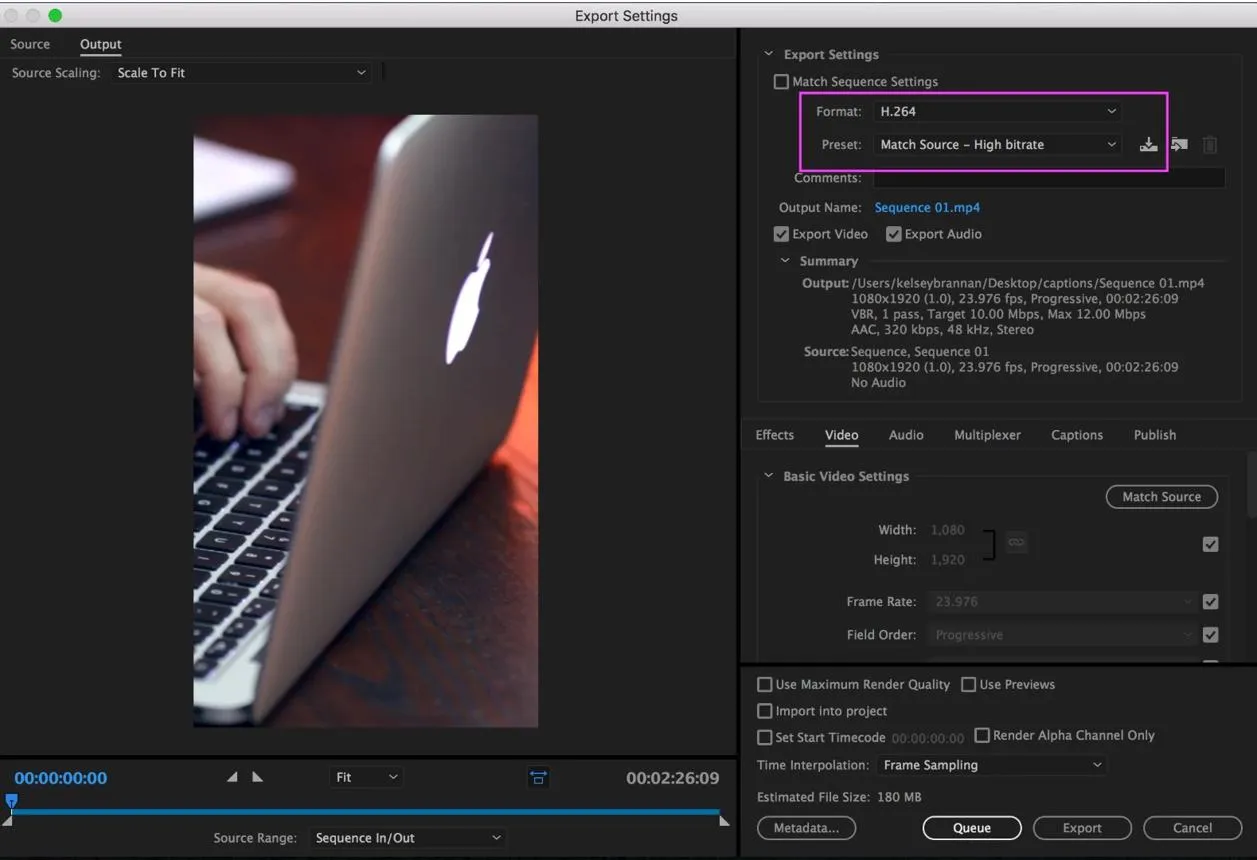
- Format: H.264
- نام فایل و فرمت: MP4
- Frame Size: 1080 × 1920
- Frame Rate: معمولاً ۳۰ فریم بر ثانیه؛ اگر ویدیوی اصلی با ۶۰ فریم ضبط شده و حرکت روانتری میخواهید، ۶۰ فریم را انتخاب کنید.
- Field Order: Progressive
- Pixel Aspect Ratio: Square Pixels (1.0)
- Color Space: در حالت معمول، Rec. 709
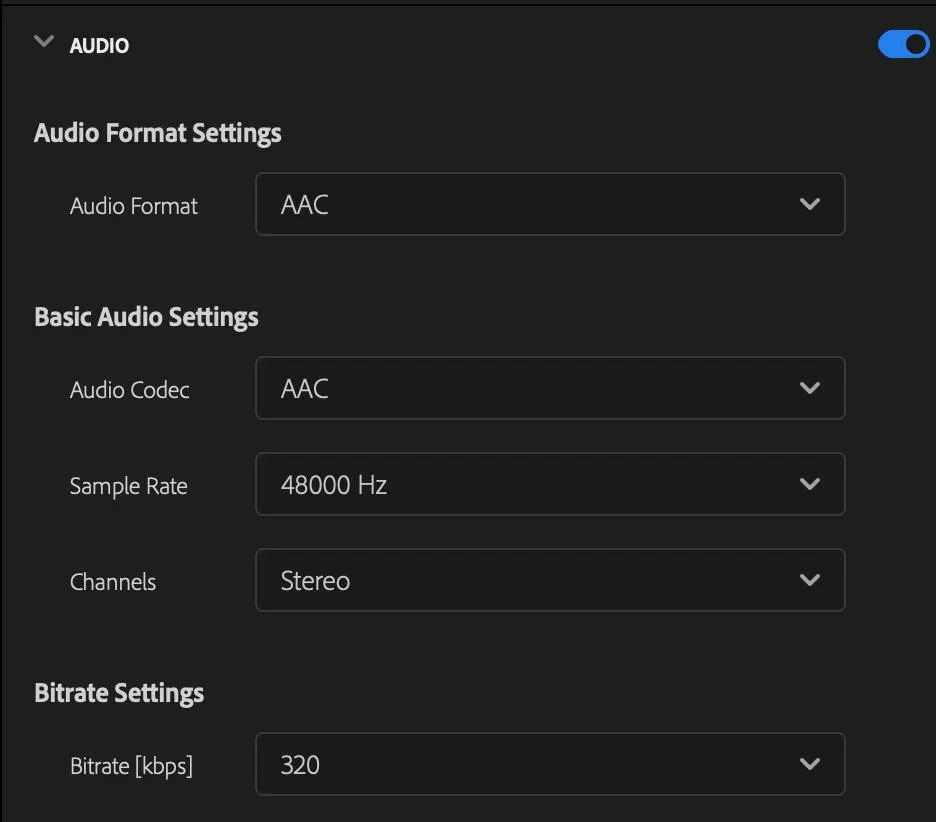
- Audio Format: AAC
- Sample Rate: 48 kHz
- Audio Channels: Stereo
اگر ویدیوی اصلی افقی است، صرفاً تغییر ابعاد خروجی به ۱۰۸۰ در ۱۹۲۰ کافی نیست؛ باید کادر را هم تنظیم کنید تا سوژه بهدرستی در تصویر عمودی قرار بگیرد.
مسیر ورود به پنجره خروجی:
File → Export → Media
فایل ← خروجی ← رسانه
در ویندوز میتوانید با فشردن Ctrl + M نیز پنجره خروجی را باز کنید.
بهترین بیتریت برای اینستاگرام ریلز و تیکتاک
بیتریت مشخص میکند در هر ثانیه چه مقدار داده برای ذخیره تصویر استفاده شود. بیتریت پایین ممکن است باعث محو شدن جزئیات، ایجاد بلوکهای تصویری و افت کیفیت در صحنههای پرتحرک شود؛ بسیار بالا نیز حجم فایل را بیشتر میکند، بدون اینکه الزاماً کیفیت نهایی در شبکه اجتماعی به همان نسبت افزایش پیدا کند.
برای ویدیوی ۱۰۸۰ در ۱۹۲۰ پیکسل، این مقادیر نقطه شروع مناسبی هستند:
| نوع ویدیو | بیتریت هدف | حداکثر بیتریت پیشنهادی |
|---|---|---|
| اینستاگرام ریلز | ۸ تا ۱۰ مگابیت بر ثانیه | ۱۲ مگابیت بر ثانیه |
| تیکتاک | ۸ تا ۱۲ مگابیت بر ثانیه | ۱۴ تا ۱۶ مگابیت بر ثانیه |
| ویدیوی دارای حرکت سریع و جزئیات زیاد | ۱۰ تا ۱۲ مگابیت بر ثانیه | ۱۴ تا ۱۶ مگابیت بر ثانیه |
این اعداد پیشنهادهای کاربردی برای خروجی ۱۰۸۰p هستند، نه محدودیتهای رسمی و ثابت این پلتفرمها.
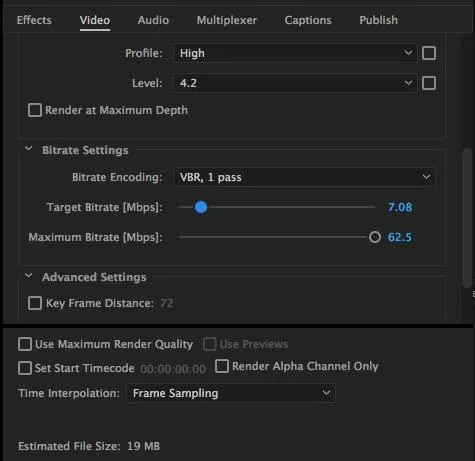
در بخش Bitrate Settings، گزینه VBR, 1 Pass را انتخاب کنید. سپس مقدار Target Bitrate را وارد کنید و در صورت نمایش گزینه Maximum Bitrate، مقدار حداکثر را کمی بالاتر قرار دهید. حالت VBR مقدار داده را با توجه به پیچیدگی تصویر تغییر میدهد و معمولاً تعادل مناسبی بین کیفیت و حجم ایجاد میکند.
اگر ویدیوی شما شامل بازی، ورزش، حرکت سریع دوربین یا جزئیات ریز زیادی است، بیتریت بالاتر میتواند به حفظ جزئیات کمک کند. برای ویدیوهای گفتوگومحور و نماهای نسبتاً ثابت، مقدار پایینتر معمولاً کافی است.
انتخاب رزولوشن و نسبت تصویر مناسب
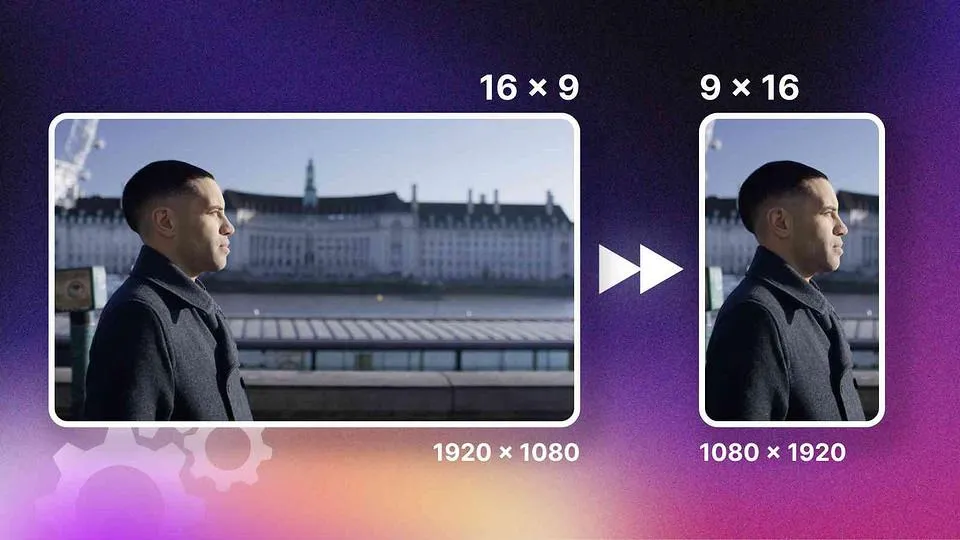
برای ریلز و ویدیوهای عمودی ، رزولوشن ۱۰۸۰ × ۱۹۲۰ پیکسل و نسبت تصویر ۹:۱۶ انتخاب مناسبی است. این ابعاد برای نمایش تمامصفحه در گوشی طراحی شدهاند و برای بیشتر ویدیوهای معمولی کیفیت کافی دارند.
اگر پروژه هنوز ساخته نشده است، بهتر است از ابتدا یک سکانس عمودی ایجاد کنید. اگر سکانس از قبل افقی است، باید ابعاد آن را تغییر دهید یا یک سکانس جدید بسازید و کلیپها را به آن منتقل کنید.
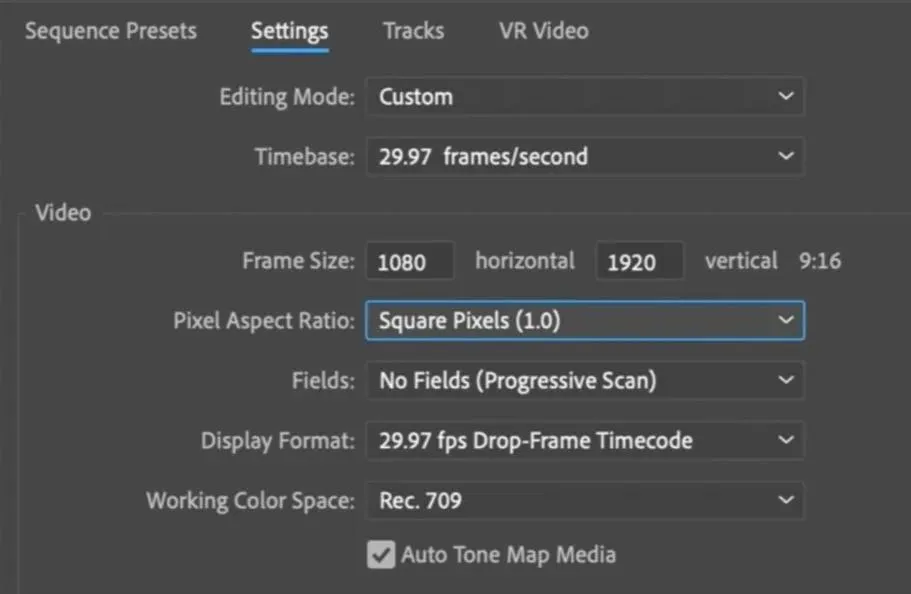
برای بررسی ابعاد سکانس، از مسیر زیر استفاده کنید:
Sequence → Sequence Settings
سکانس ← تنظیمات سکانس
در تنظیمات سکانس، عرض را روی ۱۰۸۰ و ارتفاع را روی ۱۹۲۰ قرار دهید. اگر کادر تصویر پس از تغییر ابعاد مناسب نبود، موقعیت و مقیاس کلیپ را در پنل Effect Controls اصلاح کنید.
نکته: تغییر ابعاد خروجی، محتوای افقی را به شکل هوشمند به کادر عمودی تبدیل نمیکند. اگر سوژه از کادر بیرون میافتد، باید تصویر را دستی جابهجا کنید یا از قابلیتهای بازکادربندی خودکار استفاده کنید.
تنظیم کیفیت صدا هنگام خروجی گرفتن
کیفیت صدا به اندازه تصویر اهمیت دارد، بهخصوص در ویدیوهای آموزشی، مصاحبهها و کلیپهایی که گفتار بخش اصلی محتواست. برای بیشتر ویدیوهای شبکههای اجتماعی، تنظیمات زیر مناسباند:
اگر صدای اصلی با نرخ نمونهبرداری ۴۸ کیلوهرتز ضبط شده است، همان مقدار را برای خروجی انتخاب کنید. تبدیل صدای باکیفیت به نرخ بالاتر، بهتنهایی جزئیات ازدسترفته را برنمیگرداند.پیش از انتشار، فایل نهایی را با هدفون یا بلندگوی معمولی بررسی کنید. مطمئن شوید صدای گفتار واضح است، موسیقی بیش از حد بلند نیست و ابتدا یا انتهای ویدیو ناخواسته قطع نشده است.
انتخاب پریست مناسب در Premiere Pro:
در میتوانید برای شروع از پریست Match Source – Adaptive High Bitrate استفاده کنید. این پریست بسیاری از تنظیمات را با ویدیوی اصلی هماهنگ میکند؛ با این حال، پس از انتخاب آن حتماً رزولوشن، نرخ فریم و بیتریت را بررسی کنید تا خروجی با نیاز شما مطابقت داشته باشد. برای انتخاب پریست، وارد پنجره خروجی شوید و از منوی Preset گزینه موردنظر را انتخاب کنید. سپس در بخش Video، ابعاد تصویر و تنظیمات فشردهسازی را کنترل کنید. اگر ویدیوی اصلی افقی است، فقط به Match Source اعتماد نکنید؛ ممکن است ابعاد خروجی همچنان افقی باقی بماند.اگر مرتب برای یا تیکتاک خروجی میگیرید، میتوانید تنظیمات دلخواه را به عنوان پریست سفارشی ذخیره کنید. به این ترتیب، برای پروژههای بعدی نیازی نیست همه گزینهها را دوباره تنظیم کنید.
مراحل خروجی گرفتن برای اینستاگرام و تیکتاک
پس از آماده شدن تدوین، مراحل زیر را دنبال کنید:
- از مسیر زیر وارد بخش خروجی شوید:
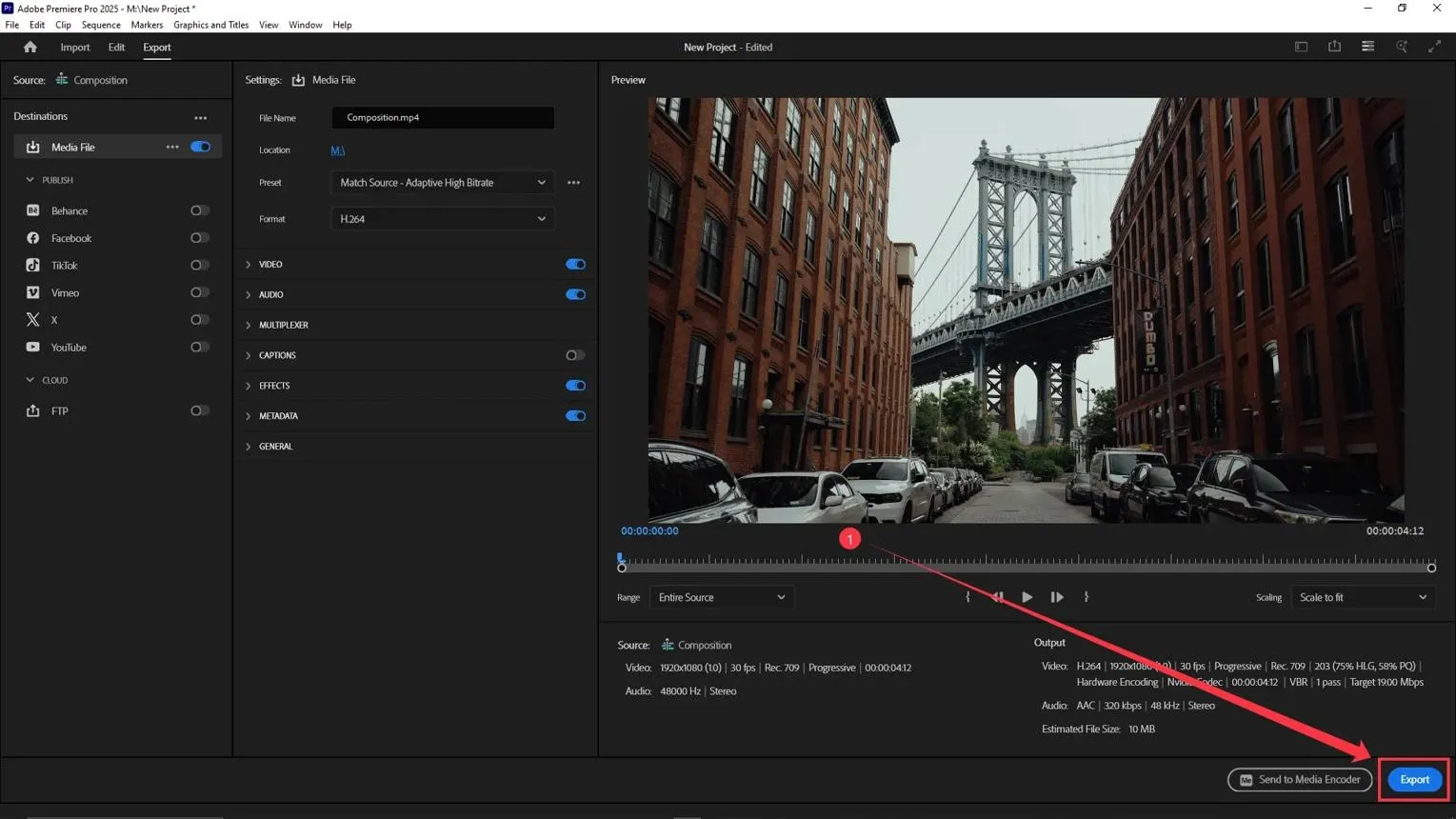
در قسمت Format، گزینه H.264 را انتخاب کنید تا خروجی سازگار با MP4 تهیه شود.
- در قسمت Preset، گزینه Match Source – Adaptive High Bitrate را انتخاب کنید و تنظیمات را مطابق نیاز خود تغییر دهید.
- در بخش Video، رزولوشن ۱۰۸۰ در ۱۹۲۰، نرخ فریم مناسب و گزینه Progressive را بررسی کنید.
- در بخش Bitrate Settings، حالت VBR, 1 Pass را انتخاب کرده و بیتریت هدف را روی مقدار مناسب قرار دهید.
- در بخش Audio، کدک AAC و نرخ نمونهبرداری ۴۸ کیلوهرتز را انتخاب کنید.
- نام فایل و محل ذخیره را مشخص کنید و روی Export کلیک کنید.
- اگر میخواهید هنگام خروجی گرفتن همچنان به تدوین ادامه دهید یا چند ویدیو را پشت سر هم پردازش کنید، گزینه ارسال به Adobe Media Encoder مفید است. میتوانید چند پروژه را به صف اضافه کنید و خروجی گرفتن آنها را مدیریت کنید.
نکات مهم برای جلوگیری از افت کیفیت پس از انتشار
حتی اگر درست باشند، نحوه آمادهسازی ویدیو هم روی کیفیت نهایی تأثیر دارد. برای اینکه تصویر پس از آپلود تا حد امکان واضح بماند، این نکات را رعایت کنید:
- از فایل اصلی استفاده کنید: ویدیویی را که چند بار از پیامرسانها یا شبکههای اجتماعی دانلود و فشرده شده است، دوباره تدوین نکنید؛ اگر فایل اصلی را دارید، از همان استفاده کنید.
- از خروجی گرفتن چندباره خودداری کنید: فایل نهایی را مستقیماً از پروژه پریمیر خروجی بگیرید تا فشردهسازیهای تکراری کیفیت را کاهش ندهند.
- متن را نزدیک لبهها قرار ندهید: نام کاربری، توضیحات، دکمهها و عناصر رابط کاربری ممکن است بخشی از تصویر را بپوشانند. نوشتههای مهم را در بخش مرکزی و امن کادر قرار دهید.
- نرخ فریم را بیدلیل تغییر ندهید: اگر ویدیوی اصلی ۳۰ فریم بر ثانیه است، خروجی ۶۰ فریم لزوماً حرکت را روانتر نمیکند. نرخ فریم را با توجه به فایل اصلی و هدف تدوین انتخاب کنید.
- خروجی را پیش از آپلود تماشا کنید: وضوح تصویر، هماهنگی صدا و تصویر، رنگها و نمایش درست زیرنویسها را بررسی کنید.
- حجم فایل را منطقی نگه دارید: بیتریت بیش از حد بالا معمولاً حجم را افزایش میدهد و تضمینی برای جلوگیری از فشردهسازی مجدد پلتفرم نیست.
رفع مشکلات رایج هنگام خروجی گرفتن
اگر هنگام خروجی گرفتن با مشکل روبهرو شدید، ابتدا تنظیمات اصلی و سپس روشهای زیر را بررسی کنید.
کیفیت ویدیو پس از آپلود پایین است
ابتدا مطمئن شوید فایل خروجی واقعاً ۱۰۸۰ در ۱۹۲۰ پیکسل است. اگر تصویر در خود فایل هم تار است، بیتریت را افزایش دهید و کیفیت فایل اصلی را بررسی کنید. اگر فایل روی کامپیوتر واضح است اما پس از آپلود افت کیفیت دارد، ممکن است فشردهسازی پلتفرم یا کیفیت اتصال و پخش در این موضوع نقش داشته باشد.
فایل خروجی بیش از حد حجیم است
مقدار Target Bitrate را کاهش دهید. برای ویدیوهای ۱۰۸۰p، شروع از محدوده ۸ تا ۱۰ مگابیت بر ثانیه معمولاً منطقی است. سپس کیفیت خروجی را بررسی کنید تا کاهش حجم باعث افت محسوس جزئیات نشود.
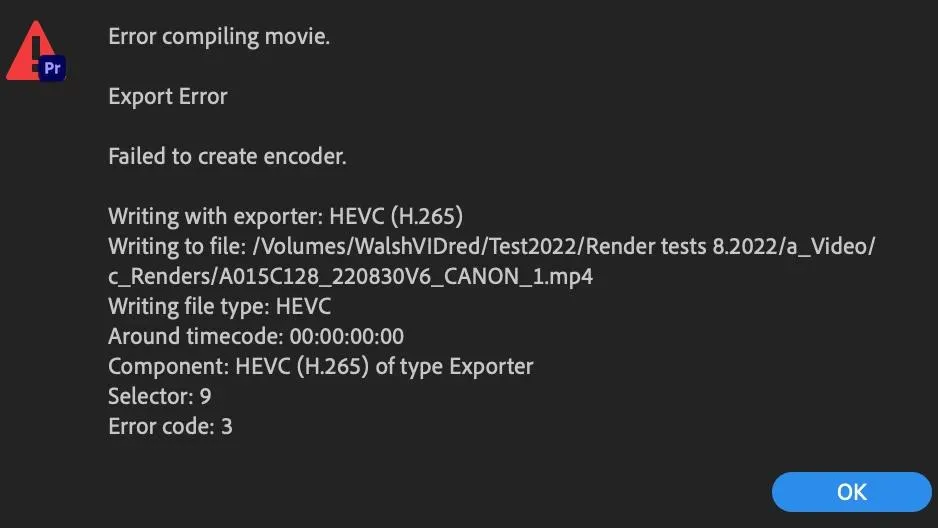
خروجی گرفتن با خطا متوقف میشود
اگر خروجی با Hardware Encoding ناموفق است، در تنظیمات Encoding گزینه Software Encoding را امتحان کنید. این حالت ممکن است زمان پردازش را افزایش دهد، اما در برخی سیستمها یا پروژهها مشکل خروجی را برطرف میکند. همچنین فضای خالی دیسک، محل ذخیره فایل و سازگاری تنظیمات خروجی را بررسی کنید.
تصویر عمودی نیست یا بخشی از سوژه دیده نمیشود
رزولوشن خروجی و ابعاد سکانس را بررسی کنید. اگر پروژه افقی بوده است، موقعیت و مقیاس کلیپ را اصلاح کنید تا سوژه در کادر عمودی قرار بگیرد. تغییر رزولوشن بهتنهایی جایگزین بازکادربندی تصویر نیست.
جمعبندی تنظیمات پیشنهادی
برای بیشتر ویدیوهای اینستاگرام و تیکتاک، تنظیمات زیر نقطه شروع مناسبی است:
| گزینه | مقدار پیشنهادی |
|---|---|
| Format | H.264 |
| خروجی | MP4 |
| Frame Size | 1080 × 1920 |
| Frame Rate | مطابق ویدیوی اصلی؛ معمولاً ۳۰ فریم |
| Field Order | Progressive |
| Pixel Aspect Ratio | Square Pixels (1.0) |
| Bitrate Encoding | VBR, 1 Pass |
| Target Bitrate | حدود ۸ تا ۱۲ Mbps |
| Audio Codec | AAC |
| Sample Rate | 48 kHz |
| Audio Channels | Stereo |
این تنظیمات برای شروع مناسباند، اما بهترین نتیجه به کیفیت فایل اصلی، نوع محتوا و جزئیات تصویر بستگی دارد. پس از خروجی گرفتن، ویدیو را تماشا کنید و در صورت نیاز بیتریت یا کادربندی را اصلاح کنید.
سیارهی آیتی