بعضی گوشیهای اندرویدی حتی وقتی تمام شب بلااستفاده روی میز یا کنار تخت قرار دارند، مقدار قابلتوجهی از شارژشان را از دست میدهند. اگر باتری گوشی شما صبحها کم شده است، اما شب از آن استفاده نکردهاید، یکی از مواردی که باید بررسی کنید همگامسازی خودکار حساب گوگل است.
این قابلیت اطلاعات برنامههایی مانند جیمیل، تقویم و مخاطبین را بهروز نگه میدارد. با این حال، بررسیهای پسزمینه و فعالیت سرویسهای مختلف ممکن است به مصرف انرژی منجر شوند. برای کاهش مصرف باتری لازم نیست همه قابلیتهای گوشی را غیرفعال کنید؛ بهتر است ابتدا علت تخلیه شارژ را پیدا کنید و سپس تنظیمات غیرضروری را تغییر دهید.
چرا باتری گوشی اندرویدی در شب خالی میشود؟
وقتی یک حساب گوگل به گوشی اضافه میکنید، برخی اطلاعات آن میتوانند بهصورت خودکار با دستگاه همگامسازی شوند. به عنوان مثال، جیمیل پیامهای جدید را دریافت میکند، تقویم تغییرات رویدادها را بررسی میکند و مخاطبین با حساب گوگل هماهنگ میمانند.
این فرایند در طول روز کاربردی است، اما ممکن است در زمان خاموش بودن صفحه نیز ادامه پیدا کند. اندروید با قابلیتهایی مانند Doze فعالیت پسزمینه را در زمان بیکاری گوشی محدود میکند، ولی همه فرایندها را بهطور کامل متوقف نمیکند. فعالیت شبکه و پردازنده برای بررسی یا انتقال اطلاعات میتواند مقداری از شارژ باتری را مصرف کند.
اگر چند حساب گوگل روی گوشی داشته باشید، برخی سرویسها ممکن است اطلاعات هر حساب را جداگانه همگامسازی کنند. همچنین، اتصال ناپایدار اینترنت میتواند باعث تکرار تلاش برای همگامسازی شود.
البته همگامسازی خودکار تنها علت احتمالی نیست. آنتندهی ضعیف، برنامههای پرمصرف، داغ شدن گوشی و فرسودگی باتری نیز میتوانند باعث خالی شدن باتری در شب شوند. بنابراین بهتر است پیش از تغییر تنظیمات، آمار مصرف باتری را بررسی کنید.
چگونه مصرف باتری گوشی را بررسی کنیم؟
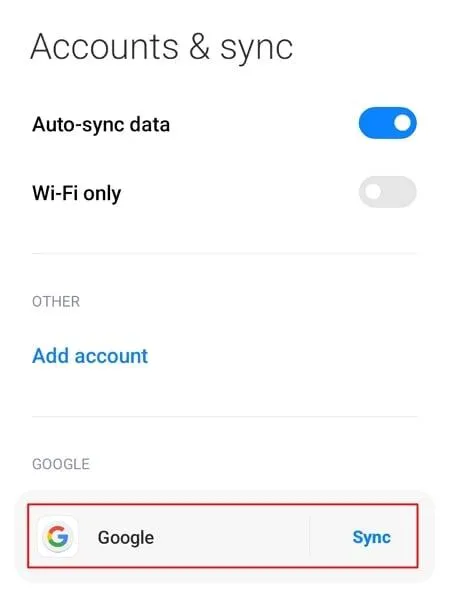
در بیشتر گوشیهای اندرویدی، بخشی برای مشاهده میزان مصرف باتری و فعالیت برنامهها وجود دارد. از این قسمت میتوانید بررسی کنید کدام برنامهها بیشترین انرژی را مصرف کردهاند و آیا هنگام خاموش بودن صفحه نیز فعالیت زیادی داشتهاند یا خیر.
مسیر تنظیمات در اندروید:
Settings → Battery → Battery usage
تنظیمات ← باتری ← مصرف باتری
در گوشیهای سامسونگ نیز میتوانید از بخش باتری، جزئیات مصرف برنامهها را بررسی کنید. نام دقیق گزینهها ممکن است با توجه به مدل گوشی و نسخه اندروید متفاوت باشد.
هنگام بررسی آمار، به این موارد توجه کنید:
- افت شارژ در زمان خاموش بودن صفحه: اگر شارژ باتری در طول شب پیوسته کاهش یافته است، فعالیت پسزمینه یا وضعیت شبکه را بررسی کنید.
- مصرف گوگل پلی سرویس: این سرویس بخشی از فعالیتهای مرتبط با خدمات گوگل را مدیریت میکند. مصرف بالای آن میتواند دلیلی برای بررسی بیشتر باشد، اما بهتنهایی ثابت نمیکند که همگامسازی علت اصلی است.
- فعالیت طولانی برنامهها در پسزمینه: برنامهای که بهندرت از آن استفاده میکنید، ممکن است همچنان فعالیتهایی داشته باشد که ارزش بررسی دارند.
- وضعیت اتصال شبکه: در مناطقی با آنتندهی ضعیف، گوشی ممکن است برای حفظ اتصال انرژی بیشتری مصرف کند.
اگر آمار نشان میدهد گوگل پلی سرویس مصرف قابلتوجهی داشته است، بهجای حذف یا غیرفعال کردن آن، ابتدا همگامسازی حسابها و فعالیت برنامههای مرتبط را بررسی کنید.
چگونه همگامسازی خودکار را برای کاهش مصرف باتری خاموش کنیم؟
اگر مشخص شد همگامسازی غیرضروری یکی از عوامل احتمالی مصرف باتری است، میتوانید آن را بهصورت کامل یا فقط برای بعضی سرویسها غیرفعال کنید. روش دوم معمولاً مناسبتر است؛ زیرا امکان دریافت خودکار اطلاعات مهم را حفظ میکند.
خاموش کردن همگامسازی خودکار در گوشی سامسونگ
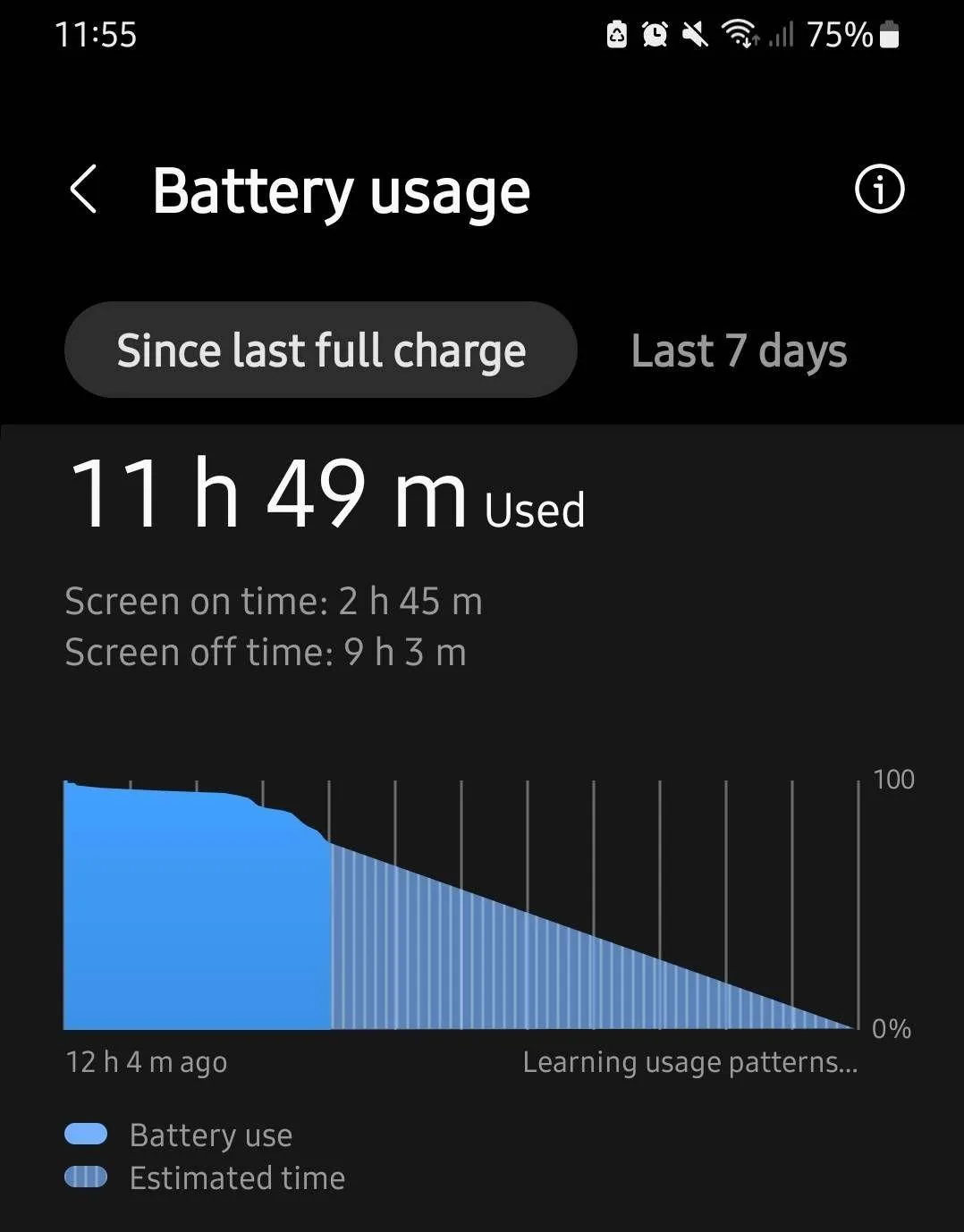
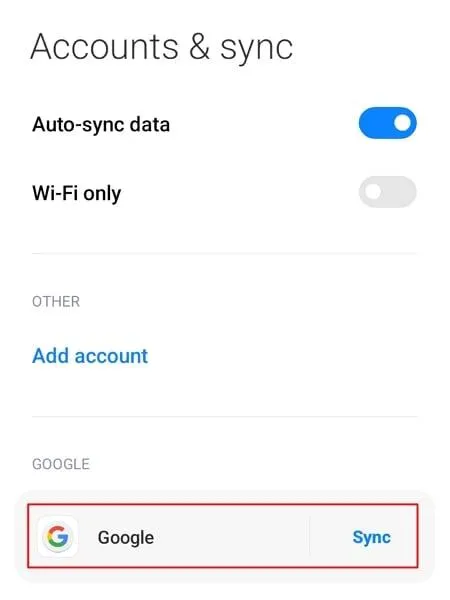
در بسیاری از گوشیهای سامسونگ، تنظیم مربوط به همگامسازی خودکار در بخش مدیریت حسابها قرار دارد.
مسیر تنظیمات:
Settings → Accounts and backup → Manage accounts
تنظیمات ← حسابها و پشتیبانگیری ← مدیریت حسابها
در این صفحه، گزینهای مانند Auto sync data را پیدا کنید و در صورت تمایل آن را غیرفعال کنید. با این کار، همگامسازی خودکار حسابهای پشتیبانیشده متوقف میشود؛ بنابراین ممکن است بعضی اطلاعات و اعلانها تا زمان همگامسازی بعدی بهروز نشوند.
خاموش کردن این قابلیت به معنای حذف حساب گوگل یا پاک شدن اطلاعات ذخیرهشده در فضای ابری نیست. با این حال، تغییرات جدید ممکن است تا زمان همگامسازی دستی روی گوشی نمایش داده نشوند. اگر دریافت فوری ایمیلها یا اعلانهای تقویم برای شما اهمیت دارد، بهتر است بهجای خاموش کردن همگامسازی همه حسابها، فقط سرویسهای غیرضروری را محدود کنید.
غیرفعال کردن همگامسازی برنامههای غیرضروری
اگر میخواهید جیمیل و تقویم همچنان بهروز شوند، میتوانید همگامسازی سایر سرویسها را جداگانه مدیریت کنید.
در گوشی سامسونگ، حساب گوگل موردنظر را از بخش مدیریت حسابها انتخاب کنید و سپس وارد تنظیمات همگامسازی آن شوید.
مسیر تنظیمات:
Settings → Accounts and backup → Manage accounts → Google account → Sync account
تنظیمات ← حسابها و پشتیبانگیری ← مدیریت حسابها ← حساب گوگل ← همگامسازی حساب
در فهرست نمایشدادهشده، سرویسهایی مانند مخاطبین، تقویم و جیمیل ممکن است گزینههای جداگانهای داشته باشند. مواردی را که نیازی به بهروزرسانی مداوم ندارند غیرفعال کنید و سرویسهای ضروری را روشن نگه دارید.
در گوشیهای دیگر، این تنظیمات ممکن است زیر بخش Passwords & accounts یا Users & accounts قرار داشته باشند. اگر مسیر با دستگاه شما مطابقت ندارد، عبارت «حسابها» یا «همگامسازی» را در تنظیمات جستوجو کنید.
چگونه همگامسازی شبانه را در گوشی سامسونگ خودکار کنیم؟
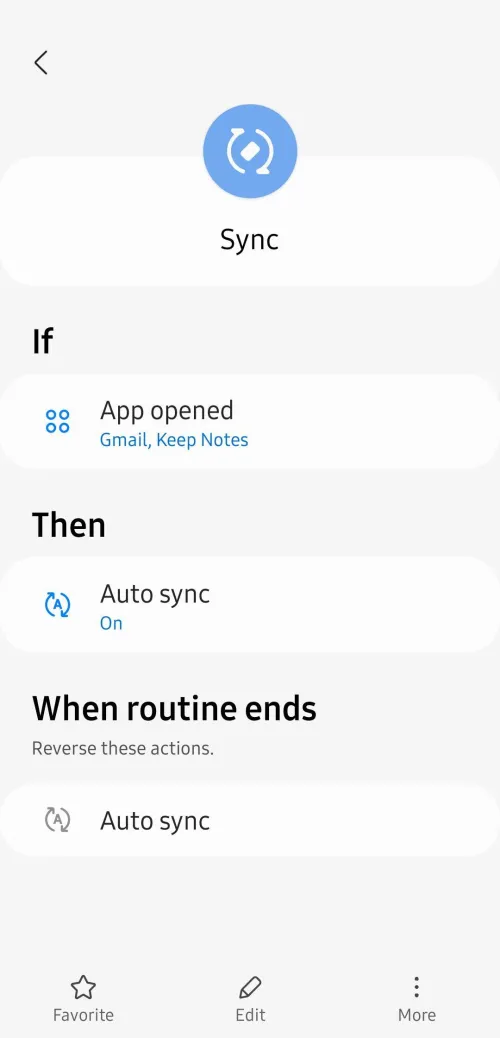
در برخی گوشیهای سامسونگ، قابلیت Modes and Routines امکان خودکارسازی تنظیمات را فراهم میکند. اگر دستگاه شما از تغییر خودکار همگامسازی پشتیبانی کند، میتوانید بررسی کنید که آیا امکان تنظیم آن برای ساعات خواب وجود دارد یا خیر.
مسیر تنظیمات:
Settings → Modes and Routines → Routines
تنظیمات ← حالتها و روالها ← روالها
در بخش ساخت روال جدید، زمان موردنظر را بهعنوان شرط اجرا تعیین کنید و فهرست اقدامات قابلدسترس را بررسی کنید. اگر گزینه تغییر همگامسازی خودکار در فهرست وجود داشت، میتوانید از آن استفاده کنید. این قابلیت در همه مدلها و نسخههای نرمافزاری به یک شکل در دسترس نیست.
اگر گوشی شما چنین امکانی ندارد، میتوانید همگامسازی سرویسهای غیرضروری را دستی خاموش کنید و صبح دوباره آن را فعال کنید. در این حالت، اطلاعات سرویسهایی که همگامسازی آنها متوقف شده است، پس از فعالسازی مجدد بهروزرسانی میشوند.
آیا خاموش کردن همگامسازی بهترین راه کاهش مصرف باتری است؟
خیر. این تنظیم فقط یکی از عوامل احتمالی مصرف انرژی است و غیرفعال کردن کامل آن ممکن است باعث تأخیر در دریافت ایمیلها، تغییرات تقویم یا اطلاعات مخاطبین شود. بهتر است ابتدا آمار مصرف باتری را بررسی کنید و سپس تنظیمات غیرضروری را تغییر دهید.
اگر باتری گوشی همچنان در شب سریع خالی میشود، این موارد را نیز بررسی کنید:
- برنامههای دارای مصرف زیاد در پسزمینه را شناسایی کنید.
- در صورت ضعیف بودن آنتن، وضعیت اتصال شبکه موبایل را بررسی کنید.
- سیستمعامل و برنامهها را بهروز نگه دارید.
- در صورت افت شارژ شدید و مداوم، سلامت باتری را بررسی کنید.
- در صورت نیاز، حالت ذخیره نیرو را برای محدود کردن برخی فعالیتهای پسزمینه فعال کنید.
جمعبندی: همگامسازی خودکار حساب گوگل ممکن است بخشی از مصرف باتری گوشی اندرویدی را توضیح دهد، اما علت قطعی هر نوع افت شارژ شبانه نیست. بررسی آمار مصرف و غیرفعال کردن همگامسازی سرویسهای غیرضروری، راهی مناسب برای شروع عیبیابی است.
سیارهی آیتی