اگر تلویزیون جدیدتان در فروشگاه تصویری درخشان و رنگهایی چشمگیر داشته، اما در خانه چهرهها را بیش از حد قرمز نشان میدهد یا سفیدی تصویر به آبی میزند، احتمالاً لازم است تنظیمات تصویر آن را تغییر دهید. بسیاری از تلویزیونها با حالتهایی عرضه میشوند که در محیط پرنور فروشگاه توجه خریدار را جلب میکنند؛ اما همین تنظیمات در اتاق نشیمن میتوانند باعث خستگی چشم و نمایش غیرطبیعی رنگها شوند.
با چند تغییر ساده در تنظیمات تلویزیون میتوانید کیفیت تصویر را برای تماشای فیلم و سریال بهتر کنید، روشنایی را با نور اتاق هماهنگ کنید و قابلیتهایی مانند 4K با نرخ نوسازی ۱۲۰ هرتز و HDR را در دستگاههای سازگار فعال کنید.
چرا حالت تصویر استاندارد تلویزیون در خانه مناسب نیست؟
حالتهای Standard و Vivid معمولاً برای نمایش تصویری پرنور و رنگهایی اشباعشده طراحی شدهاند. این ویژگیها در فروشگاههای الکترونیکی و زیر نور شدید محیط باعث میشوند تلویزیون چشمگیرتر به نظر برسد؛ اما در خانه ممکن است رنگ پوست غیرطبیعی شود، جزئیات بخشهای روشن از بین برود و صحنههای تاریک بیش از حد روشن یا تیره دیده شوند.
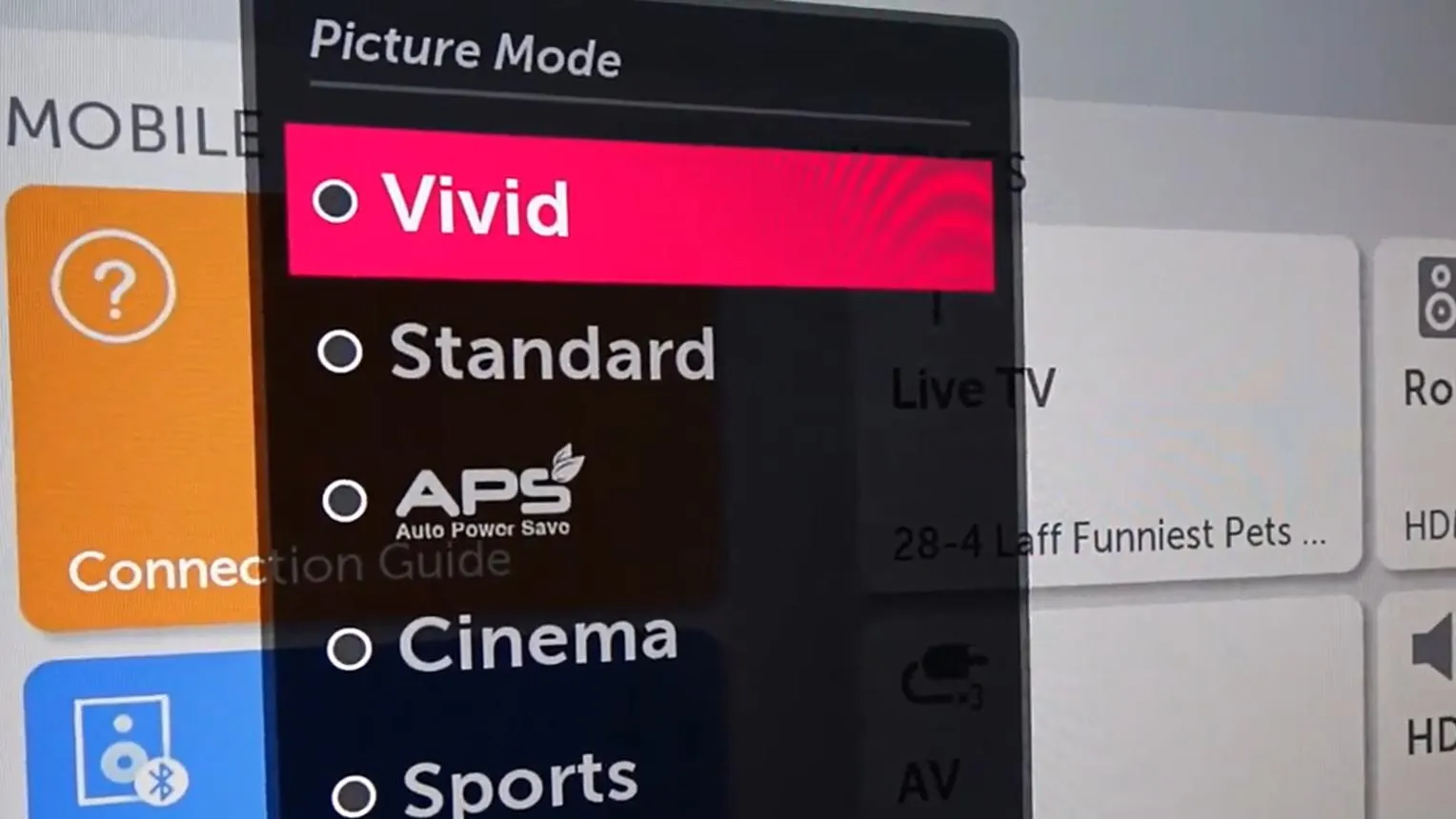
حالت Vivid بهخصوص میتواند رنگها را از آنچه سازنده فیلم در نظر داشته، دور کند. افزایش بیش از حد کنتراست نیز ممکن است جزئیات سایهها و بخشهای روشن تصویر را پنهان کند. بنابراین، اگر کیفیت تصویر تلویزیون رضایتبخش نیست، پیش از خرید دستگاه جدید یا تغییرات پیچیده، حالت تصویر را بررسی کنید.
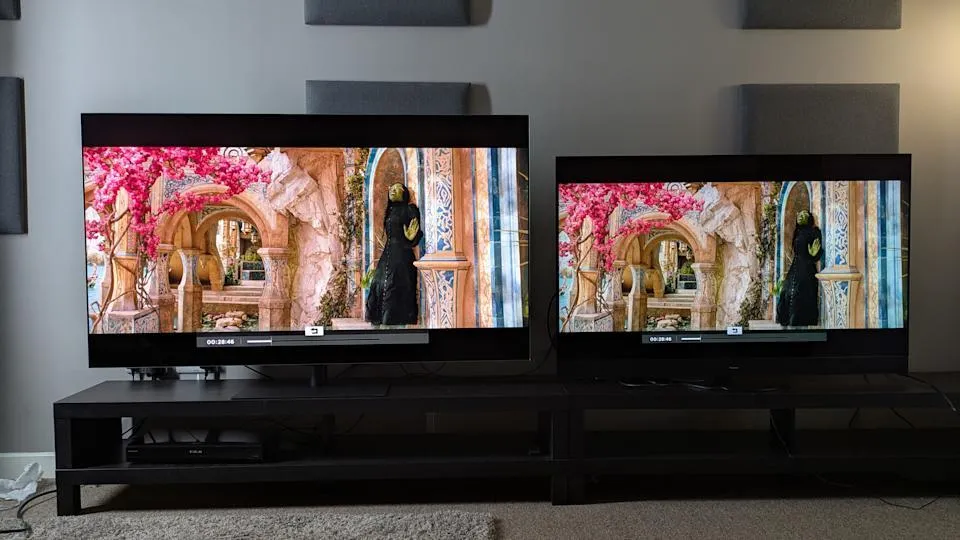
بهترین تنظیمات تصویر تلویزیون برای فیلم و سریال
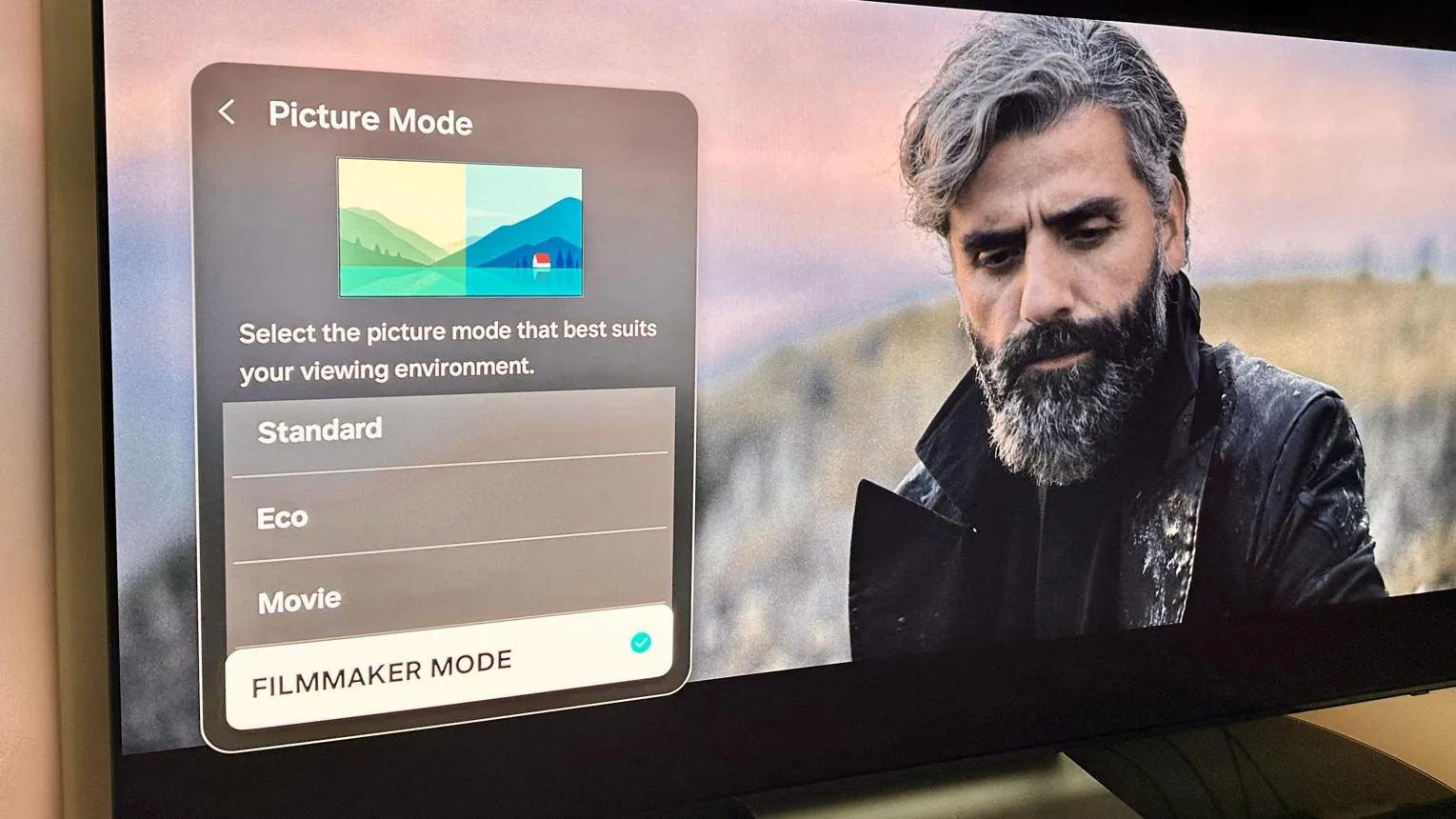
سادهترین راه برای شروع، انتخاب حالت تصویر سینمایی است. در بسیاری از تلویزیونها گزینههایی مانند Filmmaker Mode و Cinema یا Movie برای نمایش رنگهای طبیعیتر و کاهش پردازشهای اضافی تصویر در نظر گرفته شدهاند.
مسیر تنظیمات در بسیاری از تلویزیونها به این شکل است؛ نام گزینهها ممکن است بر اساس برند و مدل تفاوت داشته باشد.
Settings > Picture > Picture Mode
تنظیمات > تصویر > حالت تصویر
حالت Filmmaker Mode در صورت وجود، نقطه شروع مناسبی برای تماشای فیلم است؛ زیرا تلاش میکند تصویر را به استانداردهای مدنظر سازندگان محتوا نزدیکتر نگه دارد. اگر چنین گزینهای ندارید، حالت Cinema یا Movie را امتحان کنید.
تنظیم رنگ و دمای رنگ تلویزیون
اگر رنگ سفید متمایل به آبی است یا رنگ پوست افراد غیرطبیعی به نظر میرسد، دمای رنگ را بررسی کنید. گزینه Warm یا Warm 1 و Warm 2 در بسیاری از تلویزیونها رنگی گرمتر و نزدیکتر به استانداردهای سینمایی ارائه میدهد. ممکن است در نگاه اول تصویر کمی زرد به نظر برسد؛ بهتر است پیش از تغییر دوباره، چند دقیقه به چشمها فرصت دهید تا با تصویر جدید سازگار شوند.
همچنین میتوانید گزینههای Dynamic Contrast و Vivid Color و Sharpness اضافی را جداگانه بررسی کنید. افزایش بیش از حد وضوح مصنوعی میتواند اطراف لبهها هاله ایجاد کند و تقویت رنگها نیز ممکن است جزئیات را کاهش دهد. هر بار فقط یک گزینه را تغییر دهید تا متوجه شوید کدام تنظیم واقعاً نتیجه بهتری دارد.
تنظیم روشنایی و حرکت تصویر برای تماشای راحتتر
روشنایی مناسب به نور محیط بستگی دارد. اگر شبها در اتاق کمنور تلویزیون تماشا میکنید، روشنایی زیاد میتواند آزاردهنده باشد؛ در مقابل، روشنایی کم در اتاق پرنور ممکن است جزئیات تصویر را دشوارتر کند. سطح روشنایی را با شرایط واقعی اتاق تنظیم کنید و اگر حسگر نور محیط تصویر را مرتب تغییر میدهد، عملکرد آن را نیز بررسی کنید.
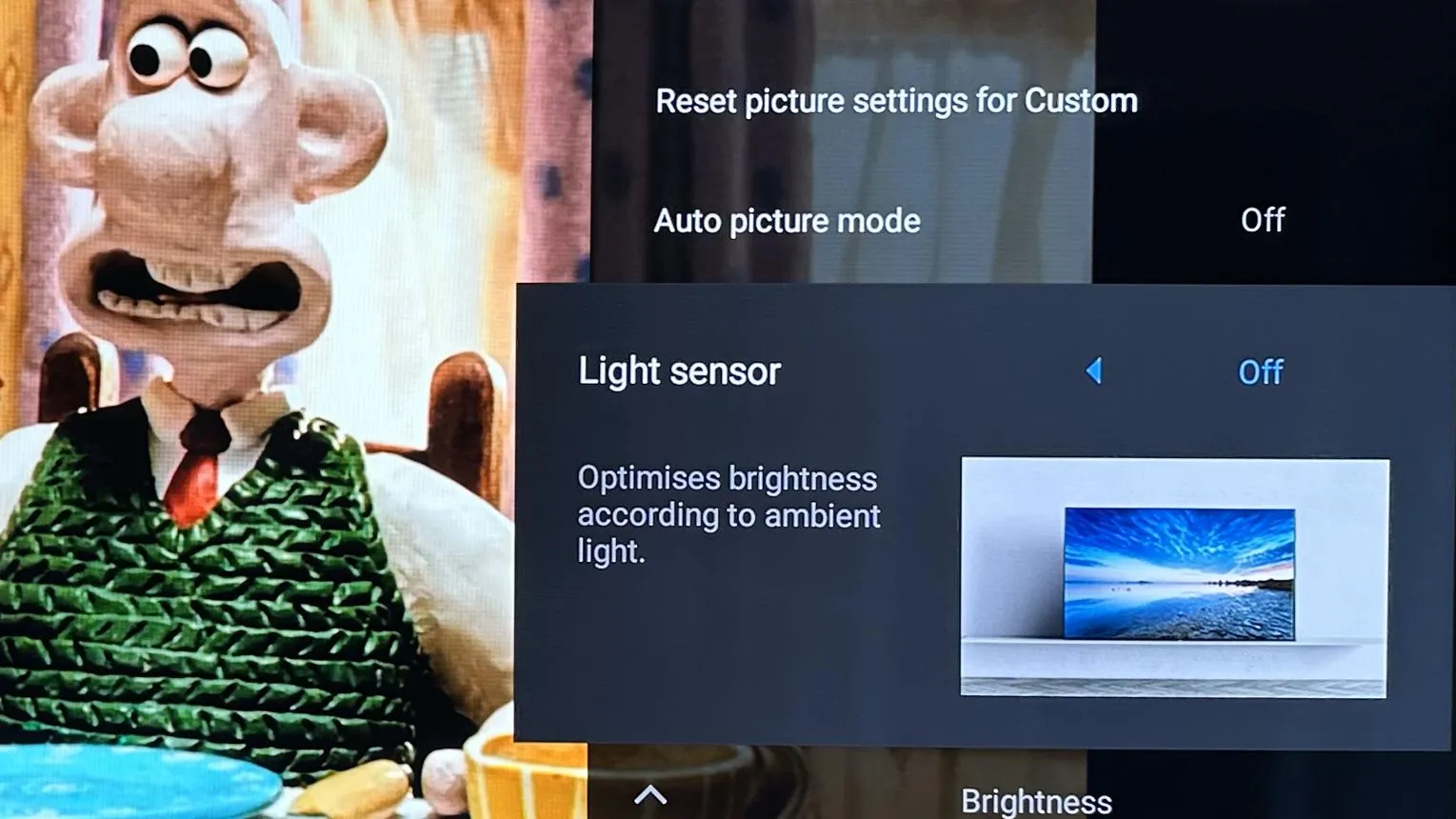
گزینههای صرفهجویی انرژی نیز ممکن است روشنایی را محدود کنند. اگر تصویر بیش از حد تاریک است، بررسی کنید که حالت کممصرف یا تنظیم خودکار روشنایی عامل آن نباشد. البته غیرفعال کردن این قابلیتها مصرف برق را افزایش میدهد و بهتر است بر اساس نیازتان تصمیم بگیرید.
چگونه افکت صابونی تلویزیون را خاموش کنیم؟
برخی تلویزیونها با استفاده از قابلیت Motion Smoothing حرکت را نرمتر میکنند؛ اما این پردازش میتواند فیلمها را شبیه برنامههای تلویزیونی زنده نشان دهد. نام این ویژگی در برندهای مختلف متفاوت است:
- سامسونگ: Auto Motion Plus
- الجی: TruMotion
- سونی: Motionflow
- تیسیال و هایسنس: ممکن است MEMC یا Motion Smoothing نام داشته باشد.

اگر از افکت صابونی خوشتان نمیآید، پردازش حرکت را خاموش کنید یا شدت آن را کاهش دهید. برای مسابقات ورزشی ممکن است تنظیم ملایم حرکت مناسبتر باشد؛ بنابراین بهترین مقدار به سلیقه و نوع محتوای در حال پخش بستگی دارد.
فعال کردن HDMI 2.1 و HDR و حالت بازی در تلویزیون
پس از تنظیم کیفیت تصویر، بهتر است قابلیتهای ورودی HDMI را هم بررسی کنید. در بعضی تلویزیونها، اتصال کنسول بازی یا کامپیوتر به درگاه HDMI بهتنهایی برای استفاده از تمام امکانات کافی نیست و باید حالت ورودی پیشرفته را فعال کنید.
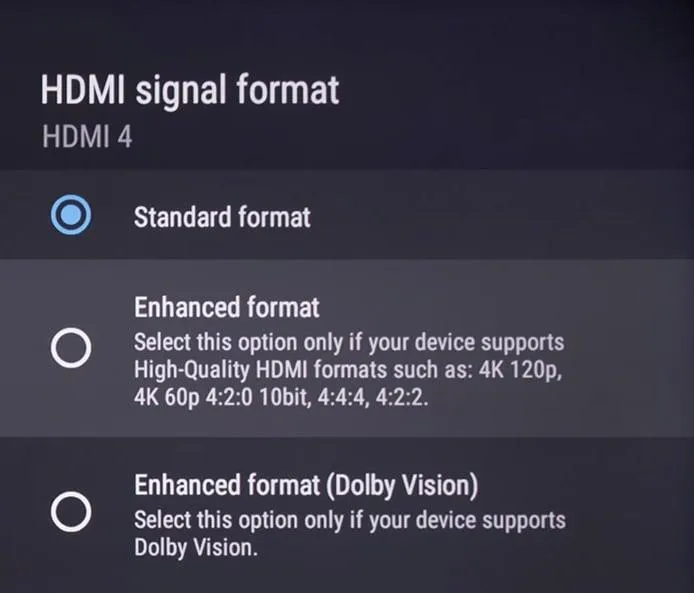
فعال کردن حالت Enhanced HDMI
بسته به برند تلویزیون، حالت ورودی پیشرفته ممکن است با نامهای زیر نمایش داده شود:
- سامسونگ: Input Signal Plus
- الجی: HDMI Deep Color
- سایر برندها: Enhanced HDMI یا HDMI Enhanced Format
این گزینه در مدلهای سازگار میتواند امکان استفاده از قابلیتهایی مانند وضوح 4K با نرخ نوسازی ۱۲۰ هرتز و HDR را فراهم کند. البته دستیابی به این قابلیتها به مدل تلویزیون، درگاه مورد استفاده، کابل HDMI و دستگاه متصلشده نیز بستگی دارد. همه درگاههای یک تلویزیون الزاماً از تمام امکانات پشتیبانی نمیکنند.
فعال کردن HDMI-CEC و حالت بازی
قابلیت HDMI-CEC به دستگاههای سازگار اجازه میدهد برخی عملکردها مانند روشن و خاموش شدن یا تغییر ورودی را از طریق HDMI کنترل کنند. نام این ویژگی در تلویزیونهای سامسونگ Anynet+ و در تلویزیونهای الجی SIMPLINK است. فعال کردن آن میتواند نیاز به استفاده از چند کنترل از راه دور را کاهش دهد.
اگر از کنسول بازی یا کامپیوتر استفاده میکنید، گزینه Game Mode را نیز بررسی کنید. این حالت معمولاً تأخیر ورودی را کاهش میدهد. در تلویزیونهای سازگار، قابلیتهای ALLM و VRR هم میتوانند تجربه بازی را بهتر کنند. اگر محتوای HDR یا Dolby Vision پخش میکنید، مطمئن شوید تلویزیون و دستگاه متصلشده از قالب موردنظر پشتیبانی میکنند و تنظیمات مربوط به آن فعال است.
در پایان، تغییرات را با محتوایی که بهخوبی میشناسید بررسی کنید. بهترین تنظیمات تلویزیون الزاماً بالاترین روشنایی یا بیشترین اشباع رنگ نیست؛ هدف این است که تصویر با نور محیط و نوع محتوای موردعلاقه شما هماهنگ باشد.
سیارهی آیتی