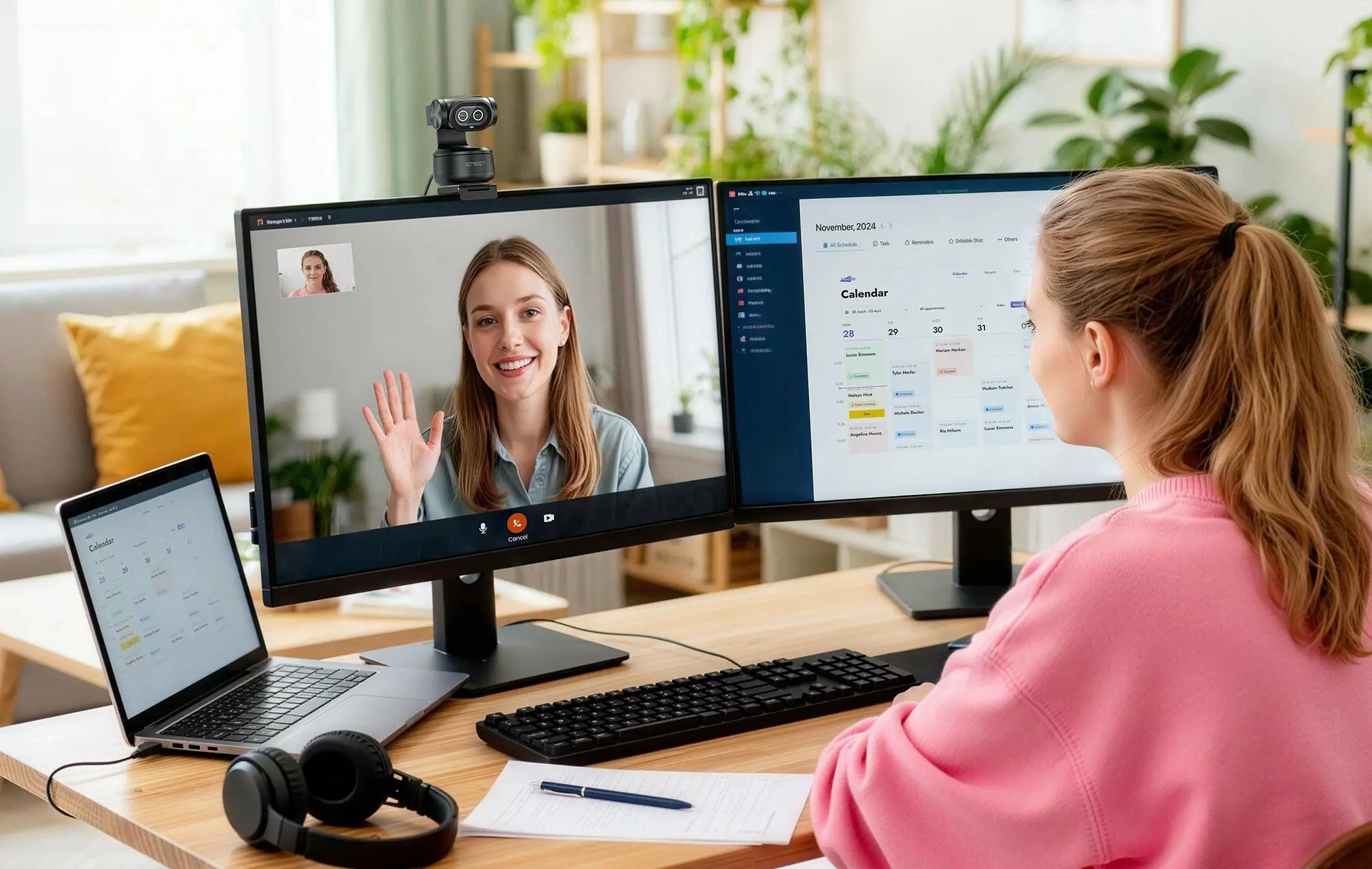
اگر از خانه کار میکنید، احتمالاً پیش از شروع هر جلسه آنلاین نگران صدای فن کامپیوتر، صدای کیبورد، رفتوآمد افراد یا سروصدای محیط هستید. حتی اگر میکروفون لپتاپ یا هدست شما کیفیت قابل قبولی داشته باشد، صدای محیط میتواند باعث شود صدای شما غیرحرفهای و نامفهوم به نظر برسد.
خرید یک میکروفون یا هدست گرانقیمت تنها راه حل این مشکل نیست. NVIDIA Broadcast با استفاده از هوش مصنوعی میتواند نویزهای مزاحم را از صدای میکروفون حذف کند و همزمان قابلیتهایی برای بهبود تصویر وبکم ارائه دهد. این برنامه روی سیستمهای مجهز به کارتهای گرافیک RTX اجرا میشود و پردازش افکتهای هوش مصنوعی را به صورت محلی انجام میدهد.
NVIDIA Broadcast چگونه نویز میکروفون را در تماسهای ویدیویی حذف میکند؟
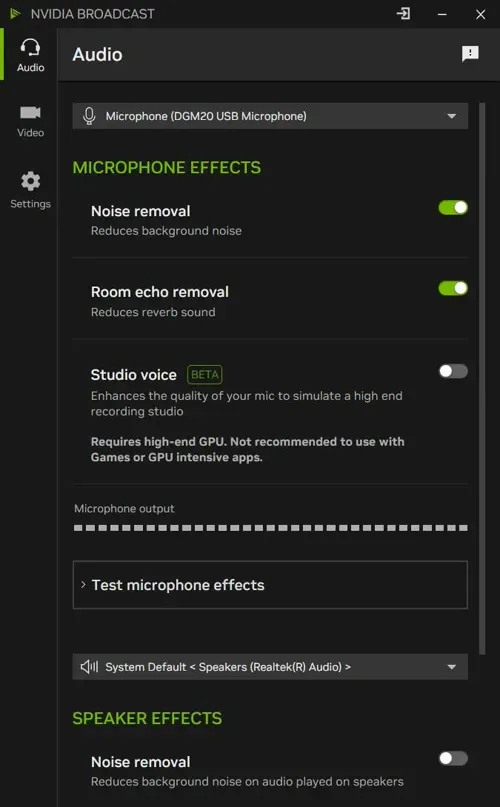
یکی از مهمترین قابلیتهای NVIDIA Broadcast، حذف نویز پسزمینه و صدای انعکاس اتاق است. این قابلیت برای افرادی که در اتاقی با فن کامپیوتر، صدای تهویه، صدای تایپ یا سایر صداهای مزاحم کار میکنند، کاربرد زیادی دارد.
برخلاف روشهای ساده حذف نویز که ممکن است صرفاً محدوده مشخصی از فرکانسها را کاهش دهند، NVIDIA Broadcast از مدلهای هوش مصنوعی برای تشخیص گفتار انسان و جدا کردن آن از صداهای محیط استفاده میکند. انویدیا قابلیتهایی مانند Noise Removal و Room Echo Removal را برای حذف صداهایی مانند صدای فن، تایپ روی کیبورد و انعکاس صدای اتاق ارائه میدهد.
حذف نویز با پردازش محلی روی کارت گرافیک
یکی از مزیتهای مهم NVIDIA Broadcast این است که پردازش افکتهای هوش مصنوعی روی سیستم انجام میشود و برای پردازش صدای شما نیازی به ارسال آن به فضای ابری وجود ندارد. کارتهای گرافیک RTX با استفاده از هستههای Tensor برای اجرای محاسبات هوش مصنوعی مورد نیاز برنامه به کار گرفته میشوند.
در نتیجه، صدای فن، تایپ کردن، صدای پسزمینه و بخشی از انعکاس صوتی محیط میتواند بدون نیاز به تجهیزات آکوستیک حرفهای کاهش پیدا کند. البته این قابلیت قرار نیست یک میکروفون ارزانقیمت را از نظر سختافزاری به میکروفون استودیویی تبدیل کند؛ بلکه هدف آن این است که صدای گوینده از صدای محیط متمایزتر شود.
Studio Voice برای بهبود بیشتر صدای میکروفون
NVIDIA Broadcast علاوه بر حذف نویز، قابلیت Studio Voice را نیز ارائه میکند که برای بهبود کیفیت صدای میکروفون طراحی شده است. این قابلیت میتواند صدای میکروفون را پرتر و حرفهایتر کند و در شرایطی که کیفیت میکروفون متوسط است، نتیجه بهتری در تماسهای صوتی و ویدیویی ایجاد کند.
با این حال، نباید انتظار داشت نرمافزار تمام محدودیتهای یک میکروفون ضعیف را برطرف کند. فاصله مناسب از میکروفون، کاهش انعکاس صدا در اتاق و انتخاب صحیح دستگاه ورودی همچنان اهمیت زیادی دارند.
چگونه NVIDIA Broadcast کیفیت تصویر وبکم را بهتر میکند؟
NVIDIA Broadcast فقط برای میکروفون طراحی نشده است. این برنامه مجموعهای از قابلیتهای مبتنی بر هوش مصنوعی برای وبکم دارد که میتوانند ظاهر تصویر شما را در جلسات آنلاین بهتر کنند.
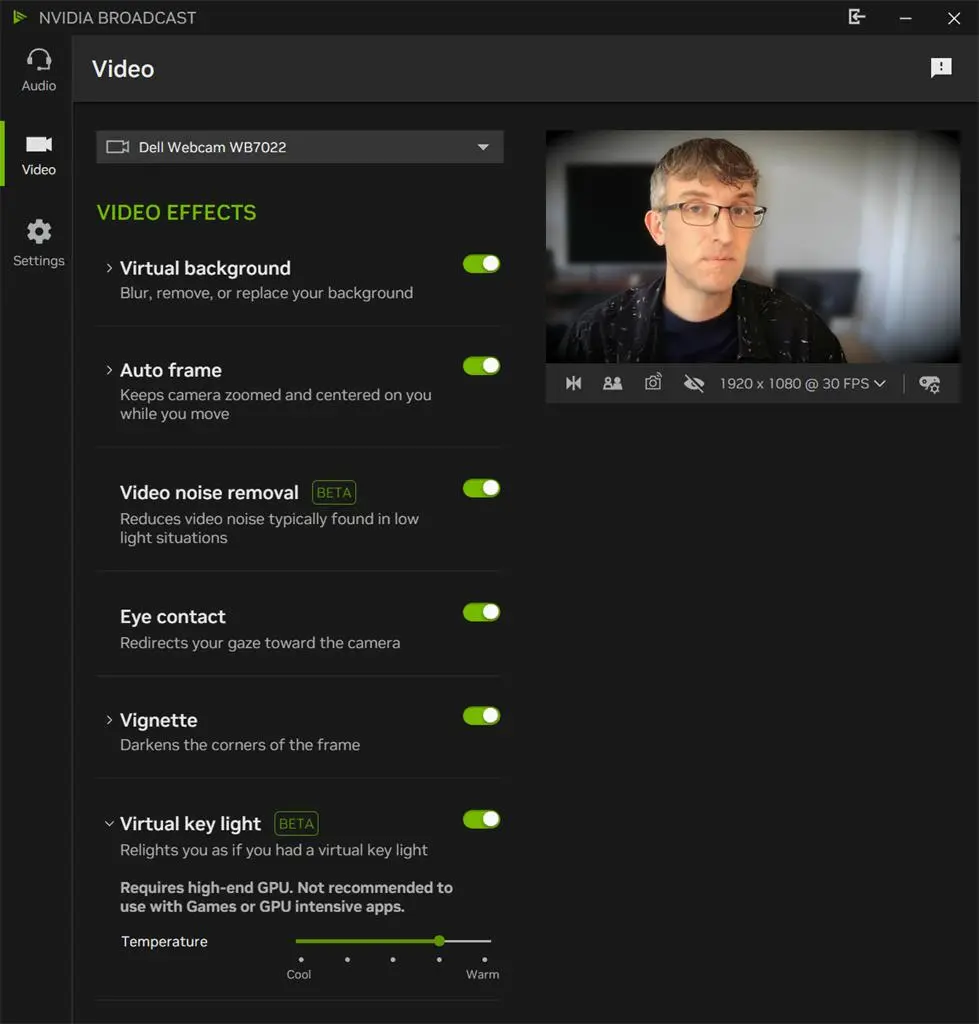
قابلیتهایی مانند حذف یا محو کردن پسزمینه، نورپردازی مجازی، حذف نویز تصویر، Eye Contact و Auto Frame به شما اجازه میدهند بدون خرید تجهیزات حرفهای، ظاهر مرتبتری در تماسهای ویدیویی داشته باشید. انویدیا این قابلیتها را مستقیماً در NVIDIA Broadcast ارائه میکند.
حذف یا محو کردن پسزمینه بدون پرده سبز
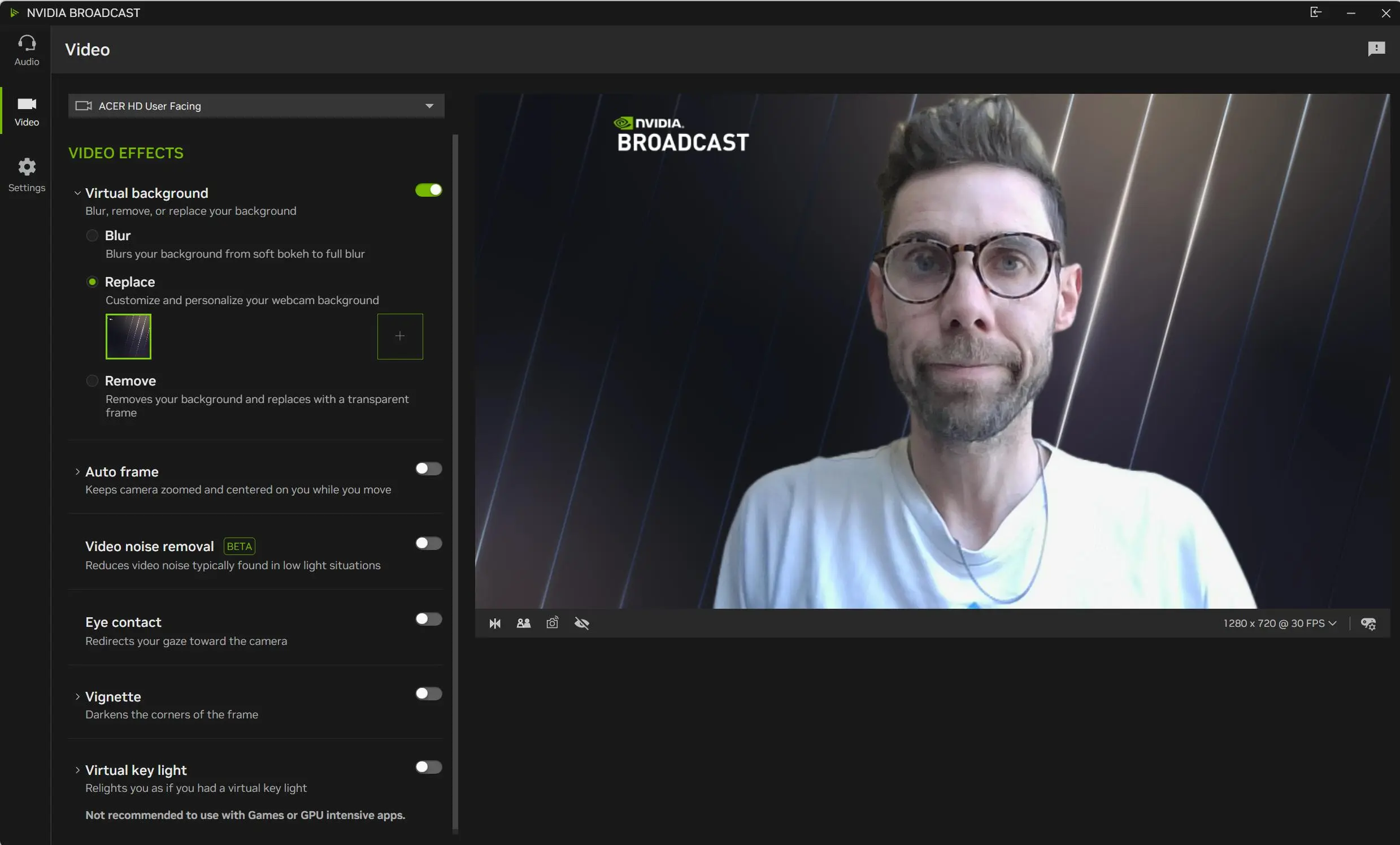
قابلیت Virtual Background میتواند پسزمینه تصویر وبکم را بدون استفاده از پرده سبز حذف کند. سپس میتوانید تصویر دیگری را جایگزین پسزمینه کنید یا آن را کاملاً محو کنید.
این قابلیت برای اتاقهای شلوغ یا محیطهایی که امکان مرتب کردن پسزمینه وجود ندارد، بسیار کاربردی است. البته هرچه نور محیط بهتر باشد و سوژه از پسزمینه فاصله بیشتری داشته باشد، معمولاً نتیجه طبیعیتر خواهد بود.
نورپردازی مجازی برای وبکمهای معمولی
قابلیت Virtual Key Light میتواند نور چهره را به صورت نرمافزاری بهبود دهد و بخشی از سایههای ایجادشده روی صورت را کاهش دهد. این ویژگی مخصوصاً در محیطهای کمنور میتواند مفید باشد.
البته نورپردازی واقعی همچنان نتیجه بهتری دارد. قرار دادن یک منبع نور نرم در مقابل یا کمی کنار دوربین میتواند تأثیر زیادی روی کیفیت تصویر داشته باشد و حتی وبکمهای معمولی را نیز بهتر نشان دهد.
کاهش نویز تصویر در محیطهای کمنور
وبکمهای ارزانقیمت معمولاً در محیطهای تاریک تصویر پرنویز و دانهدانه تولید میکنند. NVIDIA Broadcast با قابلیت Video Noise Removal میتواند بخشی از این نویز را کاهش دهد.
این ویژگی باعث میشود تصویر تمیزتر به نظر برسد، اما جایگزین سنسور بهتر یا نور مناسب نمیشود. اگر تصویر وبکم در شب بسیار تاریک است، ابتدا بهتر است نور محیط را اصلاح کنید.
Eye Contact و Auto Frame
قابلیت Eye Contact با پردازش تصویر تلاش میکند نگاه شما را طوری اصلاح کند که در تصویر، تمرکز بیشتری روی دوربین داشته باشید. این ویژگی زمانی مفید است که هنگام صحبت کردن به صفحه یا یادداشتها نگاه میکنید.
Auto Frame نیز با توجه به حرکت شما، کادر تصویر را به صورت خودکار تنظیم میکند تا سوژه در مرکز تصویر باقی بماند. NVIDIA قابلیتهایی مانند Eye Contac و Auto Frame و Vignette را در بخش افکتهای ویدیویی Broadcast قرار داده است.
آموزش نصب و تنظیم NVIDIA Broadcast برای حذف نویز میکروفون
راهاندازی NVIDIA Broadcast پیچیده نیست. ابتدا برنامه را نصب کنید، سپس میکروفون و وبکم مورد نظر را در برنامه انتخاب کنید و افکتهای مورد نیاز را فعال کنید.
نسخه فعلی NVIDIA Broadcast به حداقل کارت گرافیک GeForce RTX 2060، مقدار ۸ گیگابایت رم و ویندوز ۱۰ نسخه ۶۴ بیتی نیاز دارد. همچنین درایور NVIDIA با نسخه 570 یا بالاتر مورد نیاز است.
انتخاب میکروفون و فعال کردن Noise Removal
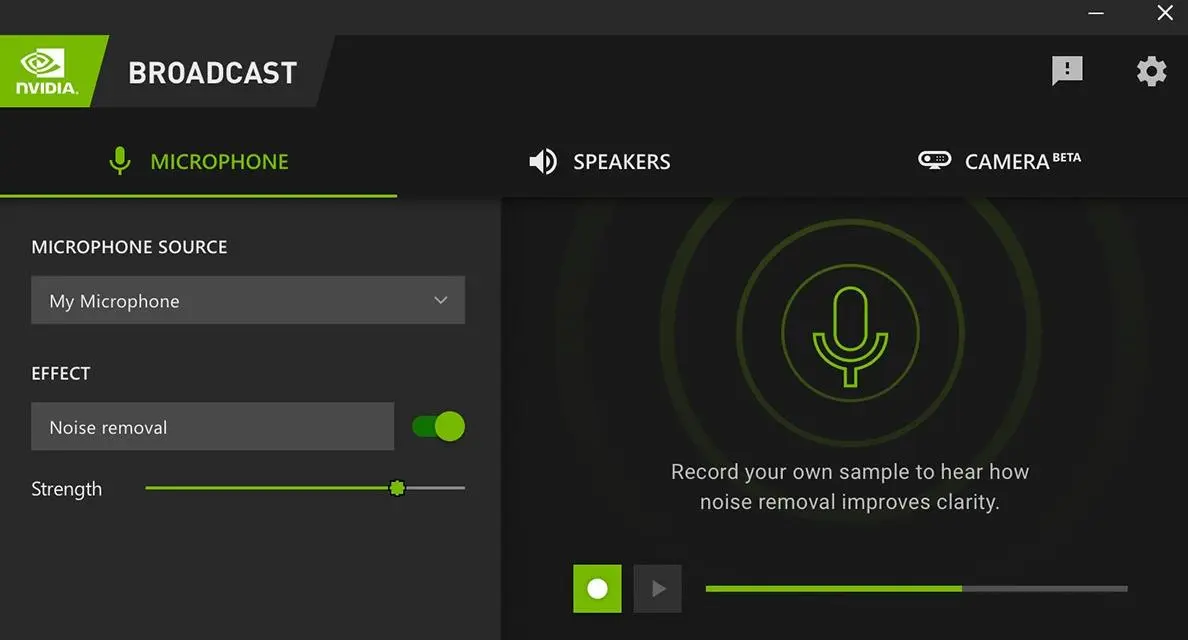
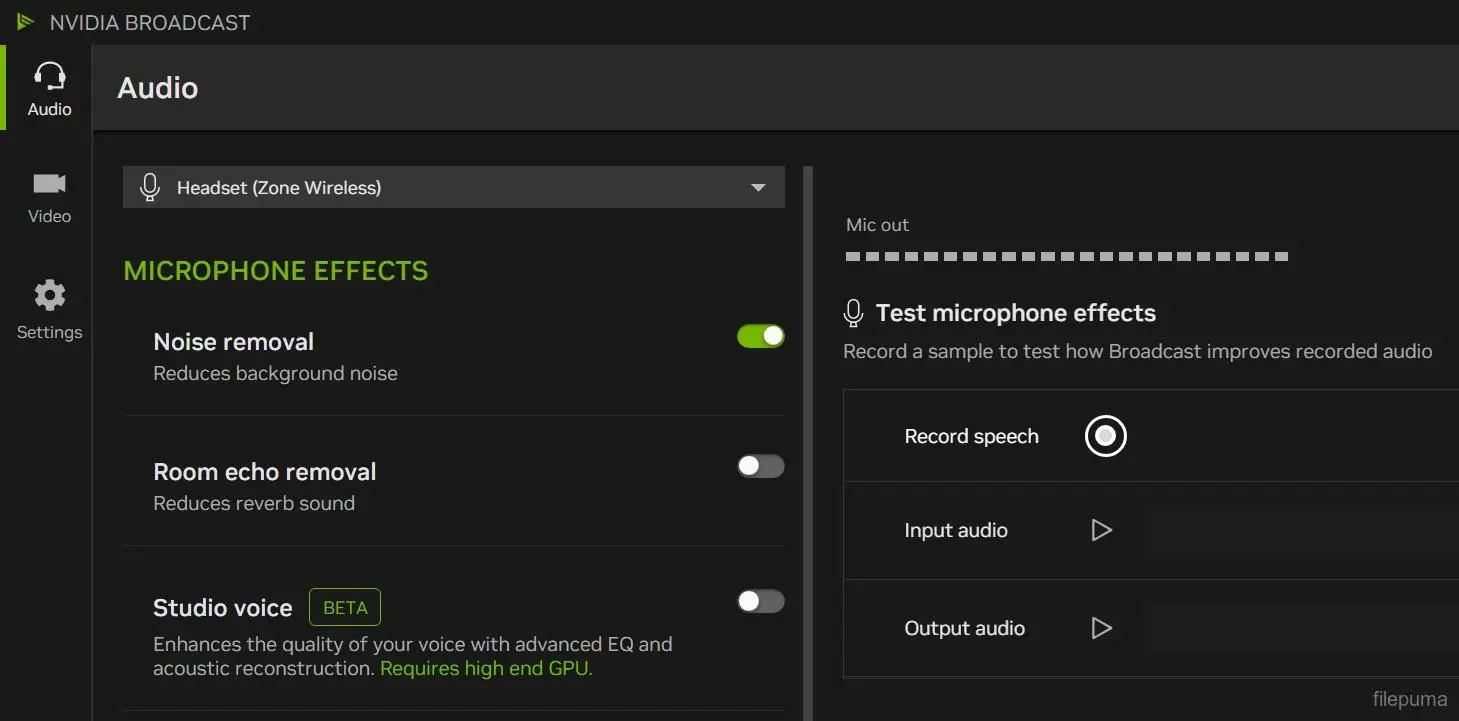
پس از اجرای NVIDIA Broadcast، وارد بخش Microphone شوید و میکروفون مورد نظر را به عنوان منبع صدا انتخاب کنید.
سپس در بخش افکتها، Noise Removal را فعال کنید. اگر اتاق شما انعکاس صوتی زیادی دارد، میتوانید Room Echo Removal را نیز فعال کنید. راهنمای رسمی انویدیا نیز انتخاب دستگاه ورودی و سپس فعال کردن افکتهای صوتی را به عنوان یکی از مراحل اصلی راهاندازی معرفی میکند.
پس از فعال کردن قابلیتها، بهتر است صدای خود را آزمایش کنید. اگر شدت حذف نویز بیش از حد باشد، ممکن است بخشی از صدای طبیعی شما نیز تحت تأثیر قرار بگیرد؛ بنابراین بهتر است تنظیمات را با توجه به شرایط اتاق و نوع میکروفون تغییر دهید.
انتخاب وبکم و فعال کردن افکتهای تصویری
برای استفاده از قابلیتهای تصویری، وارد بخش Camera شوید و وبکم مورد نظر را انتخاب کنید. سپس میتوانید افکتهایی مانند Virtual Background و Auto Frame و Video Noise Removal و Eye Contact و Vignette و Virtual Key Light را فعال یا غیرفعال کنید.
بعد از تنظیم افکتها، در برنامه تماس ویدیویی خود نیز باید دستگاهی را انتخاب کنید که با عنوان NVIDIA Broadcast نمایش داده میشود. این نکته اهمیت زیادی دارد، زیرا صرفاً فعال کردن افکتها در خود برنامه کافی نیست و برنامه تماس باید از دستگاه مجازی Broadcast به عنوان ورودی استفاده کند.
استفاده از NVIDIA Broadcast در برنامههای تماس
بعد از تنظیم میکروفون و وبکم، در برنامههایی مانند نرمافزارهای تماس ویدیویی، ورودی میکروفون و دوربین را روی گزینههای مربوط به NVIDIA Broadcast قرار دهید.
به عنوان مثال، برای میکروفون باید دستگاه Microphone NVIDIA Broadcast و برای تصویر باید دوربین NVIDIA Broadcast را انتخاب کنید. راهنمای رسمی انویدیا نیز همین روند را برای استفاده از افکتهای Broadcast در برنامههای دیگر توصیه میکند.
نکته مهم این است که نصب برنامه به تنهایی کیفیت تماس را تغییر نمیدهد. باید در برنامه مقصد نیز دستگاه مجازی NVIDIA Broadcast انتخاب شود تا صدای پردازششده و تصویر دارای افکت به تماس ارسال شود.
اگر کارت گرافیک NVIDIA ندارید، چه گزینههایی وجود دارد؟
NVIDIA Broadcast به کارت گرافیک RTX نیاز دارد و روی کارتهای GTX قابل استفاده نیست، زیرا برنامه برای پردازش قابلیتهای هوش مصنوعی خود به هستههای Tensor کارتهای RTX متکی است.
برای کاربران سیستمهای مجهز به سختافزار AMD یا لپتاپهای جدید ویندوزی، گزینههای دیگری وجود دارد که میتوانند بخشی از قابلیتهای مشابه را ارائه کنند.
AMD Noise Suppression برای حذف نویز صدا
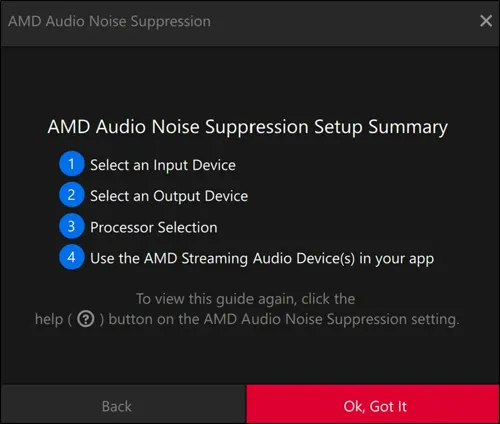
کاربران AMD میتوانند از AMD Noise Suppression استفاده کنند. این قابلیت برای کاهش صدای محیط طراحی شده و در نسخههای جدید AMD Software: Adrenalin Edition در دسترس است.
طبق اطلاعات رسمی AMD، این قابلیت روی پردازندههای AMD Ryzen سری ۶۰۰۰ و جدیدتر با گرافیک مجتمع و کارتهای گرافیک AMD Radeon RX سری ۶۰۰۰ و جدیدتر کار میکند. همچنین حداقل نسخه مورد نیاز AMD Software: Adrenalin Edition نسخه 22.7.1 است.
برای فعال کردن آن باید وارد بخش زیر در AMD Software شوید:
Settings → Audio & Video
سپس میتوانید دستگاه ورودی و خروجی مورد نظر را انتخاب کنید و پردازش نویز را با CPU یا GPU انجام دهید. بعد از آن در برنامه تماس نیز باید دستگاه AMD Streaming Audio Device را انتخاب کنید.
Windows Studio Effects؛ گزینه داخلی ویندوز برای سیستمهای مجهز به NPU
اگر کامپیوتر یا لپتاپ شما از NPU پشتیبانی میکند، Windows Studio Effects نیز میتواند بسیاری از قابلیتهای مورد نیاز برای تماسهای ویدیویی را بدون نصب NVIDIA Broadcast ارائه دهد.
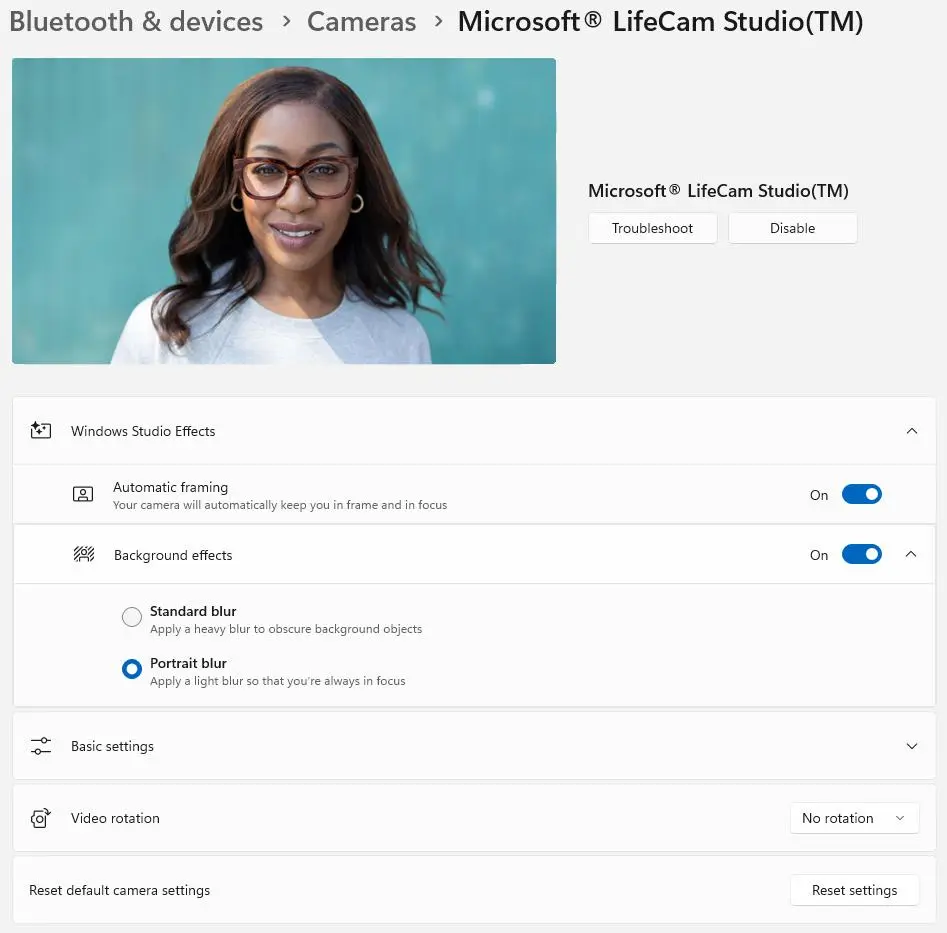
Windows Studio Effects قابلیتهایی مانند Background Blur، Eye Contact، Automatic Framing، Voice Focus و Portrait Lighting را ارائه میکند. این قابلیتها با استفاده از NPU پردازش میشوند تا بخشی از بار پردازشی از روی CPU و GPU برداشته شود.
برای دسترسی به این تنظیمات در ویندوز ۱۱ میتوانید به مسیر زیر در تنظیمات بروید:
Settings → Bluetooth & devices → Cameras
و دوربین مورد نظر را انتخاب کنید. در سیستمهای سازگار، بخش Windows Studio Effects در تنظیمات دوربین نمایش داده میشود. همچنین امکان دسترسی به این قابلیتها از Quick Settings ویندوز نیز وجود دارد.
مایکروسافت اعلام کرده است که برخی از قابلیتهای Windows Studio Effects روی سیستمهای دارای NPU با توان حداقل ۱۰ TOPS قابل اجرا هستند، در حالی که برخی قابلیتهای پیشرفتهتر به سختافزارهای قدرتمندتر و بعضی دستگاههای Copilot+ PC وابستهاند.
آیا NVIDIA Broadcast واقعاً ارزش استفاده دارد؟
اگر مشکل اصلی شما صدای فن، کیبورد، صدای محیط یا انعکاس اتاق است و سیستم شما کارت گرافیک RTX دارد، NVIDIA Broadcast میتواند یکی از سادهترین راههای بهبود کیفیت تماسهای ویدیویی باشد.
مزیت اصلی این برنامه این است که برای شروع کار لازم نیست تجهیزات جدید بخرید. یک میکروفون معمولی میتواند پس از فعال کردن حذف نویز، صدای قابلقبولتری ارائه کند و قابلیتهای تصویری نیز میتوانند محدودیتهای وبکمهای ارزانقیمت را تا حدی جبران کنند.
با این حال، NVIDIA Broadcast معجزه نمیکند. اگر میکروفون بسیار ضعیف باشد، فاصله آن از دهان زیاد باشد یا اتاق انعکاس صوتی شدیدی داشته باشد، بهتر است ابتدا موقعیت میکروفون و شرایط محیط را اصلاح کنید. برای تصویر نیز نور مناسب و قرار دادن دوربین تقریباً همسطح چشم همچنان اهمیت زیادی دارد. منابع آموزشی جدید مربوط به تماسهای ویدیویی نیز تأکید میکنند که نور، موقعیت دوربین و کیفیت صدا گاهی بیش از خرید تجهیزات گرانقیمت روی نتیجه نهایی تأثیر دارند.
در نهایت، اگر کارت گرافیک RTX دارید، NVIDIA Broadcast میتواند بدون خرید هدست یا میکروفون جدید، کیفیت صدای تماسهای کاری را به شکل محسوسی بهتر کند. اگر سیستم AMD دارید، AMD Noise Suppression گزینه مناسبی برای حذف نویز صدا است و در سیستمهای جدید مجهز به NPU نیز Windows Studio Effects میتواند مجموعهای از قابلیتهای مشابه را در خود ویندوز ۱۱ ارائه دهد.
سیارهی آیتی