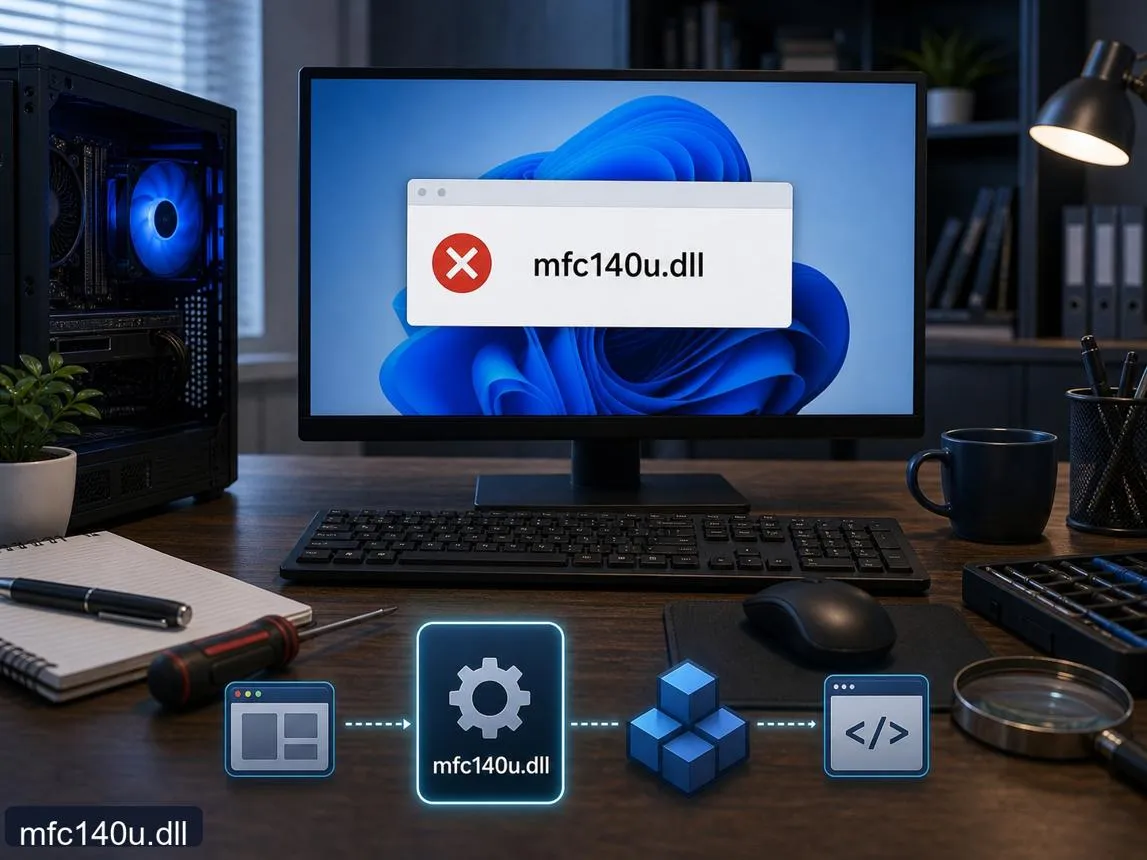
گاهی یک برنامه ویندوزی چندین گیگابایت حجم دارد و تمام فایلهای آن نیز در محل درست قرار گرفتهاند، اما فقط به دلیل نبود یک فایل DLL چندصد کیلوبایتی اجرا نمیشود. در این شرایط، با دوبار کلیک روی فایل اجرایی برنامه، خطایی درباره یک فایل DLL نمایش داده میشود و حتی ممکن است پنجره اصلی نرمافزار هم باز نشود.
دلیل این مشکل به نحوه اجرای برنامهها در ویندوز مربوط است. بسیاری از نرمافزارها برای اجرا به چندین کتابخانه وابستهاند و اگر یکی از فایلهای ضروری آنها وجود نداشته باشد یا با نسخه مورد انتظار سازگار نباشد، ویندوز ممکن است پیش از شروع واقعی برنامه، اجرای آن را متوقف کند. شناخت نقش فایل DLL و روش صحیح رفع خطا کمک میکند بدون دانلود فایلهای ناشناس، مشکل را برطرف کنید.
فایل DLL چیست و چرا برای اجرای برنامههای ویندوز ضروری است؟
فایل DLL مخفف عبارت Dynamic Link Library و به معنای کتابخانه پیوند پویا است. این فایل میتواند شامل توابع، کدها و منابعی باشد که برنامههای مختلف هنگام اجرا به آنها نیاز دارند. در نتیجه، فایل اجرایی EXE لزوماً تمام اجزای موردنیاز نرمافزار را در خودش ندارد و ممکن است برای انجام بعضی کارها به یک یا چند DLL وابسته باشد.
به عنوان مثال، یک برنامه ویرایش عکس میتواند بخش پردازش تصاویر را به یک کتابخانه جداگانه بسپارد. حتی اگر فایل EXE و سایر اجزای برنامه سالم باشند، نبودن همان کتابخانه ضروری ممکن است مانع اجرای کامل نرمافزار شود. بنابراین، حجم کم یک فایل DLL به معنای کماهمیت بودن آن نیست.
ویندوز هنگام آمادهسازی یک برنامه برای اجرا، وابستگیهای آن را بررسی میکند. فایل اجرایی معمولاً مشخص میکند به چه کتابخانهها و توابعی نیاز دارد. ویندوز این وابستگیها را پیدا میکند و در صورت سازگاری، آنها را برای استفاده برنامه در حافظه آماده میکند.
چرا نبودن یک DLL مانع باز شدن کامل برنامه میشود؟
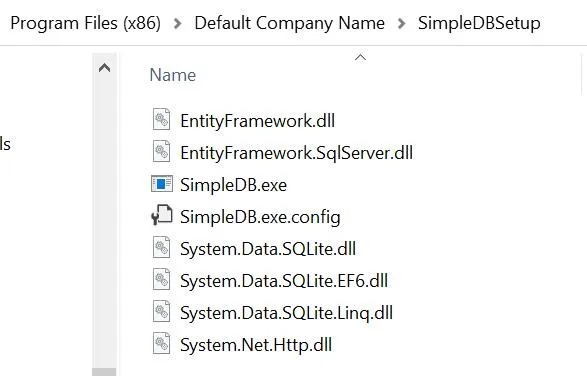
وقتی روی فایل EXE کلیک میکنید، ویندوز ابتدا باید فرایند اجرای برنامه را آماده کند. این کار فقط به باز کردن فایل اصلی محدود نیست و ممکن است به پیدا کردن چندین کتابخانه و بررسی سازگاری آنها نیاز داشته باشد.
اگر برنامه هنگام شروع به یک DLL ضروری نیاز داشته باشد و ویندوز نتواند آن را بارگذاری کند، ممکن است فرایند اجرا پیش از نمایش رابط کاربری متوقف شود. به همین دلیل، گاهی نه پنجرهای از برنامه باز میشود و نه خود نرمافزار فرصت دارد پیام خطای اختصاصی نمایش دهد.
آیا وجود فایل DLL با نام صحیح برای اجرای برنامه کافی است؟
خیر. حتی اگر فایل موردنظر در سیستم وجود داشته باشد، باز هم ممکن است با برنامه سازگار نباشد. برای مثال، یک برنامه ۶۴ بیتی معمولاً نمیتواند DLL مخصوص معماری ۳۲ بیتی را بارگذاری کند و برعکس. نسخه نامناسب کتابخانه یا نبودن تابع مورد انتظار برنامه نیز میتواند باعث نمایش خطا شود.
گاهی هم مشکل به یک وابستگی غیرمستقیم مربوط است؛ یعنی برنامه به DLL شماره A نیاز دارد، اما خود این کتابخانه به DLL شماره B وابسته است. در چنین شرایطی، خطای اولیه ممکن است تنها بخشی از زنجیره وابستگیها را نشان دهد.
چرا خطای DLL پیش از نمایش پنجره برنامه ظاهر میشود؟
برخی وابستگیها باید هنگام راهاندازی اولیه برنامه بارگذاری شوند. اگر یکی از این اجزا در دسترس نباشد، ویندوز نمیتواند فرایند را به مرحله اجرای عادی برساند. البته همه کتابخانهها در ابتدای اجرا بارگذاری نمیشوند؛ بعضی نرمافزارها DLLهای اختیاری را فقط هنگام نیاز فراخوانی میکنند و در صورت نبودن آنها ممکن است همچنان به کار خود ادامه دهند.
دانلود فایل DLL از سایتهای متفرقه؛ چرا راهحل مناسبی نیست؟
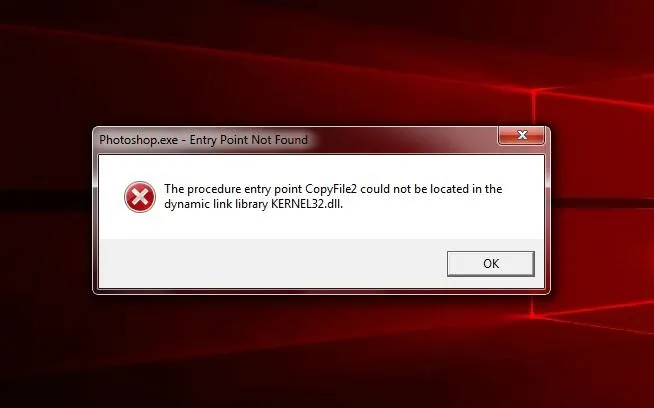
وقتی پیام خطا نام یک فایل DLL را مشخص میکند، جستوجوی همان نام و دانلود فایل از اینترنت ممکن است راهی سریع به نظر برسد؛ اما این کار همیشه مشکل را برطرف نمیکند و گاهی خطرهای تازهای به وجود میآورد. فایل موردنیاز ممکن است بخشی از خود برنامه، یکی از بستههای رسمی مایکروسافت یا اجزای ویندوز باشد. دانلود نسخهای نامعتبر میتواند باعث ناسازگاری بیشتر یا ورود کد مخرب به سیستم شود.
به همین دلیل، برای رفع خطای DLL نباید صرفاً به نام فایل در پیام خطا اعتماد کرد و نسخهای ناشناس را دانلود کرد. بهتر است ابتدا مشخص کنید فایل به کدام برنامه یا مؤلفه تعلق دارد.
روشهای صحیح رفع خطای DLL در ویندوز
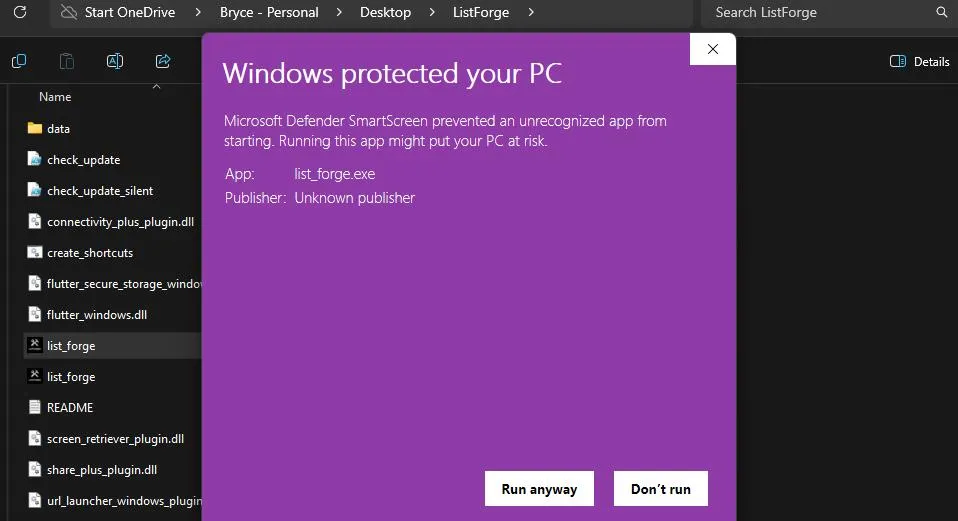
روش مناسب به منشأ فایل گمشده بستگی دارد. اگر DLL متعلق به یک برنامه خاص باشد، تعمیر یا نصب مجدد همان برنامه معمولاً نقطه شروع مناسبی است. اگر فایل از یک بسته نرمافزاری مشترک آمده باشد، باید بسته اصلی را از منبع رسمی نصب یا تعمیر کنید.
تعمیر یا نصب مجدد برنامه مشکلدار
اگر خطای DLL فقط هنگام اجرای یک بازی یا نرمافزار مشخص ظاهر میشود، ممکن است یکی از فایلهای نصب آن حذف شده یا آسیب دیده باشد. ابتدا در تنظیمات برنامه یا ابزار نصب آن، گزینه تعمیر را بررسی کنید. اگر چنین گزینهای وجود ندارد، نرمافزار را از روش استاندارد حذف و سپس نسخه رسمی آن را دوباره نصب کنید.
در بازیهایی که از فروشگاههای دیجیتال نصب شدهاند، قابلیت بررسی یا تأیید فایلهای بازی نیز میتواند فایلهای ناقص را شناسایی و دریافت کند. پیش از حذف برنامه، در صورت نیاز از فایلهای ذخیره و تنظیمات شخصی آن نسخه پشتیبان بگیرید.
نصب بستههای رسمی Visual C++ و اجزای موردنیاز برنامه
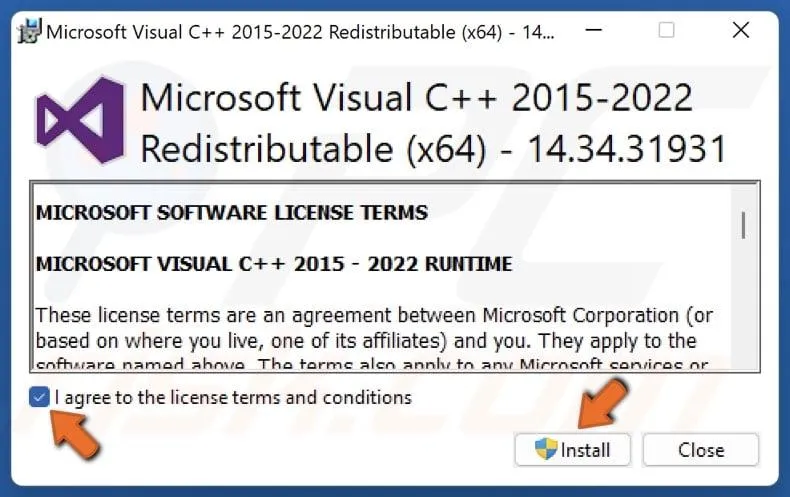
برخی نرمافزارها برای اجرا به کتابخانههای زمان اجرای ++C نیاز دارند. اگر پیام خطا به چنین مؤلفهای مربوط باشد، نصب یا تعمیر بسته رسمی Microsoft Visual C++ Redistributable میتواند مشکل را برطرف کند. نسخه مناسب به نیاز برنامه و معماری آن بستگی دارد؛ برای نمونه، برنامه ۳۲ بیتی ممکن است به بسته x86 نیاز داشته باشد، حتی اگر ویندوز شما ۶۴ بیتی باشد.
برای برنامههای دیگر، مؤلفههایی مانند .NET Desktop Runtime یا اجزای قدیمی DirectX ممکن است ضروری باشند. این بستهها را فقط زمانی نصب کنید که برنامه به آنها نیاز داشته باشد و دریافت را از منبع رسمی سازنده انجام دهید. نصب تصادفی چندین بسته مختلف لزوماً خطا را رفع نمیکند.
تعمیر فایلهای سیستمی ویندوز با ابزارهای SFC و DISM
اگر احتمال میدهید فایل DLL متعلق به خود ویندوز باشد یا چند قابلیت سیستمی نیز با مشکل روبهرو شده باشند، ابزارهای داخلی ویندوز میتوانند به بررسی و تعمیر فایلهای آسیبدیده کمک کنند. این ابزارها جایگزین مناسبی برای دانلود دستی فایلهای سیستمی از سایتهای ناشناس هستند.
برای اجرای آنها، در جستوجوی ویندوز عبارت Command Prompt را پیدا کنید و با کلیک روی گزینه اجرا بهعنوان مدیر، پنجره خط فرمان را باز کنید. ابتدا دستور زیر را وارد کنید و کلید Enter را فشار دهید:
DISM.exe /Online /Cleanup-Image /RestoreHealth
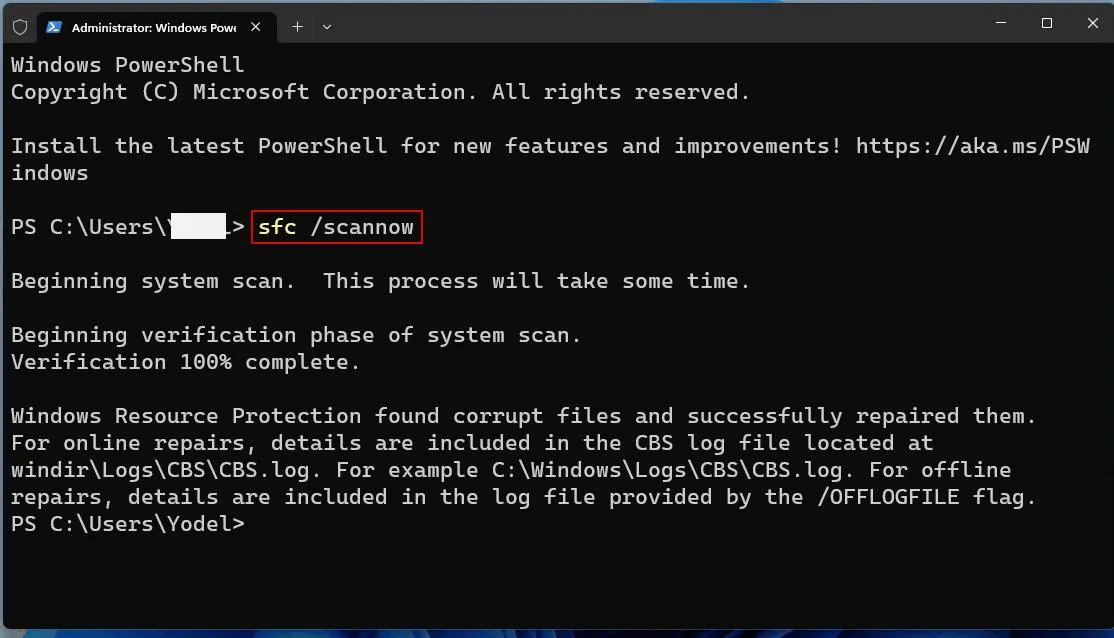
پس از پایان موفقیتآمیز عملیات، دستور زیر را اجرا کنید و منتظر بمانید تا بررسی کامل شود:
sfc /scannow
ابزار DISM به تعمیر تصویر ویندوز کمک میکند و SFC فایلهای سیستمی محافظتشده را بررسی میکند تا در صورت امکان نسخههای آسیبدیده را ترمیم کند. پس از اتمام کار، ویندوز را راهاندازی مجدد کنید و دوباره برنامه مشکلدار را اجرا کنید. اگر خطا همچنان باقی بود، ممکن است منشأ مشکل خود برنامه یا یکی از بستههای جانبی آن باشد.
چگونه از تکرار خطای DLL جلوگیری کنیم؟
برای کاهش احتمال بروز دوباره خطای DLL، برنامهها را از منابع معتبر نصب کنید و از حذف دستی فایلهایی که در فولدر نصب نرمافزار یا مسیرهای سیستمی قرار دارند خودداری کنید. بعضی فایلها ممکن است از نظر ظاهری غیرضروری به نظر برسند، اما برای اجرای برنامههای دیگر موردنیاز باشند.
اگر از ابزارهای پاکسازی یا حذف برنامه استفاده میکنید، پیش از حذف فایلهای ناشناخته مطمئن شوید که به نرمافزار یا ویندوز وابسته نیستند. همچنین بهتر است بهروزرسانیهای ویندوز و بستههای موردنیاز برنامه را از منابع رسمی دریافت کنید.
در نهایت، نام فایل نمایشدادهشده در پیام خطا سرنخ مهمی برای پیدا کردن منشأ مشکل است، اما بهتنهایی مشخص نمیکند کدام فایل را باید دانلود کنید. تعمیر برنامه، نصب بسته وابسته از منبع رسمی و بررسی فایلهای سیستمی، راهکارهای مطمئنتری از جایگزینی تصادفی DLL هستند.
سیارهی آیتی