ویندوز ۱۱ بهصورت پیشفرض مجموعهای از برنامهها و ابزارها را همراه خود دارد که ممکن است بسیاری از کاربران هرگز به آنها نیازی پیدا نکنند. علاوه بر این، بعضی لپتاپها با برنامههای تبلیغاتی، نسخههای آزمایشی آنتیویروس و ابزارهای اختصاصی سازنده عرضه میشوند. حذف برنامههای غیرضروری میتواند فضای ذخیرهسازی را آزاد کند و در بعضی موارد، فعالیت سرویسهای پسزمینه را کاهش دهد.
با این حال، همه برنامههای نصبشده را نمیتوان به یک روش حذف کرد. بعضی از آنها از طریق تنظیمات یا کنترل پنل پاک میشوند، برخی به ابزار winget نیاز دارند و برای تعدادی از برنامههای داخلی ویندوز باید از PowerShell استفاده کرد. در این آموزش، روشهای مختلف حذف برنامه در ویندوز ۱۱ را بررسی میکنیم و به نکات مهمی میپردازیم تا هنگام پاکسازی ویندوز، قابلیتهای ضروری سیستمعامل از کار نیفتند.
چرا ویندوز ۱۱ اجازه حذف بعضی برنامهها را نمیدهد؟
یکی از دلایل اصلی محدودیت در حذف برنامههای پیشفرض ویندوز، وابستگی بعضی قابلیتهای سیستمعامل به برنامههای داخلی است. به عنوان مثال، برخی اجزای ویندوز ممکن است از سرویسها یا مؤلفههای مرتبط با مرورگر مایکروسافت اج استفاده کنند. حذف اجباری این اجزا میتواند عملکرد بعضی قابلیتها را مختل کند.
از طرف دیگر، سازندگان لپتاپ و رایانههای آماده معمولاً ابزارهای اختصاصی خود را نصب میکنند. این برنامهها ممکن است برای کنترل نورپردازی، مدیریت عملکرد، بهروزرسانی میانافزار یا تنظیمات سختافزاری استفاده شوند. بعضی از آنها نیز نسخه آزمایشی نرمافزارهای امنیتی و خدمات جانبی هستند که سازنده با شرکتهای دیگر برای نصب آنها همکاری کرده است.
بنابراین پیش از حذف یک برنامه، باید کاربرد آن را بررسی کنید. صرفاً به دلیل ناشناخته بودن نام یک برنامه، آن را پاک نکنید. همچنین برنامههایی مانند Microsoft Store و Windows Shell Experience Host از اجزای مهم ویندوز هستند و حذف آنها ممکن است باعث اختلال در منوی استارت، تنظیمات یا نصب برنامهها شود.
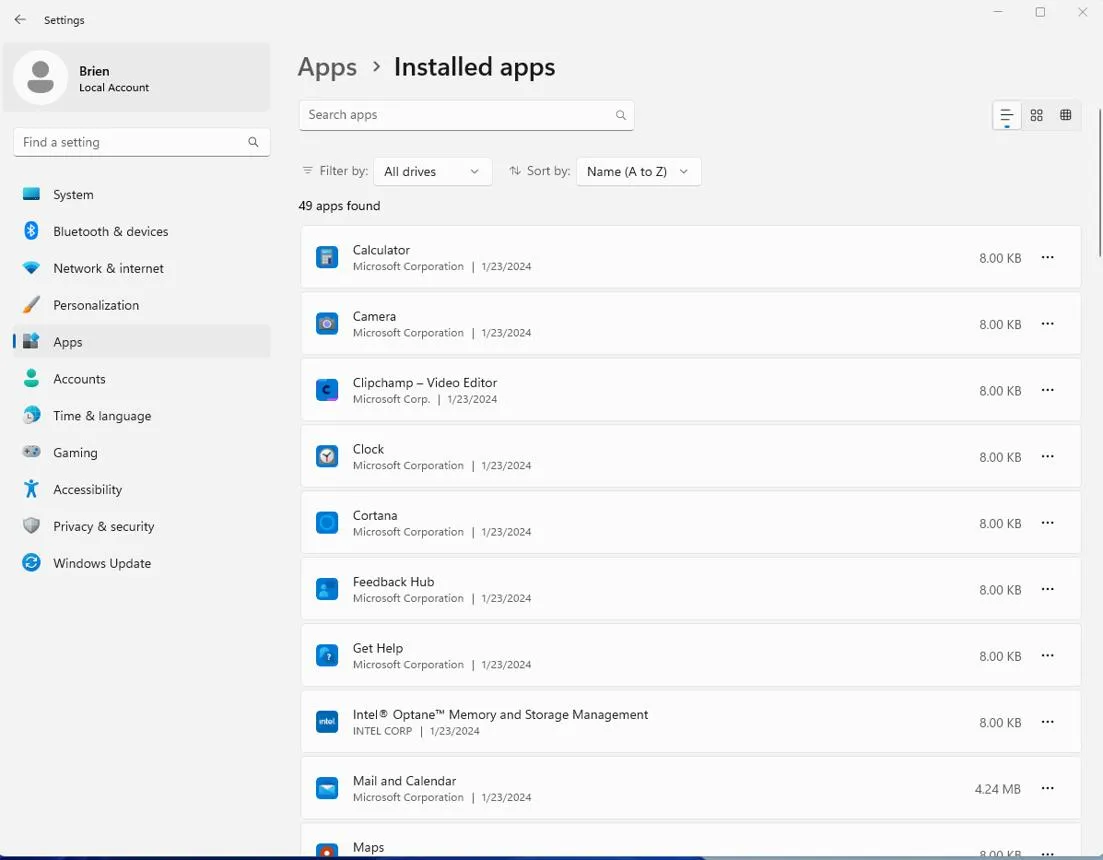
حذف برنامههای اضافی ویندوز ۱۱ از طریق کنترل پنل
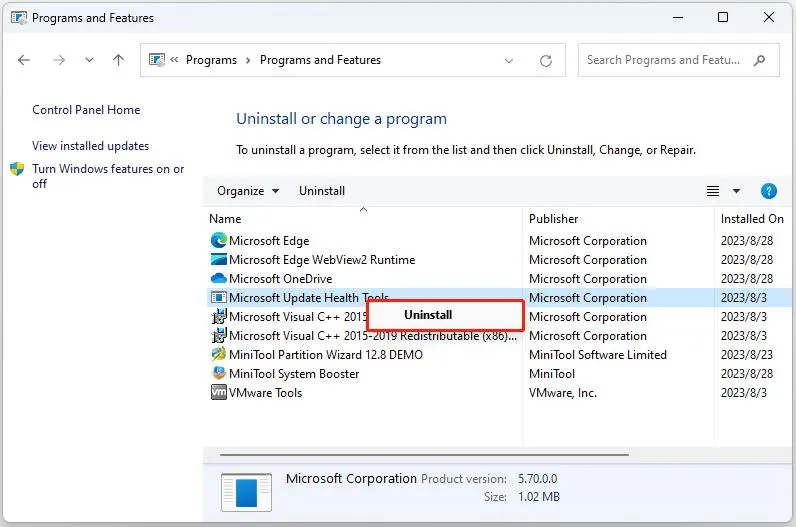
کنترل پنل هنوز یکی از روشهای کاربردی برای حذف نرمافزارهای دسکتاپ است. بعضی برنامهها در بخش برنامههای نصبشده تنظیمات ویندوز گزینه حذف ندارند، اما در قسمت Programs and Features کنترل پنل نمایش داده میشوند.
برای دسترسی به این بخش، کنترل پنل را از منوی استارت جستوجو و باز کنید. سپس مسیر زیر را دنبال کنید:
Control Panel → Programs → Programs and Features
کنترل پنل ← برنامهها ← برنامهها و ویژگیها
در فهرست نمایشدادهشده، برنامه موردنظر را پیدا کنید، آن را انتخاب کنید و روی گزینه Uninstall کلیک کنید. در ادامه، مراحل حذف را طبق راهنمای نصبکننده برنامه پیش ببرید.
این روش برای حذف بسیاری از نرمافزارهای دسکتاپ، ابزارهای جانبی و نسخههای آزمایشی آنتیویروس مناسب است؛ اما ممکن است همه برنامههای نصبشده در این فهرست وجود نداشته باشند. در چنین شرایطی میتوانید از ابزارهای دیگر استفاده کنید.
استفاده از winget برای حذف برنامههایی که بهسادگی پاک نمیشوند
winget مدیر بسته رسمی ویندوز است که امکان نصب، جستوجو و حذف بسیاری از برنامهها را از طریق خط فرمان فراهم میکند. این ابزار بهخصوص زمانی کاربرد دارد که بخواهید بدون جستوجو در منوهای مختلف، یک برنامه را با نام یا شناسه دقیق آن حذف کنید.
مشاهده فهرست برنامههای نصبشده با winget
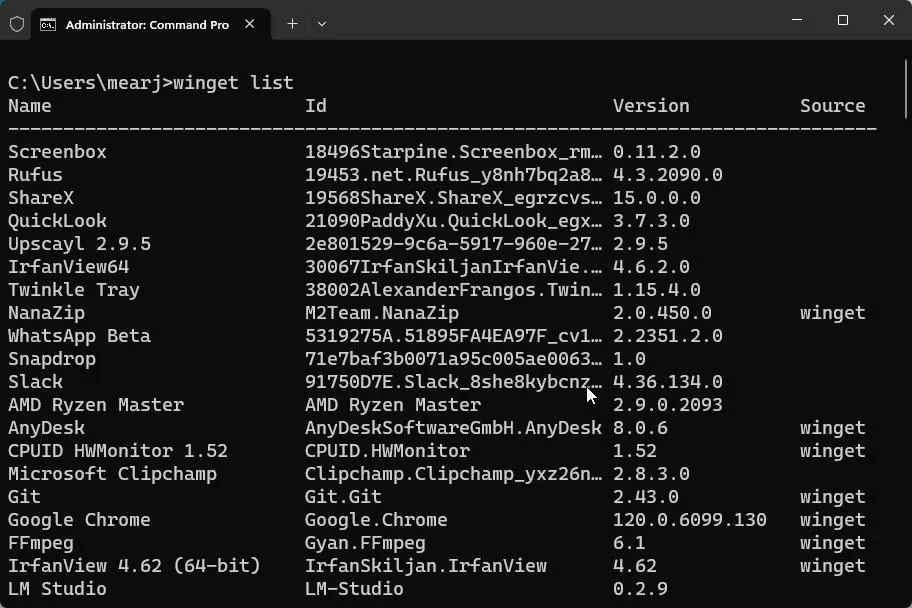
ابتدا ترمینال ویندوز یا PowerShell را باز کنید. برای مشاهده برنامههای شناساییشده توسط winget، دستور زیر را اجرا کنید:
winget list
در خروجی، نام برنامهها و شناسه اختصاصی آنها نمایش داده میشود. شناسه برنامه اهمیت زیادی دارد؛ زیرا ممکن است چند نرمافزار نامهای مشابهی داشته باشند. توجه کنید که این فهرست فقط شامل برنامههایی نیست که مستقیماً با winget نصب شدهاند؛ این ابزار میتواند بسیاری از برنامههای نصبشده با روشهای دیگر را نیز شناسایی کند.
حذف برنامه با نام یا شناسه اختصاصی
برای حذف یک برنامه میتوانید از نام دقیق آن استفاده کنید:
winget uninstall "App Name"
به جای App Name نام دقیق برنامه را وارد کنید. روش مطمئنتر استفاده از شناسه اختصاصی است:
winget uninstall --id App.ID --exact
در این دستور، App.ID را با شناسه واقعی برنامه جایگزین کنید. گزینه --exact باعث میشود شناسه بهصورت دقیق بررسی شود و احتمال انتخاب اشتباه کاهش پیدا کند.
گاهی هنگام اجرای دستور، winget درباره منبع دریافت برنامه یا توافقنامه آن پیام نمایش میدهد. اگر برنامه از منبع رسمی winget نصب شده است، میتوانید منبع را نیز مشخص کنید:
winget uninstall --id App.ID --exact --source winget
البته winget همه محدودیتهای ویندوز را دور نمیزند. این ابزار از روش حذف ثبتشده برای هر برنامه استفاده میکند و نمیتواند هر مؤلفه محافظتشده سیستمعامل را بهصورت ایمن حذف کند.
حذف برنامههای پیشفرض ویندوز ۱۱ با PowerShell
برخی برنامههای داخلی ویندوز از طریق بستههای Appx نصب شدهاند و روش حذف آنها با نرمافزارهای معمولی تفاوت دارد. برای مدیریت این برنامهها میتوان از دستورهای PowerShell مانند Get-AppxPackage و Remove-AppxPackage استفاده کرد.
البته حذف برنامههای داخلی حساسیت بیشتری دارد. پیشنهاد میشود فقط برنامههایی را حذف کنید که از کاربرد آنها مطمئن هستید و از دستکاری اجزای اصلی ویندوز خودداری کنید.
اجرای PowerShell بهعنوان ادمین
ابتدا از منوی استارت عبارت PowerShell را جستوجو کنید و گزینه اجرای آن بهعنوان ادمین را انتخاب کنید.
Start → Search PowerShell → Run as administrator
منوی استارت ← جستوجوی PowerShell ← اجرا بهعنوان ادمین
اجرای PowerShell با دسترسی ادمین برای برخی عملیات مدیریتی ضروری است. پس از باز شدن پنجره، میتوانید فهرست برنامههای نصبشده را مشاهده کنید.
مشاهده فهرست برنامههای داخلی ویندوز
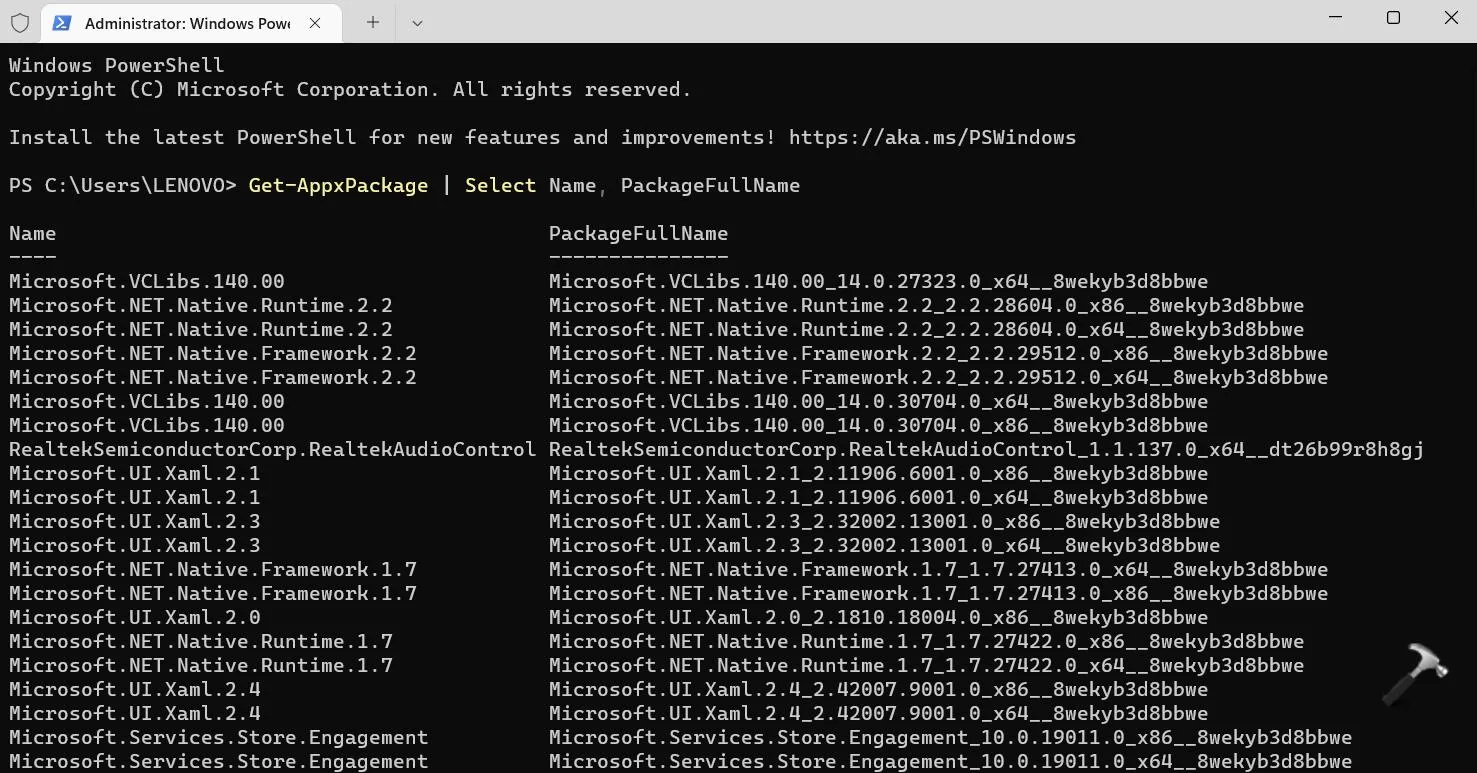
برای نمایش نام و مشخصات بستههای Appx نصبشده برای حسابهای کاربری مختلف، دستور زیر را اجرا کنید:
Get-AppxPackage -AllUsers | Select-Object Name, PackageFullName
در خروجی، نام بستهها و شناسه کامل آنها نمایش داده میشود. نام برنامه موردنظر را پیدا کنید و پیش از حذف، مطمئن شوید که به قابلیت مهمی از ویندوز وابسته نیست.
حذف یک برنامه داخلی با Remove-AppxPackage
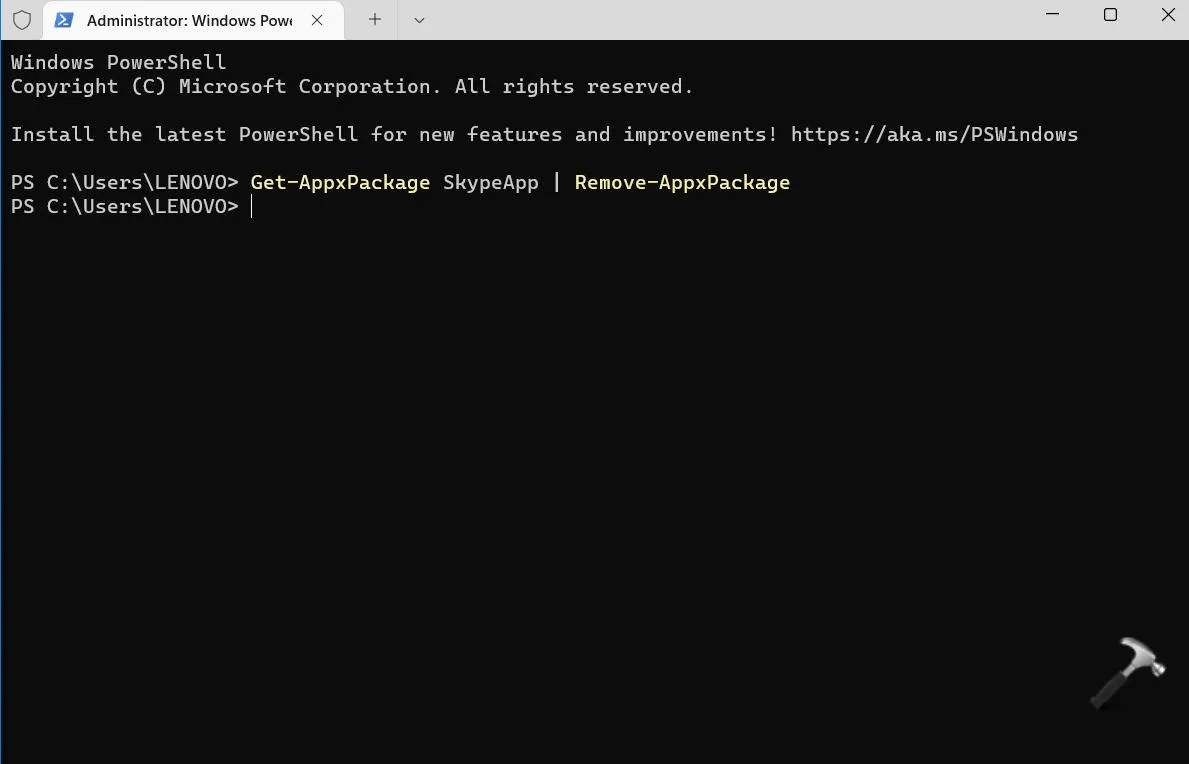
به عنوان مثال، برای حذف برنامه Phone Link از حساب کاربری فعلی میتوانید از دستور زیر استفاده کنید:
Get-AppxPackage *PhoneLink* | Remove-AppxPackage
عبارت PhoneLink نام بسته موردنظر را مشخص میکند. برای حذف برنامه دیگری باید الگوی جستوجو را متناسب با نام بسته آن تغییر دهید.
این دستور برنامه را از حساب کاربری فعلی حذف میکند؛ بنابراین لزوماً به معنی حذف آن از تمام حسابهای ویندوز نیست.
جلوگیری از نصب مجدد برنامه برای حسابهای جدید
بعضی برنامههای داخلی علاوه بر نصب برای کاربران فعلی، بهصورت بسته آماده نصب برای حسابهای کاربری جدید نیز در ویندوز ثبت شدهاند. به این بستهها Provisioned Package گفته میشود.
برای مشاهده این بستهها از دستور زیر استفاده کنید:
Get-AppxProvisionedPackage -Online | Select-Object DisplayName, PackageName
برای حذف بسته آماده نصب یک برنامه مشخص، میتوانید از دستور زیر استفاده کنید:
Get-AppxProvisionedPackage -Online | Where-Object DisplayName -like "*XboxGamingOverlay*" | Remove-AppxProvisionedPackage -Online
در این مثال، بسته مربوط به Xbox Gaming Overlay از فهرست برنامههایی که برای حسابهای جدید آماده نصب هستند حذف میشود. این دستور بهتنهایی برنامه را از حسابهای کاربری موجود پاک نمیکند؛ برای حذف آن از حسابهای فعلی باید از Remove-AppxPackage نیز استفاده شود.
هشدار: پیش از حذف برنامههای داخلی، یک نقطه بازیابی ایجاد کنید. از حذف Microsoft Store، اجزای پوسته ویندوز و بستههایی که کاربرد آنها را نمیشناسید خودداری کنید.
پاک کردن فایلهای باقیمانده پس از حذف برنامهها
حذف یک نرمافزار همیشه به معنی پاک شدن تمام اطلاعات آن نیست. بعضی برنامهها پس از حذف، فایلهای موقت، تنظیمات شخصی یا اطلاعات ذخیرهشده در فولدرهای کاربر را باقی میگذارند.
برای بررسی فایلهای باقیمانده، میتوانید مسیرهای %appdata% و %localappdata% را در پنجره Run ویندوز وارد کنید. سپس فولدرهای مربوط به برنامه حذفشده را شناسایی کنید.
%appdata%
%localappdata%
پیش از حذف هر فولدر، نام و کاربرد آن را بررسی کنید. بعضی اطلاعات ممکن است برای برنامههای دیگر یا نسخههای بعدی همان نرمافزار موردنیاز باشند.
پاکسازی رجیستری با احتیاط
بعضی برنامهها تنظیمات خود را در رجیستری ویندوز ذخیره میکنند. محلهایی مانند مسیرهای زیر ممکن است شامل تنظیمات باقیمانده نرمافزارهای حذفشده باشند:
HKEY_CURRENT_USER\Software
HKEY_LOCAL_MACHINE\SOFTWARE
اما حذف دستی کلیدهای رجیستری برای همه کاربران توصیه نمیشود. اشتباه در این بخش میتواند باعث اختلال در ویندوز یا برنامههای دیگر شود. اگر قصد تغییر رجیستری را دارید، ابتدا از کلید موردنظر خروجی بگیرید و فقط ورودیای را حذف کنید که ارتباط آن با برنامه موردنظر کاملاً مشخص است.
ایجاد نقطه بازیابی پیش از تغییرات مهم
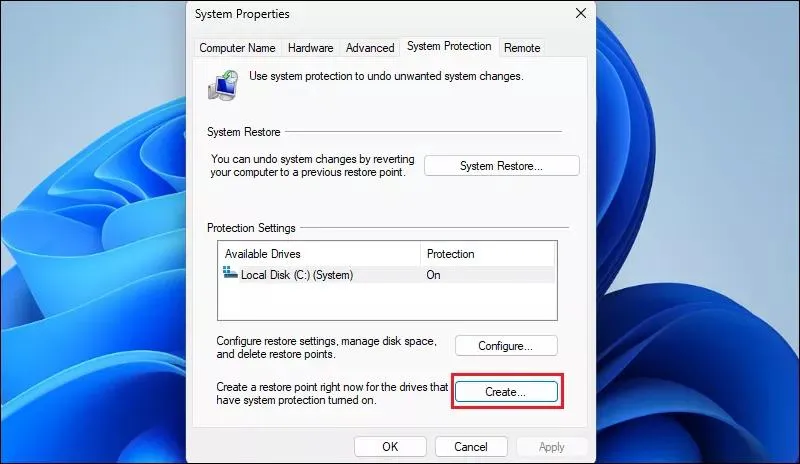
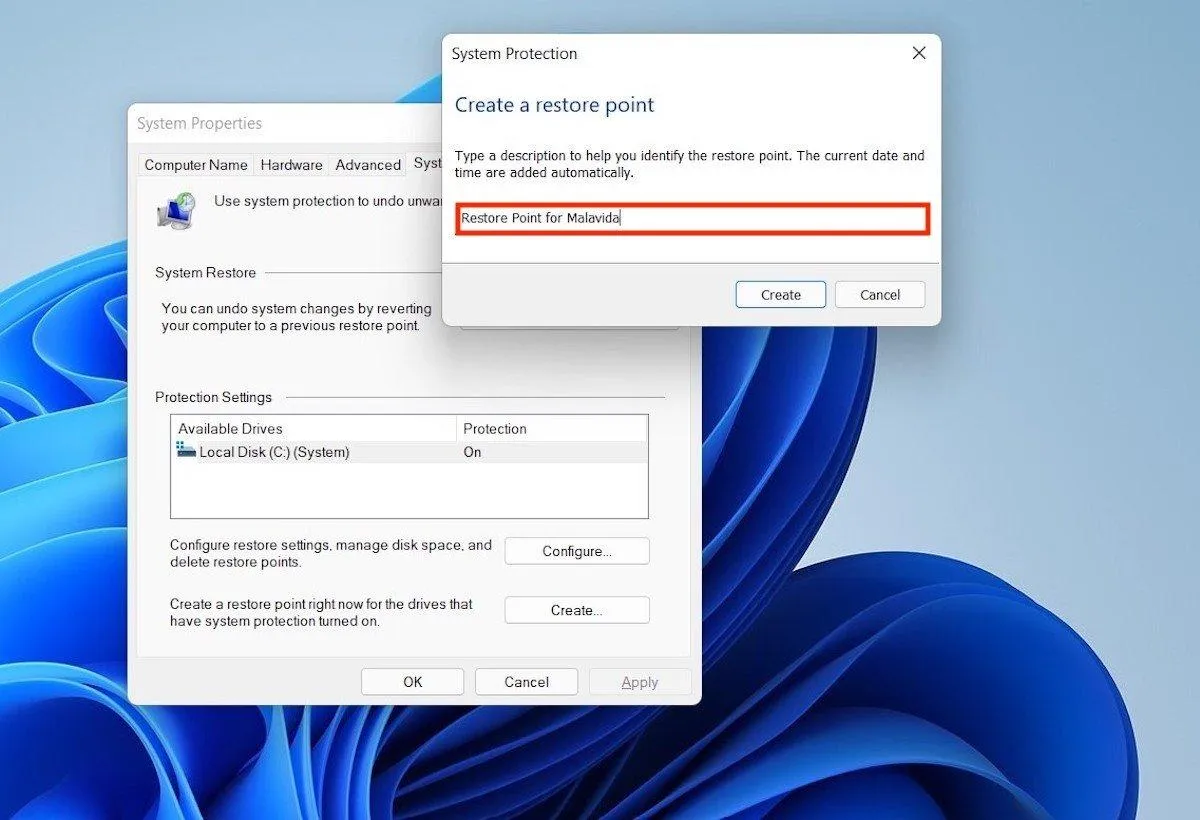
برای کاهش خطر مشکلات احتمالی، پیش از حذف گسترده برنامهها یا تغییر رجیستری یک نقطه بازیابی ایجاد کنید. در منوی استارت عبارت Create a restore point را جستوجو کنید و ابزار مربوط به آن را باز کنید. در پنجره System Properties، زبانه System Protection را انتخاب کنید و در صورت فعال بودن محافظت سیستم، روی Create کلیک کنید.
Create a restore point → System Protection → Create
ایجاد نقطه بازیابی ← محافظت از سیستم ← ایجاد
نقطه بازیابی میتواند در صورت بروز مشکل، بخشی از تنظیمات و وضعیت سیستم را به حالت قبلی برگرداند؛ با این حال جایگزین نسخه پشتیبان از فایلهای شخصی نیست.
سیارهی آیتی