
قابلیت Locked Chats در چت جی پی تی به شما امکان میدهد گفتگوهای دلخواهتان را از تاریخچه معمولی مخفی کنید و برای باز کردن آنها یک رمز چهاررقمی در نظر بگیرید. این ویژگی زمانی کاربرد دارد که از یک کامپیوتر یا گوشی بهصورت مشترک استفاده میکنید یا نمیخواهید گفتگوهای خصوصی هنگام نمایش فهرست چتها در معرض دید دیگران قرار بگیرند.
با فعال کردن این قابلیت، چت انتخابشده به بخش جداگانهای به نام Locked chats منتقل میشود و برای دسترسی دوباره به آن باید رمز حساب را وارد کنید. در گوشیهای پشتیبانیشده نیز امکان استفاده از اثر انگشت، Face ID یا روش باز کردن قفل خود دستگاه وجود دارد. قابلیت قفل چت بهتدریج برای حسابهای مختلف فعال میشود؛ بنابراین اگر هنوز گزینه آن را نمیبینید، ممکن است هنوز برای حساب شما ارائه نشده باشد.
آموزش قفل کردن چت جی پی تی با رمز چهاررقمی
برای قفل کردن چت ابتدا وارد حساب ChatGPT شوید و گفتگویی را که میخواهید از تاریخچه عادی مخفی کنید، باز کنید. این قابلیت در نسخه وب و برنامههای موبایل در دسترس است. در کامپیوتر نیز میتوانید از برنامه جدید ChatGPT برای ویندوز و مکاواس استفاده کنید.
کنار عنوان گفتگوی موردنظر، منوی سهنقطه را باز کنید و گزینه Lock chat را انتخاب کنید. سپس برای تأیید، دوباره گزینه Lock chat را انتخاب کنید.
اگر برای نخستین بار از این قابلیت استفاده میکنید، صفحه ساخت رمز نمایش داده میشود. یک PIN چهاررقمی انتخاب کنید و آن را برای تأیید دوباره وارد کنید. این رمز به حساب OpenAI شما متصل است و در دستگاههای پشتیبانیشدهای که با همان حساب وارد شدهاید نیز قابل استفاده خواهد بود.
پس از ثبت رمز، گفتگو به بخش Locked chats منتقل میشود. عنوان و محتوای آن دیگر در تاریخچه معمولی و جستجوی عادی گفتگوها نمایش داده نمیشود. توجه داشته باشید که ممکن است بهروزرسانی فهرست چتها در دستگاههای دیگری که از قبل باز هستند کمی زمان ببرد؛ بنابراین پیش از نمایش صفحه یا سپردن دستگاه به شخص دیگر، وضعیت آن دستگاهها را نیز بررسی کنید.
چگونه چت های قفل شده را پیدا و باز کنیم؟
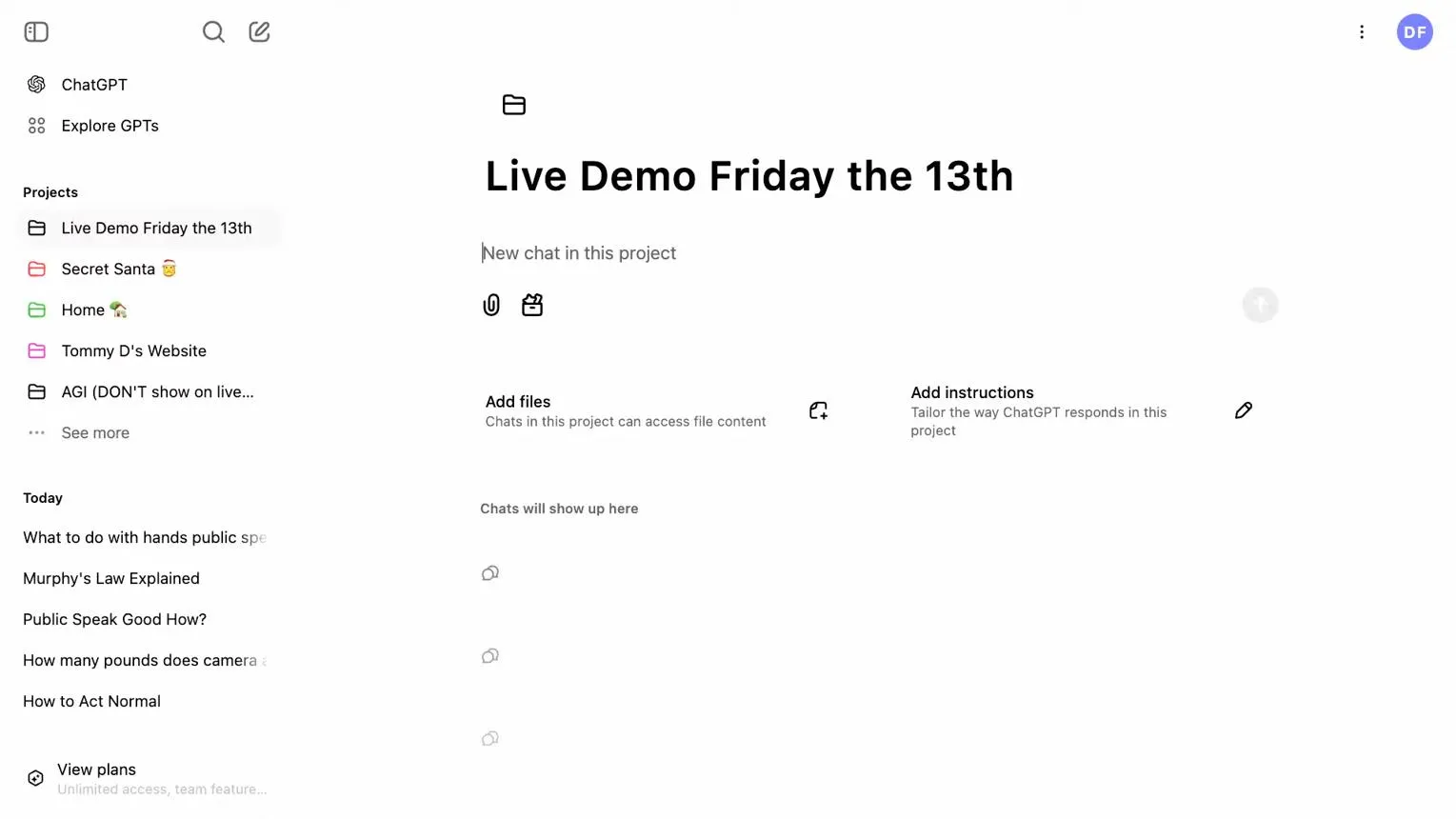
برای دسترسی دوباره به چت های قفل شده، وارد بخش Projects شوید و گزینه Locked chats را انتخاب کنید. سپس PIN چهاررقمی خود را وارد کنید یا در صورت فعال بودن احراز هویت دستگاه، از روش جایگزین استفاده کنید.
Projects → Locked chats
پروژهها ← چتهای قفلشده
بعد از احراز هویت، فهرست گفتگوهای قفلشده نمایش داده میشود و میتوانید چت موردنظر را باز کنید. باز کردن گفتگو به معنای خارج کردن دائمی آن از حالت قفل نیست؛ چت همچنان در بخش خصوصی باقی میماند و به تاریخچه عادی برنمیگردد.
پس از پایان کار، در صورت نمایش گزینه Lock now آن را انتخاب کنید تا دسترسی به بخش چتهای قفلشده فوراً بسته شود. در نسخه وب، بستن تب یا تازهسازی صفحه نیز دسترسی را دوباره محدود میکند. در گوشیهای اندروید و آیفون، دسترسی پس از یک دقیقه دور بودن از بخش چتهای قفلشده یا قرار گرفتن برنامه در پسزمینه بهصورت خودکار بسته میشود.
فعال کردن فیس آیدی و اثر انگشت برای قفل چت
اگر نمیخواهید هر بار PIN را وارد کنید، در دستگاههای پشتیبانیشده میتوانید از روش احراز هویت خود گوشی استفاده کنید. این قابلیت در آیفون با Face ID یا Touch ID و در برخی دستگاههای اندرویدی با روش باز کردن قفل دستگاه کار میکند.
برای تنظیم آن، وارد تنظیمات حساب شوید و بخش مربوط به رمز حساب را باز کنید.
Settings → Security and login → Account PIN
تنظیمات ← امنیت و ورود ← پین حساب
در آیفون، گزینه Use Face ID یا Use Touch ID را فعال کنید. در اندروید نیز اگر گزینه Use device unlock نمایش داده شد، آن را انتخاب کنید. توجه داشته باشید که احراز هویت بیومتریک برای هر دستگاه جداگانه تنظیم میشود و جایگزین کامل PIN حساب نیست؛ در صورت در دسترس نبودن آن، همچنان میتوانید از رمز چهاررقمی استفاده کنید.
تغییر رمز و خارج کردن چت از حالت قفل در ChatGPT
اگر قصد دارید رمز چت جی پی تی را عوض کنید، لازم نیست گفتگوهای قفلشده را به حالت عادی برگردانید. کافی است وارد تنظیمات حساب شوید و بخش Account PIN را باز کنید.
Settings → Security and login → Account PIN → Change PIN
تنظیمات ← امنیت و ورود ← پین حساب ← تغییر پین
در بخش Change PIN گزینه Change را انتخاب کنید. ابتدا رمز فعلی را وارد کنید و سپس PIN چهاررقمی جدید را ثبت و تأیید کنید. تغییر رمز، گفتگوهای قفلشده را حذف نمیکند و دستگاههای دیگر نیز هنگام درخواست احراز هویت از رمز جدید استفاده خواهند کرد.
برای خارج کردن یک گفتگو از حالت قفل، ابتدا وارد Projects و سپس Locked chats شوید و رمز خود را وارد کنید. چت موردنظر را باز کنید و از منوی سهنقطه کنار عنوان آن، گزینه Unlock chat را انتخاب کنید. در آیفون ممکن است این گزینه با عنوان Unlock نمایش داده شود. در پایان، تأیید خارج کردن گفتگو از حالت قفل را انجام دهید.
Projects → Locked chats → Open chat → ⋯ → Unlock chat
پروژهها ← چتهای قفلشده ← باز کردن گفتگو ← منوی سهنقطه ← باز کردن قفل گفتگو
پس از این کار، گفتگو به تاریخچه عادی برمیگردد و دوباره در فهرست معمولی چتها قرار میگیرد. اگر گفتگو در ابتدا متعلق به یک پروژه بوده، پس از خارج کردن از حالت قفل به تاریخچه عادی منتقل میشود و لزوماً به پروژه قبلی بازنمیگردد.
نکته بسیار مهم درباره فراموش کردن رمز: اگر PIN را فراموش کنید، بازنشانی آن باعث حذف دائمی تمام چتهای قفلشده و اطلاعات و فایلهایی میشود که فقط با رمز قبلی محافظت شدهاند. این حذف قابل بازگشت نیست و پشتیبانی OpenAI نیز نمیتواند محتوای حذفشده را بازیابی کند. بنابراین رمز خود را در مکانی امن نگهداری کنید و گزینه Reset PIN را صرفاً در صورت آگاهی از پیامدهای آن انتخاب کنید.
نکات امنیتی مهم درباره قفل چت های چت جی پی تی
قابلیت Locked chats برای پنهان نگه داشتن گفتگوها از دید افراد اطراف طراحی شده است؛ اما نباید آن را با رمزنگاری سرتاسری یا یک فضای ذخیرهسازی کاملاً رمزگذاریشده اشتباه گرفت. قفل کردن گفتگو، سیاست نگهداری اطلاعات OpenAI یا تنظیمات استفاده از دادهها برای بهبود مدل را تغییر نمیدهد و اطلاعاتی را هم که پیش از قفل کردن در حافظه ChatGPT ذخیره شدهاند، بهصورت خودکار حذف نمیکند.
همچنین اگر پیش از قفل کردن یک گفتگو برای آن لینک اشتراکگذاری عمومی ساخته باشید، قفل کردن چت آن لینک را باطل نمیکند. محتوایی که قبلاً از طریق لینک به اشتراک گذاشته شده، همچنان ممکن است در دسترس باشد؛ بنابراین برای قطع دسترسی دیگران باید لینک اشتراکگذاری را جداگانه حذف کنید.
برخی گفتگوها نیز قابل قفل کردن نیستند؛ از جمله چتهای موقت، گفتگوهای گروهی، چتهای آرشیوشده و گفتگوهایی که از لینک اشتراکی ایجاد شدهاند. اگر گزینه Lock chat را نمیبینید، ممکن است نوع گفتگو واجد شرایط نباشد یا قابلیت هنوز برای حساب شما فعال نشده باشد.
در مجموع، قفل چت جی پی تی راهی مناسب برای مخفی کردن گفتگوهای خصوصی از تاریخچه معمولی است؛ بهخصوص زمانی که دیگران ممکن است به دستگاه شما دسترسی داشته باشند. با این حال، برای حفظ بهتر حریم خصوصی چت جی پی تی، علاوه بر انتخاب یک رمز چت جی پی تی مطمئن، وضعیت لینکهای اشتراکگذاری و تنظیمات حافظه را هم بررسی کنید. این قابلیت با پین حساب و روشهایی مانند فیس آیدی دسترسی را محدود میکند، اما جایگزین تمام تنظیمات امنیتی حساب اوپن ای آی نیست.
سیارهی آیتی