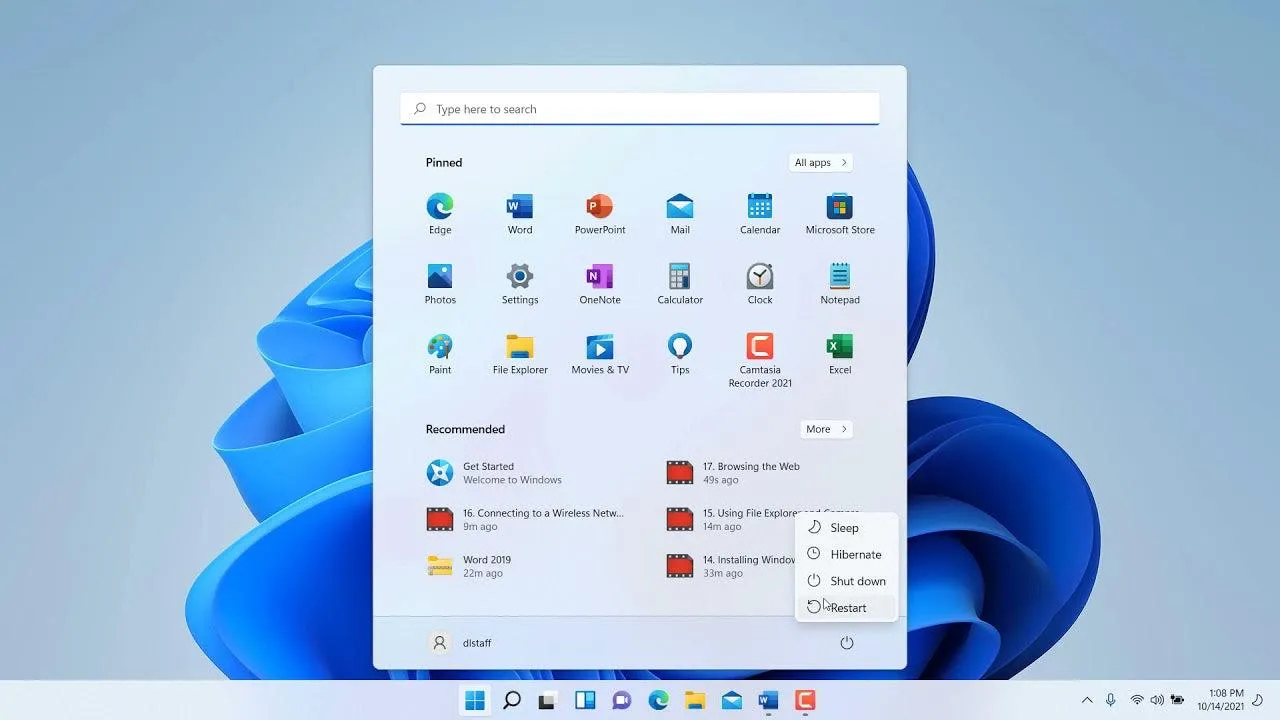
در ویندوز ۱۱ دو قابلیت جداگانه برای بازگرداندن برنامهها و پنجرههای باز پس از ریاستارت وجود دارد. قابلیت اول برنامههای سازگار را دوباره اجرا میکند و قابلیت دوم پنجرههای قبلی فایل اکسپلورر را بازمیگرداند. این دو تنظیم با فهرست برنامههای Startup تفاوت دارند و فعال کردن آنها میتواند زمان آمادهسازی محیط کار پس از راهاندازی مجدد ویندوز را کاهش دهد.
چگونه برنامههای باز را بعد از ریاستارت ویندوز ۱۱ برگردانیم؟
اگر بعد از خاموش و روشن کردن کامپیوتر مجبور هستید تمام برنامههایی را که قبلاً استفاده میکردید دوباره باز کنید، ویندوز ۱۱ تنظیمی برای بازگرداندن خودکار برنامههای سازگار دارد. با فعال کردن این قابلیت، ویندوز وضعیت برنامههای قابل پشتیبانی را هنگام خروج یا ریاستارت ثبت میکند و پس از ورود مجدد به حساب کاربری، برای اجرای دوباره آنها تلاش میکند.
این قابلیت بهخصوص زمانی کاربرد دارد که به دلیل نصب آپدیت ویندوز، کاهش سرعت سیستم یا بروز خطا مجبور به ریاستارت کامپیوتر میشوید. در چنین شرایطی، به جای باز کردن دستی تمام برنامهها میتوانید بخشی از محیط کاری قبلی خود را دوباره در اختیار داشته باشید.
برای فعال کردن آن، مسیر زیر را دنبال کنید:
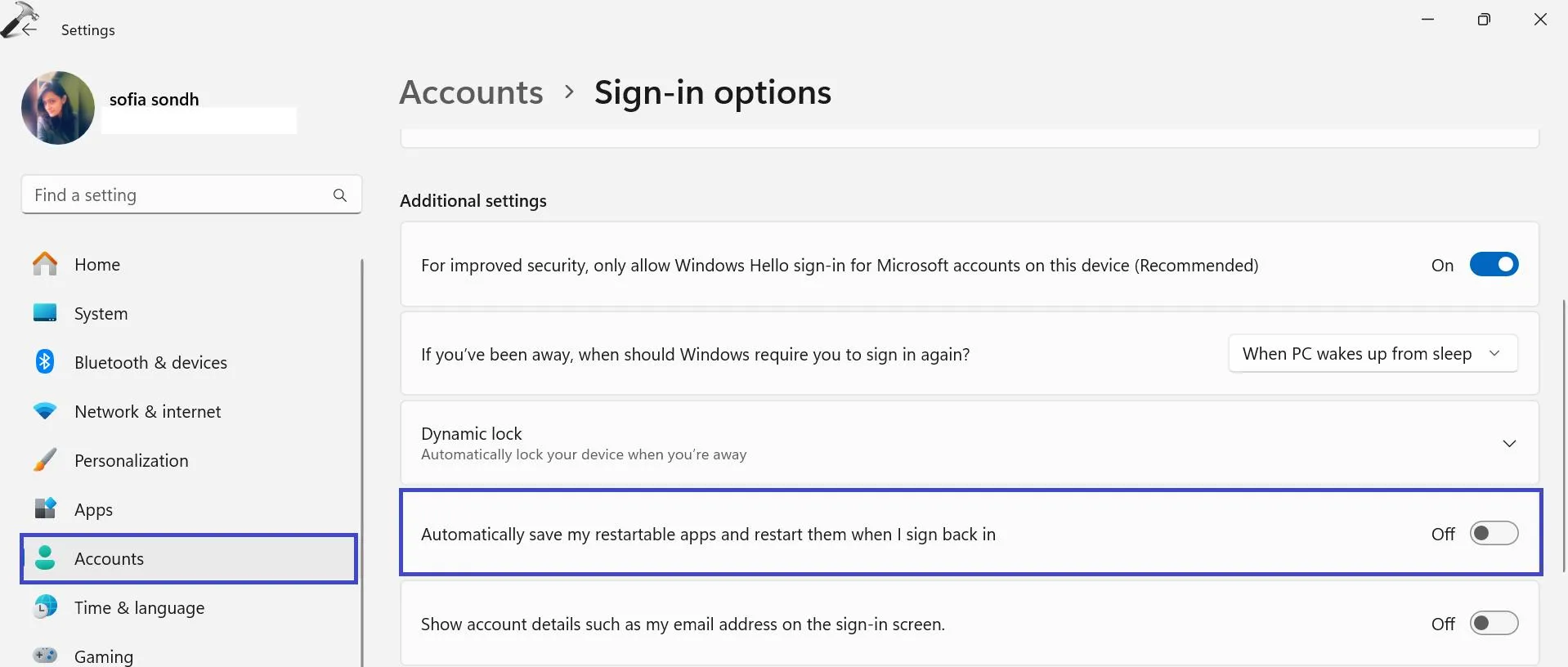
Settings → Accounts → Sign-in options
تنظیمات ← حسابها ← گزینههای ورود به سیستم
در بخش Additional settings، گزینه Automatically save my restartable apps and restart them when I sign back in را پیدا کنید و کلید آن را روشن کنید. با این کار ویندوز ۱۱ تلاش میکند برنامههایی را که از این قابلیت پشتیبانی میکنند، پس از ورود مجدد اجرا کند.
تفاوت بازگردانی برنامهها با برنامههای Startup چیست؟
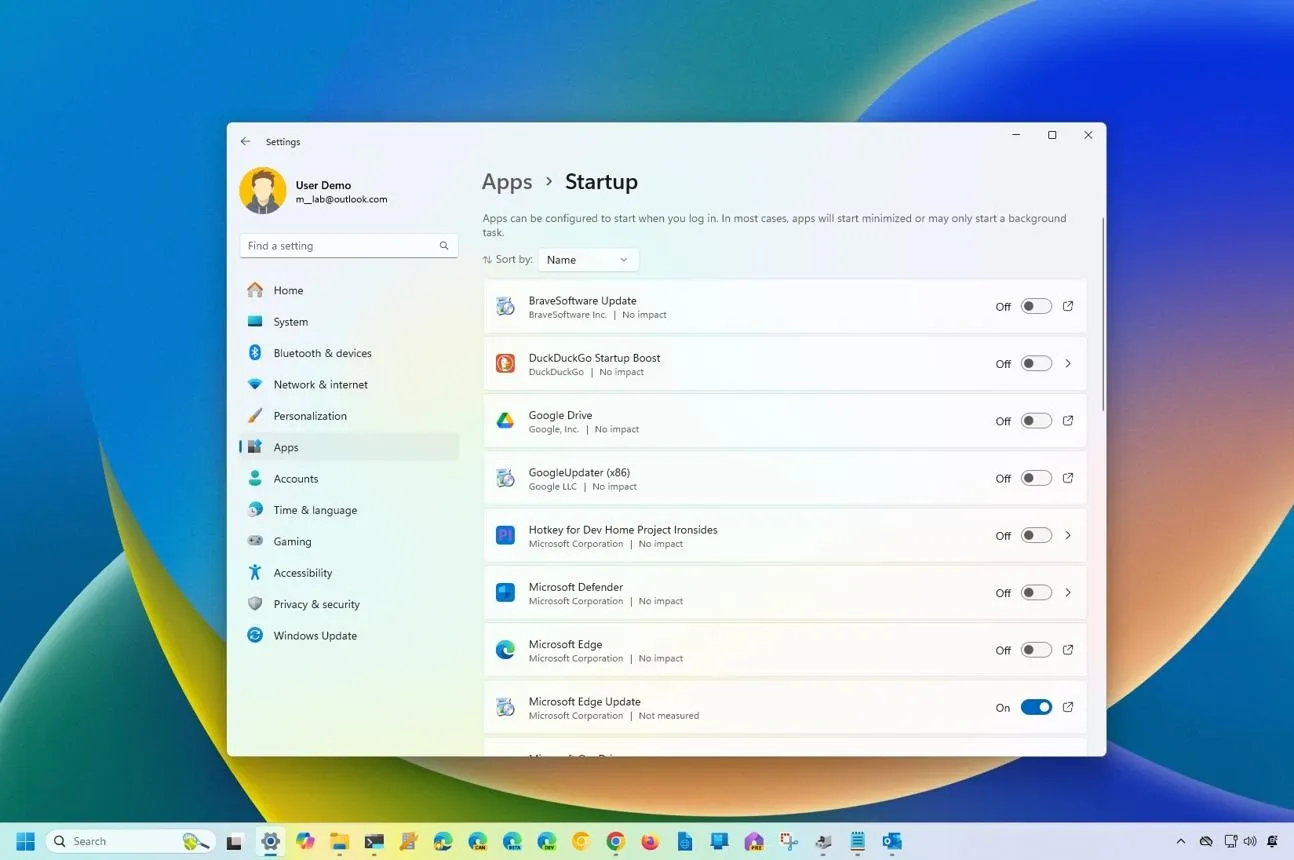
این قابلیت با تنظیمات اجرای خودکار برنامهها هنگام روشن شدن ویندوز تفاوت دارد. در بخش Startup، مشخص میکنید کدام برنامهها در هر بار ورود به ویندوز اجرا شوند؛ اما قابلیت بازگردانی برنامهها، برنامههایی را که پیش از خاموش شدن یا ریاستارت باز بودهاند، دوباره اجرا میکند.
به عنوان مثال، اگر مرورگر فایرفاکس را فقط هنگام نیاز باز میکنید و آن را در فهرست Startup قرار ندادهاید، با فعال بودن قابلیت بازگردانی برنامهها ممکن است پس از ریاستارت دوباره اجرا شود. بنابراین لازم نیست برای استفاده از این ویژگی، تمام برنامههای موردنیاز خود را به فهرست اجرای خودکار اضافه کنید.
برای مدیریت برنامههای Startup میتوانید از مسیر زیر استفاده کنید:
Settings → Apps → Startup
تنظیمات ← برنامهها ← راهاندازی
چگونه پنجرههای قبلی فایل اکسپلورر را بعد از راهاندازی ویندوز بازیابی کنیم؟
تنظیم بازگردانی برنامهها لزوماً تمام پنجرههای فایل اکسپلورر را بازیابی نمیکند. برای باز شدن خودکار فولدرهایی که پیش از ریاستارت باز بودهاند، تنظیم جداگانهای در File Explorer وجود دارد.
این قابلیت زمانی مفید است که چند پنجره از فولدرهای مختلف مانند Downloads و Documents باز کردهاید و نمیخواهید پس از هر بار راهاندازی مجدد، مسیر آنها را دوباره پیدا کنید.
فعال کردن قابلیت Restore previous folder windows at logon
برای دسترسی به این تنظیم، ابتدا فایل اکسپلورر را باز کنید. سپس از نوار بالای پنجره، منوی سهنقطه را انتخاب کنید و وارد Options شوید.
File Explorer → Three dots → Options → View
فایل اکسپلورر ← سهنقطه ← گزینهها ← نمایش
در پنجره Folder Options، به قسمت Advanced settings بروید و گزینه Restore previous folder windows at logon را پیدا کنید. تیک آن را فعال کنید و در پایان ابتدا روی Apply و سپس OK کلیک کنید.
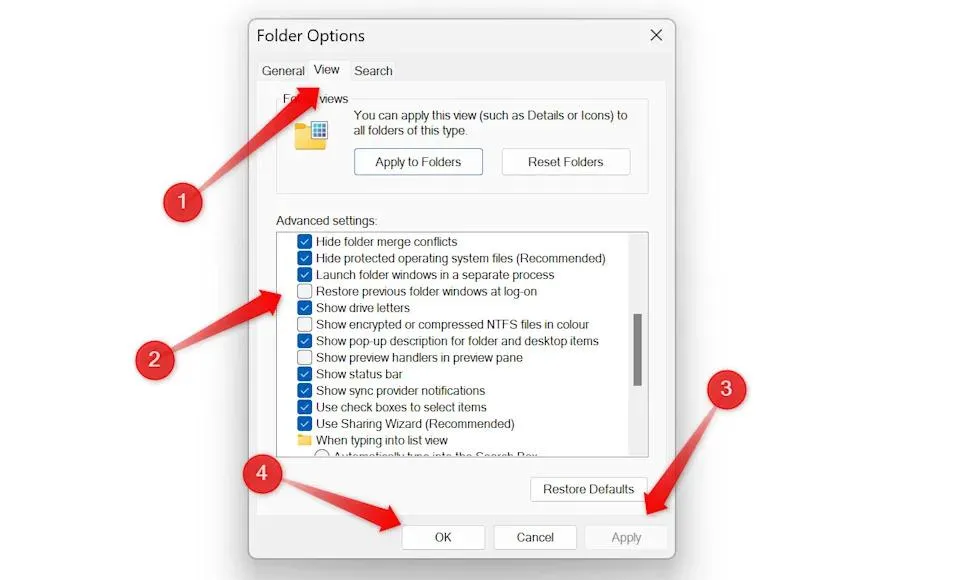
پس از فعال کردن این قابلیت، ویندوز تلاش میکند پنجرههای قبلی فایل اکسپلورر را بعد از ورود مجدد باز کند. اگر چند فولدر را در پنجرههای جداگانه باز کرده باشید، امکان بازگشت آنها وجود دارد.
در نسخههای جدید ویندوز ۱۱، رفتار این قابلیت ممکن است با نسخههای قدیمیتر متفاوت باشد. به عنوان مثال، در برخی نسخهها فعال کردن تنظیم بازگردانی برنامهها میتواند تنظیمات مرتبط با فایل اکسپلورر را نیز تغییر دهد؛ بنابراین بهتر است وضعیت هر دو گزینه را بررسی کنید.
حفظ چیدمان پنجرهها با قابلیت Snap Layouts
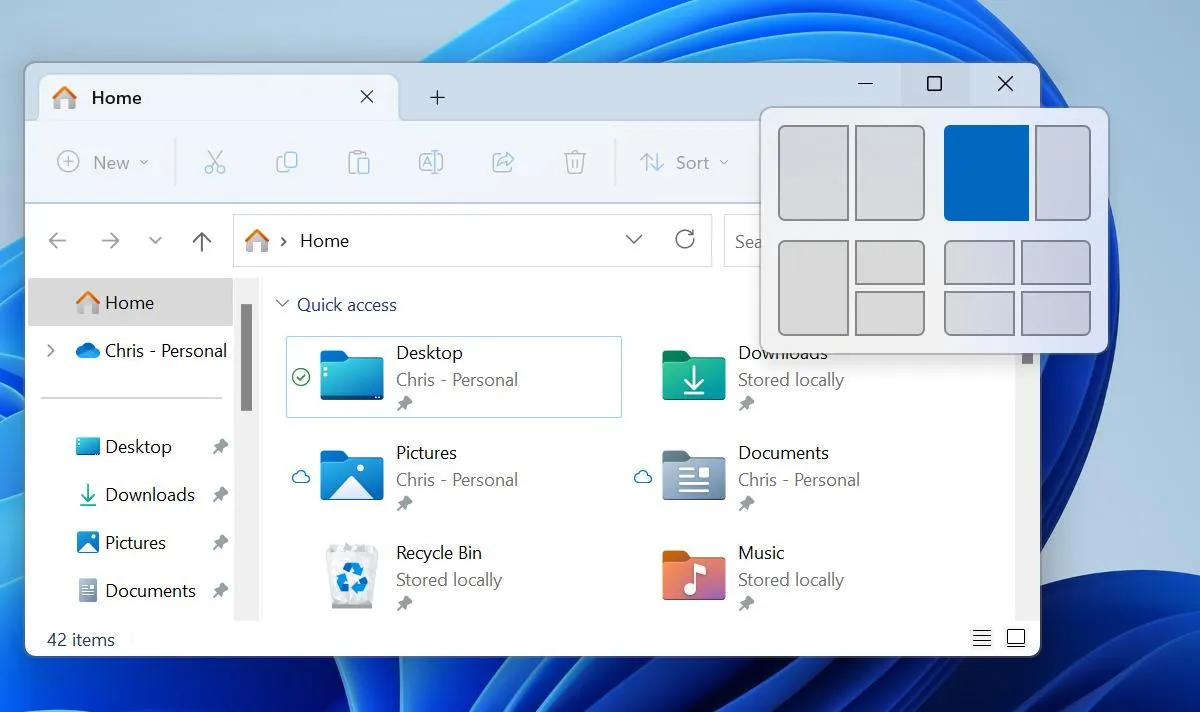
یکی دیگر از امکانات کاربردی ویندوز ۱۱، قابلیت Snap Layouts است که به شما اجازه میدهد پنجرههای باز را در قسمتهای مختلف صفحه مرتب کنید. این قابلیت برای افرادی که همزمان با مرورگر، فایل اکسپلورر و نرمافزارهای دیگر کار میکنند، بسیار مفید است.
با این حال، نباید تصور کنید که فعال کردن بازگردانی برنامهها همیشه تمام پنجرهها را دقیقاً در موقعیت قبلی قرار میدهد. نتیجه به نسخه ویندوز و پشتیبانی برنامهها از بازیابی وضعیت قبلی بستگی دارد.
چرا بعضی برنامهها بعد از ریاستارت ویندوز باز نمیشوند؟
بازگردانی برنامهها در ویندوز ۱۱ تضمین نمیکند که تمام نرمافزارهای بازشده پیش از ریاستارت دوباره اجرا شوند. این قابلیت به پشتیبانی هر برنامه از امکان Restartable Apps بستگی دارد.
به عنوان مثال، ممکن است مرورگرهایی مانند Chrome و Firefox همراه با تبهای قبلی باز شوند، اما برنامههایی مانند VLC یا CapCut دوباره اجرا نشوند. حتی در برنامههایی که بازمیگردند، ممکن است وضعیت دقیق قبلی حفظ نشود.
چند نکته مهم درباره محدودیتهای این قابلیت وجود دارد:
- پشتیبانی نرمافزارها: همه برنامهها از قابلیت بازگردانی ویندوز پشتیبانی نمیکنند.
- بازیابی اطلاعات: باز شدن دوباره یک برنامه به معنی بازیابی فایلهای ذخیرهنشده نیست.
- وضعیت قبلی برنامه: ممکن است برنامه اجرا شود، اما به صفحه یا سند قبلی بازنگردد.
- تبهای مرورگر: بازگردانی تبها به سازگاری مرورگر و نحوه مدیریت نشستهای قبلی آن بستگی دارد.
- منابع سیستم: اجرای همزمان چند برنامه پس از ورود به ویندوز میتواند مصرف رم و پردازنده را افزایش دهد.
هر دو قابلیت را قبل از ریاستارت بعدی ویندوز فعال کنید
اگر مرتباً کامپیوتر خود را ریاستارت میکنید، بهتر است هر دو تنظیم را فعال کنید تا برنامههای سازگار و پنجرههای فایل اکسپلورر شانس بیشتری برای بازگشت داشته باشند.
برای اطمینان از عملکرد صحیح این قابلیتها، میتوانید چند برنامه و فولدر را باز کنید و سپس ویندوز را بهصورت معمولی ریاستارت کنید. بعد از ورود مجدد، بررسی کنید کدام برنامهها و پنجرهها بازگشتهاند.
همچنین اگر پس از نصب آپدیت ویندوز مجبور به راهاندازی مجدد سیستم شدید، این تنظیمات میتوانند به بازگشت بخشی از محیط کاری قبلی کمک کنند.
در نهایت، فعال کردن این دو قابلیت جایگزین ذخیره کردن فایلها و اطلاعات مهم نیست. همیشه پیش از ریاستارت، اسناد و پروژههای خود را ذخیره کنید تا در صورت بازنگشتن یک برنامه، اطلاعاتی را از دست ندهید.
سیارهی آیتی