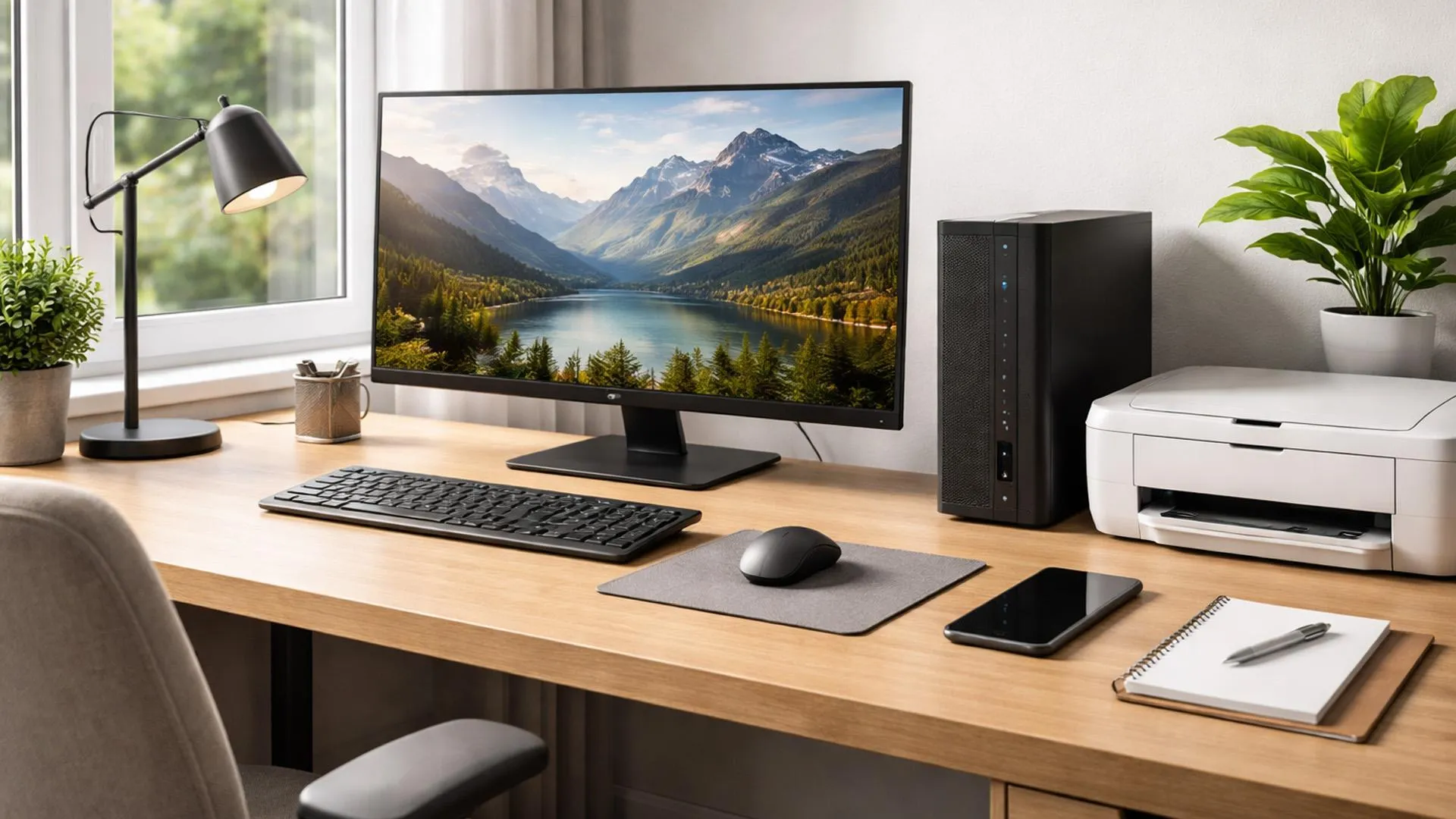
برای بازگرداندن آیکون «This PC» یا همان «My Computer» به دسکتاپ، نیازی به نصب برنامه یا تغییرات پیچیده در ویندوز ندارید. این آیکون از طریق تنظیمات شخصیسازی ویندوز قابل فعالسازی است و میتوانید در کنار آن، آیکونهایی مانند سطل زباله، شبکه و فایلهای کاربر را نیز به دسکتاپ اضافه کنید. در ادامه روش انجام این کار در ویندوز ۱۱ و ویندوز ۱۰ و راهحلهای رفع مشکل ناپدید شدن آیکونهای دسکتاپ را بررسی میکنیم.
بازگرداندن آیکون This PC به دسکتاپ ویندوز ۱۱ و ویندوز ۱۰
در نسخههای جدید ویندوز، آیکون This PC بهصورت پیشفرض روی دسکتاپ نمایش داده نمیشود؛ اما حذف نشده و همچنان در تنظیمات سیستم وجود دارد. برای بازگرداندن کافی است گزینه مربوط به آن را فعال کنید. این روش برای بازگرداندن آیکون This PC در هر دو سیستمعامل ویندوز ۱۱ و ویندوز ۱۰ کاربرد دارد.
فعال کردن آیکون This PC در ویندوز ۱۱
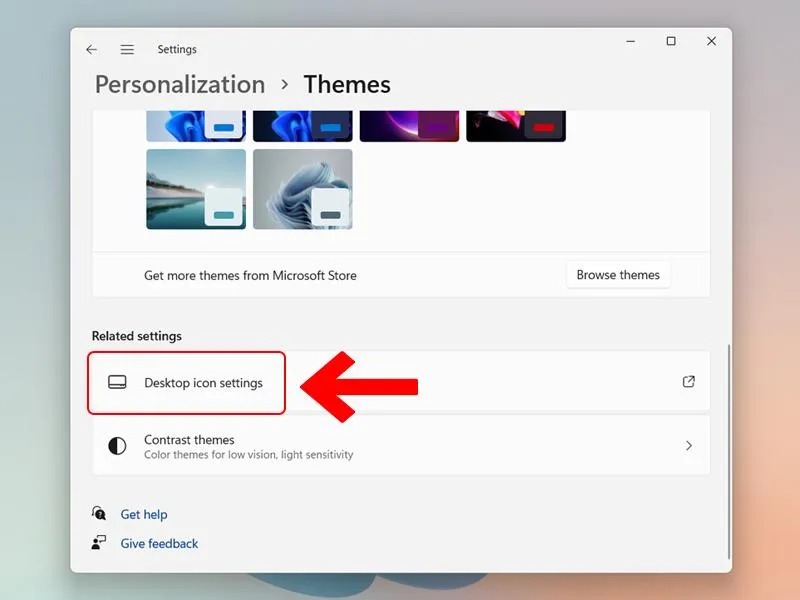
در ویندوز ۱۱ میتوانید از بخش شخصیسازی، آیکونهای پیشفرض دسکتاپ را مدیریت کنید. برای این کار روی فضای خالی دسکتاپ کلیک راست کنید و گزینه Personalize را انتخاب کنید. سپس وارد بخش Themes شوید و در قسمت Related settings روی Desktop icon settings کلیک کنید.
Settings → Personalization → Themes → Desktop icon settings
تنظیمات ← شخصیسازی ← تمها ← تنظیمات آیکون دسکتاپ
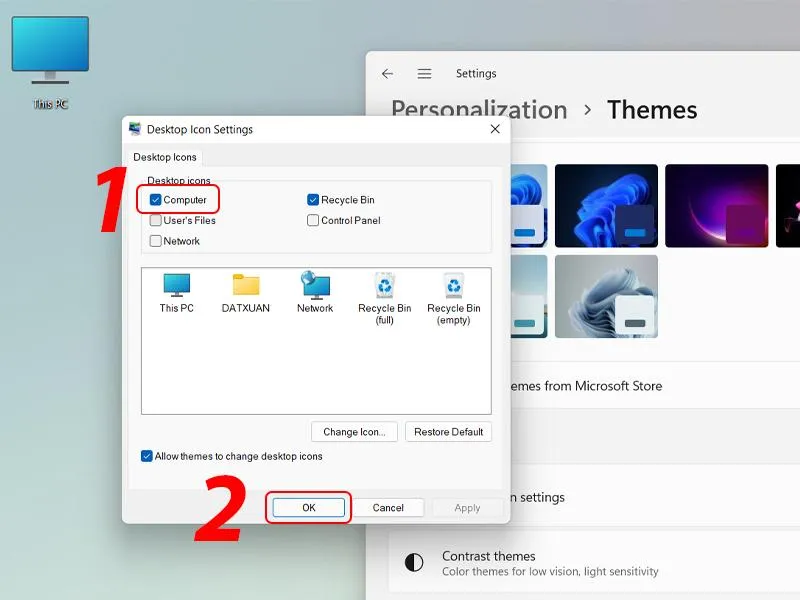
در پنجره بازشده، گزینه Computer را فعال کنید و روی Apply و سپس OK کلیک کنید. آیکون This PC باید بلافاصله روی دسکتاپ ظاهر شود. اگر میخواهید آیکونهای دیگری هم نمایش داده شوند، میتوانید گزینههای Recycle Bin و Network و User's Files و Control Panel را نیز فعال کنید.
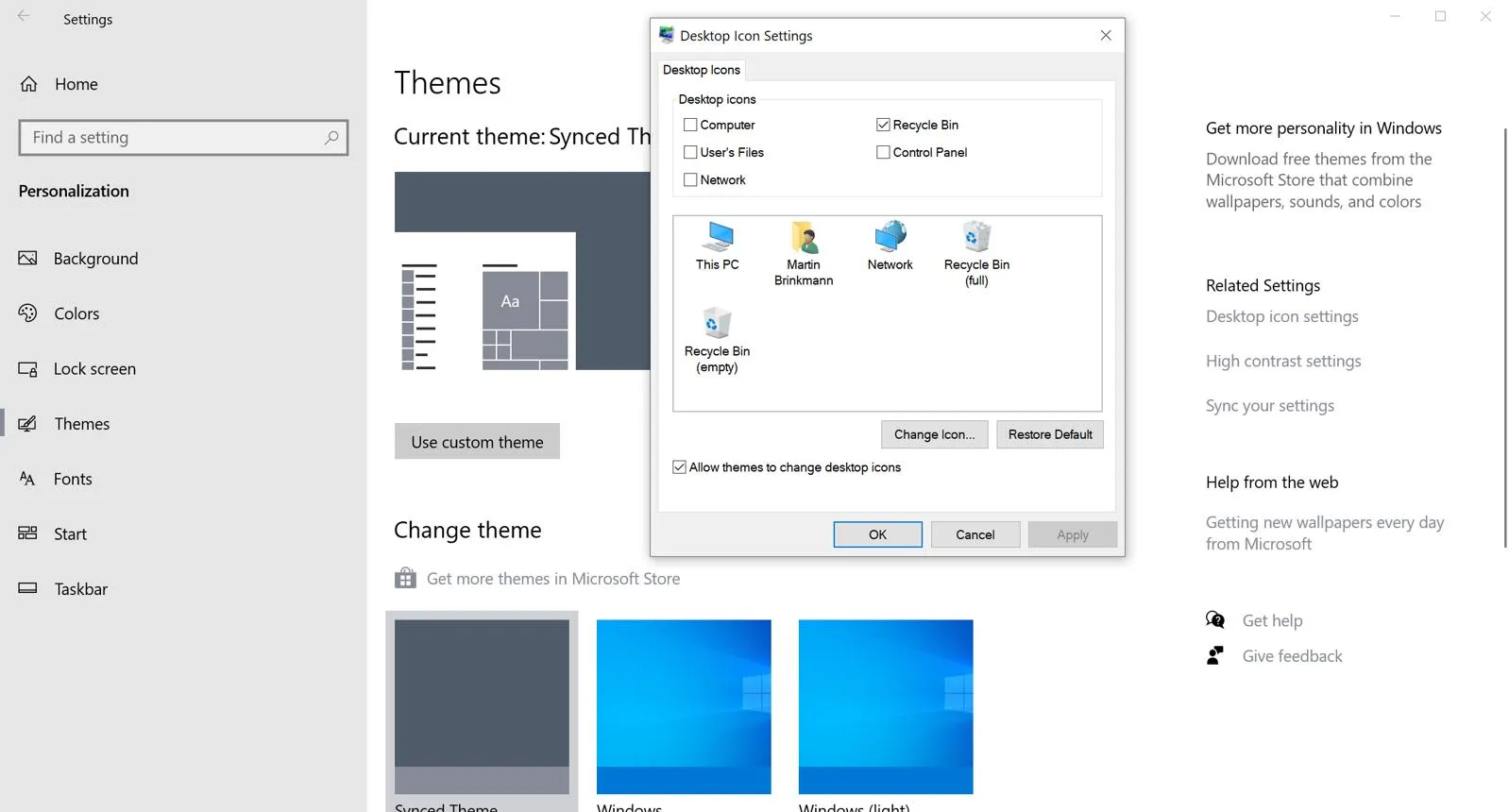
نمایش آیکون My Computer در ویندوز ۱۰
روش در ویندوز ۱۰ تقریباً مشابه است. روی فضای خالی دسکتاپ کلیک راست کنید و وارد Personalize شوید. از منوی سمت چپ، Themes را انتخاب کنید و سپس روی Desktop icon settings کلیک کنید.
Settings → Personalization → Themes → Desktop icon settings
تنظیمات ← شخصیسازی ← تمها ← تنظیمات آیکون دسکتاپ
در پنجره Desktop Icon Settings، تیک گزینه Computer را فعال کنید و روی Apply کلیک کنید. با تأیید تنظیمات، آیکون This PC به دسکتاپ اضافه میشود. از همین پنجره میتوانید نمایش آیکون سطل زباله و شبکه و فایلهای شخصی را نیز کنترل کنید.
رفع مشکل نمایش ندادن آیکونهای دسکتاپ در ویندوز
گاهی مشکل فقط مربوط به نیست و هیچکدام از آیکونهای دسکتاپ نمایش داده نمیشوند. در چنین شرایطی ممکن است آیکونها بهصورت موقت مخفی شده باشند یا محل ذخیره فایلهای دسکتاپ تغییر کرده باشد. پیش از تغییر تنظیمات پیشرفته، بهتر است راهحلهای سادهتر را امتحان کنید.
فعال کردن نمایش آیکونهای دسکتاپ
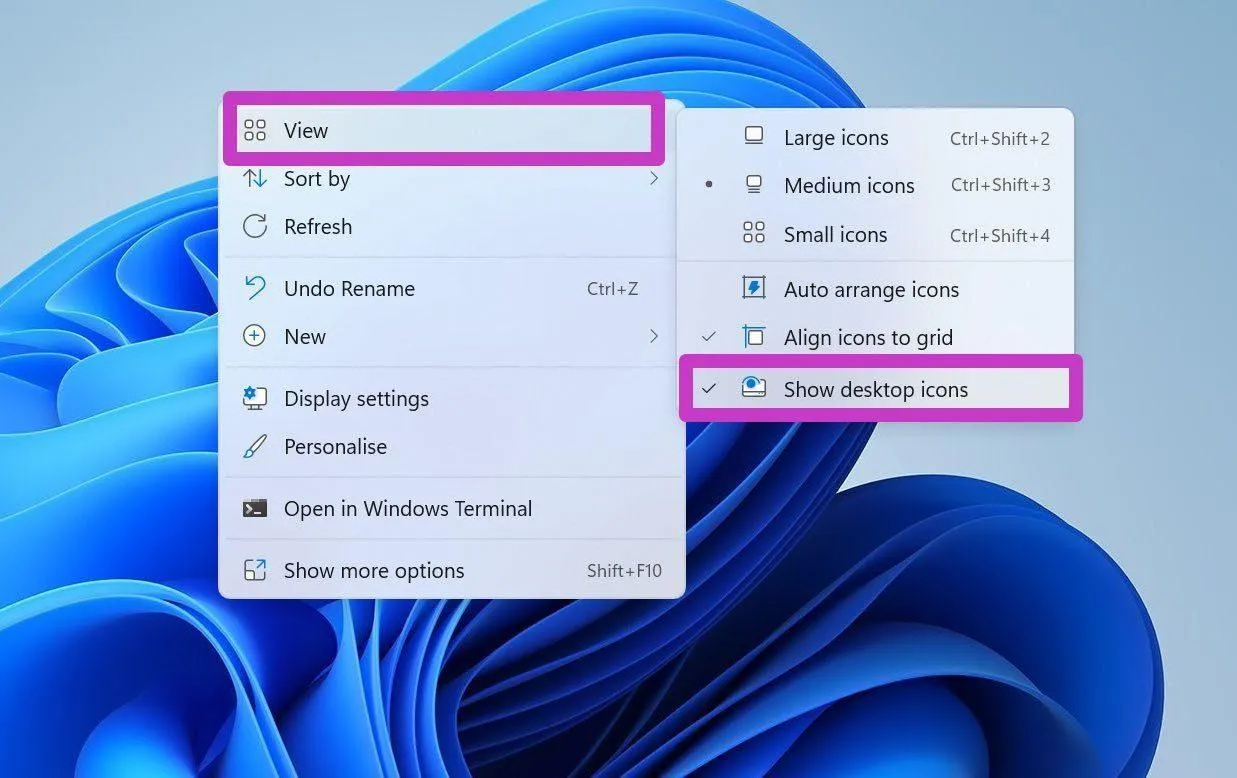
اگر تمام آیکونهای دسکتاپ ناپدید شدهاند، ابتدا بررسی کنید که نمایش آنها غیرفعال نشده باشد. روی فضای خالی دسکتاپ کلیک راست کنید و نشانگر موس را روی View قرار دهید. سپس مطمئن شوید گزینه Show desktop icons فعال است.
Desktop → Right-click → View → Show desktop icons
دسکتاپ ← کلیک راست ← نمایش ← نمایش آیکونهای دسکتاپ
اگر تیک این گزینه برداشته شده باشد، ویندوز تمام آیکونهای دسکتاپ را پنهان میکند؛ حتی اگر آیکونها همچنان در سیستم وجود داشته باشند. با فعال کردن این گزینه، آیکونها دوباره نمایش داده میشوند. این روش در و ویندوز ۱۱ قابل استفاده است.
بررسی محل ذخیره دسکتاپ در OneDrive
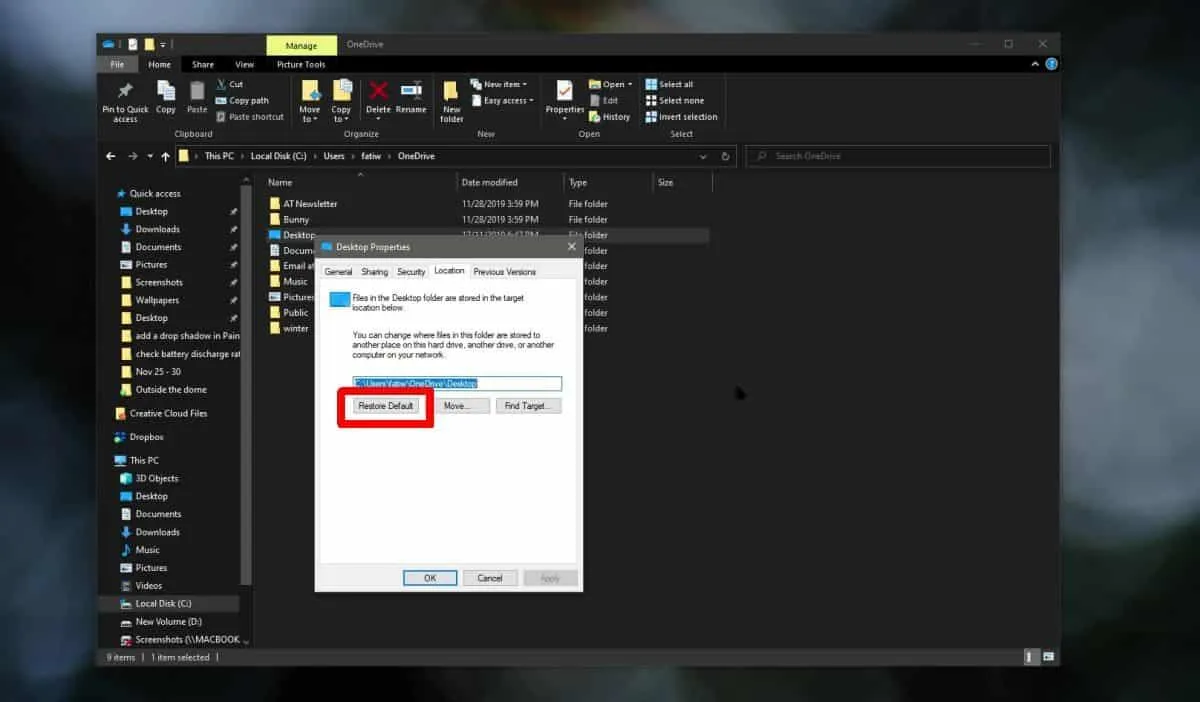
اگر فایلهای دسکتاپ همچنان در سیستم وجود دارند اما آیکونها نمایش داده نمیشوند، ممکن است OneDrive محل ذخیره فولدر Desktop را تغییر داده باشد. برای بررسی این موضوع، فایل اکسپلورر را باز کنید و روی فولدر Desktop در پنل کناری کلیک راست کنید. سپس Properties را انتخاب کنید و وارد زبانه Location شوید.
File Explorer → Desktop → Properties → Location
فایل اکسپلورر ← دسکتاپ ← ویژگیها ← محل
در این قسمت مسیر ذخیره فولدر دسکتاپ را بررسی کنید. اگر مسیر به OneDrive اشاره دارد، ممکن است فایلهای شما در محل دیگری ذخیره شده باشند. برای بازگرداندن مسیر پیشفرض، میتوانید از گزینه Restore Default استفاده کنید. همچنین گزینه Move امکان انتخاب محل جدید را فراهم میکند. پیش از جابهجایی فایلها، پیامهای تأیید ویندوز را با دقت بخوانید تا اطلاعات دسکتاپ از دست نروند.
بازسازی آیکونهای سفید و خراب در ویندوز
اگر به جای آیکونهای معمولی، مربعهای سفید یا تصویرهای ناقص مشاهده میکنید، ممکن است حافظه نهان آیکونهای ویندوز دچار مشکل شده باشد. این حافظه اطلاعات ظاهری آیکونها را نگهداری میکند و خرابی آن میتواند باعث نمایش نادرست آیکونها شود.
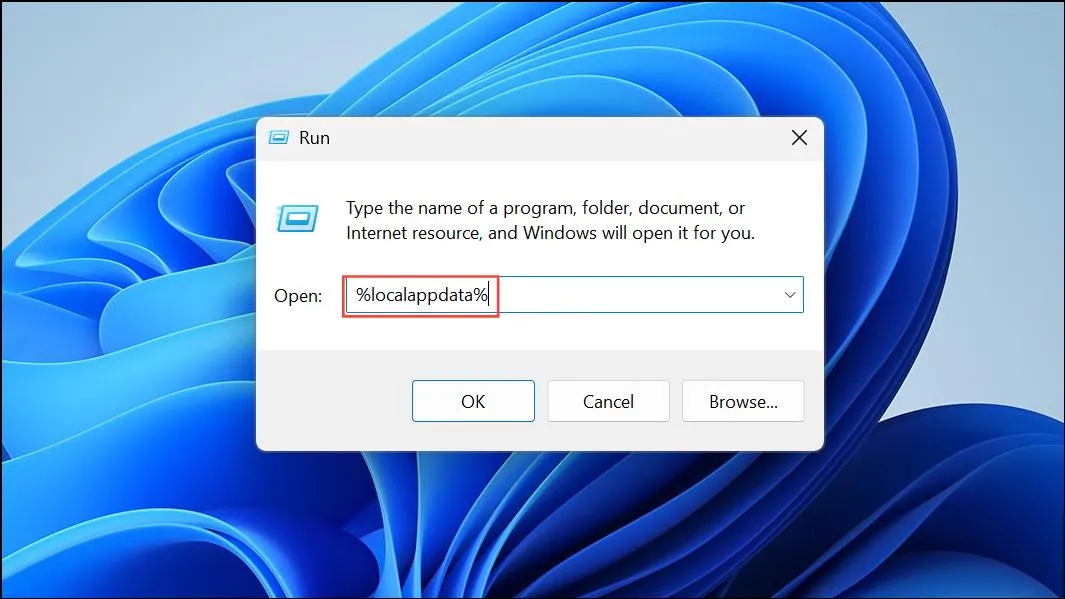
برای بازسازی این اطلاعات، پنجره Run را با کلیدهای Win + R باز کنید. سپس مسیر زیر را وارد کنید و کلید Enter را فشار دهید:
%localappdata%MicrosoftWindowsExplorer
در فولدر بازشده، فایلهایی را که نام آنها با iconcache شروع میشود پیدا کنید و حذف کنید. اگر فایلهای thumbcache نیز وجود دارند، حذف آنها میتواند به بازسازی تصویرهای کوچک کمک کند. سپس ویندوز را Restart کنید تا حافظه نهان دوباره ساخته شود. اگر بعضی فایلها در حال استفاده باشند، ممکن است حذف آنها امکانپذیر نباشد؛ در این حالت میتوانید پس از راهاندازی مجدد دوباره وضعیت را بررسی کنید.
اضافه کردن آیکونهای دیگر و ساخت میانبر روی دسکتاپ
پنجره فقط برای نمایش This PC نیست. با استفاده از آن میتوانید چند آیکون سیستمی دیگر را نیز فعال کنید. همچنین اگر آیکون موردنظرتان در فهرست وجود ندارد، امکان ساخت میانبر جداگانه برای آن فراهم است.
نمایش سطل زباله و کنترل پنل روی دسکتاپ
برای نمایش آیکونهایی مانند Recycle Bin و Network و Control Panel، دوباره وارد پنجره Desktop icon settings شوید. تیک گزینههای موردنظر را فعال کنید و روی Apply و OK کلیک کنید. آیکونهای انتخابشده به دسکتاپ اضافه میشوند و هر زمان بخواهید میتوانید با برداشتن تیک آنها را مخفی کنید.
Settings → Personalization → Themes → Desktop icon settings
تنظیمات ← شخصیسازی ← تمها ← تنظیمات آیکون دسکتاپ
اگر میخواهید ظاهر آیکونها را تغییر دهید، در همین پنجره آیکون موردنظر را انتخاب کنید و روی Change Icon کلیک کنید. سپس یکی از آیکونهای موجود را انتخاب کنید یا فایل آیکون سازگار با ویندوز را معرفی کنید. برای بازگشت به ظاهر اولیه نیز گزینه Restore Default در دسترس است.
ساخت میانبر برای برنامهها و فولدرها
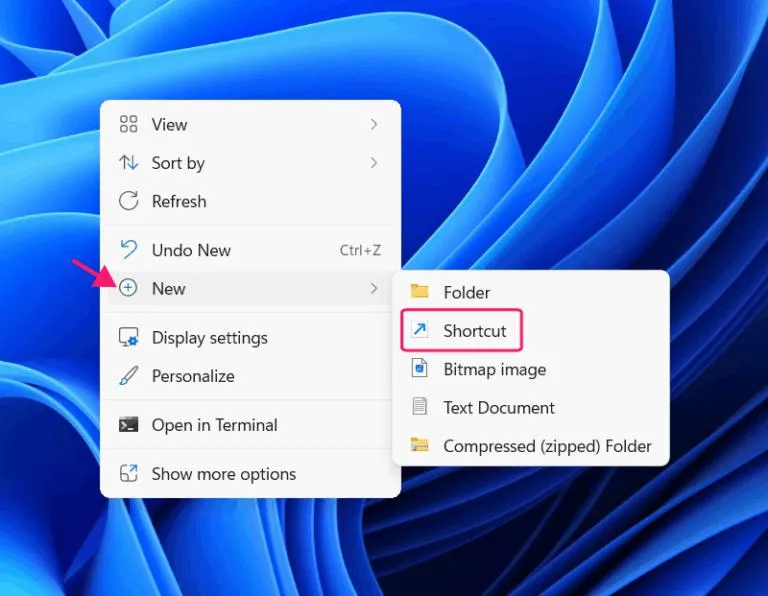
اگر برنامه یا فولدر خاصی در فهرست آیکونهای سیستمی وجود ندارد، میتوانید یک میانبر روی دسکتاپ بسازید. روی فضای خالی دسکتاپ کلیک راست کنید و از منوی New گزینه Shortcut را انتخاب کنید. سپس مسیر فایل یا برنامه را وارد کنید و مراحل ساخت میانبر را ادامه دهید.
Desktop → Right-click → New → Shortcut
دسکتاپ ← کلیک راست ← جدید ← میانبر
برای ساخت میانبر از یک فایل یا فولدر نیز میتوانید در فایل اکسپلورر روی آن کلیک راست کنید و از منوی Send to گزینه Desktop (create shortcut) را انتخاب کنید. در ویندوز ۱۱ ممکن است لازم باشد ابتدا روی Show more options کلیک کنید تا این گزینه نمایش داده شود.
سیارهی آیتی