بازنشانی ویندوز یکی از روشهای کاربردی برای رفع مشکلات نرمافزاری، برطرف کردن خطاهای سیستمی و بازگرداندن عملکرد کامپیوتر به وضعیت پایدار است. با استفاده از قابلیت Reset this PC در ویندوز ۱۱ و ویندوز ۱۰ میتوانید بدون حذف فایلهای شخصی ویندوز را مجدداً نصب کنید یا تمام اطلاعات و تنظیمات سیستم را پاک کنید و از ابتدا شروع کنید. انتخاب اشتباه در این فرایند ممکن است باعث از دست رفتن اطلاعات مهم شود؛ بنابراین بهتر است پیش از شروع، تفاوت گزینههای موجود را بشناسید.
تفاوت گزینه Keep my files و Remove everything در ریست ویندوز چیست؟
هنگام استفاده از قابلیت Reset this PC دو انتخاب اصلی در اختیار دارید: Keep my files و Remove everything. هر دو گزینه باعث نصب مجدد ویندوز میشوند، اما تفاوت اصلی آنها به نحوه برخورد با فایلهای شخصی مربوط است.
اگر قصد دارید مشکلات ویندوز را برطرف کنید و همچنان اسناد، تصاویر و ویدیوهای خود را نگه دارید، گزینه اول مناسبتر است. در مقابل، اگر میخواهید کامپیوتر را به شخص دیگری واگذار کنید یا یک سیستم کاملاً تازه داشته باشید، گزینه دوم انتخاب بهتری خواهد بود.
|
ویژگی |
Keep my files |
Remove everything |
|---|---|---|
|
فایلهای شخصی |
حفظ میشوند |
حذف میشوند |
|
برنامههای نصبشده |
حذف میشوند |
حذف میشوند |
|
تنظیمات ویندوز |
بازنشانی میشوند |
بازنشانی میشوند |
|
تنظیمات رجیستری |
بازنشانی میشوند |
بازنشانی میشوند |
|
کاربرد اصلی |
رفع مشکلات ویندوز |
شروع مجدد یا فروش کامپیوتر |
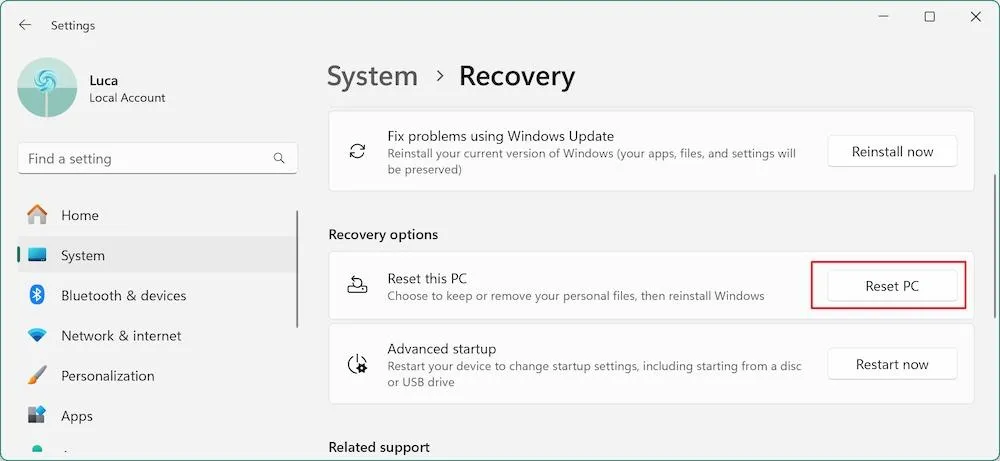
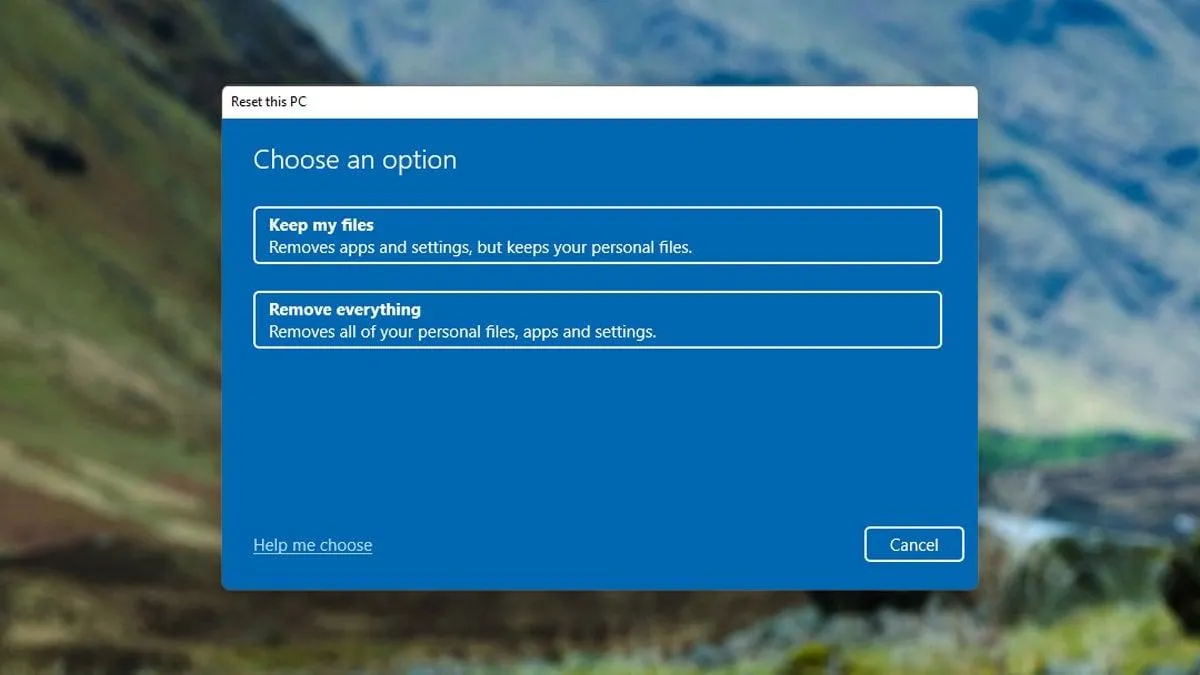
گزینه Keep my files؛ نصب مجدد ویندوز بدون پاک شدن فایلهای شخصی
گزینه Keep my files برای افرادی مناسب است که با مشکلات نرمافزاری ویندوز مواجه شدهاند اما نمیخواهند اطلاعات شخصی خود را از دست بدهند.
با انتخاب این گزینه، فایلهایی مانند اسناد، تصاویر، ویدیوها و فایلهای فشرده شخصی حفظ میشوند؛ اما برنامههای نصبشده و بسیاری از تنظیمات سیستم حذف خواهند شد.
به عنوان مثال، برنامههایی مانند Google Chrome، Steam، Photoshop و 7-Zip پس از بازنشانی باید مجدداً نصب شوند. همچنین تنظیمات شخصیسازی تسک بار، صفحه قفل، تغییرات رجیستری و تنظیماتی که با ابزارهایی مانند PowerToys انجام دادهاید، به وضعیت پیشفرض بازمیگردند.
بنابراین، ریست ویندوز با حفظ فایلها به معنی نگهداری تمام اطلاعات و برنامههای نصبشده نیست. این قابلیت صرفاً فایلهای شخصی را حفظ میکند و محیط نرمافزاری ویندوز را مجدداً راهاندازی میکند.
برای سادهتر کردن نصب برنامهها میتوانید پیش از بازنشانی، فهرست نرمافزارهای نصبشده را با ابزارهایی مانند UniGetUI ذخیره کنید. پس از نصب مجدد ویندوز، امکان استفاده از این فهرست برای نصب دوباره برنامهها وجود دارد.
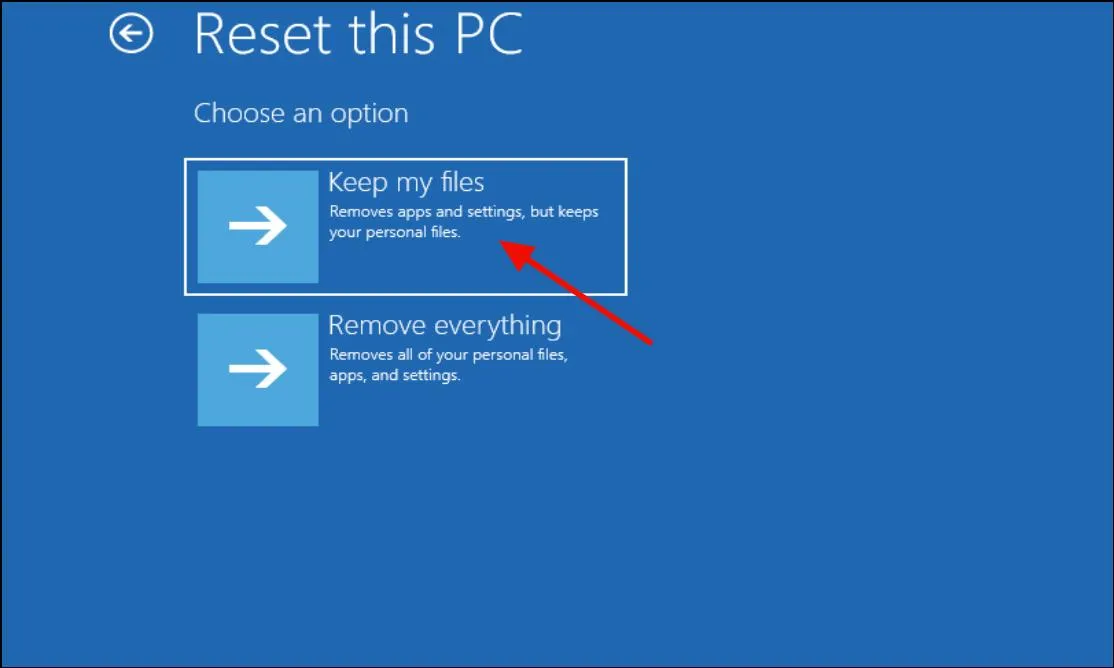
گزینه Remove everything؛ حذف کامل اطلاعات و بازنشانی ویندوز
اگر قصد دارید تمام اطلاعات شخصی، برنامهها و تنظیمات ویندوز را پاک کنید، گزینه Remove everything مناسب است.
با انتخاب این گزینه، فایلهای موجود در حسابهای کاربری و اطلاعات شخصی حذف میشوند و ویندوز مجدداً نصب خواهد شد. به همین دلیل، این روش برای مواقعی که مشکلات سیستم با گزینه Keep my files برطرف نشدهاند یا قصد فروش و واگذاری کامپیوتر را دارید، کاربرد دارد.
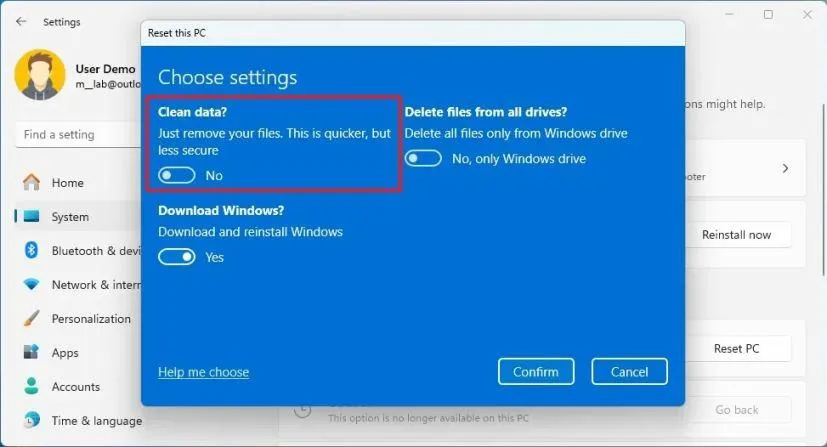
البته اگر چند درایو در کامپیوتر خود دارید، باید هنگام تنظیم گزینههای بازنشانی دقت کنید که حذف اطلاعات فقط شامل درایوی باشد که مدنظر شماست یا سایر درایوها را نیز دربر بگیرد. انتخاب گزینه پاکسازی تمام درایوها میتواند اطلاعات بیشتری را از بین ببرد.
اگر هدف شما فروش کامپیوتر است، فعال کردن گزینه Clean data نیز اهمیت زیادی دارد. این قابلیت بازیابی اطلاعات حذفشده را دشوارتر میکند و احتمال دسترسی خریدار بعدی به فایلهای قبلی را کاهش میدهد.
تفاوت Cloud download و Local reinstall هنگام نصب مجدد ویندوز
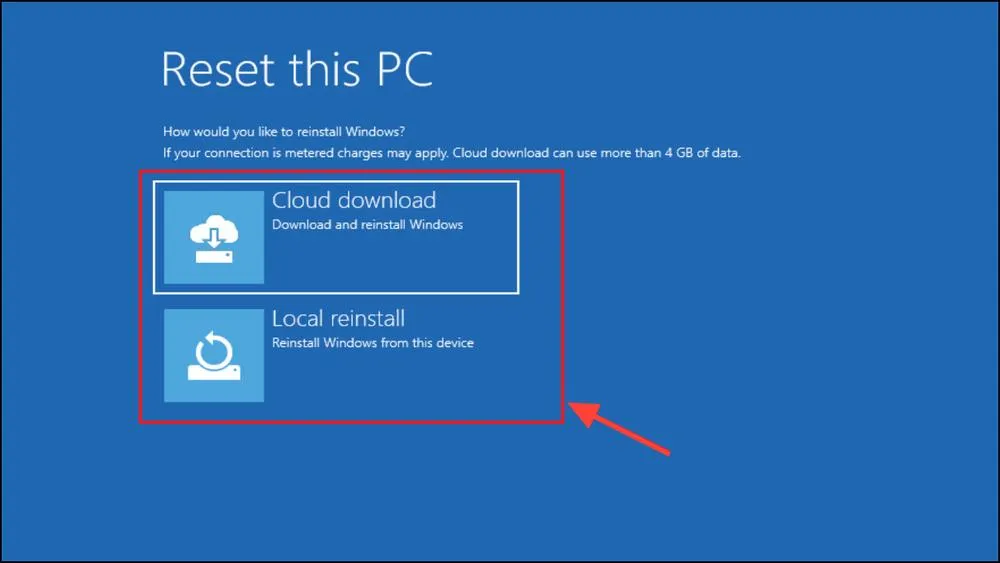
پس از انتخاب روش بازنشانی، ویندوز از شما میخواهد مشخص کنید که سیستمعامل چگونه مجدداً نصب شود. در این بخش دو گزینه Cloud download و Local reinstall وجود دارد.
Cloud download: در این روش، نسخه جدیدی از فایلهای نصب ویندوز از سرورهای مایکروسافت دریافت میشود. این گزینه زمانی کاربرد دارد که احتمال میدهید فایلهای سیستمی موجود روی کامپیوتر خراب یا ناقص باشند.
Local reinstall: در این روش، ویندوز از فایلهای نصب موجود روی کامپیوتر برای بازنشانی استفاده میکند. بنابراین نیازی به دانلود مجدد فایلهای سیستمعامل ندارید و معمولاً فرایند سریعتر انجام میشود.
اگر اینترنت پرسرعت و پایدار دارید، Cloud download انتخاب مناسبی است؛ بهخصوص زمانی که مشکلات ویندوز ممکن است به فایلهای سیستمی آسیبدیده مربوط باشند.
در مقابل، اگر اینترنت محدودی دارید یا فایلهای نصب ویندوز سالم هستند، Local reinstall میتواند انتخاب منطقیتری باشد.
نکته مهم این است که Cloud download الزاماً تمام بهروزرسانیهای منتشرشده را در همان لحظه نصب نمیکند و پس از بازنشانی ممکن است همچنان به Windows Update نیاز داشته باشید.
آموزش ریست فکتوری ویندوز ۱۱ و ۱۰ از طریق تنظیمات
برای بازنشانی ویندوز نیازی به فلش نصب یا دیسک جداگانه ندارید. قابلیت Reset this PC بهصورت داخلی در ویندوز قرار گرفته است و میتوانید از طریق تنظیمات به آن دسترسی داشته باشید.
مراحل بازنشانی ویندوز ۱۱
برای شروع فرایند ریست ویندوز ۱۱، وارد تنظیمات سیستم شوید و مسیر زیر را دنبال کنید:
Settings → System → Recovery
تنظیمات ← سیستم ← بازیابی
در بخش Recovery options، گزینه Reset PC را پیدا کنید و روی آن کلیک کنید.
در پنجره بازشده، یکی از دو گزینه Keep my files یا Remove everything را انتخاب کنید. سپس روش نصب مجدد ویندوز را مشخص کنید.
در ادامه ممکن است بخش Change settings نمایش داده شود. در این قسمت میتوانید تنظیمات مربوط به پاکسازی اطلاعات یا بازگرداندن برنامههای از پیش نصبشده سازنده را تغییر دهید. گزینههای نمایشدادهشده با توجه به نسخه ویندوز و شرایط دستگاه ممکن است متفاوت باشند.
پس از بررسی تنظیمات، خلاصه تغییرات را مشاهده کنید و مطمئن شوید اطلاعاتی که قرار است حذف شوند با انتخاب شما مطابقت دارند. در نهایت روی Reset کلیک کنید تا عملیات آغاز شود.
نحوه ریست فکتوری ویندوز ۱۰
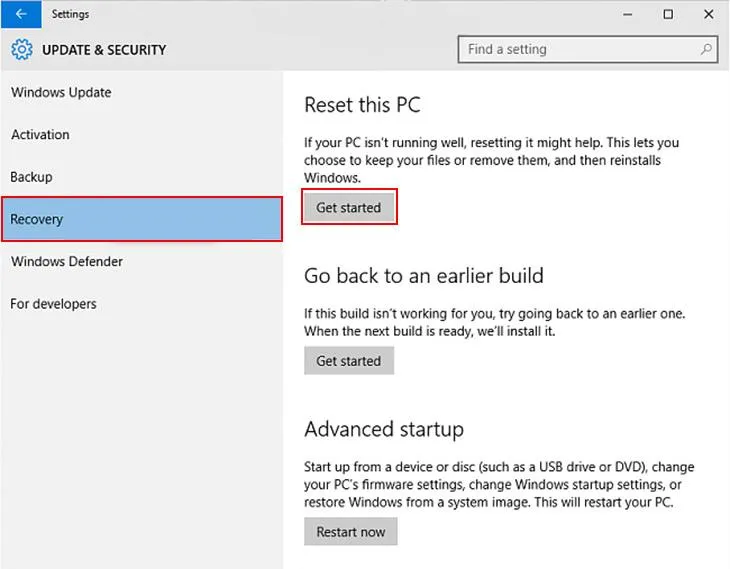
در ویندوز ۱۰ نیز امکان بازنشانی سیستم از طریق تنظیمات وجود دارد. برای دسترسی به این قابلیت مسیر زیر را دنبال کنید:
Settings → Update & Security → Recovery
تنظیمات ← بهروزرسانی و امنیت ← بازیابی
در بخش Reset this PC روی گزینه Get started کلیک کنید. سپس میتوانید بین Keep my files و Remove everything یکی را انتخاب کنید.
در ادامه روش نصب مجدد ویندوز را مشخص کنید و تنظیمات نمایشدادهشده را بررسی کنید. پس از تأیید نهایی، عملیات بازنشانی آغاز میشود.
قبل از ریست ویندوز کلید بازیابی BitLocker را ذخیره کنید
یکی از مهمترین اقداماتی که پیش از بازنشانی ویندوز باید انجام دهید، بررسی وضعیت رمزگذاری درایو و ذخیره کلید بازیابی BitLocker است.
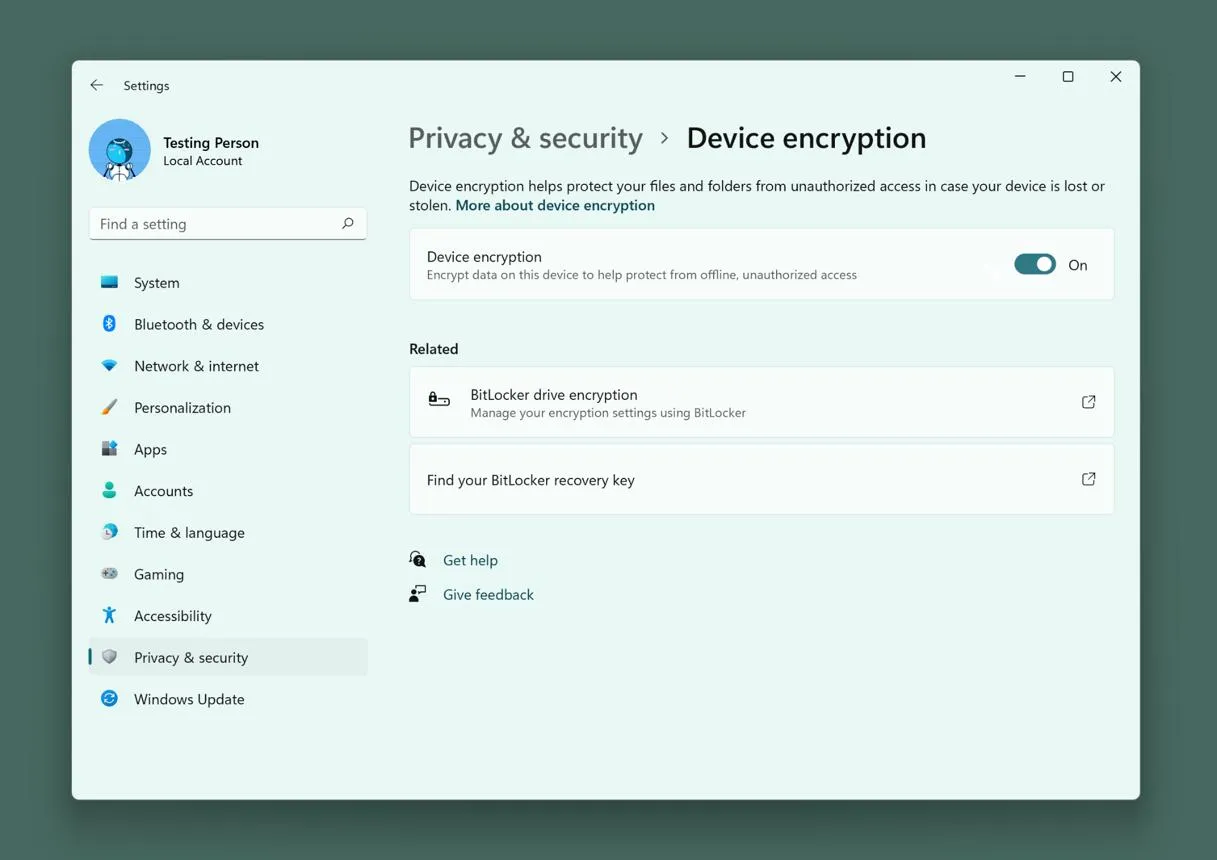
در بعضی کامپیوترهای جدید، قابلیت Device Encryption بهصورت خودکار فعال میشود. در نتیجه ممکن است درایو ویندوز شما رمزگذاری شده باشد، حتی اگر شخصاً تنظیمات BitLocker را تغییر نداده باشید.
کلید بازیابی BitLocker یک کد ۴۸ رقمی است که در شرایط خاص برای دسترسی مجدد به اطلاعات درایو رمزگذاریشده مورد استفاده قرار میگیرد. اگر ویندوز در محیط بازیابی از شما این کلید را درخواست کند و به آن دسترسی نداشته باشید، ممکن است نتوانید به اطلاعات درایو دسترسی پیدا کنید.
برای بررسی وضعیت رمزگذاری در ویندوز ۱۱ مسیر زیر را دنبال کنید:
Settings → Privacy & security → Device encryption
تنظیمات ← حریم خصوصی و امنیت ← رمزگذاری دستگاه
اگر گزینه Device encryption فعال باشد، باید پیش از شروع عملیات از محل ذخیره کلید بازیابی مطمئن شوید.
چگونه کلید بازیابی BitLocker را پیدا کنیم؟
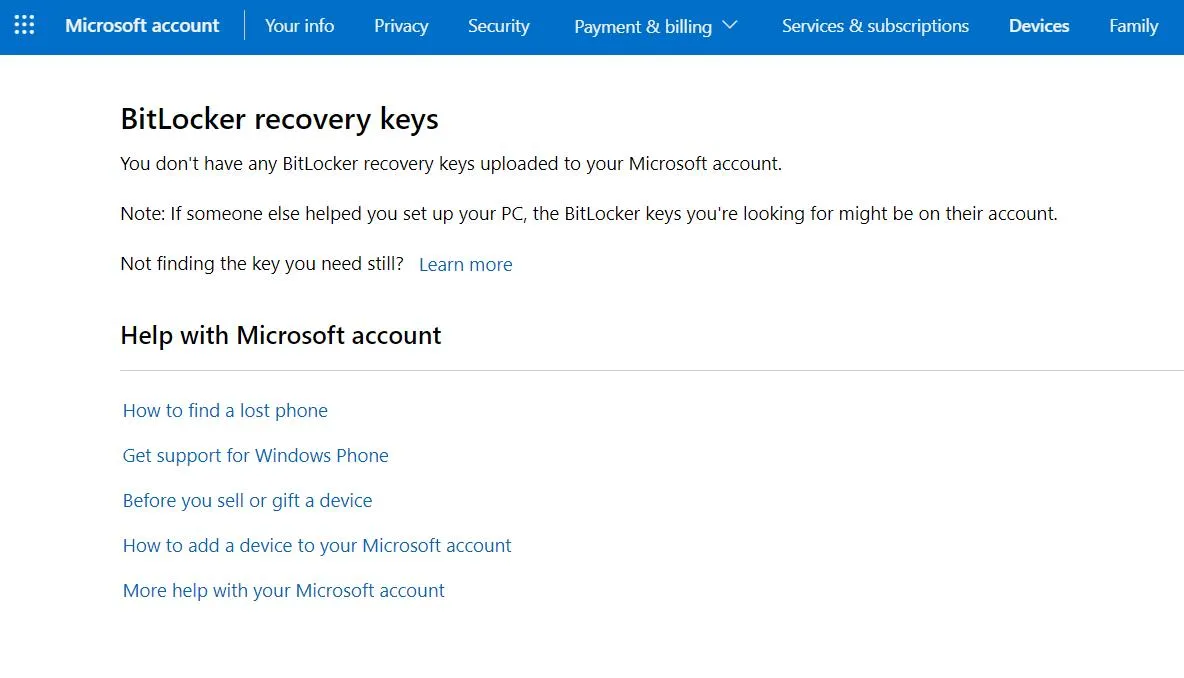
اگر کلید بازیابی در حساب مایکروسافت شما ذخیره شده باشد، میتوانید با استفاده از یک دستگاه دیگر آن را پیدا کنید.
برای این کار وارد صفحه بازیابی کلید BitLocker مایکروسافت به سایت رسمی مایکروسافت مراجعه کنید. پس از ورود به حساب مایکروسافت، فهرست کلیدهای بازیابی ذخیرهشده را مشاهده خواهید کرد. اگر چند کلید مختلف وجود دارد، شناسه Key ID نمایشدادهشده روی کامپیوتر را با شناسه کلیدهای موجود در حساب مطابقت دهید.
اگر کامپیوتر به حساب کاری یا آموزشی متصل بوده است، ممکن است کلید بازیابی در حساب سازمانی ذخیره شده باشد. در چنین شرایطی باید از مسئول فناوری اطلاعات سازمان کمک بگیرید.
توجه داشته باشید که ذخیره کلید بازیابی در حساب مایکروسافت همیشه تضمینشده نیست. ممکن است کلید روی فلش USB، نسخه چاپی یا حساب شخص دیگری که کامپیوتر را راهاندازی کرده است، قرار داشته باشد.
نکات مهم قبل از بازنشانی ویندوز و جلوگیری از حذف اطلاعات
حتی اگر گزینه Keep my files را انتخاب کردهاید، بهتر است پیش از ریست فکتوری ویندوز از اطلاعات مهم خود نسخه پشتیبان تهیه کنید. هرگونه خطا در فرایند نصب مجدد یا انتخاب اشتباه تنظیمات میتواند باعث از دست رفتن اطلاعات شود.
پیش از شروع این موارد را بررسی کنید:
- از فایلهای مهم نسخه پشتیبان تهیه کنید: اسناد، تصاویر، ویدیوها و فایلهای کاری را روی هارد اکسترنال یا فضای ذخیرهسازی ابری کپی کنید.
- کلید بازیابی BitLocker را ذخیره کنید: در صورت فعال بودن رمزگذاری، کلید ۴۸ رقمی را در مکانی امن نگه دارید.
- اطلاعات حساب مایکروسافت را آماده کنید: پس از بازنشانی ممکن است برای ورود مجدد به حساب کاربری به ایمیل و رمز عبور نیاز داشته باشید.
- برنامههای مهم را فهرست کنید: نام نرمافزارهایی را که پس از نصب مجدد به آنها نیاز دارید یادداشت کنید.
- کامپیوتر را به برق متصل کنید: هنگام بازنشانی لپتاپ از شارژر استفاده کنید تا خاموش شدن ناگهانی دستگاه باعث اختلال در عملیات نشود.
- اتصال اینترنت را بررسی کنید: اگر Cloud download را انتخاب کردهاید، به اینترنت پایدار نیاز خواهید داشت.
همچنین توجه داشته باشید که پس از شروع بازنشانی ممکن است صفحه برای مدتی سیاه شود و کامپیوتر چند بار بهصورت خودکار راهاندازی مجدد شود. در این شرایط دستگاه را خاموش نکنید و اجازه دهید فرایند به پایان برسد.
نکته دیگر اینکه گزینه Clean data برای دشوارتر کردن بازیابی اطلاعات توسط افراد دیگر طراحی شده است؛ اما مایکروسافت تضمین نمیکند که این قابلیت با استانداردهای حرفهای و سازمانی حذف غیرقابلبازیابی اطلاعات مطابقت داشته باشد. بنابراین برای اطلاعات بسیار حساس، نباید صرفاً به این گزینه تکیه کنید.
سیارهی آیتی