برخی برنامهها و قابلیتهای پیشفرض ویندوز ۱۱ حتی زمانی که مستقیماً از آنها استفاده نمیکنید، میتوانند در پسزمینه فعال بمانند و بخشی از حافظه رم و منابع سیستم را مصرف کنند. اگر کامپیوتر شما سختافزار قدرتمندی ندارد یا با کندی ویندوز روبهرو هستید، غیرفعال کردن قابلیتهای غیرضروری و جلوگیری از اجرای خودکار برنامهها میتواند به بهبود عملکرد سیستم کمک کند. البته لازم نیست همه ابزارهای مایکروسافت را حذف کنید؛ بهتر است ابتدا مشخص کنید کدام برنامه واقعاً برایتان کاربردی نیست و چه مقدار از منابع سیستم را مصرف میکند.
کدام برنامههای پیشفرض ویندوز ۱۱ ممکن است سیستم را کند کنند؟
وجود برنامههای بیشتر همیشه به معنی کندتر شدن ویندوز نیست؛ میزان تأثیر هر برنامه به نسخه ویندوز، سختافزار و نحوه استفاده شما بستگی دارد. با این حال، چند قابلیت مایکروسافت ارزش بررسی دارند؛ بهخصوص اگر رم محدودی دارید یا میخواهید تعداد پردازشهای پسزمینه را کاهش دهید.
کوپایلت؛ دستیار هوش مصنوعی که ممکن است به آن نیاز نداشته باشید
Microsoft Copilot دستیار هوش مصنوعی مایکروسافت است که در نسخههای جدید ویندوز و بعضی از برنامههای این شرکت حضور دارد. اگر از این ابزار استفاده نمیکنید، فعال بودن برنامه آن در پسزمینه یا اجرای خودکارش میتواند غیرضروری باشد. البته میزان مصرف رم کوپایلت ثابت نیست و نمیتوان برای تمام سیستمها عدد مشخصی در نظر گرفت.
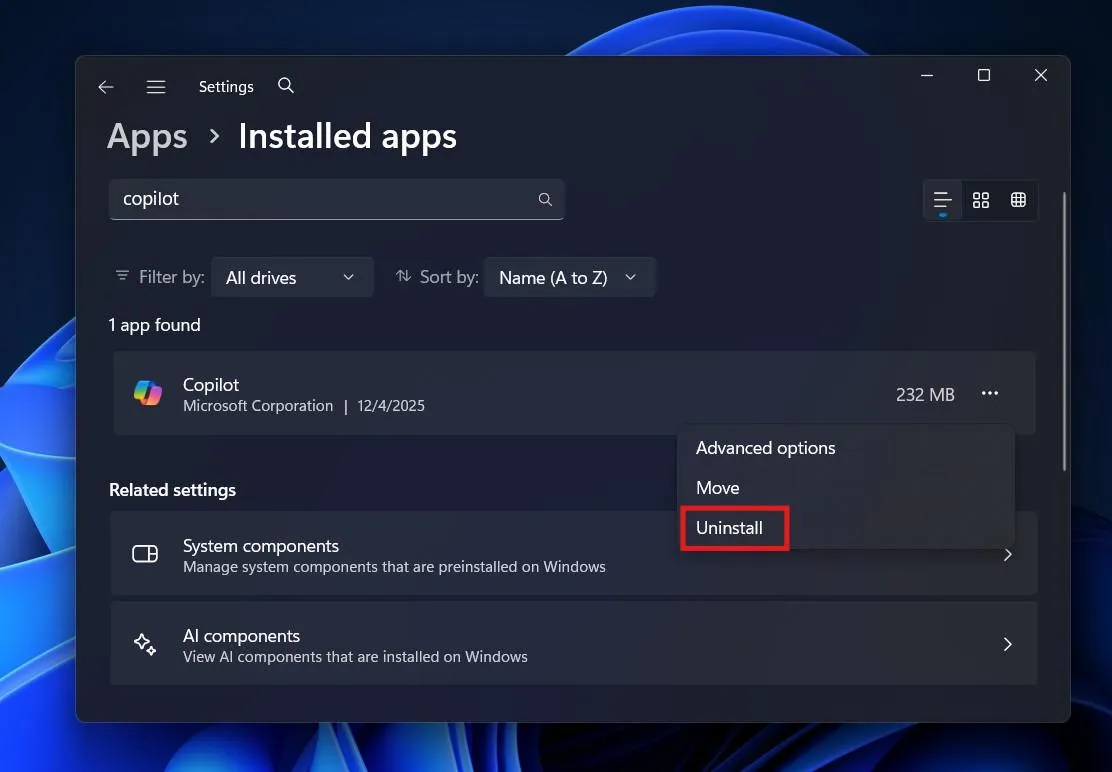
در نسخههای جدید ویندوز ۱۱ میتوانید برنامه مستقل کوپایلت را از فهرست برنامههای نصبشده حذف کنید؛ البته این کار لزوماً تمام قابلیتهای هوش مصنوعی تعبیهشده در سایر برنامههای ویندوز را از بین نمیبرد.
ویجتهای ویندوز؛ نمایش اخبار و اطلاعات در پسزمینه
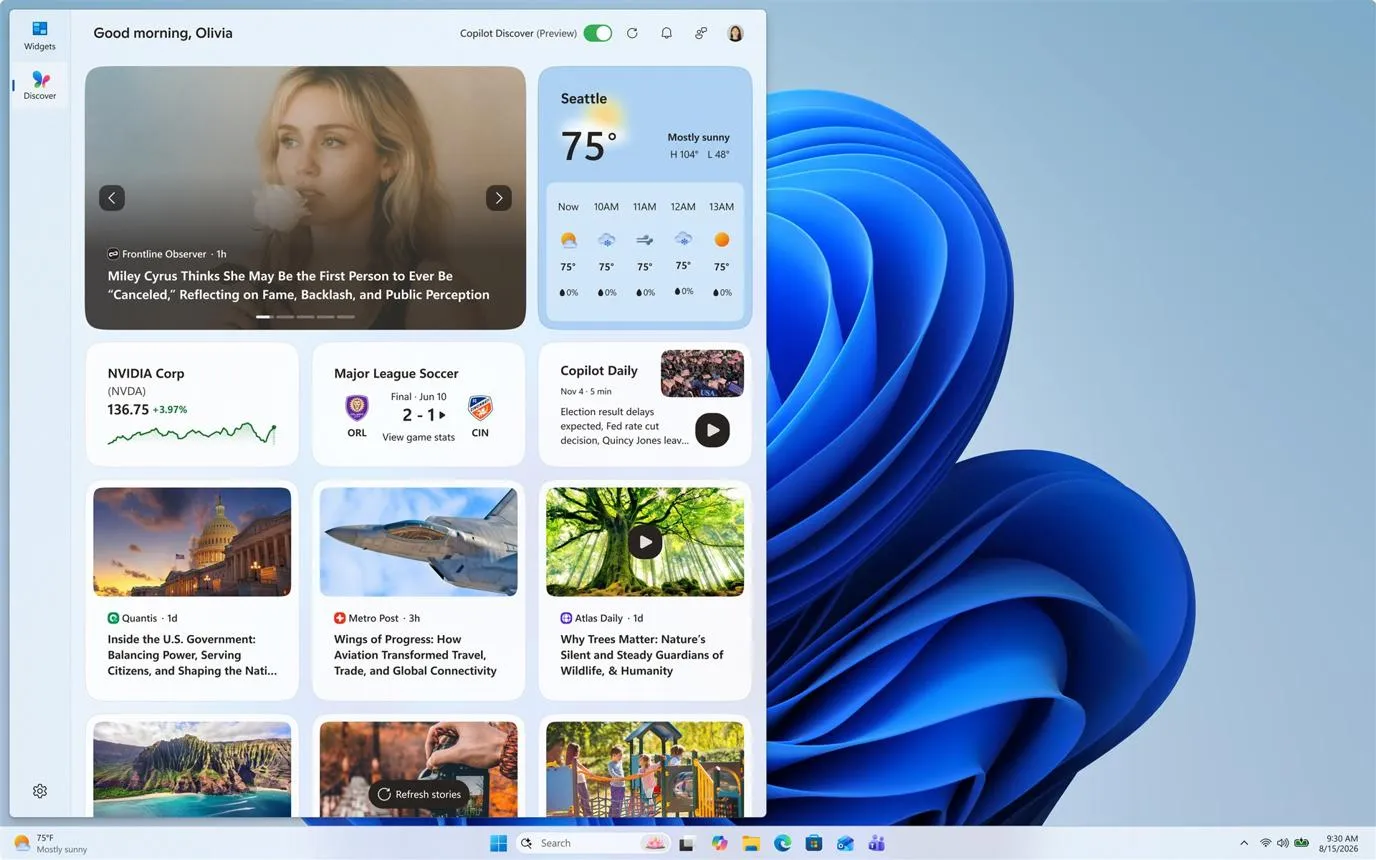
بخش Widgets در ویندوز ۱۱ اطلاعاتی مانند وضعیت آبوهوا، اخبار و کارتهای پیشنهادی را نمایش میدهد. این قابلیت برای بعضی کاربران مفید است، اما اگر مرتب از آن استفاده نمیکنید، نمایش دائمی آن ضرورتی ندارد. محتوای خبری و برخی قسمتهای این بخش از طریق سرویسهای آنلاین بارگذاری میشوند و ممکن است در زمان فعال بودن، منابع سیستم را مصرف کنند.
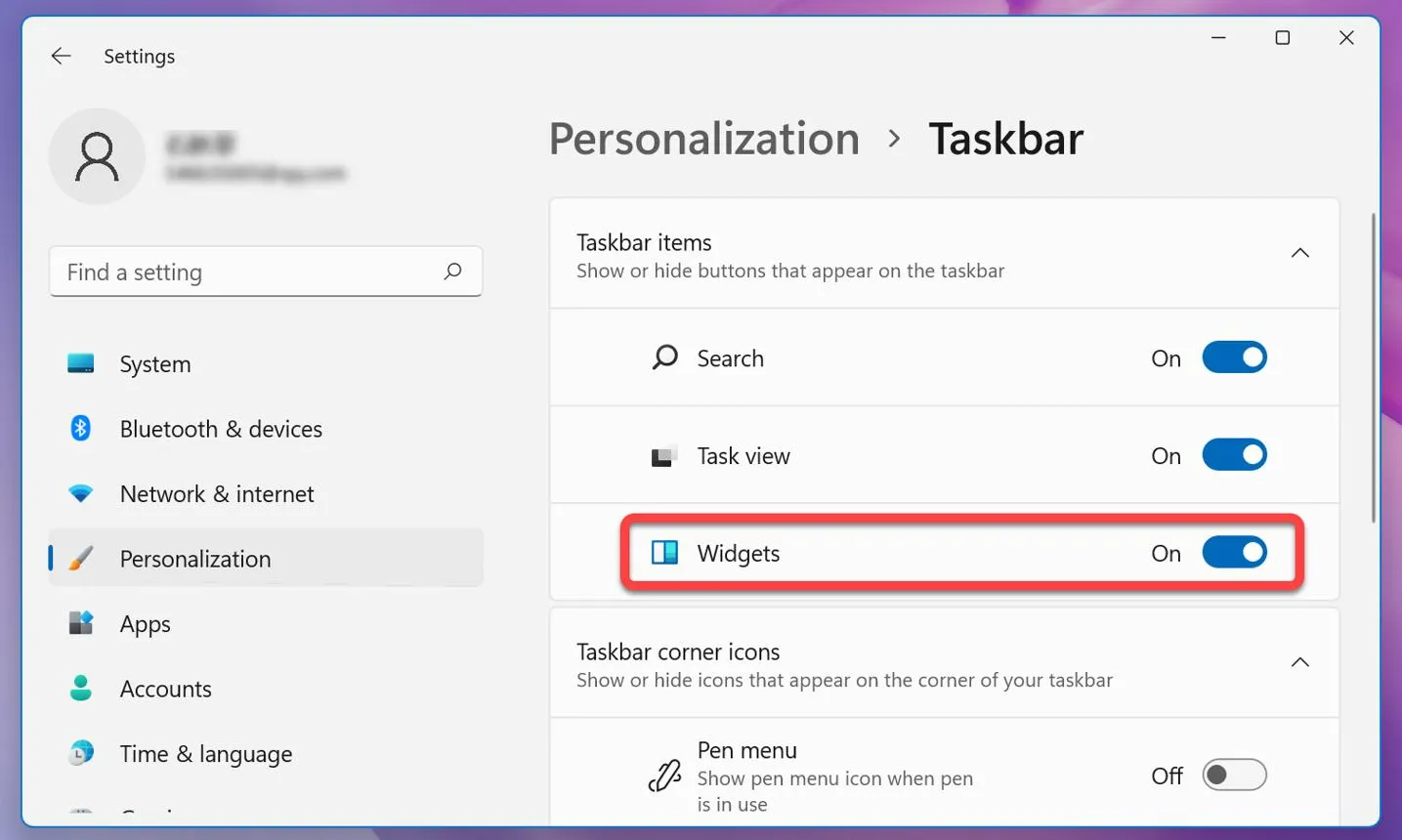
برای مخفی کردن ویجتها از تسک بار، مسیر زیر را دنبال کنید:
Settings → Personalization → Taskbar → Widgets
تنظیمات ← شخصیسازی ← تسک بار ← ویجتها
با خاموش کردن گزینه Widgets، آیکون این قابلیت از تسک بار حذف میشود؛ اما این کار به معنی حذف کامل مؤلفه ویجتها از ویندوز نیست. حتی ممکن است همچنان بتوانید پنل آن را با کلید میانبر Win + W باز کنید.
واندرایو؛ همگامسازی فایلها بدون نیاز همیشگی
Microsoft OneDrive سرویس ذخیرهسازی ابری مایکروسافت است که امکان همگامسازی فایلها و تهیه نسخه پشتیبان از اطلاعات را فراهم میکند. اگر از فضای ابری دیگری استفاده میکنید یا ترجیح میدهید فایلها را فقط روی کامپیوتر نگه دارید، اجرای دائمی واندرایو ممکن است برایتان ضروری نباشد.
واندرایو برای بررسی تغییرات فایلها و همگامسازی اطلاعات میتواند پردازشهایی را در پسزمینه اجرا کند. بنابراین اگر تعداد زیادی فایل برای همگامسازی داشته باشید، فعالیت آن ممکن است بیشتر شود. برای کاهش این فعالیت، میتوانید اجرای خودکار برنامه را غیرفعال کنید یا در صورت عدم نیاز، حساب کاربری را از آن جدا کنید.
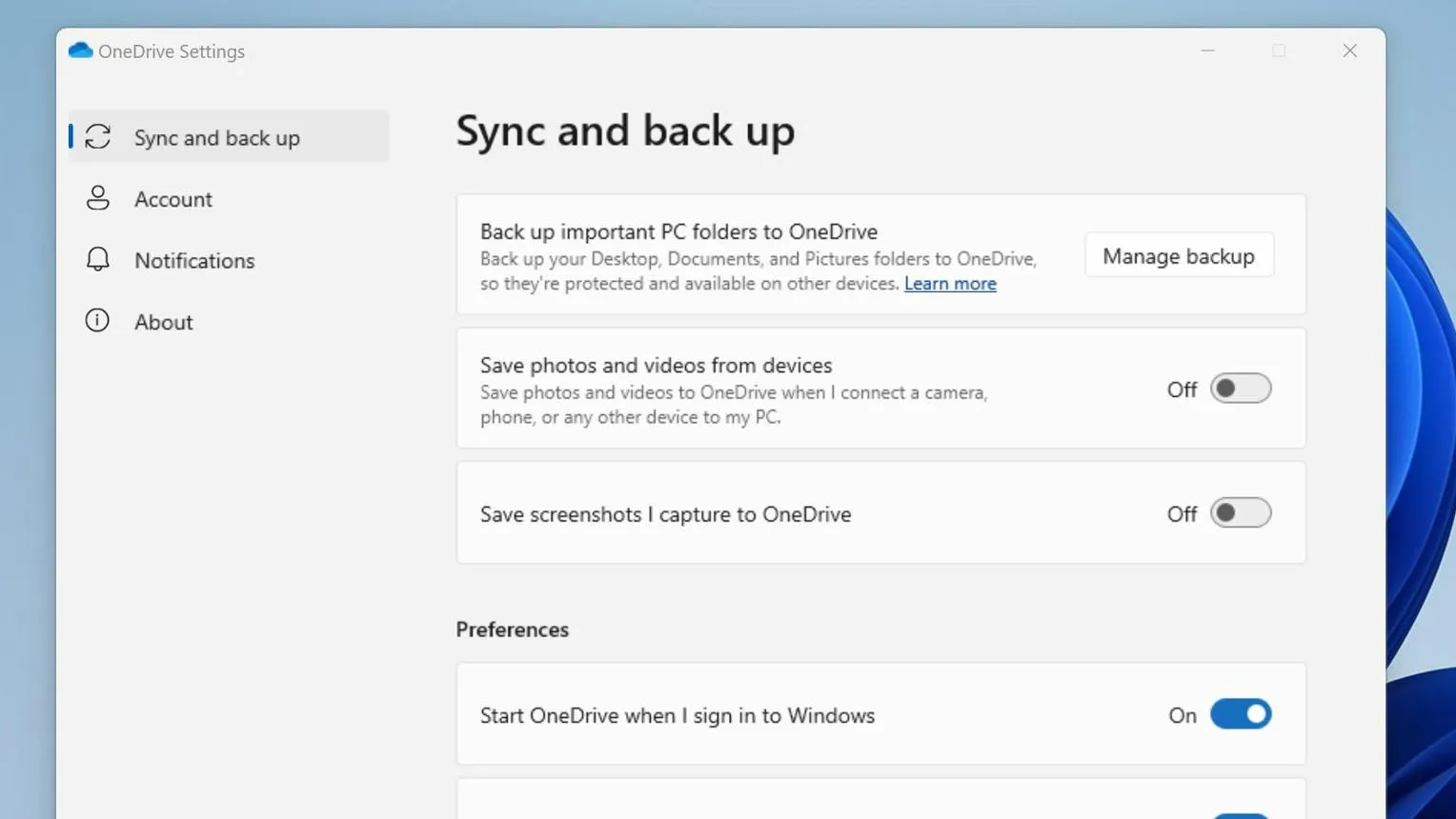
برای غیرفعال کردن اجرای خودکار واندرایو، ابتدا روی آیکون ابر آن در قسمت اعلانهای تسک بار کلیک کنید و وارد تنظیمات شوید. سپس در بخش تنظیمات همگامسازی و پشتیبانگیری، گزینه اجرای واندرایو هنگام ورود به ویندوز را خاموش کنید. نام و محل دقیق این گزینه ممکن است با توجه به نسخه برنامه کمی متفاوت باشد.
اگر دیگر به این سرویس احتیاج ندارید، میتوانید آن را از فهرست برنامههای نصبشده ویندوز حذف کنید. پیش از حذف، مطمئن شوید فایلهای مورد نیازتان بهدرستی روی کامپیوتر ذخیره شدهاند و برای دسترسی به نسخه ابری آنها به واندرایو وابسته نیستید.
مایکروسافت اج؛ مرورگری با پردازشهای پسزمینه
Microsoft Edge مرورگر پیشفرض ویندوز است و برخی قابلیتهای سیستم، از جمله بخشهایی از رابط کاربری و برنامههای مبتنی بر WebView2، ممکن است از فناوریهای آن استفاده کنند. به همین دلیل حذف کامل اج در همه نسخههای ویندوز امکانپذیر نیست یا ممکن است روش معمولی برای حذف آن وجود نداشته باشد.
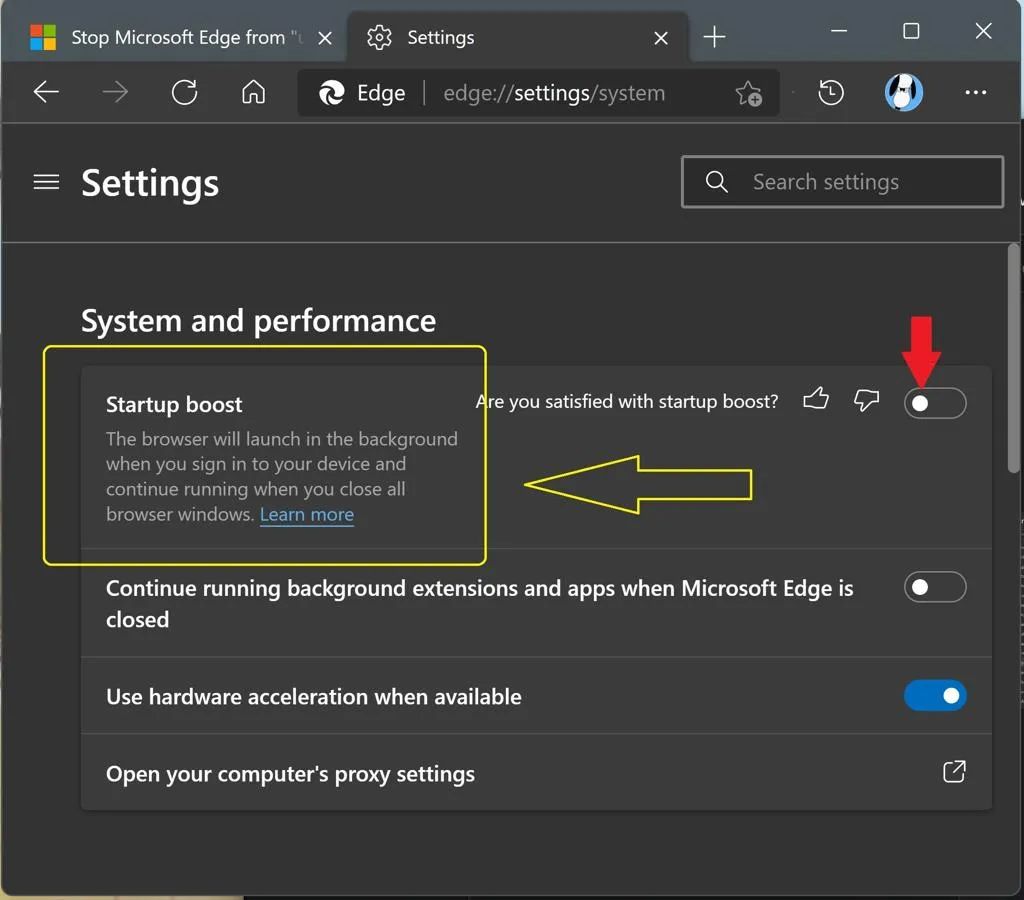
با این حال، اگر از مرورگر دیگری استفاده میکنید، میتوانید اجرای برخی پردازشهای غیرضروری اج را محدود کنید. یکی از این قابلیتها Startup Boost است که با آماده نگه داشتن تعدادی از پردازشهای مرورگر در پسزمینه، سرعت باز شدن آن را افزایش میدهد. اگر سرعت اجرای اولیه مرورگر برایتان اهمیت چندانی ندارد، خاموش کردن این قابلیت میتواند از اجرای بخشی از پردازشهای آن در پسزمینه جلوگیری کند.
برای غیرفعال کردن این قابلیت، تنظیمات مایکروسافت اج را باز کنید و به مسیر زیر بروید:
Settings → System and performance → Startup boost
تنظیمات ← سیستم و عملکرد ← تقویت راهاندازی
در همین بخش، گزینه ادامه اجرای افزونهها و برنامههای پسزمینه پس از بسته شدن اج را نیز خاموش کنید. توجه داشته باشید که غیرفعال کردن این گزینهها ممکن است باعث شود بعضی قابلیتهای مرورگر پس از بسته شدن پنجره دیگر فعال نمانند.
چگونه اجرای خودکار برنامهها در ویندوز ۱۱ را متوقف کنیم؟
حتی اگر برنامهای را حذف نکنید، میتوانید مانع اجرای خودکار آن هنگام روشن شدن کامپیوتر شوید. این روش برای برنامههایی مانند واندرایو و سایر ابزارهایی که فقط گاهی به آنها نیاز دارید، کاربردی است.
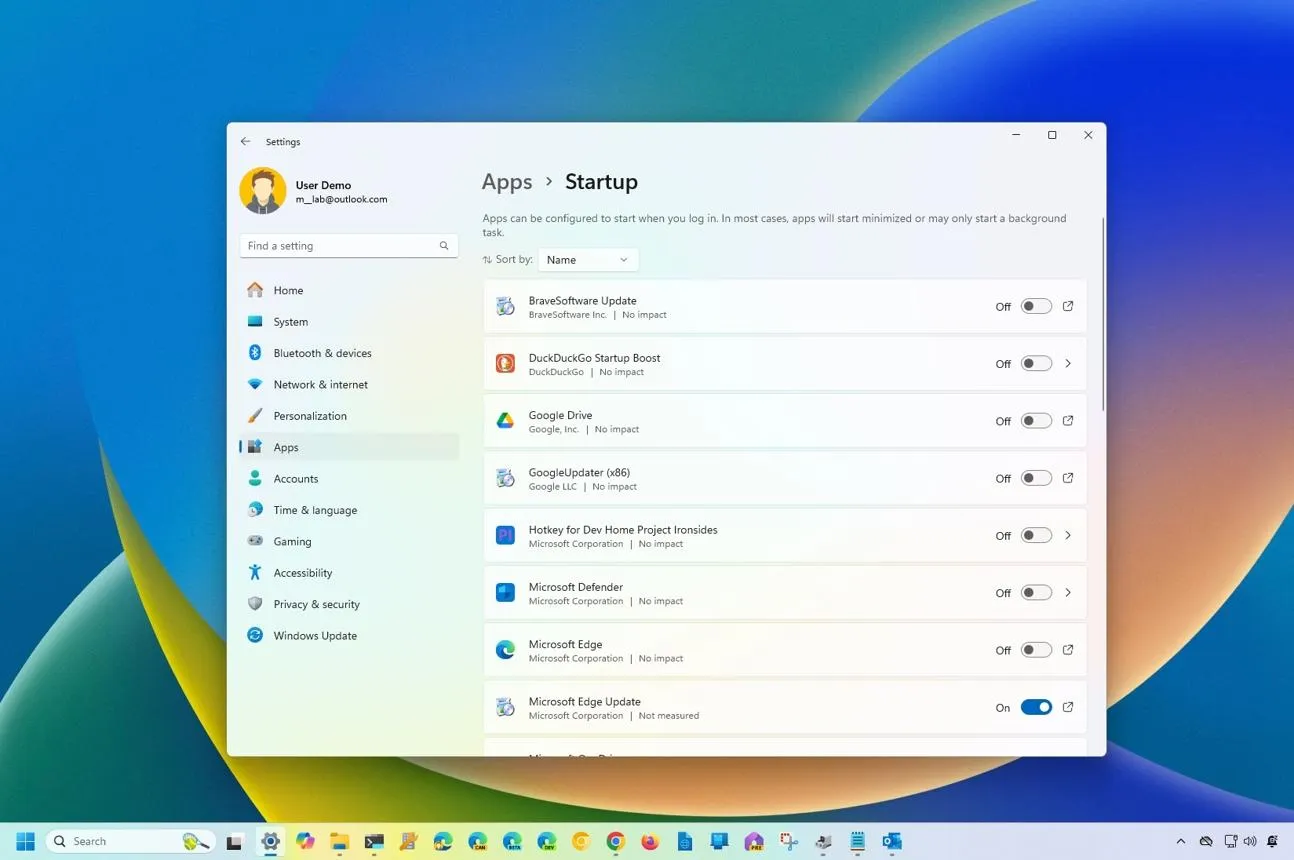
برای مدیریت برنامههای شروع به کار ویندوز، مسیر زیر را باز کنید:
Settings → Apps → Startup
تنظیمات ← برنامهها ← راهاندازی
در فهرست نمایشدادهشده، برنامههای غیرضروری را پیدا کنید و کلید مقابل آنها را روی حالت Off قرار دهید.
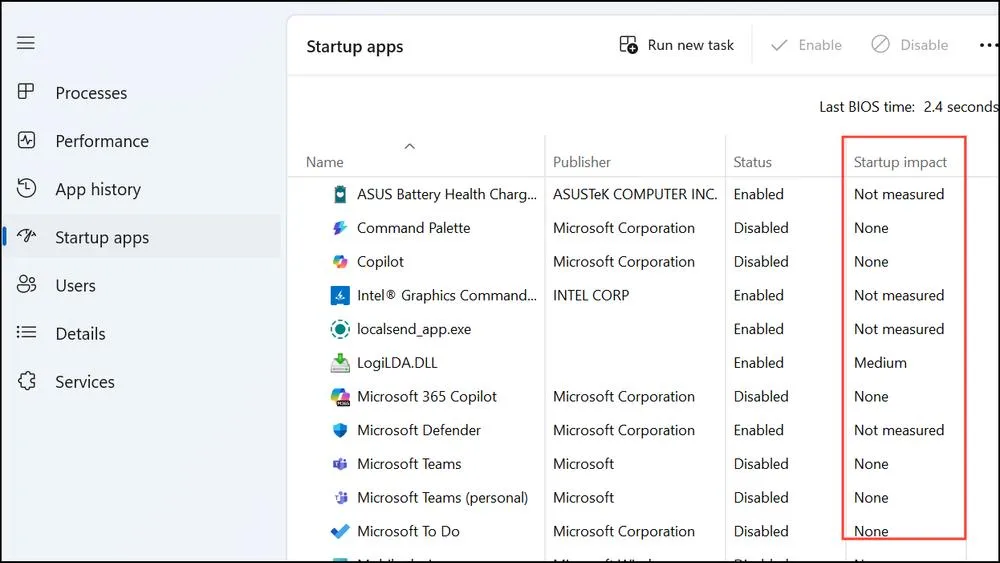
روش دیگر استفاده از تاسک منیجر است. با فشردن کلیدهای Ctrl + Shift + Esc تاسک منیجر را باز کنید و وارد بخش Startup apps شوید. در این قسمت میتوانید برنامهها را بر اساس میزان تأثیرشان بر راهاندازی سیستم بررسی و موارد غیرضروری را غیرفعال کنید.
قبل از غیرفعال کردن برنامهها، مصرف رم را بررسی کنید
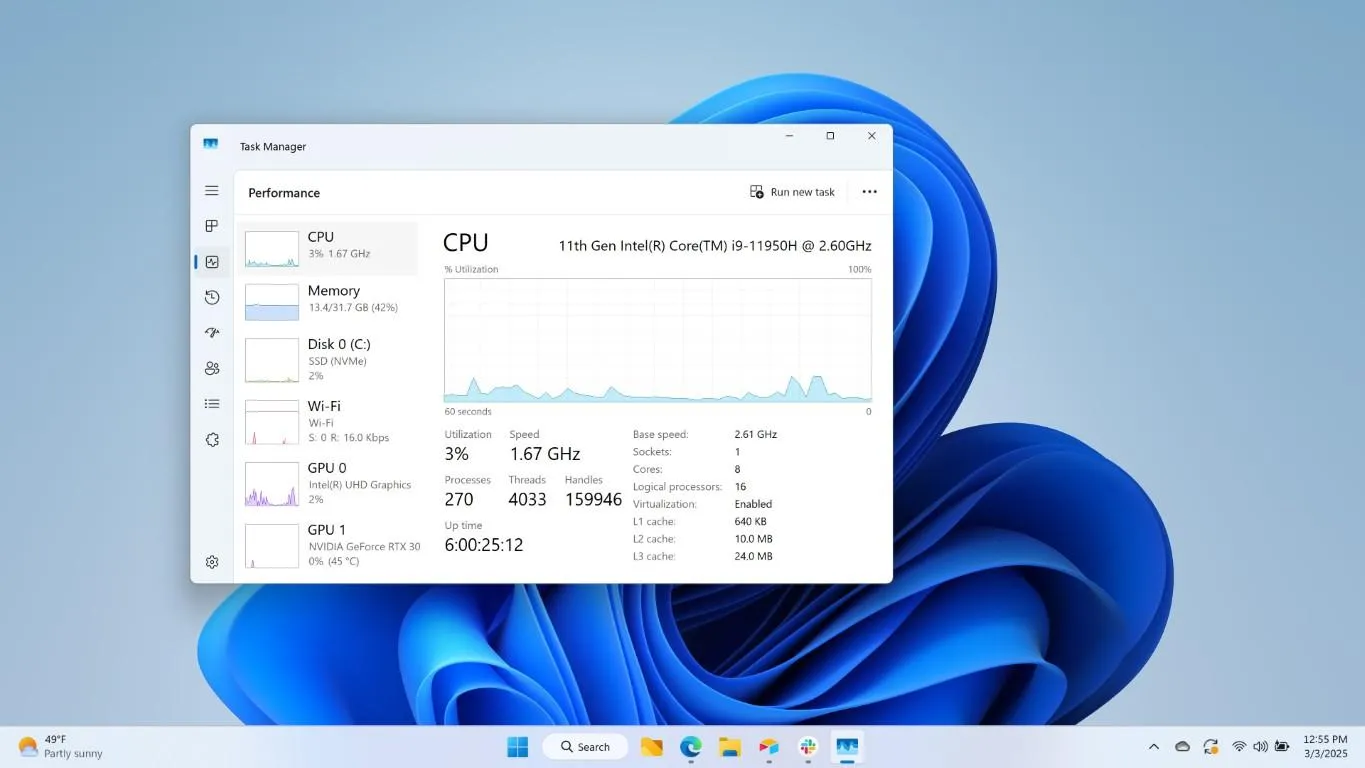
بهتر است صرفاً به دلیل پیشفرض بودن یک برنامه، آن را غیرفعال یا حذف نکنید. ممکن است ابزاری که برای یک کاربر غیرضروری است، برای کاربر دیگری اهمیت زیادی داشته باشد. برای تشخیص برنامههای پرمصرف، تاسک منیجر را باز کنید و در زبانه Processes ستون Memory را بررسی کنید. با کلیک روی عنوان این ستون، برنامهها بر اساس میزان مصرف حافظه مرتب میشوند.
اگر برنامهای بدون استفاده مستقیم، مقدار زیادی رم مصرف میکند، ابتدا اجرای خودکار آن را غیرفعال کنید. در صورت نیاز میتوانید فعالیت پسزمینه آن را نیز محدود کنید. البته تنظیمات فعالیت پسزمینه برای همه برنامههای دسکتاپ در دسترس نیست و به نوع برنامه و روش نصب آن بستگی دارد.
آیا غیرفعال کردن برنامههای مایکروسافت باعث افزایش سرعت ویندوز میشود؟
در سیستمهایی با رم محدود، کاهش تعداد برنامههای فعال در پسزمینه میتواند حافظه بیشتری برای مرورگر، نرمافزارهای کاربردی و بازیها آزاد کند. همچنین غیرفعال کردن برنامههای غیرضروری در فهرست Startup ممکن است زمان آماده شدن ویندوز پس از روشن شدن کامپیوتر را کاهش دهد.
با این حال، انتظار افزایش سرعت چشمگیر در همه سیستمها منطقی نیست. اگر کامپیوتر شما به دلیل کمبود فضای ذخیرهسازی، قدیمی بودن درایو یا سختافزار ضعیف کند شده باشد، غیرفعال کردن کوپایلت و ویجتها بهتنهایی مشکل را حل نمیکند. بهتر است پس از اعمال تغییرات، مصرف رم و پردازنده را دوباره بررسی کنید و فقط قابلیتهایی را غیرفعال نگه دارید که واقعاً به آنها احتیاج ندارید.
سیارهی آیتی