
ویندوز ۱۱ بهصورت پیشفرض همراه با مجموعهای از برنامهها و سرویسهای مایکروسافت نصب میشود که بعضی از آنها حتی زمانی که مستقیماً از آنها استفاده نمیکنید، در پسزمینه فعال میمانند. این برنامهها ممکن است بخشی از حافظه رم را اشغال کنند، به پردازنده فشار بیاورند و باعث افزایش زمان راهاندازی کامپیوتر شوند.
خوشبختانه برای افزایش سرعت ویندوز ۱۱ همیشه به نرمافزارهای بهینهساز یا دستکاری رجیستری نیاز ندارید. با غیرفعال کردن چند برنامه غیرضروری مانند مایکروسافت اج، ویجتها، واندرایو و تیمز میتوانید مصرف منابع سیستم را کاهش دهید. این تغییرات بهخصوص برای لپتاپها و کامپیوترهای قدیمی با حافظه رم محدود مفید هستند.
غیرفعال کردن اجرای پسزمینه مایکروسافت اج برای کاهش مصرف رم ویندوز ۱۱
مرورگر مایکروسافت اج حتی زمانی که پنجره آن بسته است، ممکن است چند پردازش فعال در پسزمینه داشته باشد. یکی از دلایل این رفتار، قابلیت Startup Boost است که برای افزایش سرعت باز شدن مرورگر طراحی شده و بعضی از پردازشهای اصلی آن را از قبل در حافظه نگه میدارد.
اگر معمولاً از گوگل کروم یا مرورگر دیگری استفاده میکنید، غیرفعال کردن این قابلیت میتواند به کاهش مصرف رم ویندوز ۱۱ کمک کند.
برای انجام این کار:
- مرورگر مایکروسافت اج را باز کنید و روی منوی سهنقطه بالای پنجره کلیک کنید.
- گزینه Settings را انتخاب کنید و وارد بخش System and performance شوید.
Settings → System and performance → System
تنظیمات ← سیستم و عملکرد ← سیستم
- گزینه Startup boost را غیرفعال کنید تا مرورگر هنگام ورود به ویندوز، پردازشهای آمادهبهکار خود را اجرا نکند.
- گزینه Continue running background extensions and apps when Microsoft Edge is closed را نیز خاموش کنید تا برنامهها و افزونههای پسزمینه پس از بسته شدن مرورگر همچنان فعال نمانند.
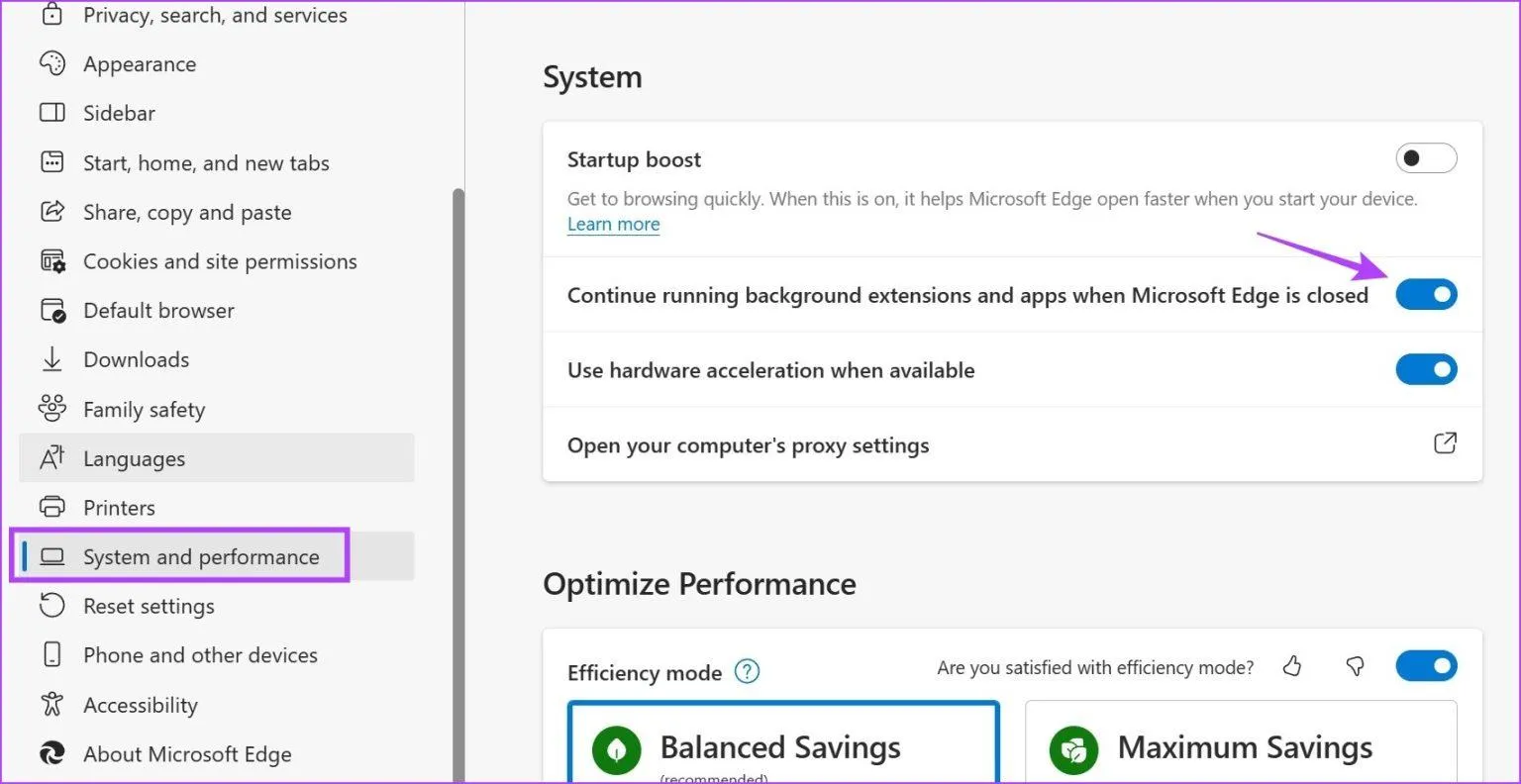
این تنظیمات باعث حذف مایکروسافت اج نمیشوند و مرورگر همچنان بهصورت عادی کار میکند، اما ممکن است هنگام اولین اجرا کمی دیرتر باز شود.
توجه داشته باشید که بعضی از پردازشهای WebView2 متعلق به برنامههای دیگر ویندوز هستند و با غیرفعال کردن اجرای پسزمینه اج لزوماً بسته نمیشوند.
غیرفعال کردن ویجتهای ویندوز ۱۱ برای کاهش برنامههای پسزمینه
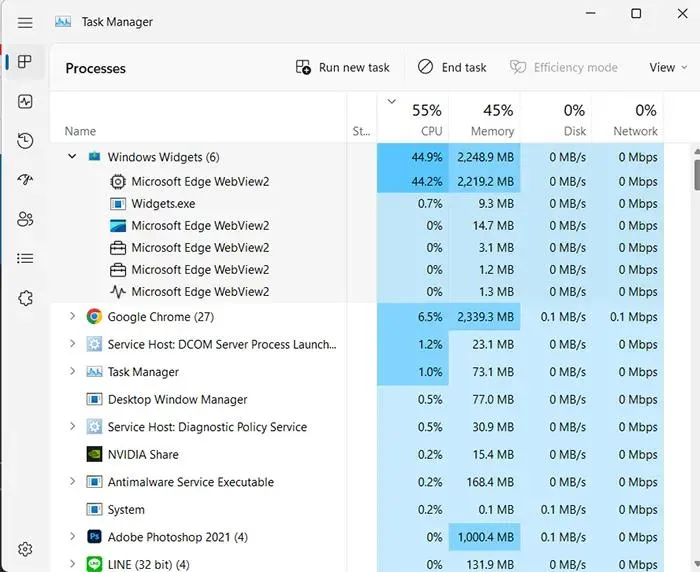
بخش Widgets در ویندوز ۱۱ اطلاعاتی مانند وضعیت آبوهوا، اخبار، قیمت سهام و رویدادهای ورزشی را نمایش میدهد. این قابلیت برای دریافت اطلاعات از اینترنت و نمایش محتوای پویا میتواند از پردازشهای WebView2 استفاده کند.
اگر از ویجتهای ویندوز استفاده نمیکنید، مخفی کردن آنها از تسک بار راه سادهای برای کاهش فعالیتهای غیرضروری مرتبط با این بخش است.
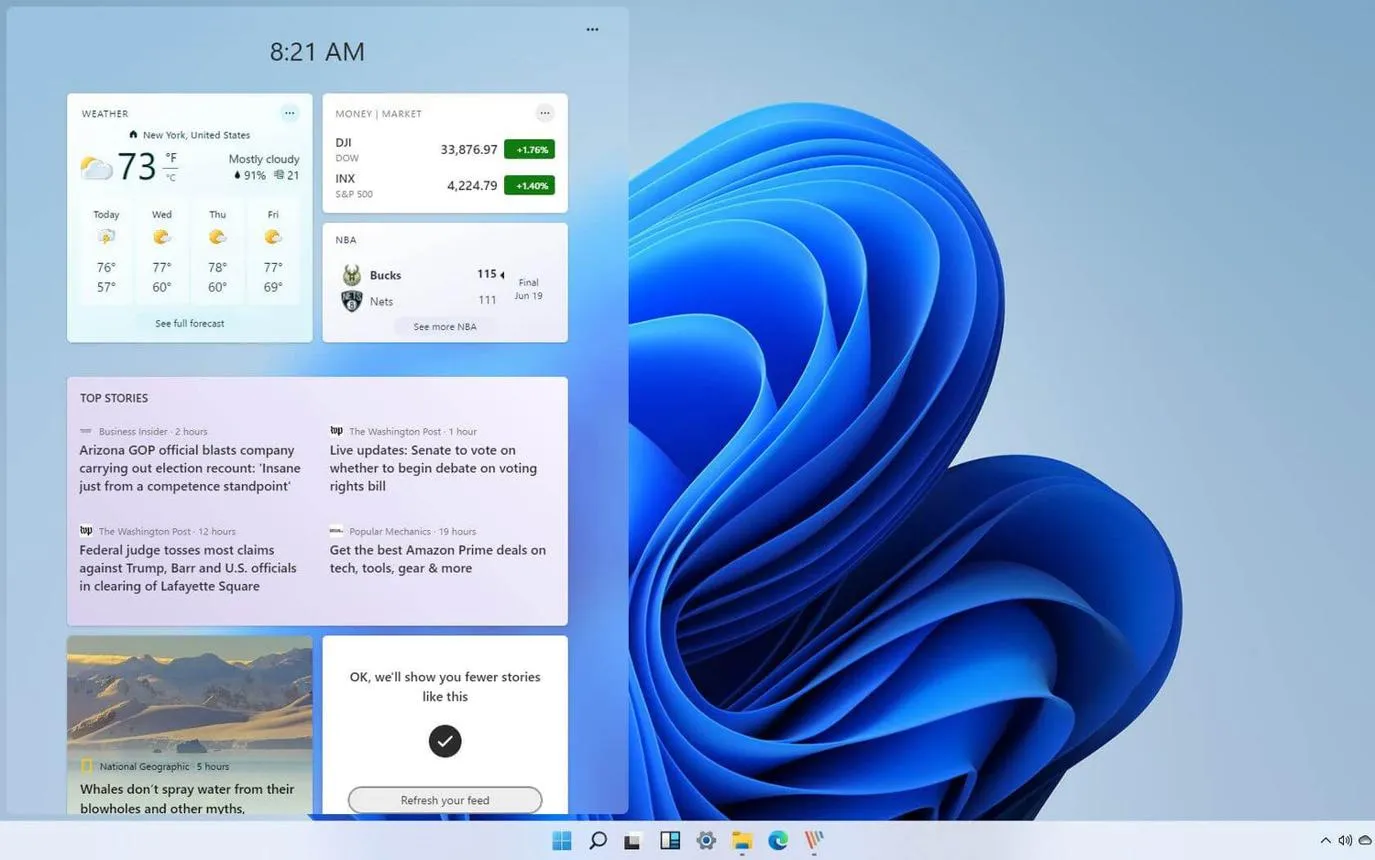
برای انجام این کار:
- روی فضای خالی تسک بار راستکلیک کنید و گزینه Taskbar settings را انتخاب کنید.
- در پنجره تنظیمات وارد بخش Taskbar items شوید.
Settings → Personalization → Taskbar → Taskbar items
تنظیمات ← شخصیسازی ← تسک بار ← موارد تسک بار
- گزینه Widgets را در وضعیت Off قرار دهید.
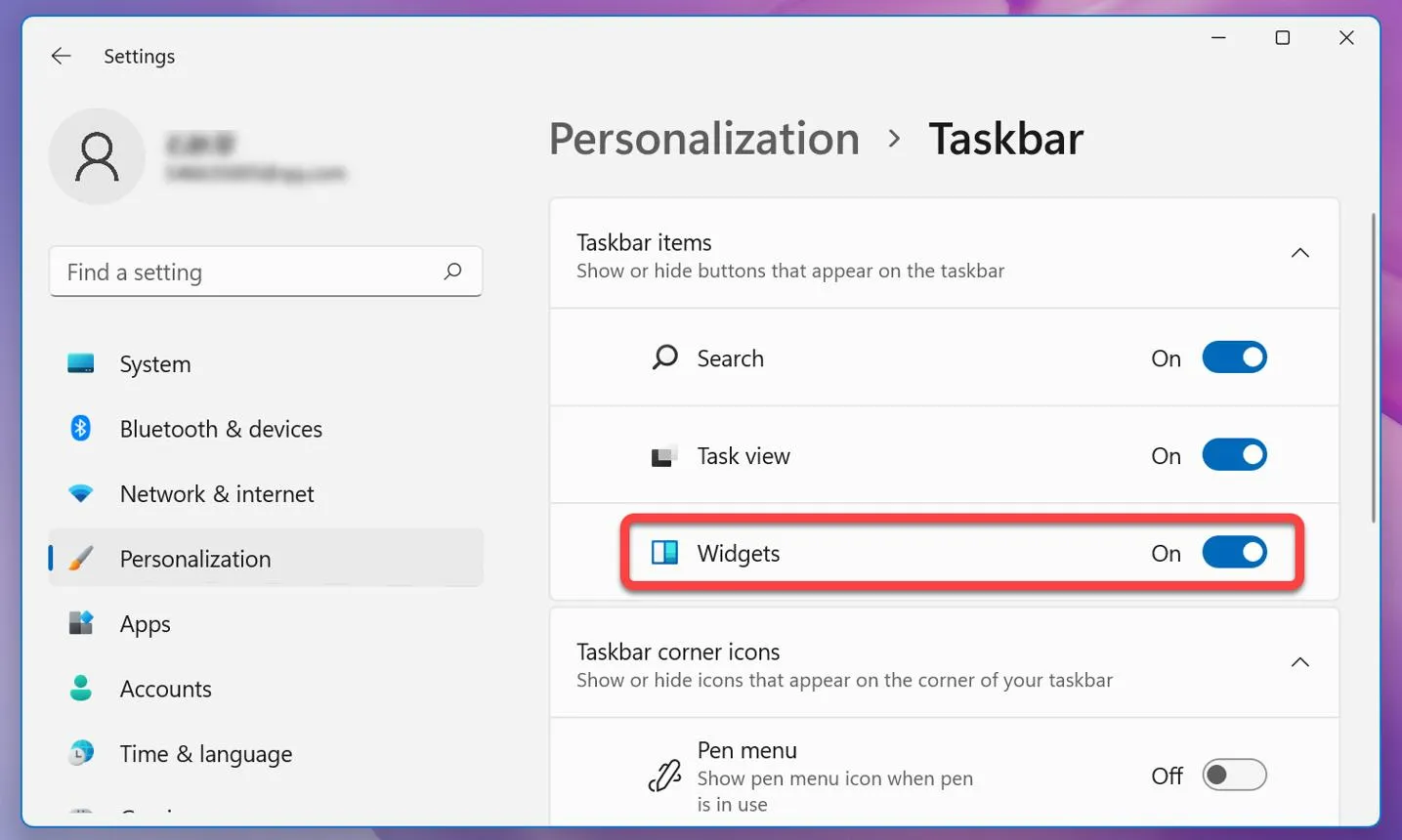
با این تغییر، آیکون ویجتها از تسک بار حذف میشود. با این حال، توجه داشته باشید که این کار به معنای حذف کامل قابلیت Widgets یا متوقف شدن قطعی تمام پردازشهای وابسته به آن نیست. حتی پس از مخفی کردن آیکون، ممکن است پنل ویجتها با کلید میانبر Win + W همچنان باز شود.
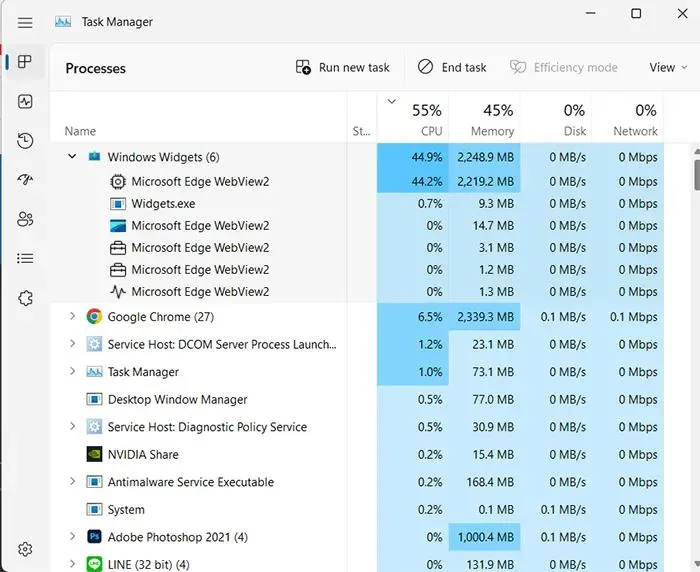
برای بررسی تأثیر این تغییر، میتوانید قبل و بعد از آن میزان مصرف رم و پردازنده را در تاسک منیجر مقایسه کنید.
غیرفعال کردن واندرایو در ویندوز ۱۱ و جلوگیری از همگامسازی خودکار فایلها
واندرایو یا Microsoft OneDrive سرویس ذخیرهسازی ابری مایکروسافت است که میتواند فایلهای شما را بین کامپیوتر و فضای ابری همگامسازی کند. اگر این برنامه فعال باشد، ممکن است هنگام راهاندازی ویندوز اجرا شود و تغییرات فایلها را در پسزمینه بررسی کند.
برای کاربرانی که از واندرایو استفاده نمیکنند یا فایلهای خود را در فضای دیگری نگه میدارند، غیرفعال کردن اجرای خودکار آن میتواند به آزاد شدن بخشی از منابع سیستم کمک کند.
- ابتدا روی آیکون ابر واندرایو در کنار ساعت ویندوز کلیک کنید، سپس آیکون چرخدنده را انتخاب کنید و وارد تنظیمات شوید.
OneDrive → Help & Settings → Settings → Account → Unlink this PC
واندرایو ← راهنما و تنظیمات ← تنظیمات ← حساب ← قطع اتصال این کامپیوتر
- روی گزینه Unlink this PC کلیک کنید و قطع اتصال حساب را تأیید کنید.
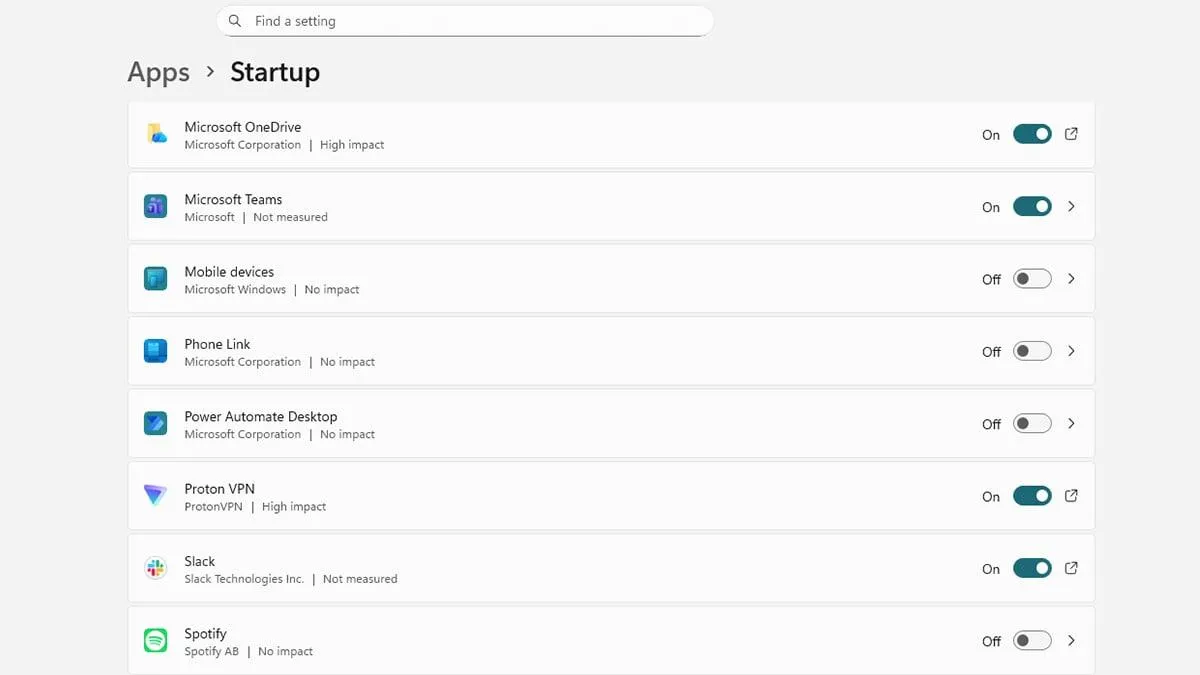
- سپس برای جلوگیری از اجرای خودکار واندرایو هنگام روشن شدن کامپیوتر، وارد تنظیمات ویندوز شوید.
Settings → Apps → Startup
تنظیمات ← برنامهها ← راهاندازی
- گزینه Microsoft OneDrive را غیرفعال کنید. اگر ورودی دیگری مربوط به همگامسازی واندرایو در فهرست برنامههای راهاندازی وجود دارد، وضعیت آن را نیز بررسی کنید.
نکته مهم: قطع اتصال واندرایو بهخودیخود فایلهای محلی دانلودشده را حذف نمیکند، اما فایلهایی که فقط در فضای ابری قرار دارند ممکن است بدون اتصال مجدد در دسترس نباشند. پیش از حذف برنامه یا جابهجایی فایلها، مطمئن شوید نسخه کاملی از اطلاعات ضروری خود دارید. همچنین اگر از قابلیت پشتیبانگیری فولدرهای Desktop و Documents یا Pictures استفاده میکنید، پیش از قطع اتصال وضعیت آنها را بررسی کنید.
غیرفعال کردن اجرای خودکار مایکروسافت تیمز هنگام روشن شدن کامپیوتر
مایکروسافت تیمز یکی دیگر از برنامههایی است که ممکن است هنگام ورود به ویندوز ۱۱ بهصورت خودکار اجرا شود. این برنامه برای تماس ویدیویی، پیامرسانی و جلسات کاری طراحی شده است، اما اگر از آن استفاده نمیکنید، اجرای مداوم آن میتواند بخشی از حافظه رم را اشغال کند.
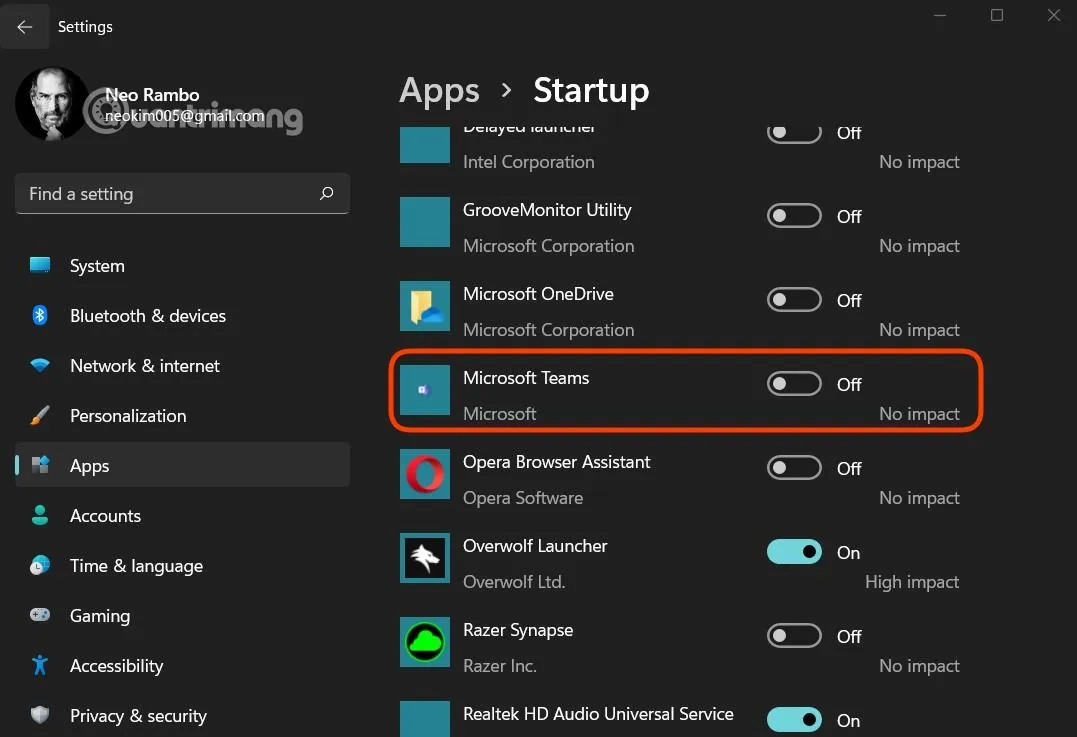
برای جلوگیری از اجرای خودکار تیمز، ابتدا وارد تنظیمات ویندوز شوید.
Settings → Apps → Startup
تنظیمات ← برنامهها ← راهاندازی
در فهرست برنامهها، Microsoft Teams را پیدا کنید و کلید مقابل آن را در وضعیت Off قرار دهید. اگر نسخههای جداگانه شخصی و کاری تیمز روی سیستم نصب هستند، ورودی هرکدام را جداگانه بررسی کنید.
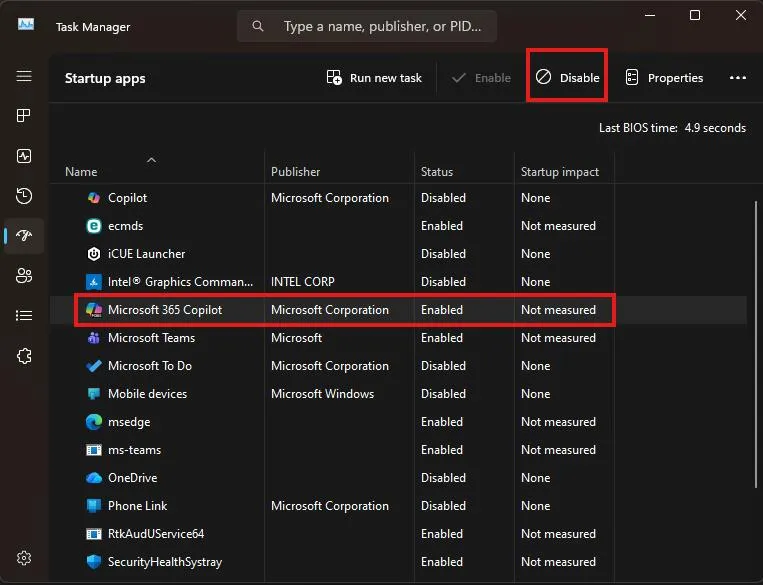
روش دیگر، استفاده از تاسک منیجر است. برای باز کردن تاسک منیجر از کلید میانبر Ctrl + Shift + Esc استفاده کنید و سپس وارد بخش Startup apps شوید.
Task Manager → Startup apps → Microsoft Teams → Disable
تاسک منیجر ← برنامههای راهاندازی ← مایکروسافت تیمز ← غیرفعال کردن
روی Microsoft Teams راستکلیک کنید و گزینه Disable را انتخاب کنید.
غیرفعال کردن اجرای خودکار تیمز باعث حذف برنامه نمیشود و هر زمان که به آن نیاز داشته باشید، میتوانید آن را بهصورت دستی اجرا کنید. البته تا زمانی که برنامه را باز نکنید، ممکن است اعلانها و تماسهای ورودی آن را دریافت نکنید.
اگر هیچ استفادهای از تیمز ندارید، میتوانید از بخش Installed apps ویندوز آن را بهطور کامل حذف کنید.
حذف کوپایلت از ویندوز ۱۱ برای کاهش برنامههای غیرضروری
کوپایلت یا Microsoft Copilot دستیار هوش مصنوعی مایکروسافت است که در نسخههای جدید ویندوز ۱۱ بهصورت یک برنامه مستقل نیز ارائه میشود. این برنامه برای پاسخ به پرسشها، تولید متن و انجام فعالیتهای مبتنی بر هوش مصنوعی کاربرد دارد.
با این حال، اگر از کوپایلت استفاده نمیکنید، ضرورتی ندارد که برنامه مستقل آن روی کامپیوتر شما نصب باشد. حذف برنامه میتواند فضای ذخیرهسازی اشغالشده توسط آن را آزاد کند و در صورت فعال بودن پردازشهایش، از مصرف منابع مربوط به آن جلوگیری کند.
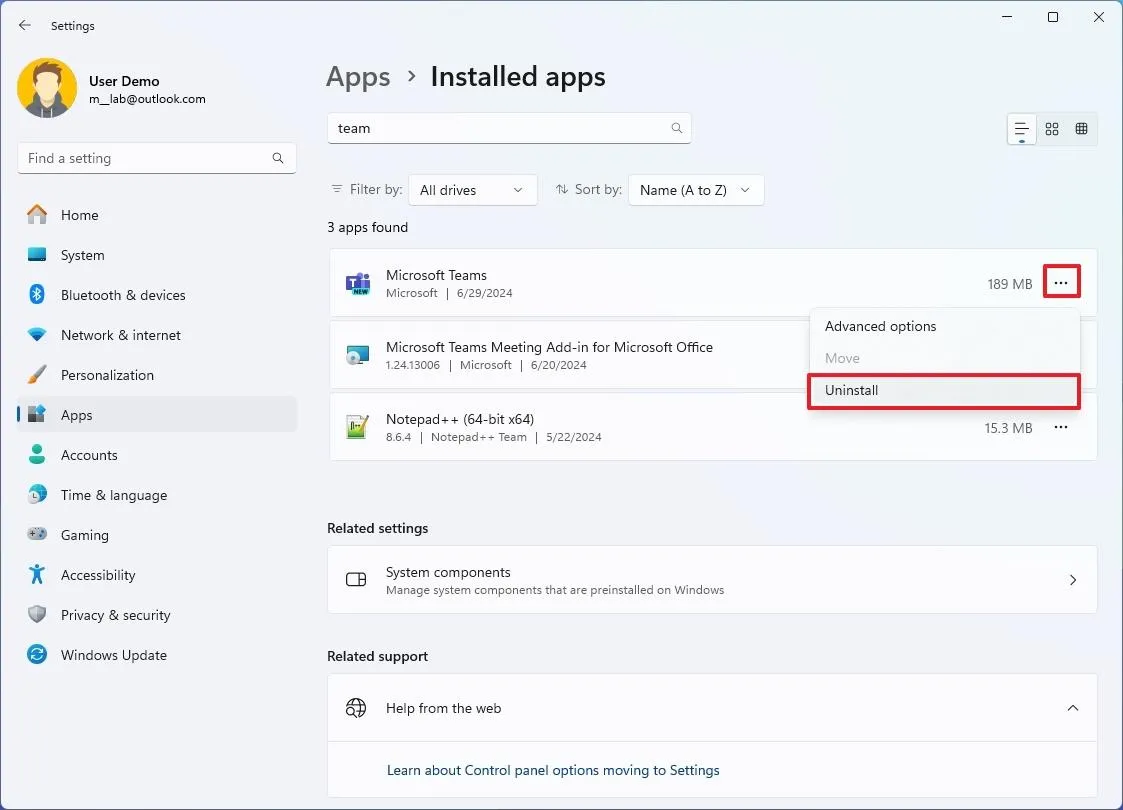
برای حذف کوپایلت، وارد تنظیمات ویندوز شوید.
Settings → Apps → Installed apps
تنظیمات ← برنامهها ← برنامههای نصبشده
در کادر جستوجوی برنامهها عبارت Copilot را وارد کنید. اگر برنامه Microsoft Copilot در فهرست وجود دارد، روی منوی سهنقطه کنار آن کلیک کنید و گزینه Uninstall را انتخاب کنید. در پنجره تأیید نیز دوباره روی Uninstall کلیک کنید.
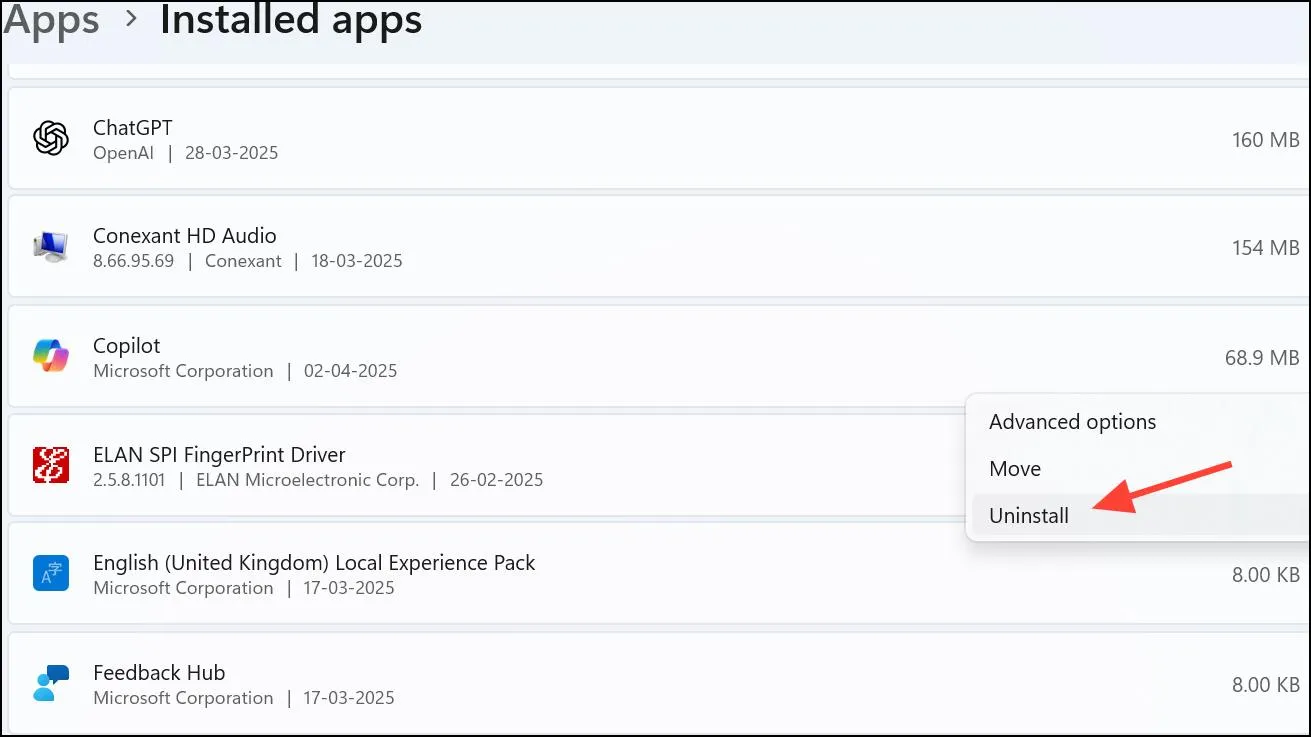
توجه داشته باشید که حذف برنامه مستقل Copilot لزوماً تمام قابلیتهای هوش مصنوعی ویندوز یا ویژگیهای Copilot در سایر محصولات مایکروسافت را غیرفعال نمیکند. این قابلیتها ممکن است بهصورت جداگانه در سیستم یا برنامههای دیگر وجود داشته باشند.
همچنین اگر برنامه کوپایلت از قبل اجرا نشده باشد، حذف آن الزاماً باعث کاهش محسوس مصرف رم یا پردازنده نمیشود. بنابراین بهتر است پیش از حذف، وضعیت پردازشهای مربوط به آن را در تاسک منیجر بررسی کنید.
بررسی نتیجه و افزایش سرعت ویندوز ۱۱ پس از غیرفعال کردن برنامهها
بعد از غیرفعال کردن برنامههای غیرضروری ویندوز ۱۱، بهتر است کامپیوتر را ریاستارت کنید تا بتوانید تأثیر تغییرات را دقیقتر بررسی کنید.
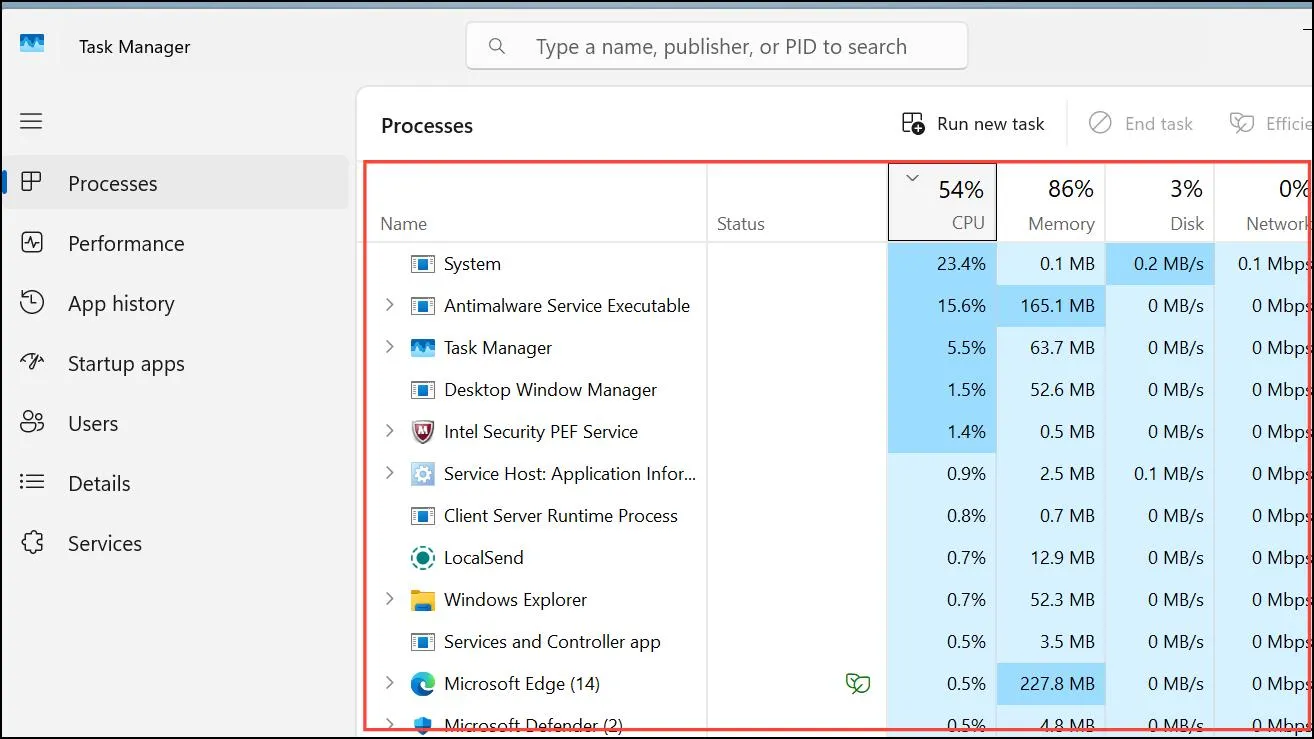
برای این کار، تاسک منیجر را باز کنید و در تب Processes مقدار مصرف حافظه رم و پردازنده را بررسی کنید.
همچنین در تب Startup apps میتوانید ببینید کدام برنامهها هنوز هنگام ورود به ویندوز اجرا میشوند و میزان تأثیر آنها بر راهاندازی سیستم چقدر است.
در کامپیوترهایی که حافظه رم محدودی دارند، جلوگیری از اجرای چند برنامه غیرضروری ممکن است باعث روانتر شدن عملکرد سیستم و کاهش فعالیت پسزمینه شود. با این حال، میزان بهبود به سختافزار، تعداد برنامههای فعال و نحوه استفاده شما بستگی دارد و نباید انتظار داشت همه این تغییرات الزاماً سرعت ویندوز را به شکل چشمگیری افزایش دهند.
بهتر است فقط برنامههایی را غیرفعال کنید که کاربرد آنها را میشناسید و به آنها نیاز ندارید. غیرفعال کردن تصادفی سرویسهای سیستمی، برنامههای امنیتی یا ابزارهای مربوط به درایورهای سختافزار میتواند مشکلات جدیدی ایجاد کند.
سیارهی آیتی