
بالا بودن مصرف رم در ویندوز ۱۱ و ویندوز ۱۰ همیشه به معنای کمبود حافظه نیست. ممکن است در تاسک منیجر مشاهده کنید که بیش از ۹۰ درصد رم کامپیوتر اشغال شده است، اما سیستم همچنان بدون کندی کار کند. دلیل این موضوع به نحوه مدیریت حافظه در ویندوز و استفاده از رم برای کش کردن اطلاعات مربوط میشود.
برای بررسی دقیق مصرف رم، ابزار رایگان RAMMap مایکروسافت اطلاعات بیشتری نسبت به تاسک منیجر نمایش میدهد. با این برنامه میتوان فهمید چه مقدار حافظه واقعاً در حال استفاده است، چه مقدار برای کش اختصاص یافته و آیا پاک کردن رم ویندوز کمکی به افزایش سرعت کامپیوتر میکند یا خیر.
آموزش بررسی مصرف رم ویندوز با RAMMap مایکروسافت
برنامه RAMMap یکی از ابزارهای مجموعه Sysinternals مایکروسافت است که وضعیت حافظه فیزیکی را با جزئیات نمایش میدهد. این برنامه نیازی به نصب معمولی ندارد و پس از دریافت و استخراج فایل فشرده، میتوانید نسخه متناسب با سیستم را اجرا کنید.
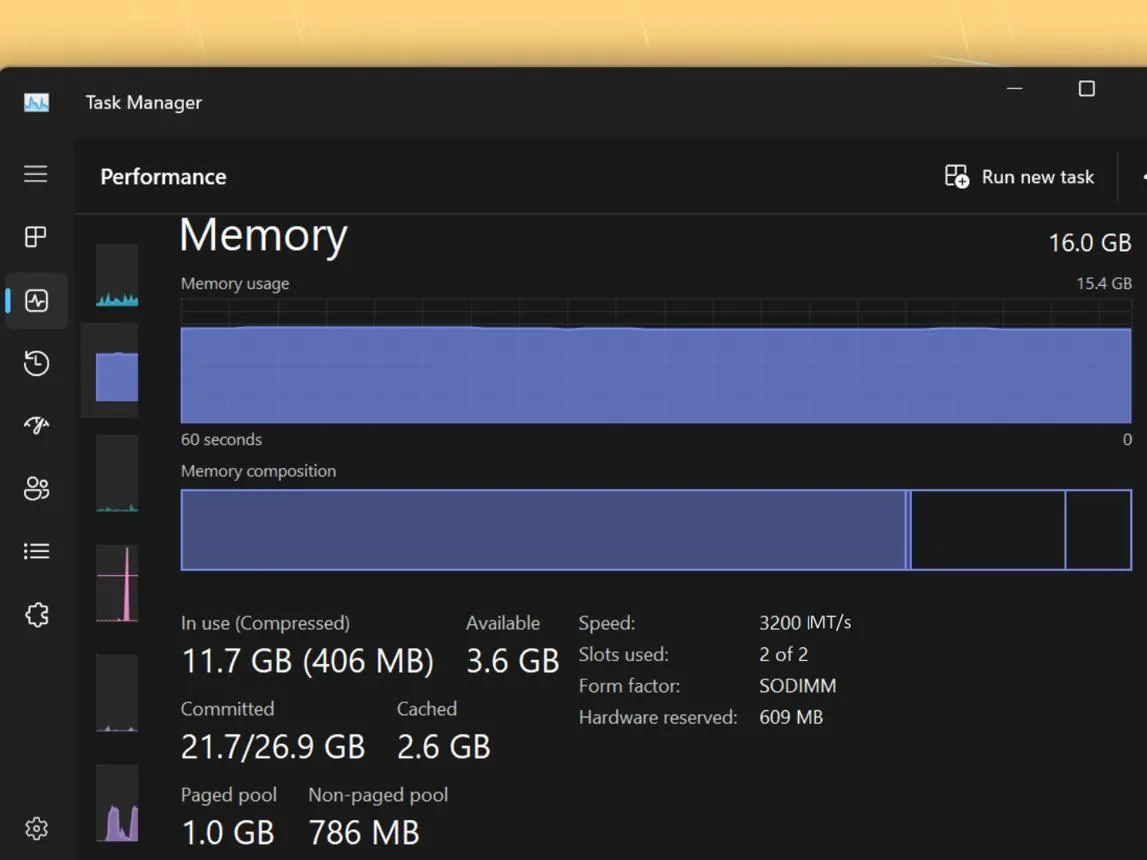
ابتدا برای مشاهده میزان مصرف رم، تاسک منیجر را با کلید میانبر Ctrl + Shift + Esc باز کنید و وارد بخش زیر شوید:
Task Manager → Performance → Memory
تاسک منیجر ← عملکرد ← حافظه
در این صفحه، میزان رم در حال استفاده و حافظه قابلدسترس نمایش داده میشود. برای بررسی دقیقتر، RAMMap را اجرا کنید و تب Use Counts را باز کنید.
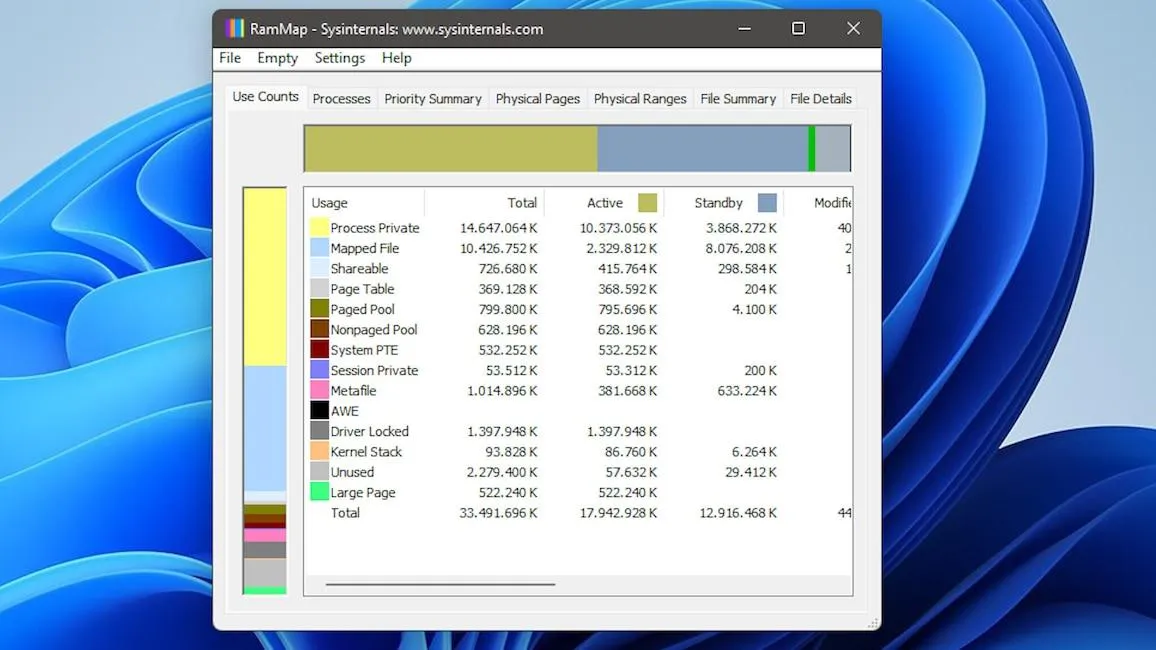
در این بخش چند ستون مهم وجود دارد:
|
نوع حافظه |
کاربرد |
|---|---|
|
Active |
حافظه فعال مورد استفاده برنامهها و اجزای سیستم |
|
Standby |
اطلاعات کششده که در صورت نیاز قابل بازیابی توسط ویندوز هستند |
|
Modified |
صفحات تغییریافته که معمولاً پیش از استفاده مجدد باید ذخیره شوند |
|
Free |
صفحات حافظه آزاد |
|
Zeroed |
صفحات پاکسازیشده و آماده استفاده |
به عنوان مثال، اگر در یک کامپیوتر دارای ۸ گیگابایت رم، حدود ۷ گیگابایت حافظه Active و ۵۸۰ مگابایت حافظه Standby وجود داشته باشد، بخش بزرگی از رم واقعاً درگیر فعالیت سیستم است. در چنین شرایطی نمیتوان صرفاً با پاک کردن کش، چند گیگابایت حافظه آزاد کرد.
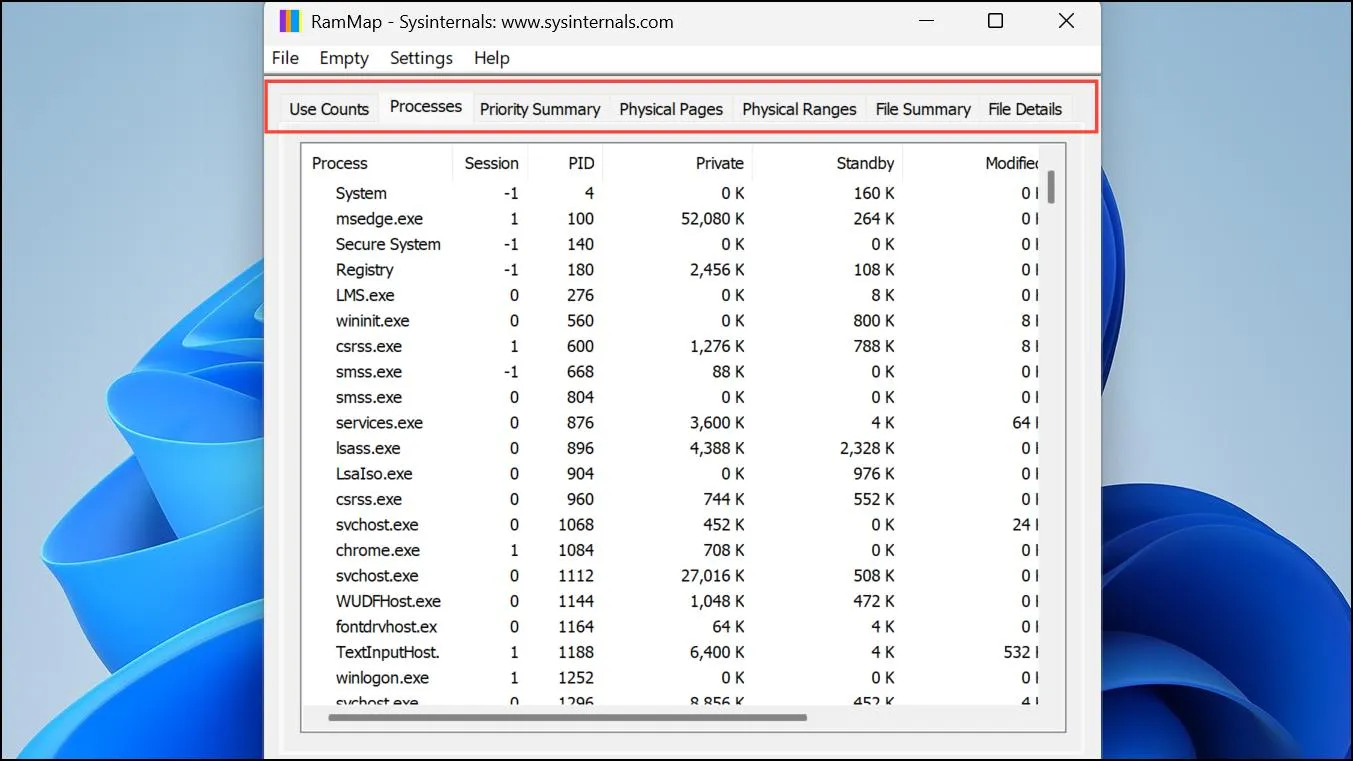
RAMMap همچنین تب Processes را برای بررسی مصرف حافظه پردازشها و تب File Summary را برای مشاهده فایلهای موجود در حافظه ارائه میکند.
تفاوت حافظه Standby و Active؛ چرا رم ویندوز همیشه پر است؟
ویندوز برای افزایش سرعت اجرای برنامهها و دسترسی به فایلها، بخشی از رم را به عنوان حافظه کش استفاده میکند. این کار باعث میشود اطلاعاتی که اخیراً استفاده شدهاند، در صورت نیاز سریعتر در دسترس قرار بگیرند.
حافظه Standby شامل صفحاتی است که فعلاً به شکل فعال استفاده نمیشوند، اما اطلاعات آنها برای استفاده احتمالی بعدی نگهداری شده است. ویندوز میتواند این حافظه را هنگام نیاز برنامهها آزاد کند.
به همین دلیل، مقدار Available در تاسک منیجر فقط شامل حافظه کاملاً خالی نیست و بخش قابلبازیابی Standby را نیز در بر میگیرد. در مقابل، حافظه Active در حال استفاده است و آزادسازی آن معمولاً به بسته شدن برنامهها یا تغییر فعالیت سیستم نیاز دارد.
اگر مقدار Free بسیار کم باشد، لزوماً مشکلی وجود ندارد؛ اما اگر مقدار Available نیز کم باشد و همزمان کامپیوتر کند شود، احتمال کمبود رم بیشتر است.
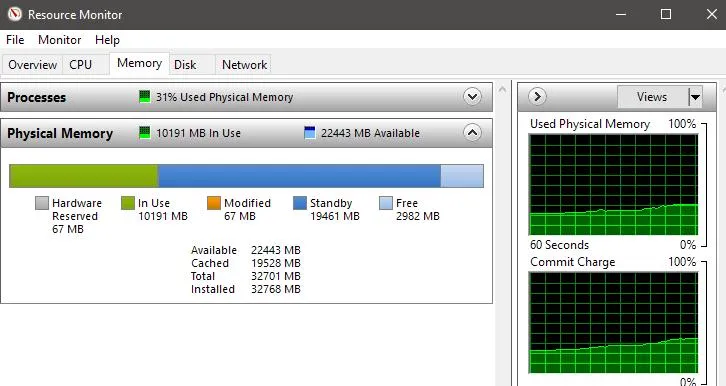
برای مشاهده این جزئیات بدون نصب برنامه اضافی، میتوانید از Resource Monitor ویندوز استفاده کنید. برای اجرای آن، کلید میانبر Win + R را فشار دهید، عبارت resmon را وارد کنید و روی OK کلیک کنید. سپس تب Memory را باز کنید.
Resource Monitor → Memory
مانیتور منابع ← حافظه
در این بخش، نمودار حافظه فیزیکی وضعیت حافظه فعال، تغییریافته، آمادهبهکار و آزاد را نشان میدهد.
آیا پاک کردن کش رم با RAMMap باعث افزایش سرعت ویندوز میشود؟
RAMMap قابلیتی برای پاک کردن حافظه Standby دارد، اما استفاده از آن معمولاً باعث افزایش سرعت ویندوز نمیشود. حافظه Standby از قبل در دسترس سیستم است و ویندوز میتواند هنگام نیاز برنامهها آن را بازیابی کند.
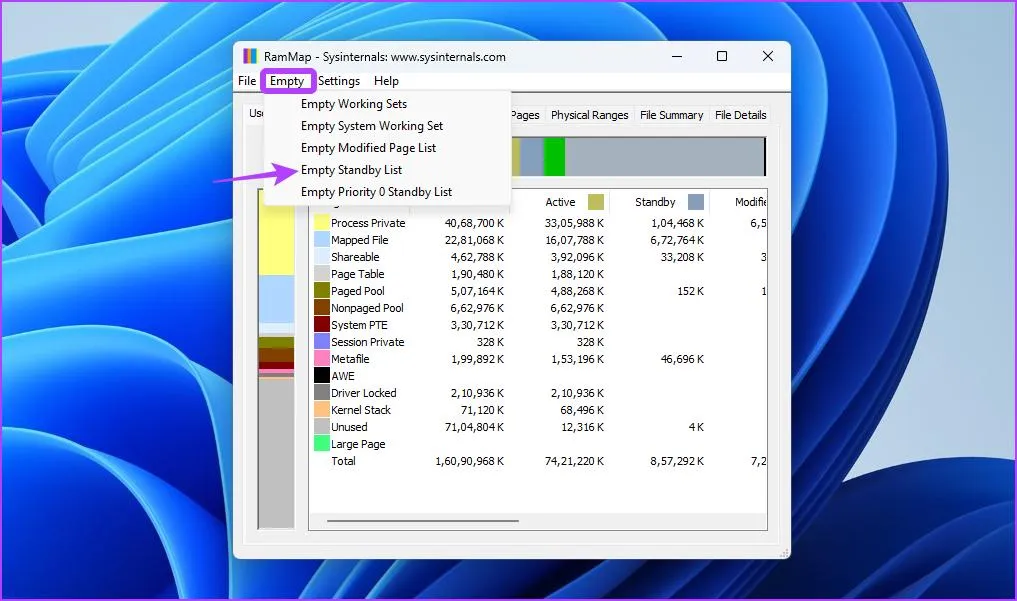
برای آزمایش این قابلیت، در RAMMap از منوی زیر استفاده کنید:
Empty → Empty Standby List
خالی کردن ← خالی کردن فهرست حافظه آمادهبهکار
پس از اجرای این فرمان، معمولاً مقدار Standby کاهش پیدا میکند و بخشی از آن به حافظه Free یا Zeroed منتقل میشود. بااینحال، مجموع حافظه قابلاستفاده الزاماً افزایش پیدا نمیکند.
به عنوان مثال، ممکن است حافظه آزاد از ۳۴۲ به ۶۸۰ مگابایت افزایش پیدا کند، اما همزمان برنامههای پسزمینه حافظه بیشتری مصرف کنند و مقدار Available کاهش یابد. بنابراین افزایش عدد Free به معنی سریعتر شدن سیستم نیست.
در واقع، استفاده مداوم از برنامههای پاک کننده رم میتواند باعث حذف کش مفید شود و ویندوز مجبور باشد اطلاعات را دوباره از SSD یا هارددیسک بخواند.
اگر با مشکل مصرف بالای رم مواجه هستید، بهتر است ابتدا این موارد را بررسی کنید:
- برنامههای پرمصرف: در تب Processes تاسک منیجر، برنامهها را بر اساس مصرف Memory مرتب کنید.
- برنامههای استارتاپ: اجرای خودکار برنامههای غیرضروری را غیرفعال کنید.
- حافظه Available: بررسی کنید هنگام اجرای برنامههای سنگین چه مقدار حافظه قابلاستفاده باقی میماند.
- حافظه Committed: اگر مقدار مصرف تعهدشده به محدودیت آن نزدیک شده است، وضعیت برنامهها و حافظه مجازی را بررسی کنید.
- ارتقای رم: اگر کامپیوتر مرتباً کند میشود و حافظه کافی ندارد، افزایش رم از ۸ به ۱۶ گیگابایت میتواند مؤثرتر از پاک کردن کش باشد.
در مجموع، اگر مصرف رم ویندوز بالای ۹۰ درصد است اما کامپیوتر بدون مشکل کار میکند، نیازی نیست صرفاً برای پایین آوردن درصد مصرف، کش حافظه را پاک کنید. معیار اصلی برای تشخیص کمبود رم، میزان حافظه قابلدسترس و عملکرد واقعی سیستم است، نه فقط درصد نمایشدادهشده در تاسک منیجر.
سیارهی آیتی