قطع شدن ناگهانی موس و کیبورد، شناسایی نشدن فلش مموری یا ناپدید شدن هارد اکسترنال از مشکلاتی است که ممکن است در ویندوز ۱۱ و ویندوز ۱۰ تجربه کنید. گاهی این مشکلات به خرابی کابل یا پورت USB مربوط نیستند، بلکه تنظیمات مدیریت مصرف انرژی ویندوز باعث میشوند بعضی دستگاههای USB وارد حالت کممصرف شوند و پس از آن بهدرستی فعالیت خود را از سر نگیرند.
ویندوز برای کاهش مصرف برق از قابلیتی به نام USB Selective Suspend استفاده میکند. این ویژگی بهخصوص برای لپتاپها مفید است، اما در برخی کامپیوترهای دسکتاپ میتواند باعث اختلال در اتصال تجهیزات جانبی شود. خوشبختانه با تغییر چند تنظیم در کنترل پنل و دیوایس منیجر میتوان احتمال بروز این مشکلات را کاهش داد.
غیرفعال کردن USB Selective Suspend برای رفع قطع شدن دستگاههای USB
قابلیت USB Selective Suspend به ویندوز اجازه میدهد دستگاههای USB غیرفعال را بدون نیاز به خاموش کردن تمام پورتهای USB، به حالت کممصرف منتقل کند. این ویژگی به کاهش مصرف انرژی کمک میکند، اما گاهی بعضی دستگاهها یا درایورهای آنها نمیتوانند بهدرستی از حالت تعلیق خارج شوند.
به عنوان مثال، ممکن است یک هارد اکسترنال پس از مدتی بیکاری دیگر در فایل اکسپلورر نمایش داده نشود یا موس و کیبورد متصل به هاب USB بهصورت موقت از کار بیفتند.
برای غیرفعال کردن این قابلیت در ویندوز ۱۱ یا ویندوز ۱۰، ابتدا با جستوجوی Control Panel در منوی استارت، کنترل پنل را باز کنید و مسیر زیر را دنبال کنید:
Control Panel → Hardware and Sound → Power Options
کنترل پنل ← سختافزار و صدا ← گزینههای برق
در مقابل پلن برق فعال، روی Change plan settings کلیک کنید و سپس Change advanced power settings را انتخاب کنید.
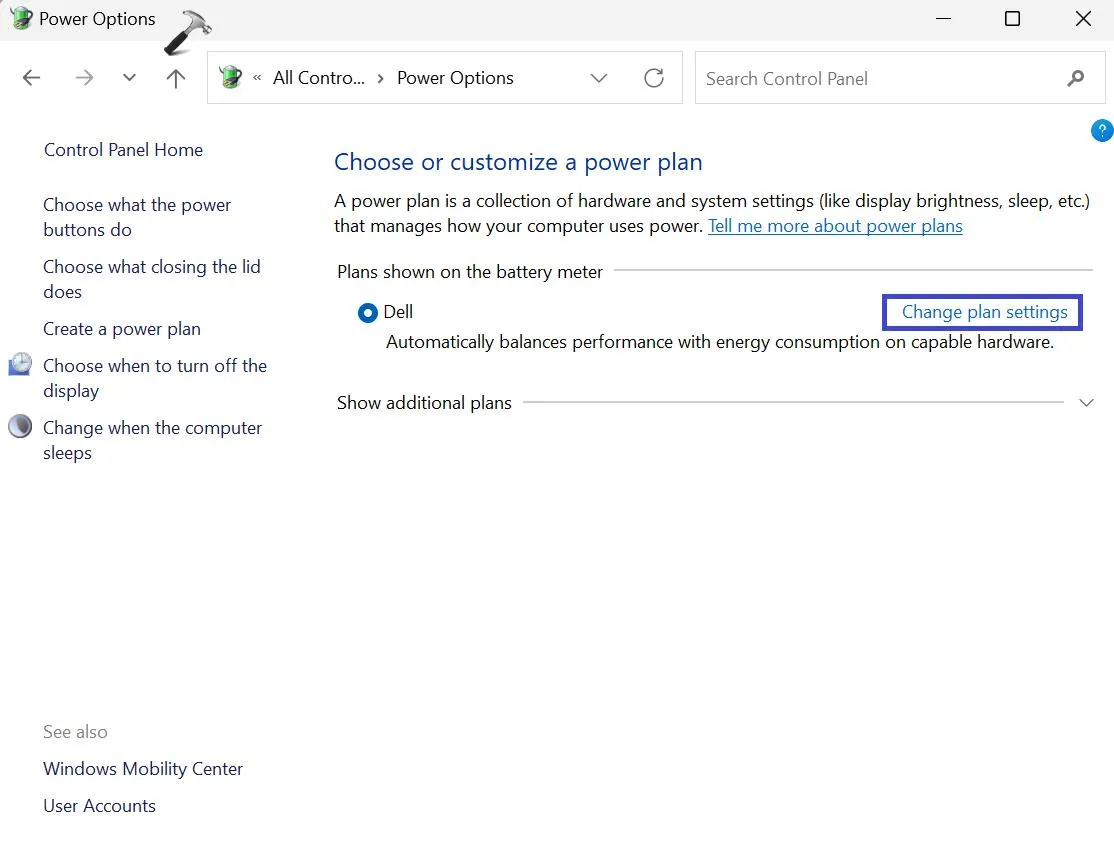
در پنجره بازشده مسیر زیر را باز کنید:
USB settings → USB selective suspend setting
تنظیمات USB ← تنظیم تعلیق انتخابی USB
اگر گزینه USB selective suspend setting وجود داشت، مقدار آن را روی Disabled قرار دهید و روی Apply و سپس OK کلیک کنید. در لپتاپها ممکن است تنظیمات جداگانهای برای حالت استفاده از باتری و اتصال به برق وجود داشته باشد.
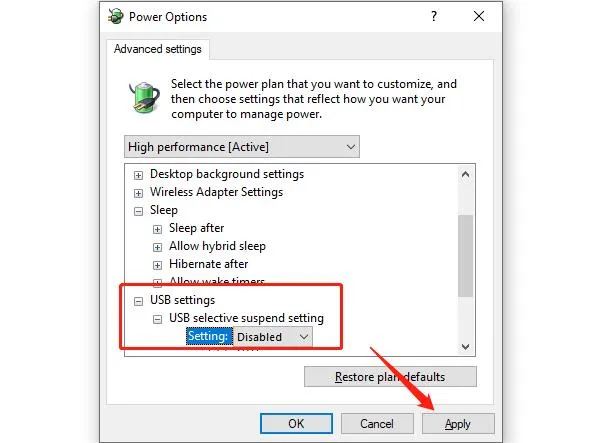
توجه کنید که این گزینه در بعضی نسخهها و پیکربندیهای جدید ویندوز نمایش داده نمیشود. همچنین غیرفعال کردن آن تضمین نمیکند که همه مشکلات USB برطرف شوند، زیرا دستگاهها و درایورها ممکن است روشهای دیگری برای مدیریت انرژی داشته باشند.
جلوگیری از خاموش شدن پورت USB در دیوایس منیجر ویندوز
اگر پس از تغییر تنظیمات مصرف انرژی همچنان با قطع شدن USB مواجه هستید، بهتر است تنظیمات دیوایس منیجر را نیز بررسی کنید. ویندوز میتواند برای بعضی هابها و کنترلرهای USB، اجازه خاموش کردن دستگاه بهمنظور صرفهجویی در مصرف برق را فعال کند.
برای باز کردن Device Manager، روی دکمه استارت راستکلیک کنید و Device Manager را انتخاب کنید. همچنین میتوانید از کلید میانبر Win + X استفاده کنید و سپس دیوایس منیجر را باز کنید.
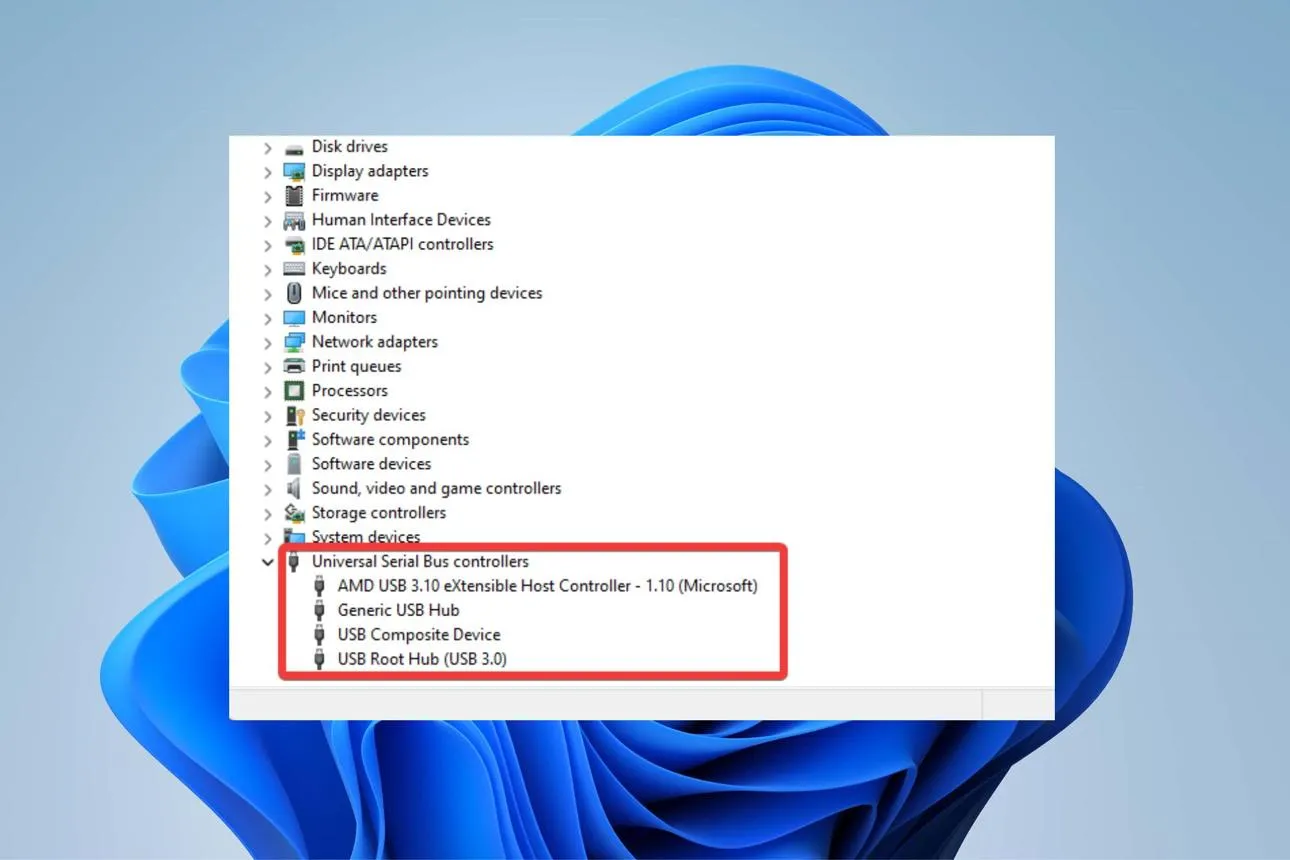
در پنجره بازشده بخش زیر را گسترش دهید:
Universal Serial Bus controllers
کنترلکنندههای گذرگاه سریال عمومی
اکنون روی دستگاههایی مانند USB Root Hub یا Generic USB Hub راستکلیک کنید و Properties را انتخاب کنید. اگر زبانه Power Management وجود داشت، آن را باز کنید.
در این بخش تیک گزینه زیر را بردارید:
Allow the computer to turn off this device to save power
اجازه دادن به کامپیوتر برای خاموش کردن این دستگاه بهمنظور صرفهجویی در مصرف برق
در پایان روی OK کلیک کنید. این تغییر را فقط برای هاب یا دستگاهی انجام دهید که احتمال میدهید با مشکل قطع و وصل شدن ارتباط دارد.
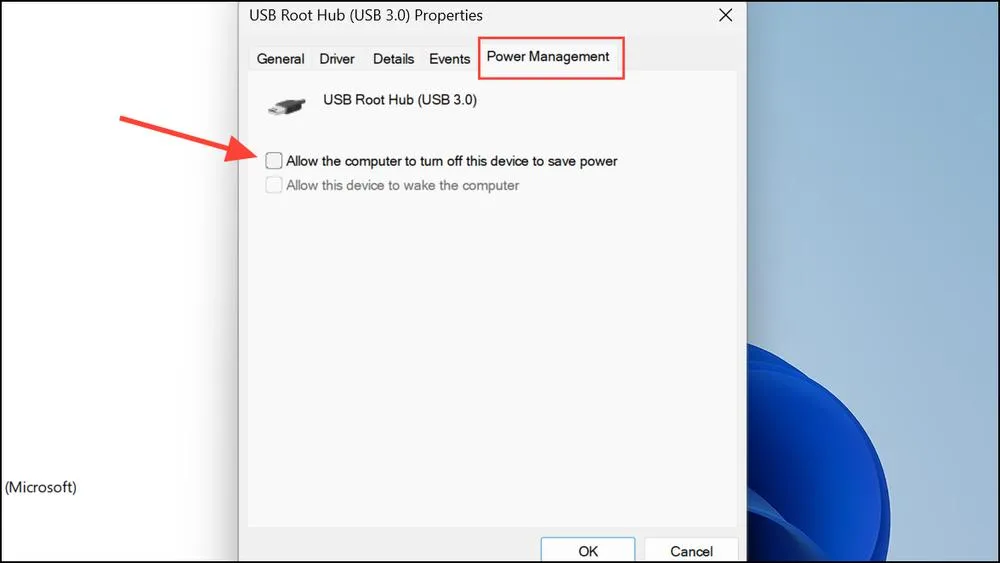
در بعضی دستگاهها زبانه Power Management وجود ندارد و این موضوع لزوماً نشانه خرابی یا نصب نبودن درایور نیست. همچنین تغییر تنظیمات همه کنترلرهای USB توصیه نمیشود، زیرا ممکن است مصرف انرژی افزایش پیدا کند یا رفتار حالت Sleep تغییر کند.
غیرفعال کردن Fast Startup برای رفع مشکل شناسایی نشدن USB
قابلیت Fast Startup یا راهاندازی سریع ویندوز برای کاهش زمان روشن شدن کامپیوتر طراحی شده است. هنگام خاموش کردن سیستم با فعال بودن این ویژگی، ویندوز بخشی از وضعیت کرنل و درایورها را ذخیره میکند تا در روشن شدن بعدی، راهاندازی سریعتر انجام شود.
این قابلیت معمولاً مشکلی ایجاد نمیکند، اما در بعضی سیستمها میتواند باعث باقی ماندن اختلالات مرتبط با درایور و شناسایی سختافزار پس از خاموش و روشن کردن کامپیوتر شود.
اگر مشکل شناسایی نشدن USB پس از روشن کردن سیستم اتفاق میافتد، میتوانید Fast Startup را بهصورت آزمایشی غیرفعال کنید.
ابتدا کنترل پنل را باز کنید و مسیر زیر را دنبال کنید:
Control Panel → Hardware and Sound → Power Options → Choose what the power buttons do
کنترل پنل ← سختافزار و صدا ← گزینههای برق ← انتخاب عملکرد دکمههای روشن و خاموش
سپس روی Change settings that are currently unavailable کلیک کنید تا گزینههای غیرفعال قابل تغییر شوند.
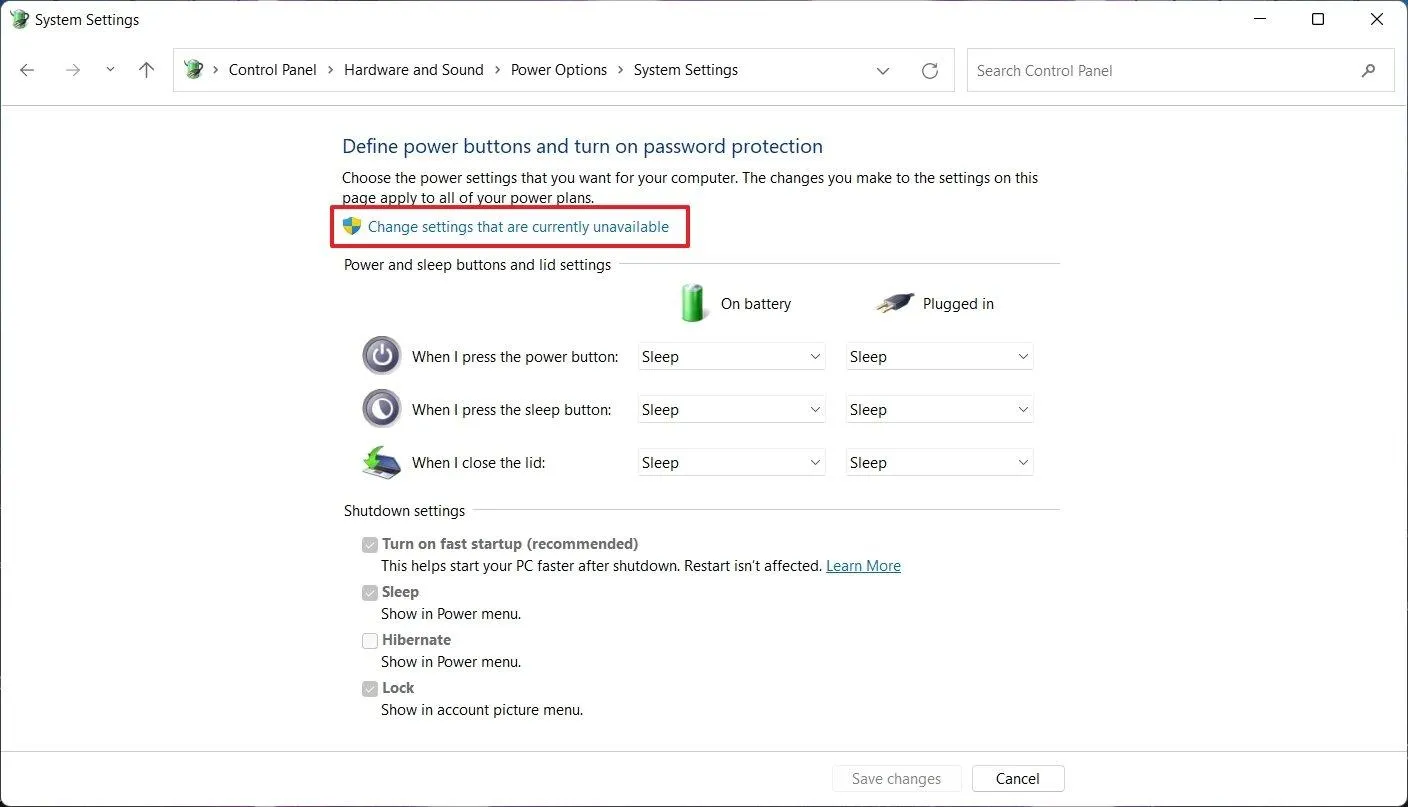
در بخش Shutdown settings تیک گزینه Turn on fast startup (recommended) را بردارید و روی Save changes کلیک کنید.
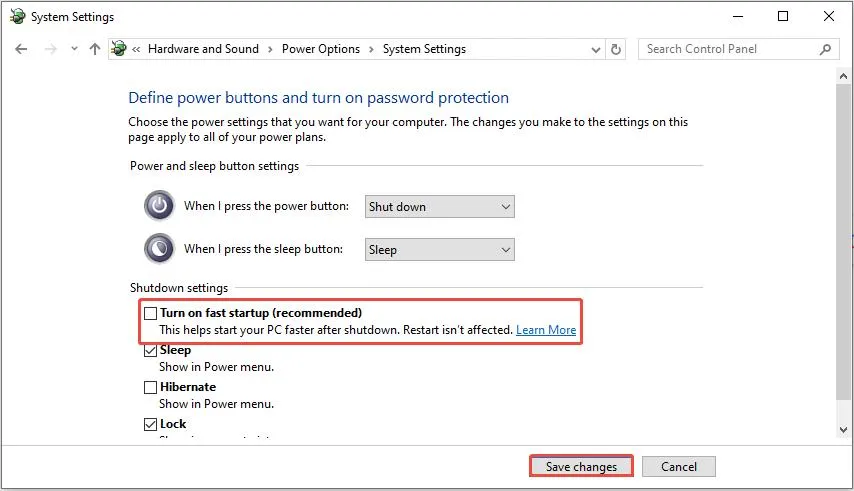
پس از ذخیره تنظیمات، کامپیوتر را خاموش و دوباره روشن کنید و عملکرد دستگاههای USB را بررسی کنید. توجه داشته باشید که گزینه Fast Startup در سیستمهایی که Hibernate غیرفعال است ممکن است نمایش داده نشود.
اگر هدف شما صرفاً بررسی مشکل درایور است، پیش از تغییر این تنظیمات میتوانید یک بار گزینه Restart ویندوز را امتحان کنید؛ زیرا راهاندازی مجدد معمولاً برخلاف خاموش کردن با Fast Startup، نشست کرنل را از نو راهاندازی میکند.
روشهای دیگر رفع مشکل قطع و وصل شدن موس، کیبورد و هارد اکسترنال
اگر با تغییر تنظیمات مصرف انرژی مشکل برطرف نشد، احتمال دارد علت آن به درایور USB، کابل، هاب یا خود دستگاه مربوط باشد. در این شرایط بهتر است پیش از تغییر تنظیمات بیشتر، چند بررسی ساده انجام دهید.
- بررسی کابل و پورت USB: دستگاه را به پورت دیگری متصل کنید. برای هارد اکسترنال و SSD اکسترنال، کابل معیوب یا تأمین نشدن برق کافی میتواند باعث قطع ارتباط شود.
- بررسی هاب USB: اگر چند دستگاه به یک هاب متصل هستند، آنها را موقتاً مستقیماً به کامپیوتر وصل کنید. بعضی هابها به آداپتور برق مستقل نیاز دارند.
- بروزرسانی درایور: درایور چیپست و کنترلر USB را از طریق Windows Update یا سازنده مادربورد و لپتاپ بررسی کنید.
- بررسی تنظیمات Sleep: اگر مشکل فقط پس از بیدار شدن کامپیوتر رخ میدهد، احتمال اختلال در مدیریت انرژی دستگاه یا درایور آن بیشتر است.
- بررسی هارد اکسترنال: اگر هارد شناسایی میشود اما گاهی از دسترس خارج میشود، وضعیت سلامت حافظه و اتصال آن را نیز بررسی کنید.
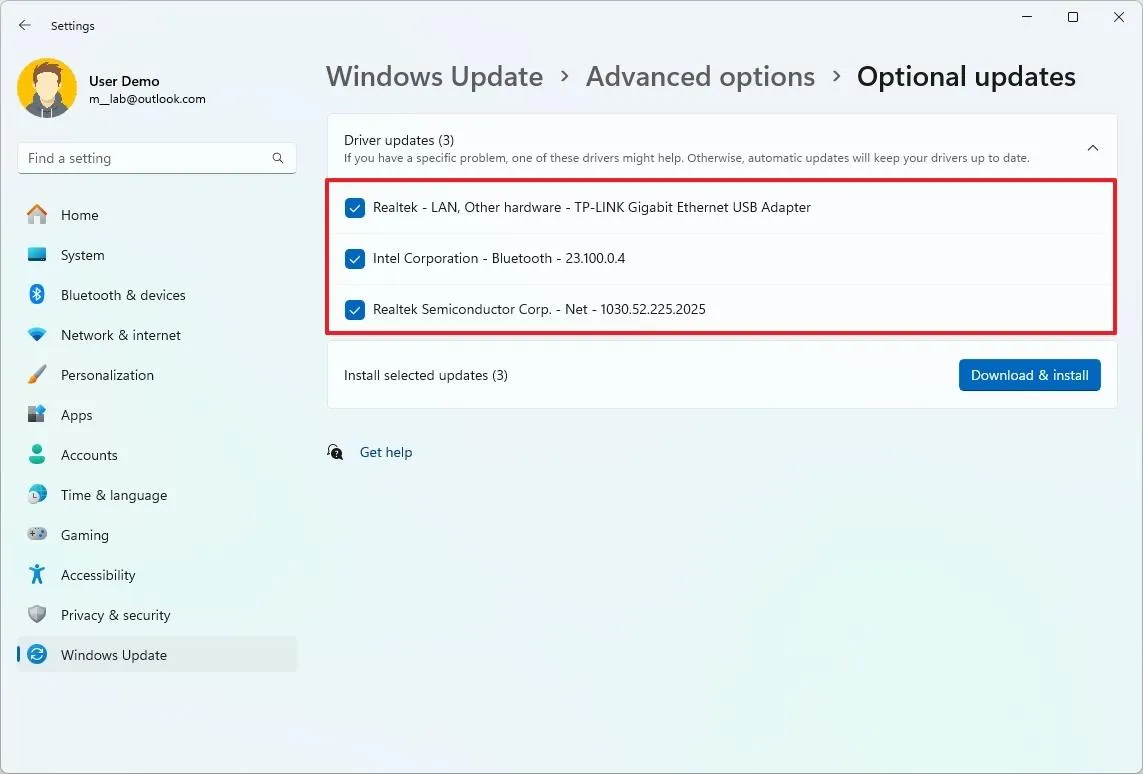
برای بررسی بروزرسانیهای اختیاری درایور در ویندوز ۱۱ میتوانید مسیر زیر را دنبال کنید:
Settings → Windows Update → Advanced options → Optional updates
تنظیمات ← بروزرسانی ویندوز ← گزینههای پیشرفته ← بروزرسانیهای اختیاری
اگر بروزرسانی مرتبط با دستگاه مشکلدار وجود داشت، میتوانید آن را نصب کنید. البته بهتر است از نصب درایورهای نامرتبط یا ابزارهای ناشناس بروزرسانی خودکار درایور خودداری کنید.
در مجموع، اگر دستگاههای USB پس از مدتی بیکاری یا خروج از حالت Sleep از کار میافتند، بررسی USB Selective Suspend و تنظیمات Power Management میتواند مفید باشد. اما برای لپتاپهایی که شارژدهی باتری اهمیت زیادی دارد، بهتر است این قابلیتها فقط در صورت وجود مشکل واقعی غیرفعال شوند.
سیارهی آیتی